BOOKMARKS & SHARING
ဘွတ်ခ်မတ်များ
ကမ္ဘာတစ်ဝှမ်းမှ တွေ့ရှိသော မူလရင်းမြစ်များကို တစ်နေရာတည်းတွင်။
အမှတ်အသားနှင့် မှတ်စုများဖြင့် စီစဉ်ပြီး လင့်ခ်ဖြင့် မျှဝေပါ။
- မည်သည့် ရှာဖွေရေးကိရိယာမှမဆို သိမ်းနိုင်
- ရက် 30 မျှဝေလင့်ခ်
- သိမ်းခြင်းနှင့် မျှဝေခြင်းတွင် ခရက်ဒစ် မသုံးပါ
သင်လုပ်နိုင်သည့်အရာများ
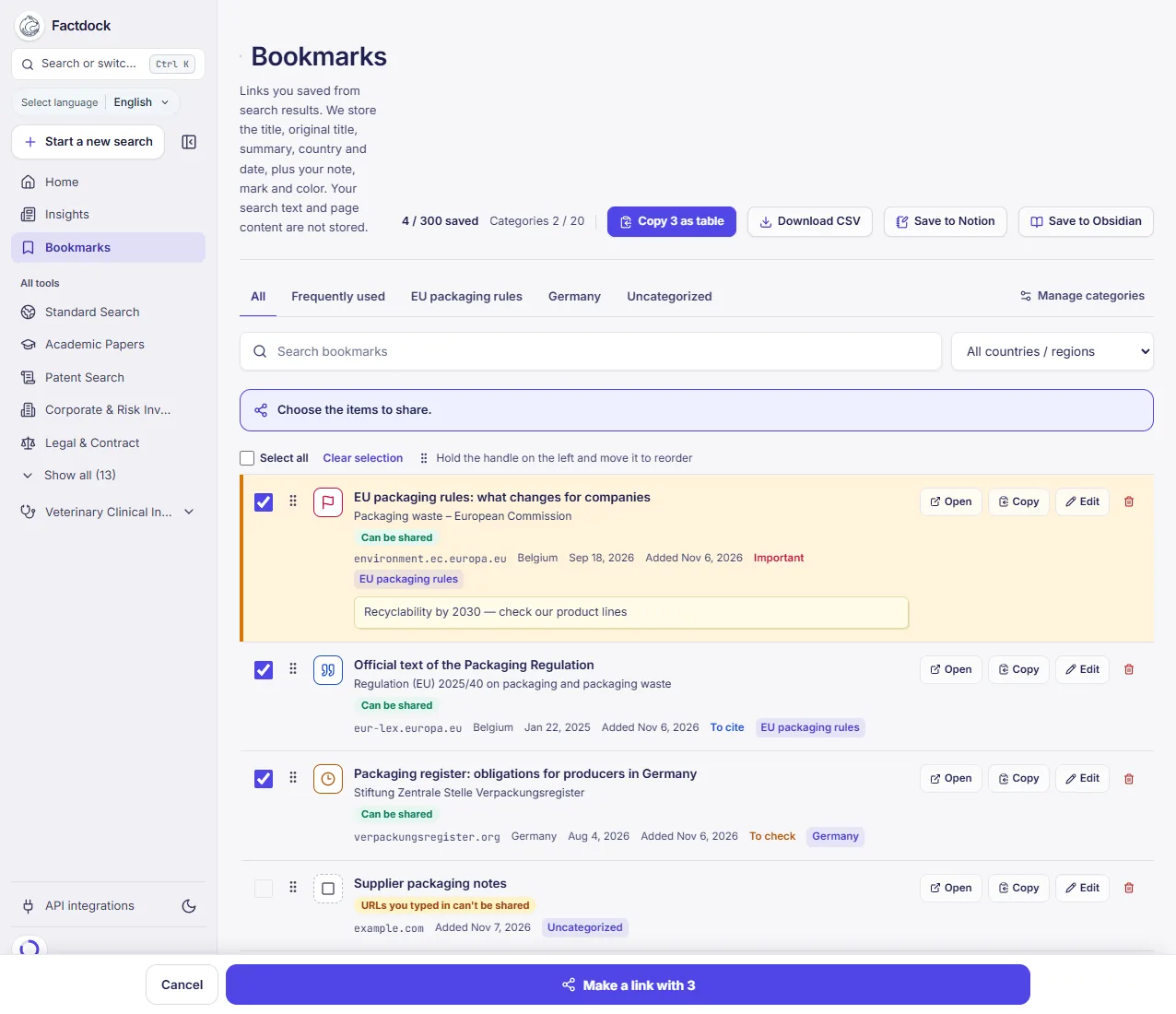
တွေ့ရှိသော ရလဒ်များကို ခေါင်းစဉ်၊ မူရင်းခေါင်းစဉ်၊ အကျဉ်းချုပ်၊ နိုင်ငံနှင့် ထုတ်ဝေသည့်ရက်စွဲတို့နှင့်အတူ သိမ်းပါ။ သင်ရှာဖွေခဲ့သော စာသားနှင့် စာမျက်နှာ၏ အကြောင်းအရာကို မသိမ်းပါ။
မည်သည့်ကိရိယာမှမဆို သိမ်းနိုင်
ရှာဖွေရေးကိရိယာအားလုံး၏ ရလဒ်များနှင့် Insights ဆောင်းပါးများကို သိမ်းနိုင်ပါသည်။ URL ကို ကူးထည့်၍လည်း ထည့်နိုင်ပါသည်။
အမှတ်အသား၊ အရောင်၊ မှတ်စုဖြင့် စီစဉ်
အမျိုးအစားများ၊ “အရေးကြီး” သို့မဟုတ် “ကိုးကား” ကဲ့သို့ အမှတ်အသားများ၊ အတန်းအရောင်များနှင့် မှတ်စုများက နောက်မှ ရှာရလွယ်စေပါသည်။ အစီအစဉ်လည်း ပြောင်းနိုင်ပါသည်။
နိုင်ငံနှင့် အမျိုးအစားအလိုက် စစ်ထုတ်
နိုင်ငံ သို့မဟုတ် ဒေသ၊ အမျိုးအစား သို့မဟုတ် မကြာခဏသုံးသည်များဖြင့် စစ်ထုတ်ပြီး ရှာဖွေနိုင်ပါသည်။
ဇယားအဖြစ် ကူးယူ၊ CSV၊ Notion၊ Obsidian
ရွေးထားသည်များကို ဇယားပုံစံအတိုင်း Word၊ Excel သို့မဟုတ် Gmail တွင် ကူးထည့်နိုင်ပါသည်။ CSV အဖြစ် သို့မဟုတ် မှတ်စုအက်ပ်များတွင်လည်း သိမ်းနိုင်ပါသည်။
လင့်ခ်ဖြင့် မျှဝေ (ရက် 30)
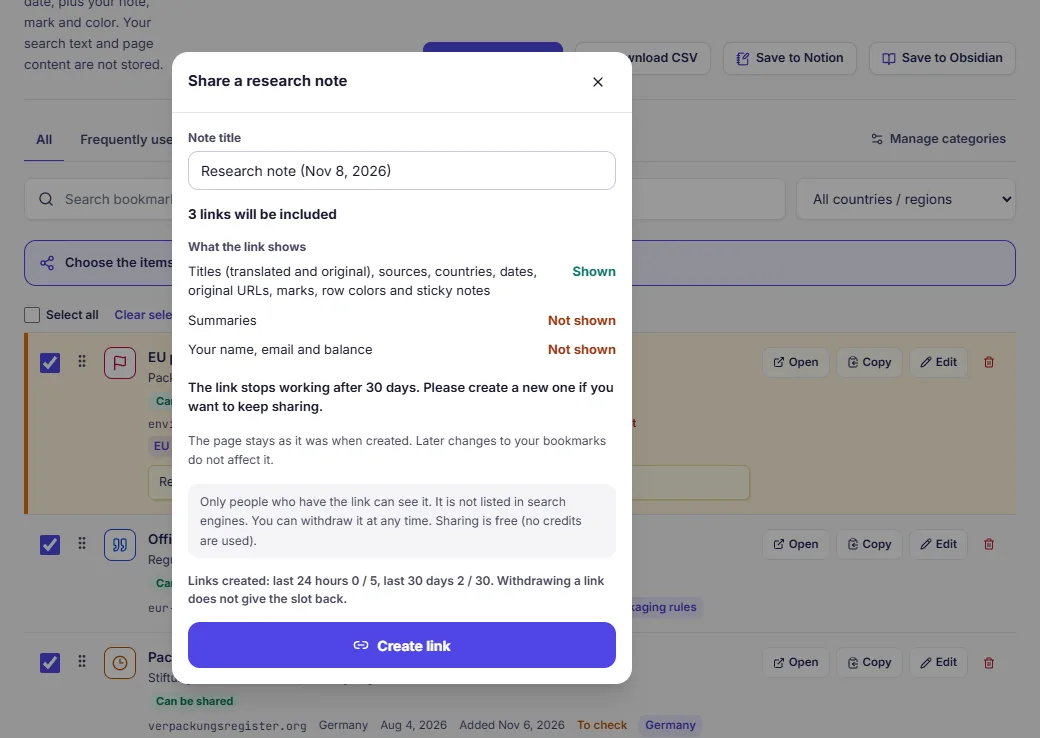
ရွေးထားသည်များကို လင့်ခ်ရှိသူများသာ ကြည့်နိုင်သော စာမျက်နှာအဖြစ် ပြုလုပ်ပါ။ ရှာဖွေရေးအင်ဂျင်များတွင် မပေါ်ပါ။
စာရွက်စာတမ်းထဲသို့ တိုက်ရိုက်
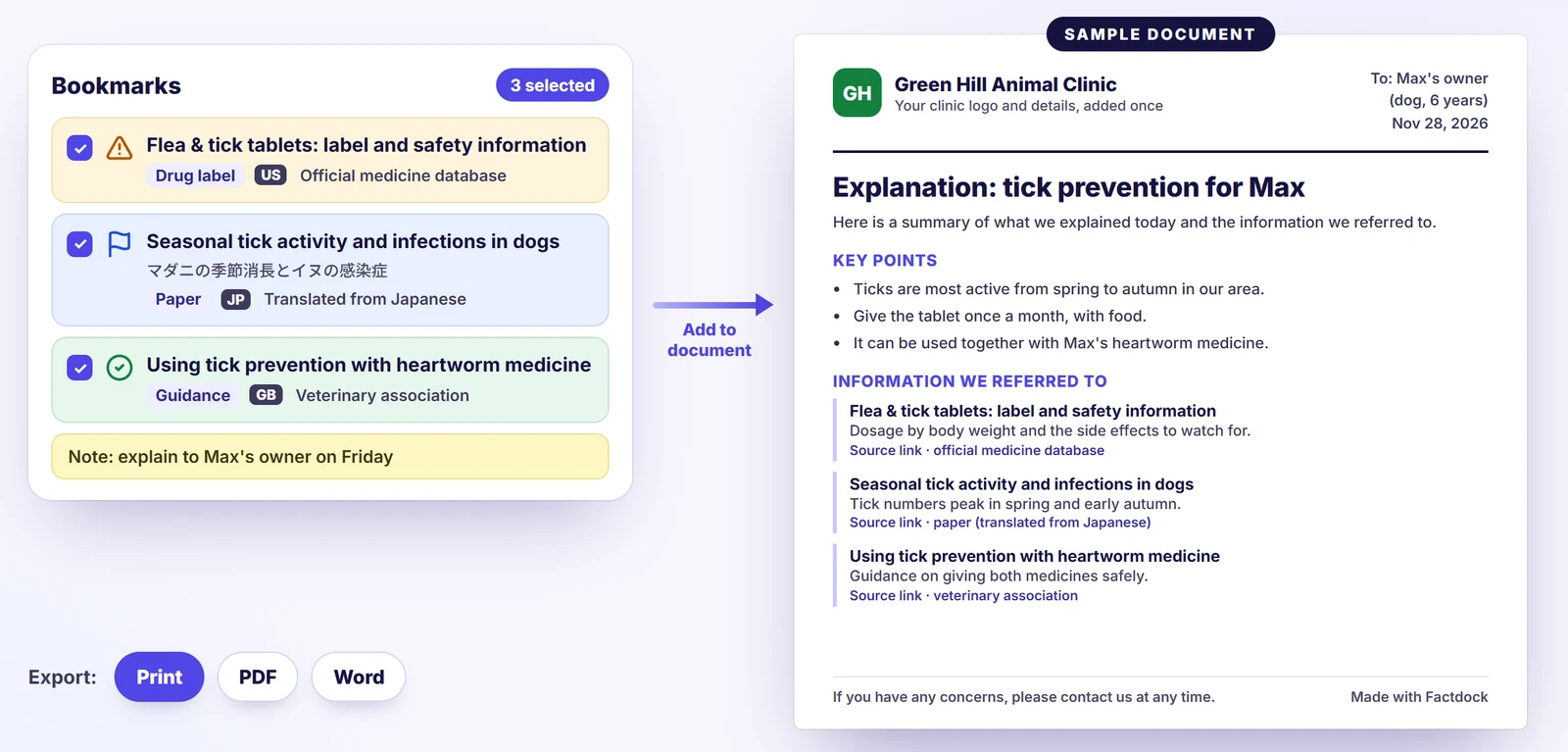
ရွေးထားသော ဘွတ်ခ်မတ်များကို “လုပ်ငန်းစာရွက်စာတမ်းများ” ပုံစံထဲ ထည့်၍ အစီရင်ခံစာ သို့မဟုတ် မှတ်စု ပြုလုပ်ပါ။
အသုံးပြုပုံ
- 1
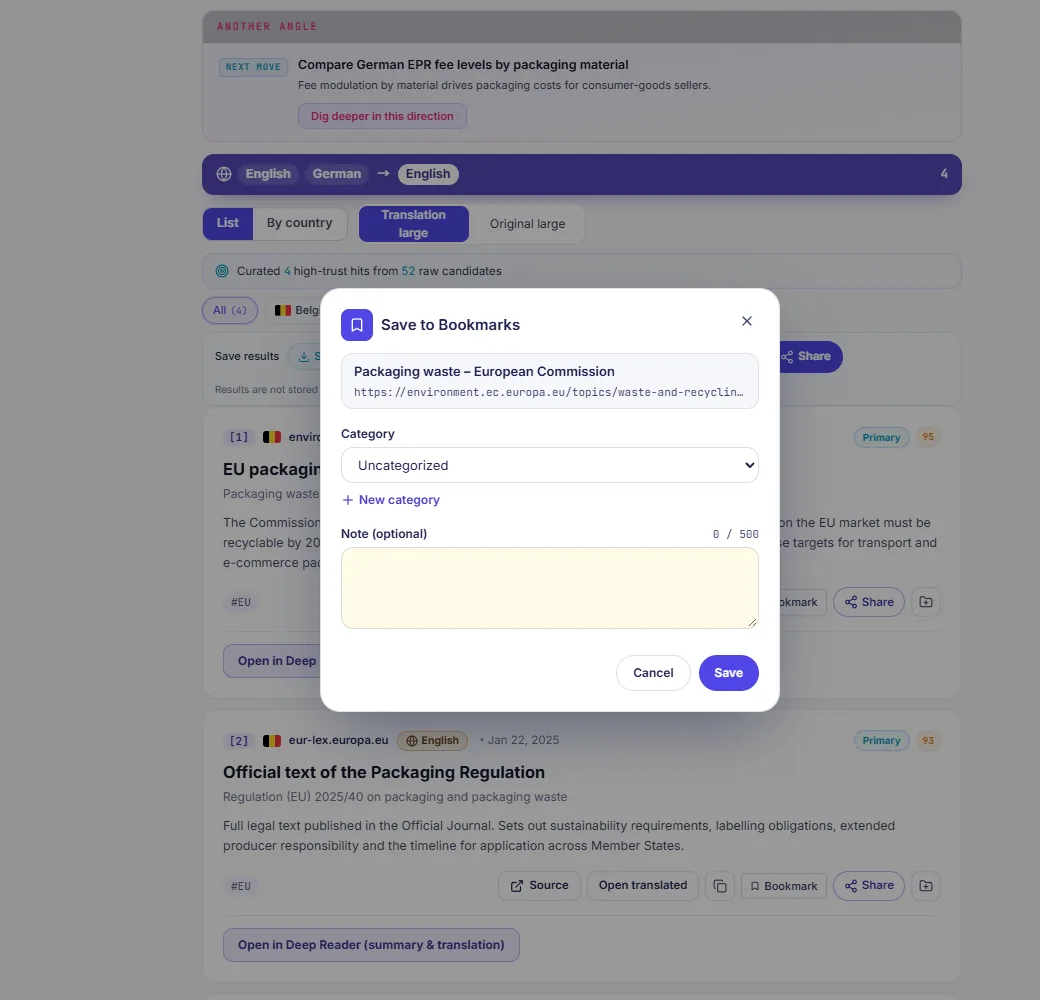
ရလဒ်ကို ဘွတ်ခ်မတ်တွင် သိမ်းပါ
ရလဒ်ဘေးရှိ “ဘွတ်ခ်မတ်” ကို နှိပ်ပြီး အမျိုးအစားရွေးကာ လိုပါက မှတ်စုရေး၍ သိမ်းပါ။
- 2
အမှတ်အသားနှင့် မှတ်စုဖြင့် စီစဉ်ပါ
ဘွတ်ခ်မတ်များကို ဖွင့်လျှင် စာရင်း ပေါ်လာပါသည်။ အမှတ်အသားနှင့် အတန်းအရောင်များ ထည့်ပြီး နိုင်ငံ သို့မဟုတ် အမျိုးအစားဖြင့် စစ်ထုတ်ပါ။
- 3
ရွေးပြီး မျှဝေ၊ စာရွက်စာတမ်း သို့မဟုတ် ထုတ်ယူ
လိုသည်များကို ☑ ခြစ်ပြီး လင့်ခ်ဖြင့် မျှဝေခြင်း၊ စာရွက်စာတမ်းထဲ ထည့်ခြင်း၊ ဇယားအဖြစ် ကူးယူခြင်း၊ CSV အဖြစ် သိမ်းခြင်း စသည်တို့မှ ရွေးပါ။
စာညှပ်များမှ စာရွက်စာတမ်းသို့
သင့်စာညှပ်များကို ရွေးပြီး ကိုယ်ပိုင်ပုံစံထဲသို့ ထည့်ပါ။ နမူနာဒေတာဖြင့် ဥပမာ။
အသုံးဝင်သည့် အခါများ
ကုန်သွယ်ရေးနှင့် အရောင်း
နိုင်ငံအလိုက် စည်းမျဉ်းများနှင့် လုပ်ဖော်ကိုင်ဖက်ကုမ္ပဏီ အချက်အလက်များကို စီမံကိန်းတစ်ခုစီအတွက် အမျိုးအစားတစ်ခုစီတွင် စုထားသည့်အခါ
သုတေသီများ
ဖတ်ခဲ့သော စာတမ်းများနှင့် တရားဝင်ကြေညာချက်များကို မူရင်းခေါင်းစဉ်နှင့်အတူ ထားရှိသည့်အခါ
အဖွဲ့များ
တွေ့ရှိသော ရင်းမြစ်များကို ကုမ္ပဏီပြင်ပမှ လူများအား လင့်ခ်တစ်ခုတည်းဖြင့် ပြသသည့်အခါ
ကျွမ်းကျင်သူများ
သိမ်းထားသော မူလရင်းမြစ်များမှ ဖောက်သည်အတွက် စာရွက်စာတမ်းကို တိုက်ရိုက် ပြုလုပ်သည့်အခါ
ခရက်ဒစ် မသုံးပါ
သိမ်းနိုင်သော အရေအတွက်သည် သင့်အစီအစဉ်ပေါ် မူတည်ပါသည် (Starter တွင် 50 ခုမှ စတင်)။ ဘွတ်ခ်မတ်တွင် သိမ်းခြင်းနှင့် လင့်ခ်ဖြင့် မျှဝေခြင်းတွင် ခရက်ဒစ် မသုံးပါ။
မေးလေ့ရှိသော မေးခွန်းများ
ဘာတွေ သိမ်းဆည်းပါသလဲ။
URL၊ ခေါင်းစဉ်၊ မူရင်းခေါင်းစဉ်၊ အကျဉ်းချုပ်၊ နိုင်ငံ၊ ထုတ်ဝေသည့်ရက်စွဲနှင့် သင်ထည့်ထားသော အမှတ်အသား၊ အရောင်၊ မှတ်စုများ ဖြစ်ပါသည်။ သင်ရှာဖွေခဲ့သော စာသားနှင့် စာမျက်နှာ၏ အကြောင်းအရာကို မသိမ်းပါ။
မျှဝေထားသော စာမျက်နှာကို မည်သူ ကြည့်နိုင်ပါသလဲ။
လင့်ခ်ရှိသူများသာ ကြည့်နိုင်ပါသည်။ ရှာဖွေရေးအင်ဂျင်များတွင် မပေါ်ပါ။ ရက် 30 ကြာလျှင် အလုပ်မလုပ်တော့ဘဲ မည်သည့်အချိန်တွင်မဆို ပြန်ရုပ်သိမ်းနိုင်ပါသည်။
ကျွန်ုပ်၏ကုမ္ပဏီနှင့် မျှဝေနိုင်ပါသလား။
Enterprise တွင် အဖွဲ့၏ ဘွတ်ခ်မတ်များအဖြစ် မျှဝေနိုင်ပါသည်။
Factdock ဖြင့် ကမ္ဘာ့အသိပညာကို ရယူပါ
ဘယ်ကစရမလဲ မသေချာလျှင် အခမဲ့ ဒီမိုမှ စပါ။ စမ်းကြည့်၊ ဖတ်ကြည့်ပြီး စိတ်ကျေနပ်မှ ပထမလ 50% လျှော့ဈေးဖြင့် စတင်နိုင်ပါသည်။
$3 မှ စတင်အသုံးပြုနိုင်ပါသည်အကောင့်ဖွင့်ရန် တစ်မိနစ်သာ။ Starter နှင့် အထက် အစီအစဉ်များ ပထမ ရက် ၃၀ အတွက် ၅၀% လျှော့စျေး။ စာရင်းသွင်းရန် ခရက်ဒစ်ကတ် လိုအပ်ပါသည်။