HOW TO USE

Factdock အသုံးပြုနည်း

ရှာဖွေမှုတစ်ခုစီ လုပ်ဆောင်နိုင်သည်များ၊ အဆင့်ဆင့်အသုံးပြုပုံ၊ သတိပြုရန်အချက်များနှင့် ခရက်ဒစ်အသုံးပြုပုံတို့ကို စာမျက်နှာတစ်ခုတည်းတွင် ကျွန်ုပ်တို့ စုစည်းထားပါသည်။ အောက်ပါ ခရက်ဒစ်စည်းမျဉ်းများမှ စတင်ပြီး သင်လိုအပ်သော ရှာဖွေမှုသို့ ခုန်သွားပါ။

ပထမဦးစွာ— ခရက်ဒစ်များကို မည်သည့်အခါ အသုံးပြုသနည်း

ရှာဖွေမှုတစ်ခု လုပ်ဆောင်သည့်အခါ သို့မဟုတ် ဘာသာပြန်ခလုတ်ကို သင်ကိုယ်တိုင် နှိပ်သည့်အခါမှသာ ခရက်ဒစ်များကို အသုံးပြုပါသည်။ အက်ပ်ကို သင့်ဘာသာစကားဖြင့် ပြသခြင်းနှင့် Global Insights ဖတ်ခြင်းတို့သည် ခရက်ဒစ်မသုံးပါ။

ခရက်ဒစ်သုံးသည်

  • ရှာဖွေမှုတစ်ခု လုပ်ဆောင်ခြင်း၊ သော့ချက်စကားလုံး အကောင်းဆုံးဖြစ်အောင် ပြုလုပ်ခြင်း၊ နိုင်ငံအလိုက် စကင်ဖတ်ခြင်း၊ နောက်ထပ်ရလဒ်များ ဖွင့်ခြင်းနှင့် အသေးစိတ်မြင်ကွင်း ဖွင့်ခြင်းကဲ့သို့ ၎င်း၏အဆင့်များ အပါအဝင်။ ရလဒ်များကို သင့်ဘာသာစကားသို့ ဘာသာပြန်ခြင်းသည် ထိုရှာဖွေမှုတွင် ပါဝင်ပြီးဖြစ်သည်။
  • သင်ကိုယ်တိုင် နှိပ်သော ဘာသာပြန်ချက်— တိကျမှုမြင့် ဘာသာပြန်ခလုတ်၊ သင်ရွေးချယ်သော စာပိုဒ်ကို ဘာသာပြန်ခြင်း၊ သို့မဟုတ် စကင်ဖတ်ထားသော စာရွက်စာတမ်း သို့မဟုတ် ပုံကို ဘာသာပြန်နိုင်ရန် ဖတ်ခြင်း။
  • ကိုယ်ပိုင် API မှတစ်ဆင့် သင့်ကိုယ်ပိုင် AI ကိရိယာမှ လုပ်ဆောင်သော ရှာဖွေမှုများ၊ အက်ပ်ထဲကအတိုင်း ဈေးနှုန်းတူ။

ခရက်ဒစ်မသုံးပါ

  • အက်ပ်၏ မီနူးများ၊ ခလုတ်များနှင့် အခြား ပုံသေစာသားများကို သင့်ဘာသာစကားဖြင့် ပြသခြင်း။
  • အခပေးအစီအစဉ်တွင် Global Insights ကို ဖတ်ခြင်း၊ သင့်ဘာသာစကားသို့ ဘာသာပြန်ထားသော ခေါင်းစဉ်များနှင့် အနှစ်ချုပ်များ အပါအဝင်။
  • သာမန်ဝဘ်စာမျက်နှာကို ဖတ်ရှုကိရိယာတွင် ဖွင့်ခြင်းနှင့် တစ်ခုခု မလုပ်ဆောင်မီ ကုန်ကျစရိတ်ကို ပြသသော အတည်ပြုမျက်နှာပြင်ကို ကြည့်ခြင်း။
  • ကျွန်ုပ်တို့ဘက်တွင် မအောင်မြင်သော လုပ်ဆောင်မှု— ထိုလုပ်ဆောင်မှုအတွက် ခရက်ဒစ်များကို အလိုအလျောက် ပြန်အမ်းပါသည်။

ရှာဖွေမှုသို့ ခုန်သွားရန်

WEB INTELLIGENCE

စံရှာဖွေမှု

လုပ်ဆောင်နိုင်သည်များ

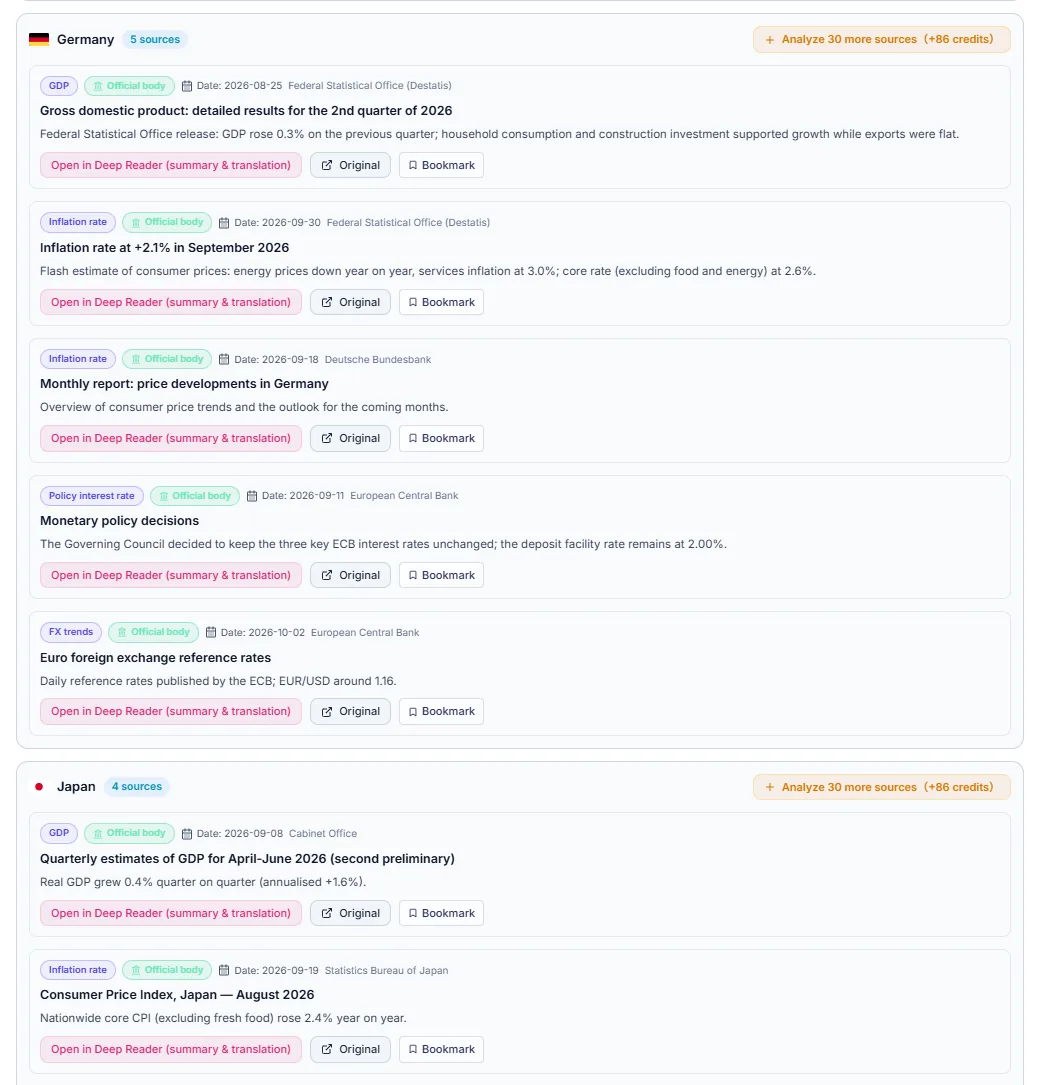
ခေါင်းစဉ်တစ်ခုကို ဘာသာစကားများနှင့် နိုင်ငံများ ဖြတ်ကျော်၍ တစ်ပြိုင်နက် သုတေသနပြုပါ။ ရလဒ်များကို ဘာသာပြန်ထားသော ခေါင်းစဉ်များနှင့် အနှစ်ချုပ်များပါသော ကတ်များအဖြစ် ရင်းမြစ်အမျိုးအစားအလိုက် အုပ်စုဖွဲ့ပြီး မူရင်းစာမျက်နှာတိုင်းသို့ လင့်ခ်နှင့်အတူ ပြန်ရရှိပါသည်။

ရှာဖွေရေး သော့ချက်စကားလုံး ပြောင်းလဲခြင်းနှင့် ရလဒ်များ ဘာသာပြန်ခြင်းအတွက် AI ကို အသုံးပြုပါသည်။

အသုံးပြုပုံ

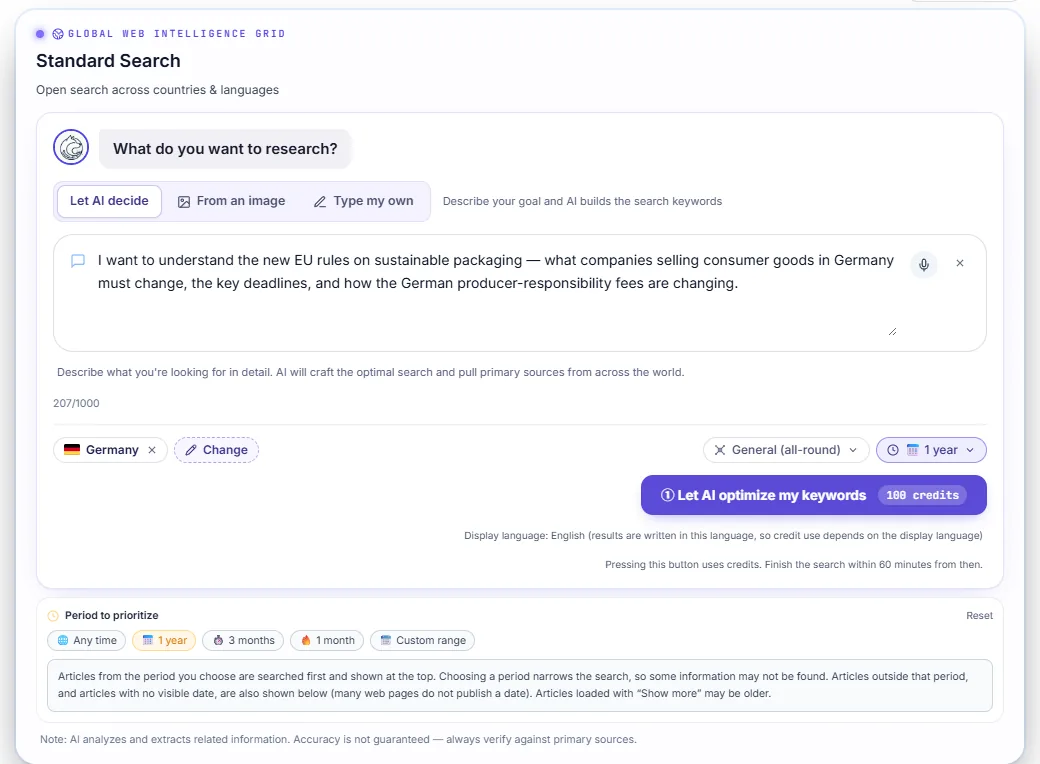
  1. အဆင့် 1

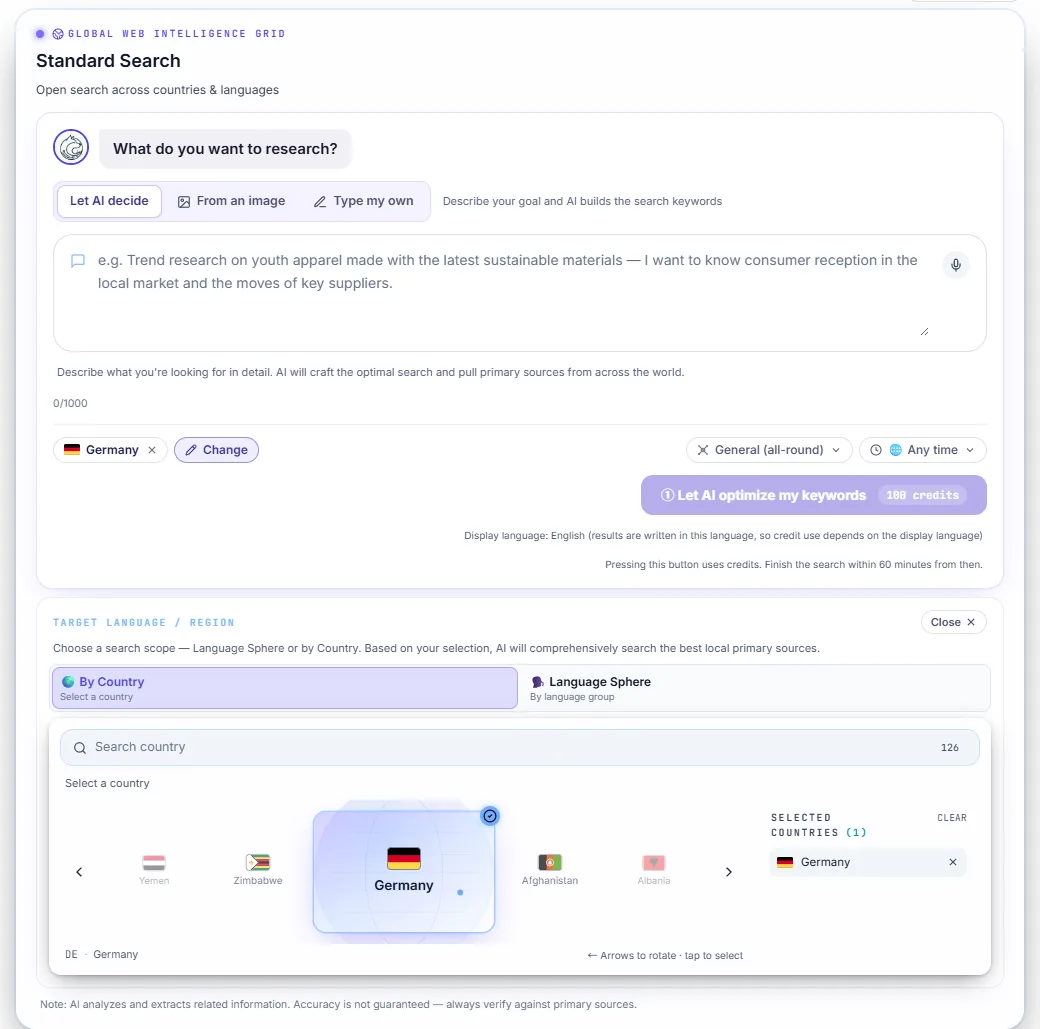
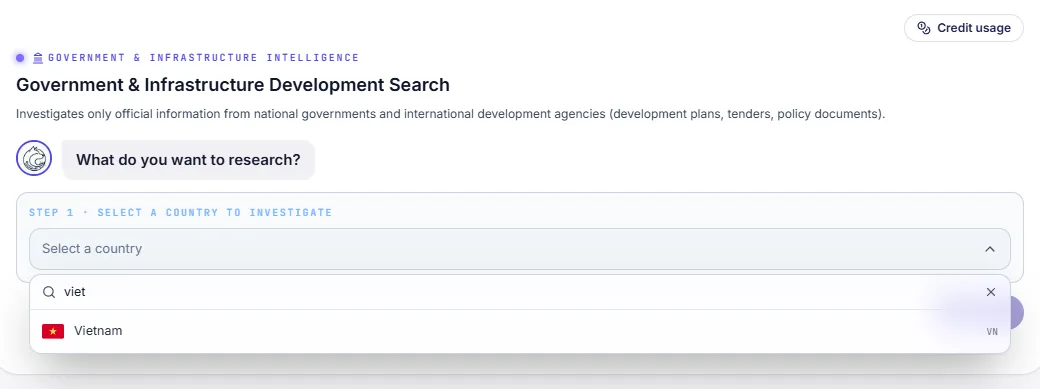
    ရှာဖွေမည့်နေရာကို ရွေးပါ

    ဘာသာစကားနယ်ပယ်တစ်ခုကို ရွေးပါ သို့မဟုတ် နိုင်ငံများကို ရွေးပါ (10 နိုင်ငံအထိ)။ ရွေးချယ်ထားသော နိုင်ငံများကို တစ်ပြိုင်နက် ရှာဖွေပါသည်။

    ရှာဖွေမည့်နေရာကို ရွေးပါ
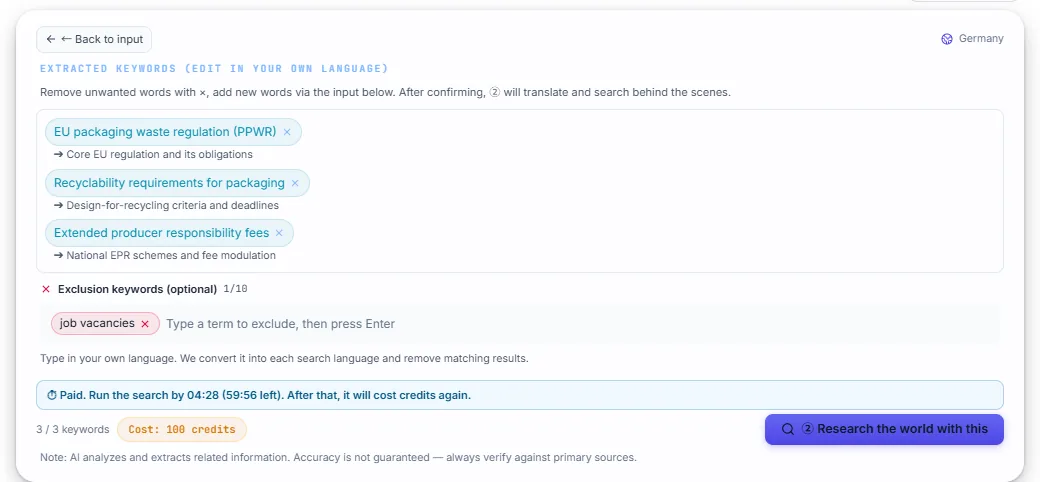
  2. အဆင့် 2

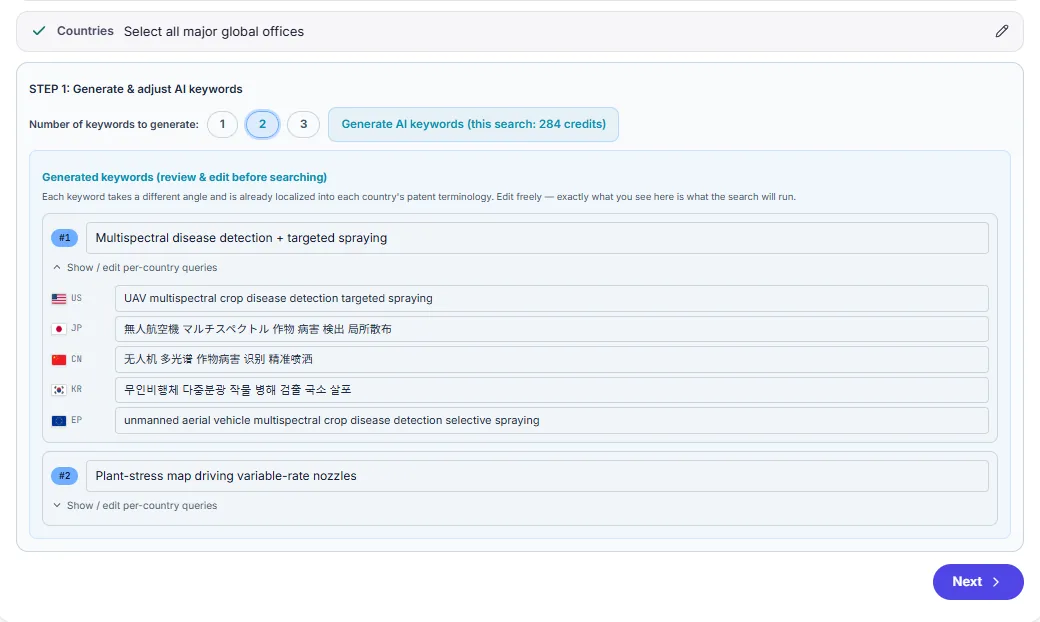
    သော့ချက်စကားလုံးများ သတ်မှတ်ပါ

    သင့်ရည်မှန်းချက်ကို AI က သော့ချက်စကားလုံးများအဖြစ် ပြောင်းပေးစေပါ၊ ပုံမှ သော့ချက်စကားလုံးများကို ဖတ်ပါ၊ သို့မဟုတ် သော့ချက်စကားလုံး သုံးလုံးအထိ ကိုယ်တိုင်ရိုက်ထည့်ပါ။ ကာလနှင့် ဖယ်ထုတ်မည့် စကားလုံးများကိုလည်း သတ်မှတ်နိုင်ပါသည်။

    သော့ချက်စကားလုံးများ သတ်မှတ်ပါ
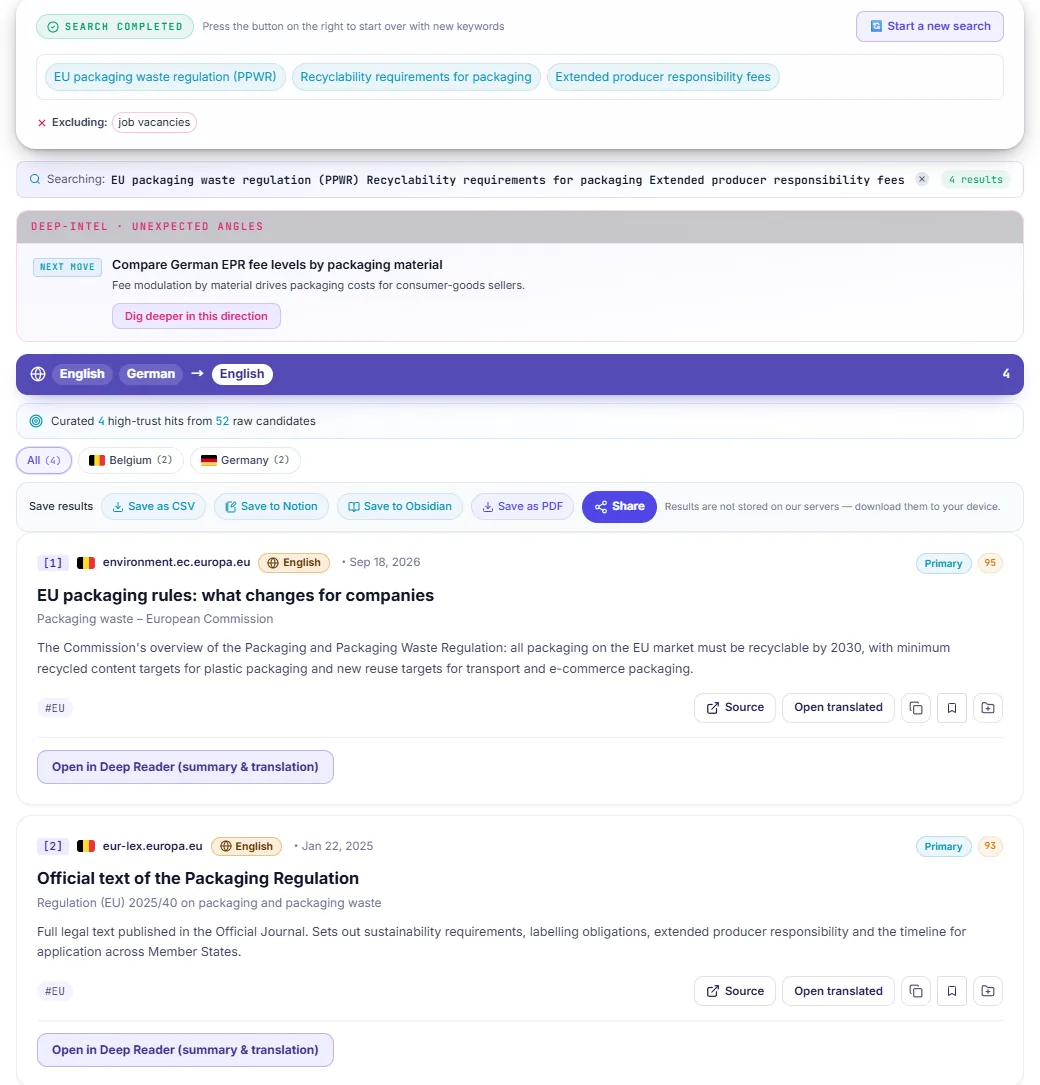
  3. အဆင့် 3

    သော့ချက်စကားလုံးများကို စစ်ဆေးပြီး ရှာဖွေမှုကို လုပ်ဆောင်ပါ

    AI က သော့ချက်စကားလုံးများ အဆိုပြုသည့်အခါ လိုအပ်ပါက ချစ်ပ်များအဖြစ် တည်းဖြတ်ပြီး သုတေသနကို လုပ်ဆောင်ပါ။

    သော့ချက်စကားလုံးများကို စစ်ဆေးပြီး ရှာဖွေမှုကို လုပ်ဆောင်ပါ
  4. အဆင့် 4

    ဖတ်ရှုပြီး ဆက်လက်နက်ရှိုင်းပါ

    မူရင်းစာမျက်နှာများကို ဖွင့်ပါ၊ နောက်ထပ်ရလဒ်များ ရယူပါ၊ ကတ်များကို အစီရင်ခံစာထဲ ထည့်ပါ၊ သို့မဟုတ် သင်ရွေးချယ်သော ဦးတည်ချက်ဖြင့် ပိုမိုနက်ရှိုင်းစွာ တူးဖော်ပါ။

    ဖတ်ရှုပြီး ဆက်လက်နက်ရှိုင်းပါ

သတိပြုရန်အချက်များ

  • နောက်ထပ်ရလဒ်အစုကို ရယူခြင်းသည် နိုင်ငံတစ်ခု သို့မဟုတ် ဘာသာစကားနယ်ပယ်တစ်ခုကို ရှာဖွေသည့်အခါ ရရှိနိုင်ပါသည်။
  • တူညီသော အခြေအနေများဖြင့် ထပ်မံလုပ်ဆောင်ခြင်းသည် ရှာဖွေမှုအသစ်ဖြစ်ပြီး ခရက်ဒစ်ထပ်မံ သုံးပါသည်။
  • ရလဒ်များသည် ကိုးကားရန် အချက်အလက်များ ဖြစ်ပါသည်။ အရေးကြီးသော အချက်များကို မူရင်းရင်းမြစ်နှင့် တိုက်ဆိုင်စစ်ဆေးပါ။

ခရက်ဒစ်အသုံးပြုပုံ

သင်ရွေးသော နိုင်ငံတစ်ခုစီအတွက် ခရက်ဒစ်ကို တစ်ကြိမ်စီ အသုံးပြုပါသည် (နိုင်ငံ နှစ်ခု = ရှာဖွေမှု နှစ်ကြိမ်)။ ဘာသာစကားဒေသတစ်ခုလုံးကို တစ်ပြိုင်နက်ရှာဖွေခြင်းအတွက် ဒေသတစ်ခုစီ၏ သီးခြားစျေးနှုန်းရှိပါသည်။ AI ပြင်ဆင်ပေးသော သော့ချက်စကားလုံးများသည် ရှာဖွေမှုစျေးနှုန်းထဲတွင် ပါဝင်ပါသည်။ နောက်ထပ်ရလဒ် 10 ခုကို ဖွင့်ရန် ခရက်ဒစ်အနည်းငယ်သာ ကုန်ပြီး၊ ပိုမိုနက်ရှိုင်းစွာရှာရန် အကြံပြုချက်မှ စတင်သော ရှာဖွေမှုများကို သီးခြားတွက်ချက်ပါသည်။

လမ်းညွှန်အပိုင်း
11–280 ခရက်ဒစ်
လုပ်ဆောင်ချက်တစ်ခုချင်းစီအတွက် ခရက်ဒစ် →

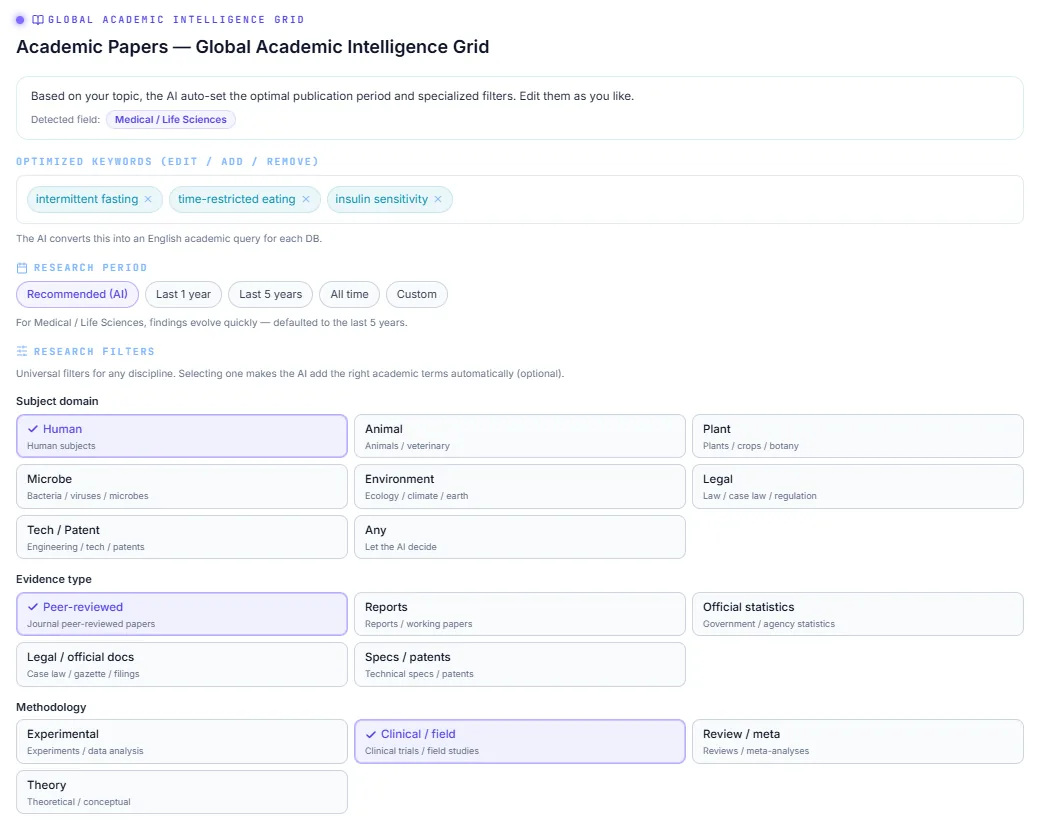
ACADEMIC PAPERS

သုတေသနစာတမ်း ရှာဖွေမှု

လုပ်ဆောင်နိုင်သည်များ

ပညာရပ်ဆိုင်ရာ ဒေတာဘေ့စ်များတစ်လျှောက် ပညာရပ်စာပေများကို ရှာဖွေပါ။ စာတမ်းများကို အထောက်အထားအဆင့်အလိုက် အဆင့်သတ်မှတ်ပြီး ဘာသာပြန်ထားသော ခေါင်းစဉ်များ၊ အကျဉ်းချုပ်များနှင့် စာတမ်းတစ်ခုစီသို့ လင့်ခ်နှင့်အတူ ပြသပါသည်။

ရှာဖွေရေး သော့ချက်စကားလုံး ပြောင်းလဲခြင်းနှင့် ရလဒ်များ ဘာသာပြန်ခြင်းအတွက် AI ကို အသုံးပြုပါသည်။

အသုံးပြုပုံ

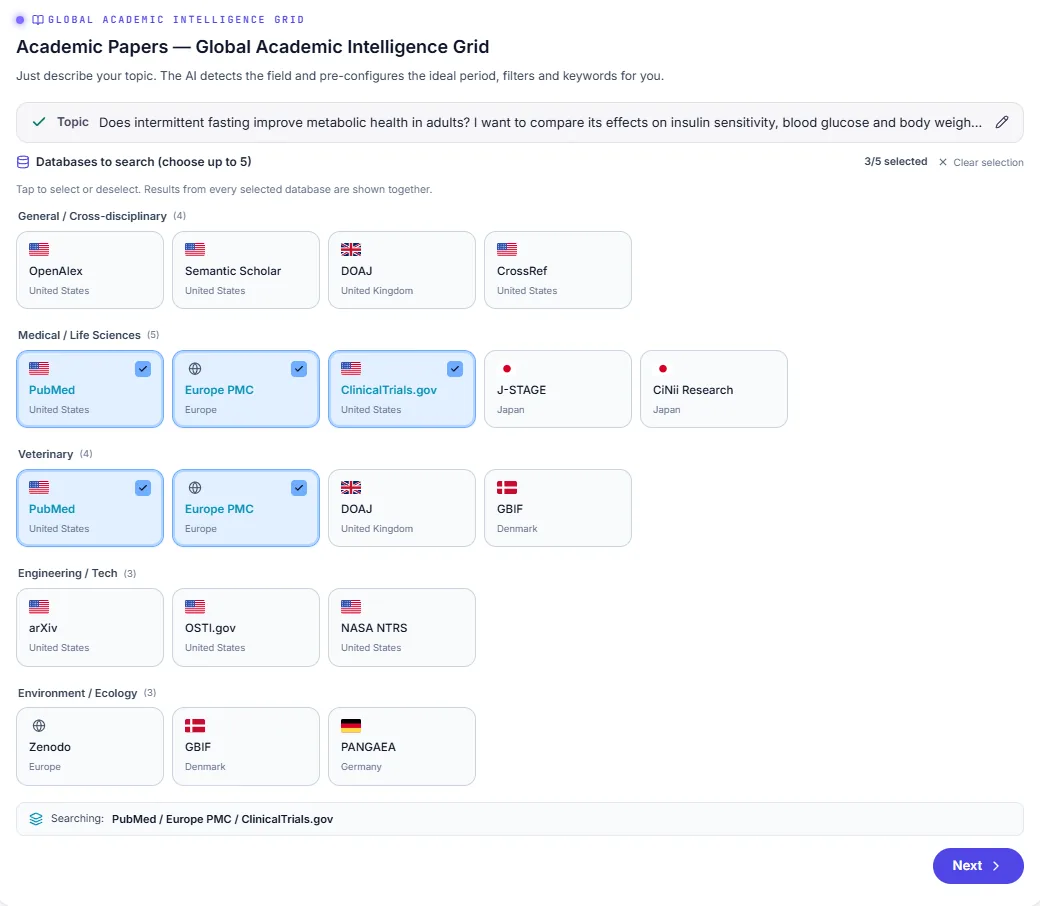
  1. အဆင့် 1

    သိလိုသည်ကို ဖော်ပြပါ

    သင့်ခေါင်းစဉ်ကို ရေးပါ (အသံဖြင့် ထည့်သွင်းခြင်းလည်း အလုပ်လုပ်ပါသည်)။ အထောက်အကူဖြစ်ပါက ပုံကားချပ် သို့မဟုတ် ဓာတ်ပုံ ထည့်နိုင်ပါသည်။

    သိလိုသည်ကို ဖော်ပြပါ
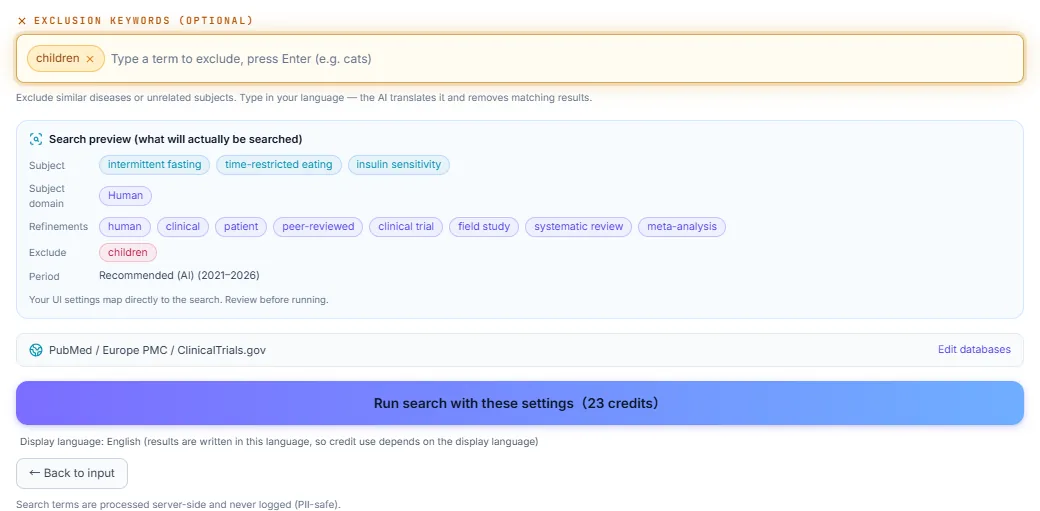
  2. အဆင့် 2

    ရှာဖွေမှုကို ပြင်ဆင်ပါ

    Factdock က နယ်ပယ်ကို ခွဲခြားသိရှိပြီး သော့ချက်စကားလုံးများ၊ ကာလနှင့် စစ်ထုတ်မှုများကို အကြံပြုပါသည်။ အသုံးပြုမည့် ဒေတာဘေ့စ်များကို ရွေးပြီး လိုအပ်ပါက စစ်ထုတ်မှုများကို ချိန်ညှိပါ။

    ရှာဖွေမှုကို ပြင်ဆင်ပါ
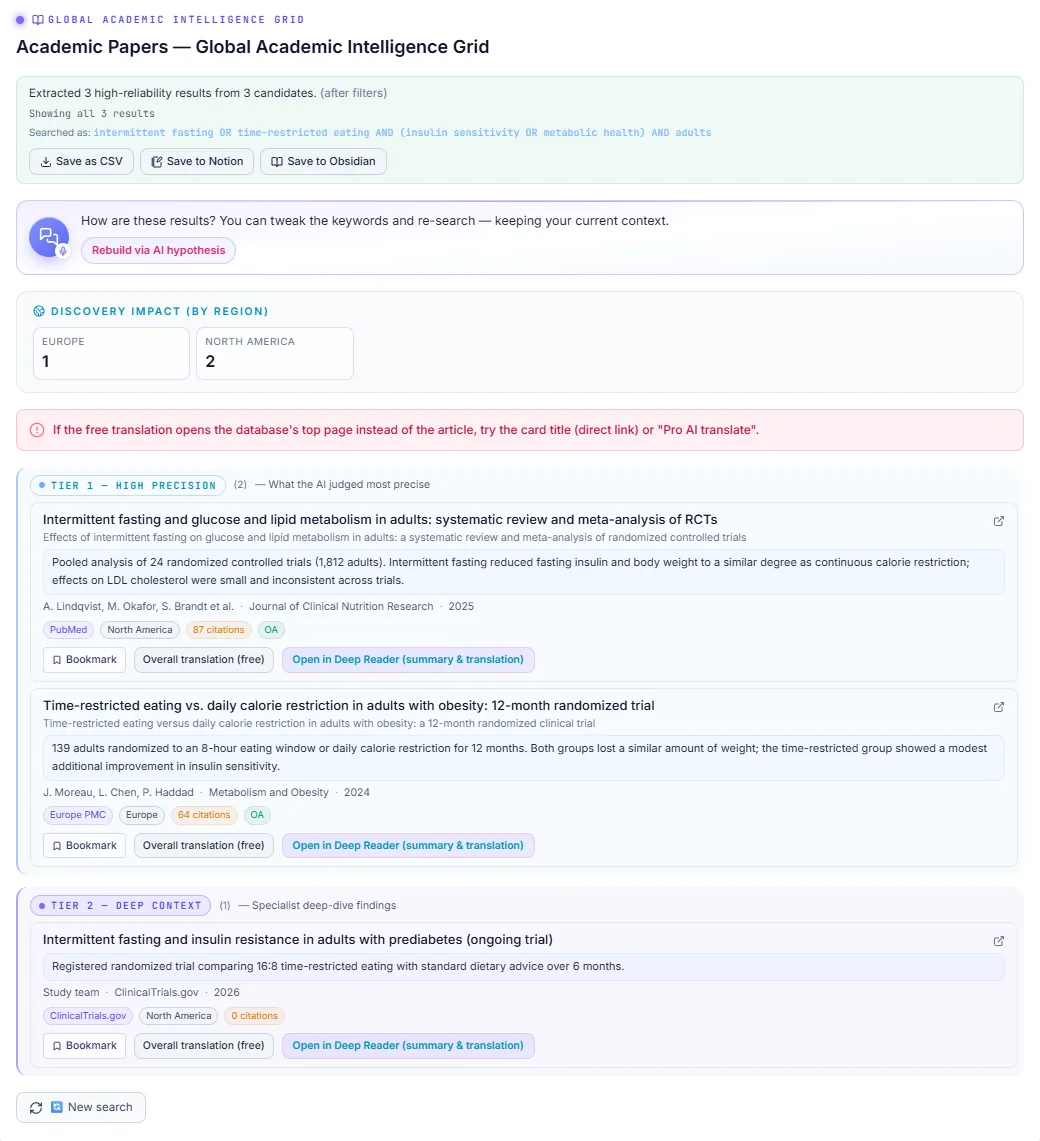
  3. အဆင့် 3

    အစမ်းကြည့်ရှုမှုကို စစ်ဆေးပြီး လုပ်ဆောင်ပါ

    ရှာဖွေမှု အစမ်းကြည့်ရှုမှုကို အတည်ပြုပြီး ရှာဖွေမှုကို လုပ်ဆောင်ပါ။ ရလဒ်များကို အထောက်အထားအဆင့်အလိုက် အုပ်စုဖွဲ့ပါသည်။

    အစမ်းကြည့်ရှုမှုကို စစ်ဆေးပြီး လုပ်ဆောင်ပါ
  4. အဆင့် 4

    ပိုမိုတိကျအောင် ပြုလုပ်ပါ သို့မဟုတ် နက်ရှိုင်းစွာ ဆက်သွားပါ

    နောက်ထပ်စာတမ်းအစုကို ဖွင့်ပါ၊ ရှာဖွေမှုကို ချိန်ညှိပါ၊ သို့မဟုတ် ယူဆချက်တစ်ခုကို စမ်းသပ်ရန် ပြန်လည်တည်ဆောက်ပါ။

    ပိုမိုတိကျအောင် ပြုလုပ်ပါ သို့မဟုတ် နက်ရှိုင်းစွာ ဆက်သွားပါ

သတိပြုရန်အချက်များ

  • ရင်းမြစ်များကို ဆက်သွယ်၍မရကြောင်း မက်ဆေ့ချ် ပေါ်လာပါက ဒေတာဘေ့စ်များ ယာယီ အသုံးမပြုနိုင်ခဲ့ခြင်း ဖြစ်ပါသည်။ ကိုက်ညီသော စာတမ်းများ မရှိဟု မဆိုလိုပါ။
  • အင်္ဂလိပ်ဘာသာ သော့ချက်စကားလုံးများသည် အကျယ်ပြန့်ဆုံး လွှမ်းခြုံမှုကို ပေးလေ့ရှိပါသည်။

ခရက်ဒစ်အသုံးပြုပုံ

သင်လုပ်ဆောင်သော အဆင့်တိုင်းသည် ခရက်ဒစ်သုံးပါသည်— ရှာဖွေမှု ပြင်ဆင်ခြင်း၊ ရှာဖွေမှု၊ နောက်ထပ်စာတမ်းများ ဖွင့်ခြင်းနှင့် ယူဆချက် ပြန်လည်တည်ဆောက်ခြင်း။ ပုံကားချပ် သို့မဟုတ် ဓာတ်ပုံ ဖတ်ခြင်းကို ပုံတစ်ပုံလျှင် ကောက်ခံပါသည်။

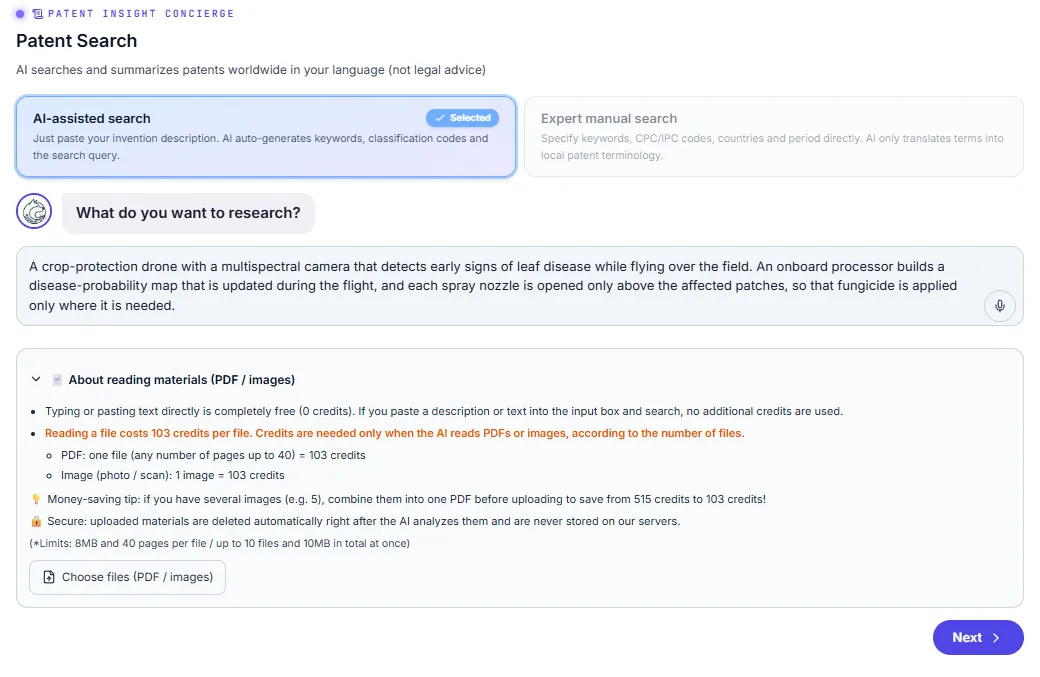
PATENT SEARCH

မူပိုင်ခွင့် ရှာဖွေမှု

လုပ်ဆောင်နိုင်သည်များ

နိုင်ငံ သို့မဟုတ် ဒေသတစ်ခု (18 ခုထဲမှ) တွင်ဖြစ်စေ၊ အဓိကရုံး ငါးခု (အမေရိကန်၊ ဂျပန်၊ တရုတ်၊ ကိုရီးယား၊ ဥရောပ) တွင် တစ်ပြိုင်နက်ဖြစ်စေ မူပိုင်ခွင့်များကို ရှာဖွေပါ။ သင့်ဖော်ပြချက်မှ ရှာဖွေမေးခွန်းကို တည်ဆောက်ပြီး နိုင်ငံအလိုက်ရလဒ်၊ နှိုင်းယှဉ်ဇယားနှင့် ဘာသာပြန်ထားသော အသေးစိတ်ကို ပြသပါသည်။

ရှာဖွေရေး သော့ချက်စကားလုံး ပြောင်းလဲခြင်းနှင့် ရလဒ်များ ဘာသာပြန်ခြင်းအတွက် AI ကို အသုံးပြုပါသည်။

အသုံးပြုပုံ

  1. အဆင့် 1

    တီထွင်မှုကို ဖော်ပြပါ

    တီထွင်မှု၏ ဖော်ပြချက်ကို ကူးထည့်ပါ သို့မဟုတ် သင့်ကိုယ်ပိုင် သော့ချက်စကားလုံးများနှင့် အမျိုးအစားခွဲကုဒ်ဖြင့် ကျွမ်းကျင်သူမုဒ်ကို အသုံးပြုပါ။ သင့်စာရွက်စာတမ်းများ၏ PDF သို့မဟုတ် ပုံများကိုလည်း တင်နိုင်ပါသည်။

    တီထွင်မှုကို ဖော်ပြပါ
  2. အဆင့် 2

    မေးမြန်းချက်များကို ထုတ်လုပ်ပြီး စစ်ဆေးပါ

    AI ဖြင့် သော့ချက်စကားလုံးများ ဖန်တီးပြီး ပြင်ဆင်ထားသော မေးခွန်းကို စစ်ဆေး၍ တည်းဖြတ်ပါ။

    မေးမြန်းချက်များကို ထုတ်လုပ်ပြီး စစ်ဆေးပါ
  3. အဆင့် 3

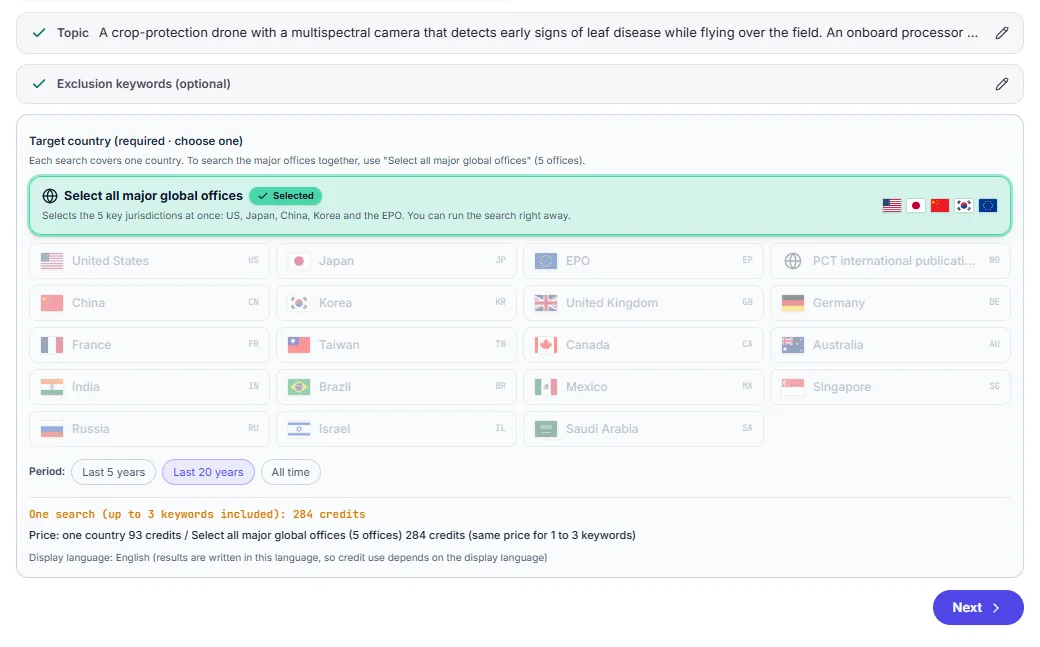
    ရုံးများနှင့် ကာလကို ရွေးပြီး ရှာဖွေပါ

    နိုင်ငံတစ်ခု သို့မဟုတ် အဓိကရုံးငါးခုကို ရွေးပြီး ကာလသတ်မှတ်ကာ မူပိုင်ခွင့်ရှာဖွေမှုကို စတင်ပါ။

    ရုံးများနှင့် ကာလကို ရွေးပြီး ရှာဖွေပါ
  4. အဆင့် 4

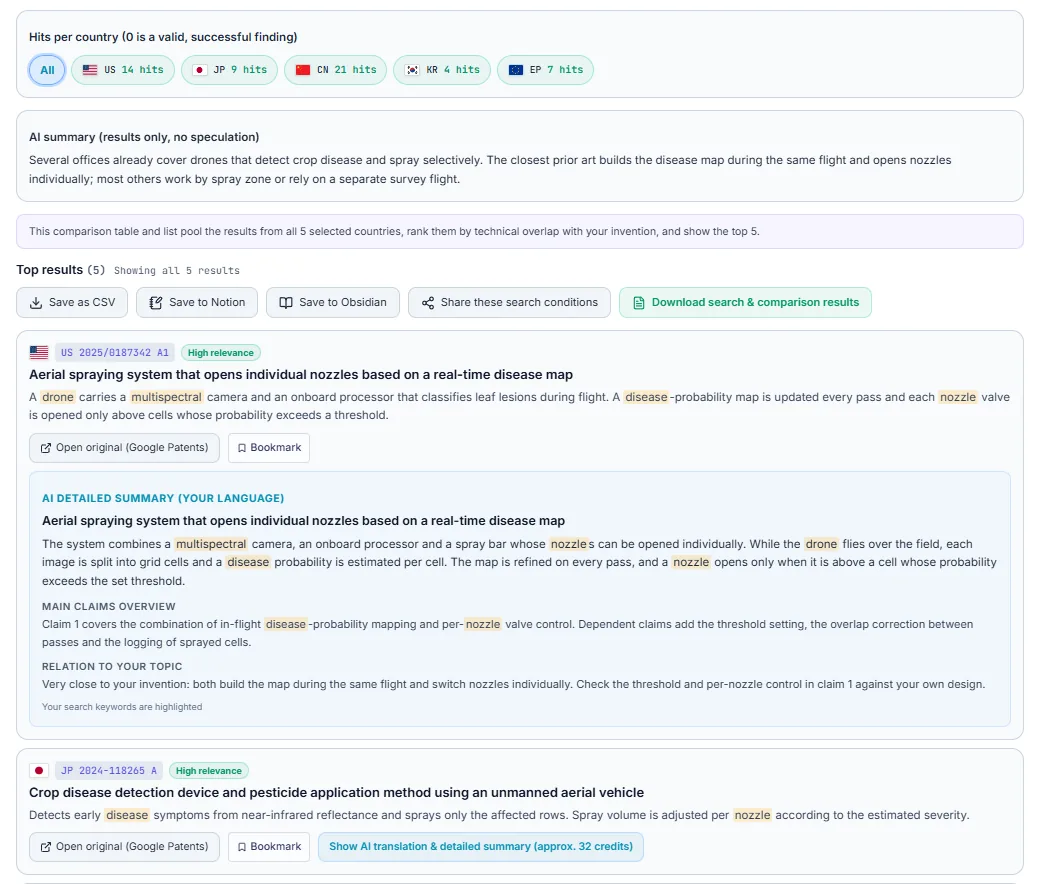
    အသေးစိတ်များကို ဖတ်ပါ

    နိုင်ငံအလိုက် တွေ့ရှိချက်များနှင့် နှိုင်းယှဉ်ဇယားကို စစ်ဆေးပါ။ လေ့လာလိုသော မည်သည့်မူပိုင်ခွင့်အတွက်မဆို ဘာသာပြန်ထားသော အသေးစိတ်အနှစ်ချုပ်ကို ဖွင့်ပါ။

    အသေးစိတ်များကို ဖတ်ပါ

သတိပြုရန်အချက်များ

  • ရလဒ်များသည် ကိုးကားရန် အချက်အလက်များသာ ဖြစ်ပြီး တရားဝင်မှု သို့မဟုတ် ချိုးဖောက်မှုဆိုင်ရာ ထင်မြင်ချက် မဟုတ်ပါ။ ပြည့်စုံမှုကို အာမမခံပါ၊ ဆုံးဖြတ်ချက်များအတွက် မူပိုင်ခွင့်ကျွမ်းကျင်သူနှင့် တိုင်ပင်ပါ။
  • ရုံးတစ်ခုတွင် တွေ့ရှိချက် သုည ဖြစ်နေသော်လည်း ထိုရုံးကို စကင်ဖတ်ခြင်း ပြီးဆုံးသည်ဟု သတ်မှတ်ပါသည်။

ခရက်ဒစ်အသုံးပြုပုံ

ရှာဖွေမှုတစ်ကြိမ်စီသည် ပုံသေစျေးနှုန်းဖြစ်ပါသည် (နိုင်ငံတစ်ခုနှင့် ရုံးငါးခုအစုသည် စျေးနှုန်းကွာပါသည်)။ သော့ချက်စကားလုံး ဖန်တီးခြင်း၊ ရှာဖွေခြင်းနှင့် ရလဒ်အကျဉ်းချုပ်တို့ ပါဝင်ပါသည်။ တင်ထားသောဖိုင်မှ စကားလုံးဖတ်ခြင်း (ဖိုင်တစ်ခုစီ) နှင့် သင်ဖွင့်သော ဘာသာပြန်အသေးစိတ်ခွဲခြမ်းစိတ်ဖြာမှုတစ်ခုစီကို သီးခြားတွက်ချက်ပါသည်။

လမ်းညွှန်အပိုင်း
175–320 ခရက်ဒစ်
လုပ်ဆောင်ချက်တစ်ခုချင်းစီအတွက် ခရက်ဒစ် →

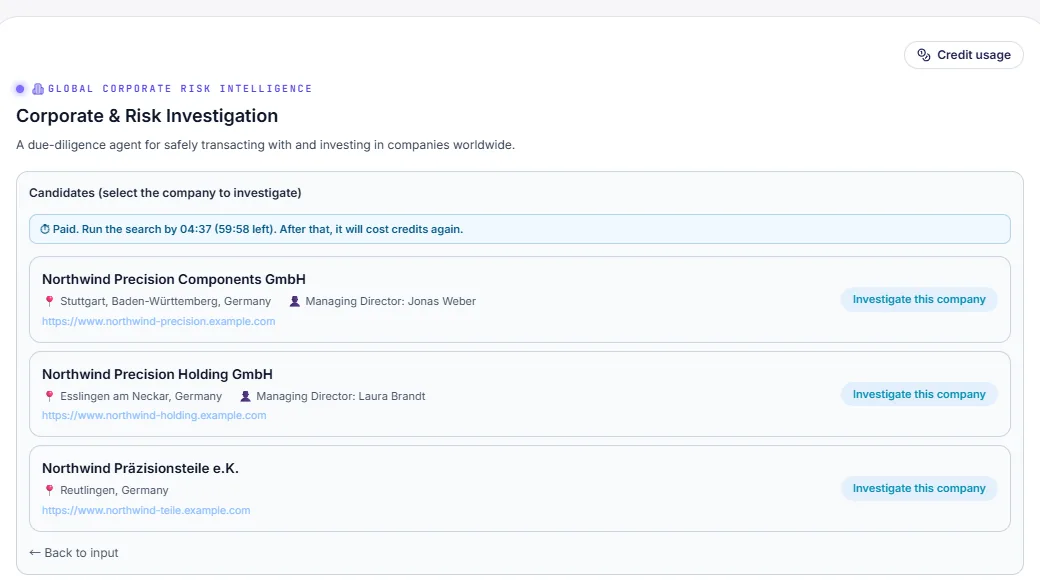
CORPORATE INTELLIGENCE

ကုမ္ပဏီ · အန္တရာယ် စစ်ဆေးမှု

လုပ်ဆောင်နိုင်သည်များ

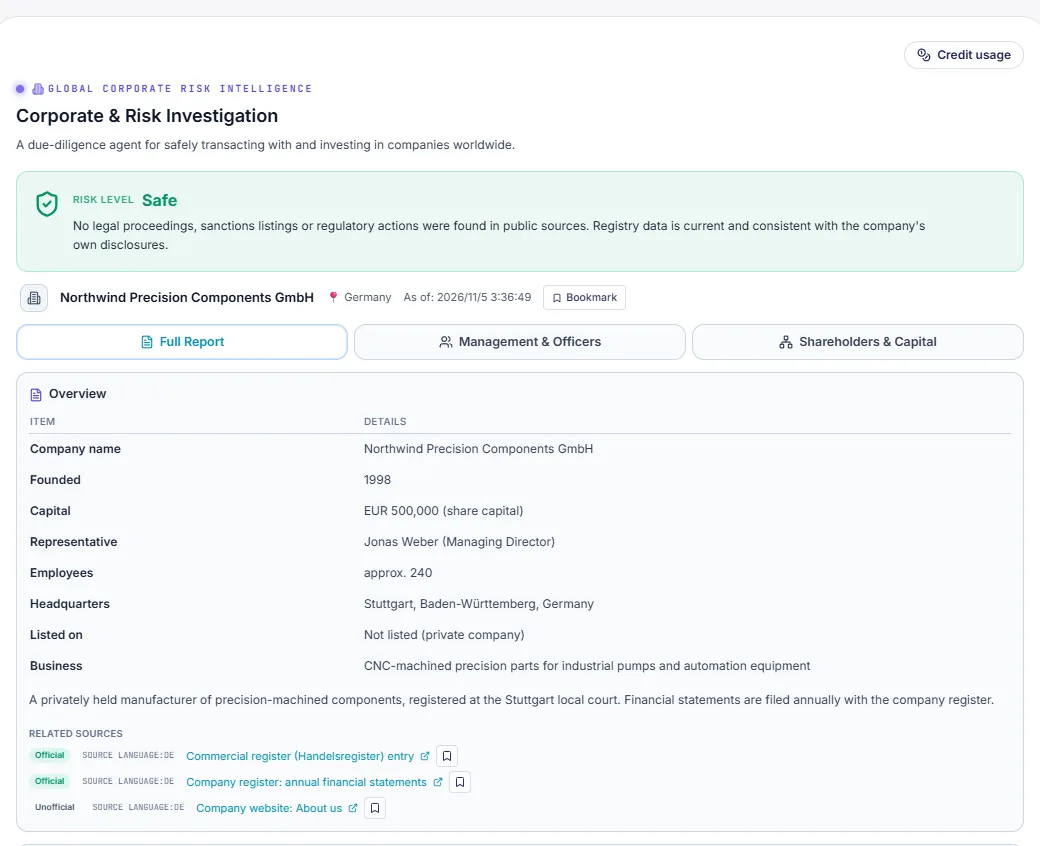
ကုမ္ပဏီတစ်ခုနှင့် အလုပ်မလုပ်မီ စစ်ဆေးပါ— အခြေခံအချက်အလက်များ၊ ဖွဲ့စည်းပုံ၊ ဥပဒေရေးရာ ပြဿနာများ၊ မသမာမှုများနှင့် ဂုဏ်သတင်း၊ တစ်ခုစီကို ရင်းမြစ်များနှင့်အတူ၊ ထို့အပြင် အလုံးစုံ အန္တရာယ်အဆင့်နှင့် စီမံခန့်ခွဲသူများ၊ အစုရှယ်ယာရှင်များဆိုင်ရာ အချက်အလက်များ။

ရှာဖွေရေး သော့ချက်စကားလုံး ပြောင်းလဲခြင်းနှင့် ရလဒ်များ ဘာသာပြန်ခြင်းအတွက် AI ကို အသုံးပြုပါသည်။

အသုံးပြုပုံ

  1. အဆင့် 1

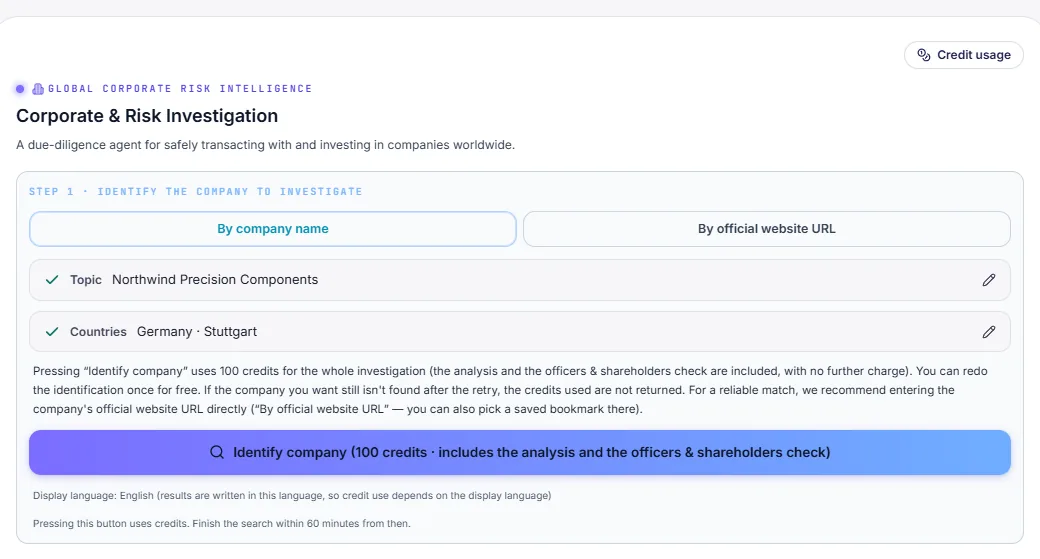
    ကုမ္ပဏီကို ခွဲခြားသတ်မှတ်ပါ

    ကုမ္ပဏီအမည်နှင့် နိုင်ငံ (ဒေသမှာ ရွေးချယ်နိုင်သည်)၊ သို့မဟုတ် ၎င်း၏ တရားဝင်ဝဘ်ဆိုက်ကို ထည့်ပြီး ကိုက်ညီနိုင်သူများကို ရှာဖွေပါ။

    ကုမ္ပဏီကို ခွဲခြားသတ်မှတ်ပါ
  2. အဆင့် 2

    မှန်ကန်သော ကုမ္ပဏီကို ရွေးပါ

    ကိုက်ညီနိုင်သူများထဲမှ မှန်ကန်သော ကုမ္ပဏီကို ရွေးပါ။

    မှန်ကန်သော ကုမ္ပဏီကို ရွေးပါ
  3. အဆင့် 3

    အသေးစိတ်စစ်ဆေးမှုကို လုပ်ဆောင်ပါ

    ပြည်တွင်း သို့မဟုတ် ကမ္ဘာလုံးဆိုင်ရာ နယ်ပယ်ကို ရွေးပြီး အသေးစိတ်စစ်ဆေးမှုကို စတင်ပါ။ စီမံခန့်ခွဲသူများနှင့် အစုရှယ်ယာရှင်များဆိုင်ရာ အချက်အလက်များ အလိုအလျောက် နောက်ဆက်တွဲ ရောက်လာပါသည်။

    အသေးစိတ်စစ်ဆေးမှုကို လုပ်ဆောင်ပါ

သတိပြုရန်အချက်များ

  • အစီရင်ခံစာသည် အများပြည်သူသိ အချက်အလက်များကို အနှစ်ချုပ်ပါသည်။ ဆုံးဖြတ်ချက်မချမီ မူရင်းရင်းမြစ်များကို စစ်ဆေးပါ။
  • အမည်တူ ကုမ္ပဏီများ အဖြစ်များပါသည်။ အသေးစိတ်စစ်ဆေးမှု မပြုမီ မှန်ကန်သည့်ကုမ္ပဏီကို ရွေးထားကြောင်း သေချာပါစေ။

ခရက်ဒစ်အသုံးပြုပုံ

စစ်ဆေးမှုတစ်ကြိမ်စီသည် ပုံသေစျေးနှုန်းဖြစ်ပါသည်။ ကုမ္ပဏီကို ခွဲခြားသတ်မှတ်ချိန်တွင် ခရက်ဒစ်အသုံးပြုပြီး၊ နောက်ဆက်တွဲ အသေးစိတ်ခွဲခြမ်းစိတ်ဖြာမှုနှင့် စီမံခန့်ခွဲသူ၊ အစုရှယ်ယာရှင်အချက်အလက်များအတွက် ထပ်ဆောင်းခရက်ဒစ် မလိုပါ။

FINANCE & INVESTMENT

ဘဏ္ဍာရေး · ရင်းနှီးမြှုပ်နှံမှု

လုပ်ဆောင်နိုင်သည်များ

နိုင်ငံ 1–3 နိုင်ငံအတွက် တရားဝင် စီးပွားရေးနှင့် ဈေးကွက် ညွှန်ကိန်းများကို တရားဝင်ရင်းမြစ်များမှသာ စုဆောင်းပါ၊ နှစ်နိုင်ငံ သို့မဟုတ် ထို့ထက်ပို ရွေးချယ်ပါက ဘေးချင်းယှဉ် နှိုင်းယှဉ်မှုနှင့်အတူ။

ရှာဖွေရေး သော့ချက်စကားလုံး ပြောင်းလဲခြင်းနှင့် ရလဒ်များ ဘာသာပြန်ခြင်းအတွက် AI ကို အသုံးပြုပါသည်။

အသုံးပြုပုံ

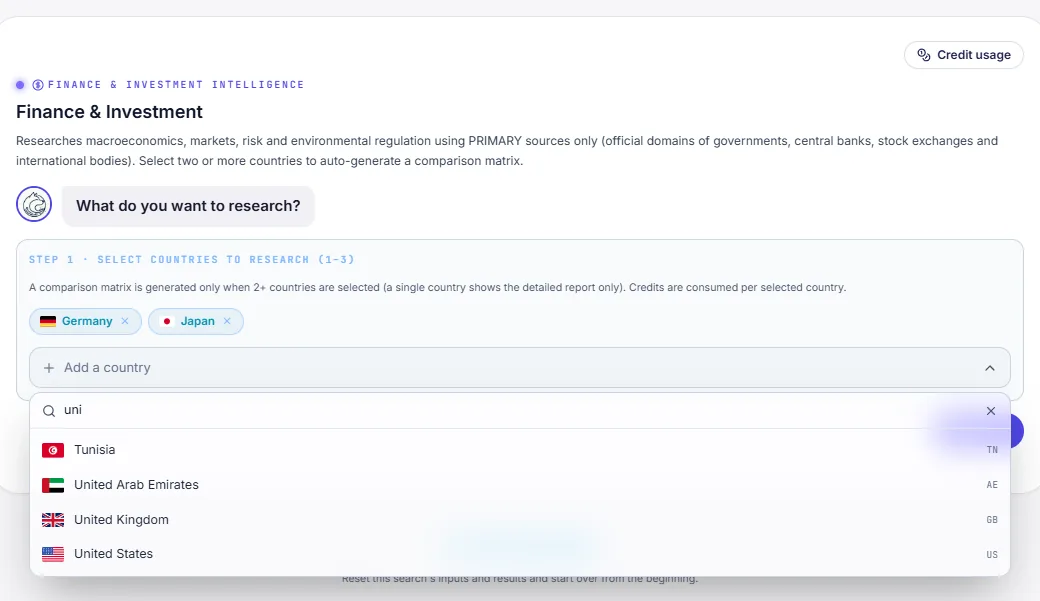
  1. အဆင့် 1

    နိုင်ငံများကို ရွေးပါ

    နိုင်ငံ 1–3 နိုင်ငံကို ရွေးပါ။

    နိုင်ငံများကို ရွေးပါ
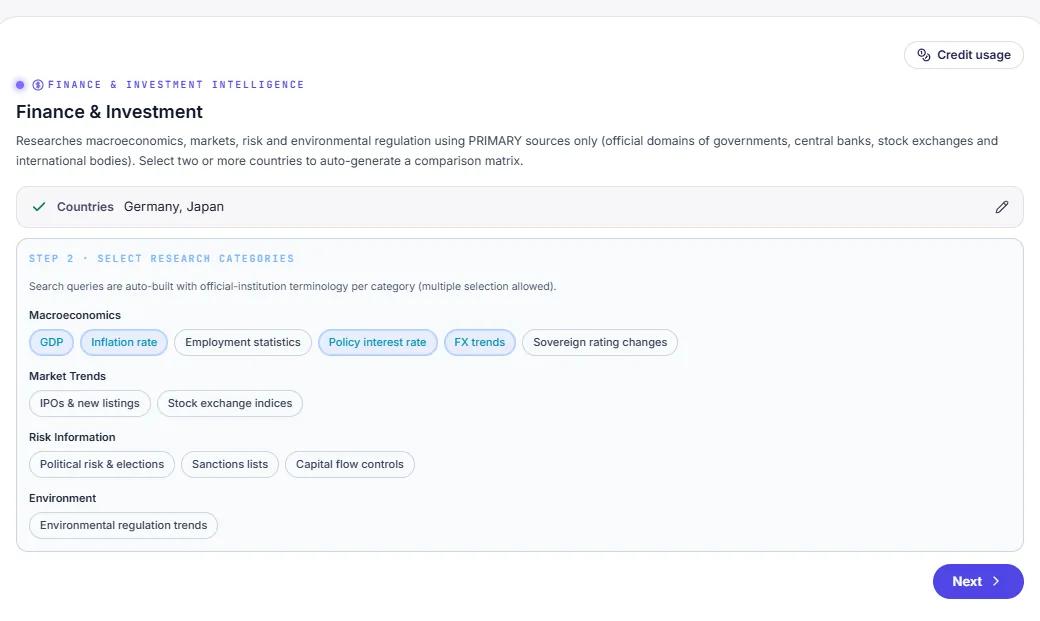
  2. အဆင့် 2

    အမျိုးအစားများနှင့် ကာလကို ရွေးပါ

    သင်လိုအပ်သော ညွှန်ကိန်းများ (မက်ခရို၊ ဈေးကွက်၊ အန္တရာယ်၊ ပတ်ဝန်းကျင်) နှင့် ကာလကို ရွေးပါ။

    အမျိုးအစားများနှင့် ကာလကို ရွေးပါ
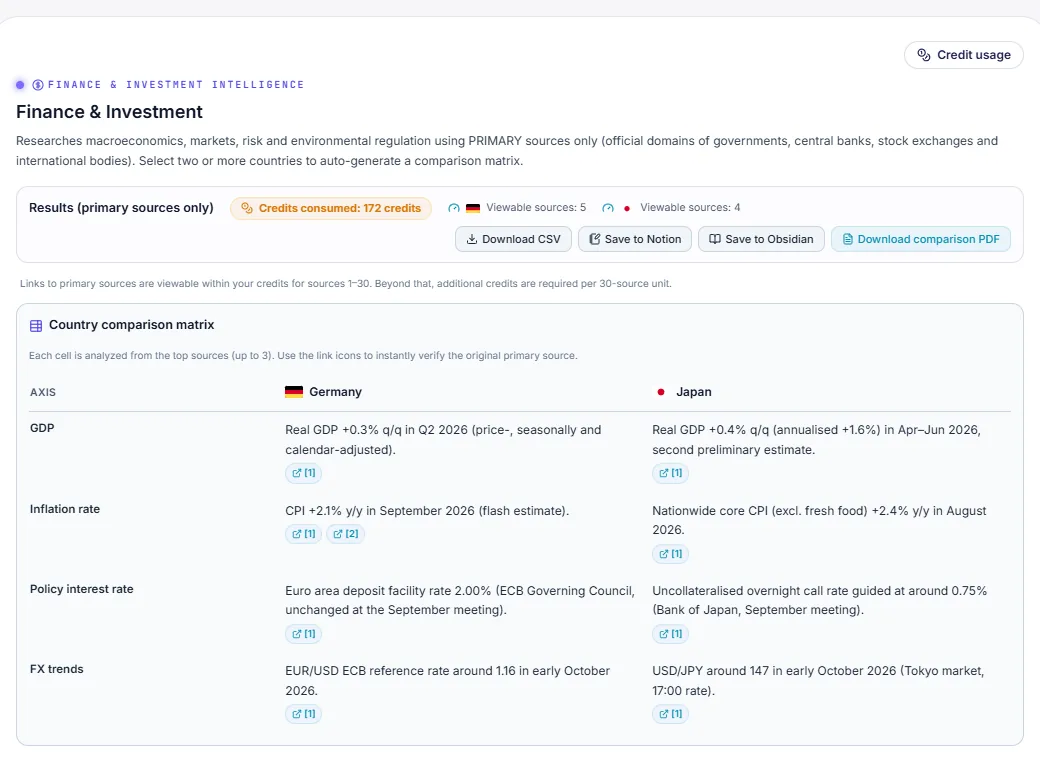
  3. အဆင့် 3

    တရားဝင်ရင်းမြစ်များကို ရှာဖွေပါ

    ရှာဖွေမှုကို လုပ်ဆောင်ပါ။ ရလဒ်များတွင် ညွှန်ကိန်းတစ်ခုစီကို ၎င်း၏ရင်းမြစ်နှင့်အတူ၊ နိုင်ငံများစွာအတွက် နှိုင်းယှဉ်မက်ထရစ်ကို ပြသပါသည်။

    တရားဝင်ရင်းမြစ်များကို ရှာဖွေပါ
  4. အဆင့် 4

    ဆက်လက်နက်ရှိုင်းပါ

    နောက်ထပ်ရင်းမြစ်များကို ခွဲခြမ်းစိတ်ဖြာပါ၊ CSV သို့မဟုတ် နှိုင်းယှဉ် PDF သို့ ထုတ်ယူပါ၊ သို့မဟုတ် ရင်းမြစ်ကို ဖတ်ရှုကိရိယာတွင် ဖွင့်ပါ။

    ဆက်လက်နက်ရှိုင်းပါ

သတိပြုရန်အချက်များ

  • ကိန်းဂဏန်းများသည် ကိုးကားရန် အချက်အလက်များသာ ဖြစ်ပြီး ရင်းနှီးမြှုပ်နှံမှု အကြံဉာဏ် မဟုတ်ပါ။ နောက်ဆုံးကိန်းဂဏန်းများကို ရင်းမြစ်တွင် စစ်ဆေးပါ။

ခရက်ဒစ်အသုံးပြုပုံ

သင်ရွေးချယ်သော နိုင်ငံတစ်ခုစီအတွက် ခရက်ဒစ်များကို အသုံးပြုပါသည်။ နောက်ထပ်ရင်းမြစ်များကို ခွဲခြမ်းစိတ်ဖြာတိုင်း နိုင်ငံတစ်ခုစီအတွက် ခရက်ဒစ်များကို ထပ်မံအသုံးပြုပါသည်။

REAL ESTATE INVESTMENT

အိမ်ခြံမြေ ရင်းနှီးမြှုပ်နှံမှု

လုပ်ဆောင်နိုင်သည်များ

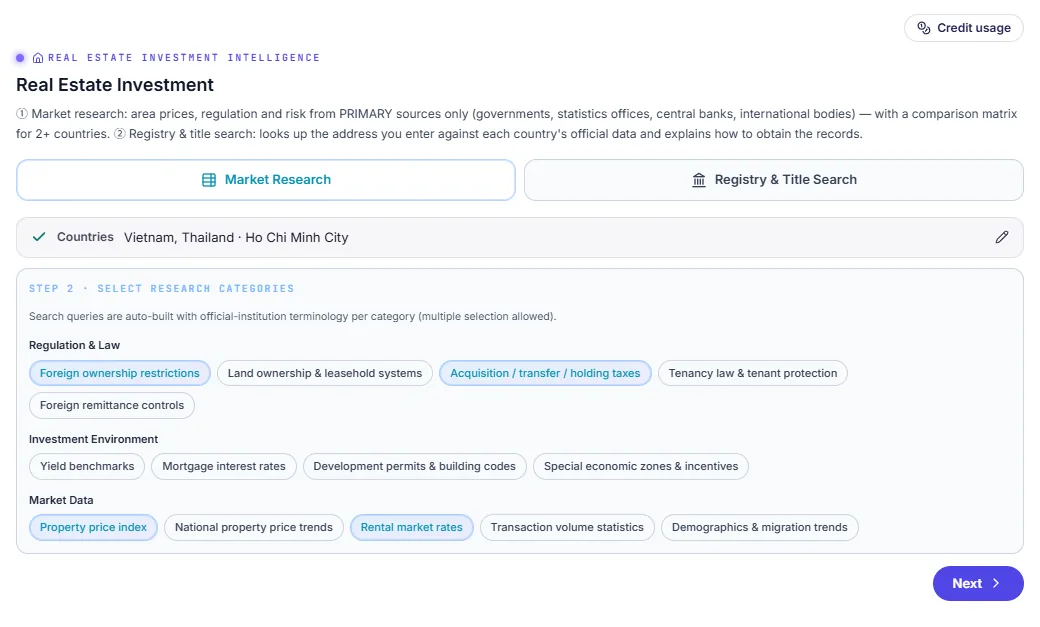
နိုင်ငံ 1–3 နိုင်ငံအတွက် အိမ်ခြံမြေ စည်းမျဉ်းများနှင့် ဈေးကွက်ဒေတာ (နိုင်ငံခြားသား ပိုင်ဆိုင်ခွင့်၊ အခွန်၊ အမြတ်နှုန်း၊ ဈေးနှုန်းများ စသည်) ကို သုတေသနပြုပြီး လိပ်စာတစ်ခုအတွက် တရားဝင် မှတ်ပုံတင်အချက်အလက် သို့မဟုတ် ရယူပုံလမ်းညွှန်ကို ရှာဖွေပါ။

ရှာဖွေရေး သော့ချက်စကားလုံး ပြောင်းလဲခြင်းနှင့် ရလဒ်များ ဘာသာပြန်ခြင်းအတွက် AI ကို အသုံးပြုပါသည်။

အသုံးပြုပုံ

  1. အဆင့် 1

    ဈေးကွက်သုတေသန— နိုင်ငံများနှင့် ခေါင်းစဉ်များကို ရွေးပါ

    နိုင်ငံ 1–3 နိုင်ငံ၊ ရွေးချယ်နိုင်သော မြို့တစ်မြို့၊ ခေါင်းစဉ်များနှင့် ကာလကို ရွေးပြီး တရားဝင်ရင်းမြစ်များကို ရှာဖွေပါ။

    ဈေးကွက်သုတေသန— နိုင်ငံများနှင့် ခေါင်းစဉ်များကို ရွေးပါ
  2. အဆင့် 2

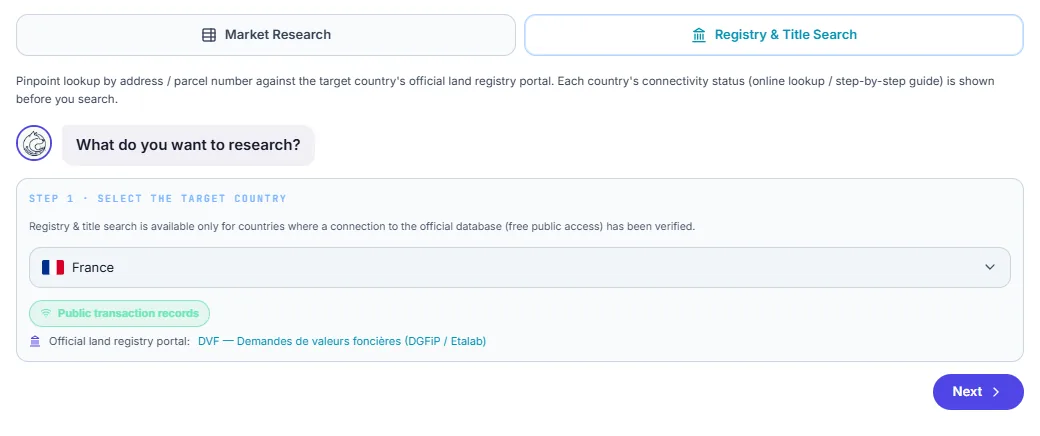
    မှတ်ပုံတင်ရှာဖွေမှု— နိုင်ငံက ပေးနိုင်သည်ကို စစ်ဆေးပါ

    ပံ့ပိုးထားသော နိုင်ငံကို ရွေးပါ။ မရှာဖွေမီ ရရှိနိုင်သည်ကို ပြသပါသည်— အရောင်းအဝယ်မှတ်တမ်းများ၊ တရားဝင် လိပ်စာဒေတာ သို့မဟုတ် မှတ်တမ်းများ ရယူပုံလမ်းညွှန်။

    မှတ်ပုံတင်ရှာဖွေမှု— နိုင်ငံက ပေးနိုင်သည်ကို စစ်ဆေးပါ
  3. အဆင့် 3

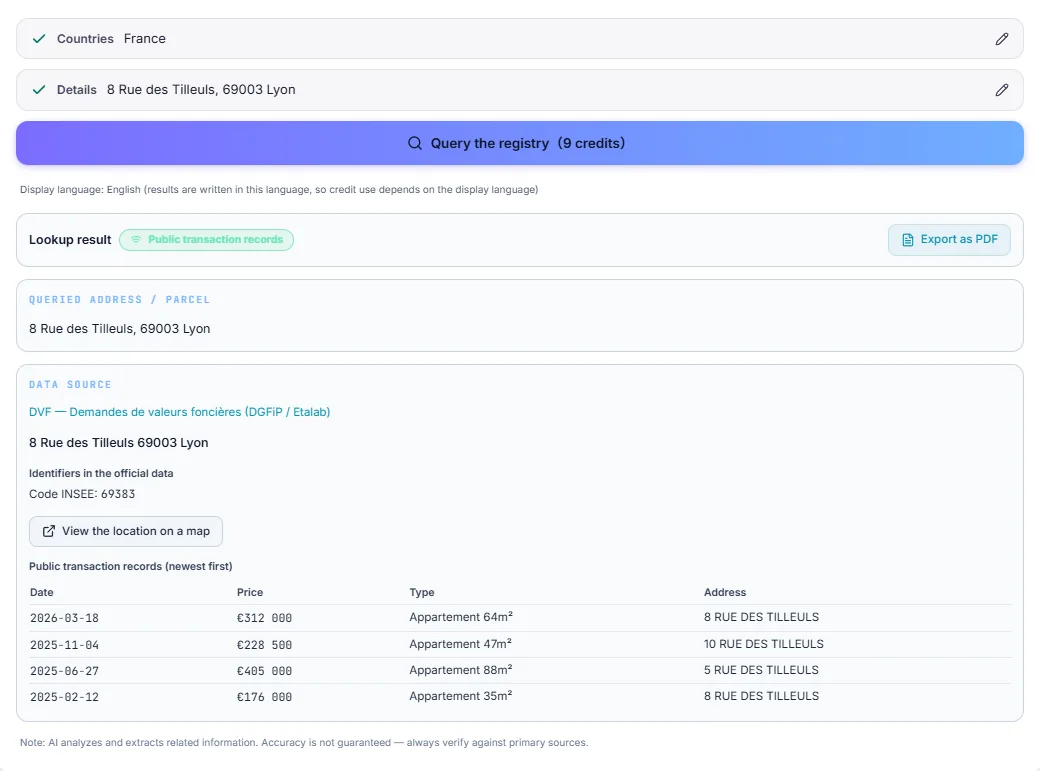
    မှတ်ပုံတင်ရှာဖွေမှု— လိပ်စာကို ထည့်ပါ

    လိပ်စာကို ဒေသခံဘာသာစကားဖြင့် ထည့်ပါ သို့မဟုတ် မြေပုံပေါ်တွင် နေရာတစ်ခု ရွေးပြီး ရှာဖွေမှုကို လုပ်ဆောင်ပါ။ တရားဝင်တုံ့ပြန်ချက်ကို မူရင်းအတိုင်း ပြသပါသည်။

    မှတ်ပုံတင်ရှာဖွေမှု— လိပ်စာကို ထည့်ပါ

သတိပြုရန်အချက်များ

  • မှတ်ပုံတင်ရှာဖွေမှုတွင် “ကိုက်ညီမှုမရှိ” ဆိုသည်မှာ လိပ်စာကို တရားဝင်မှတ်တမ်းနှင့် မတူဘဲ ထည့်သွင်းထားခြင်းကို ဆိုလိုနိုင်ပါသည်။
  • အချက်အလက်များသည် ကိုးကားရန်သာ ဖြစ်ပြီး ရင်းနှီးမြှုပ်နှံမှု အကြံဉာဏ် မဟုတ်ပါ။

ခရက်ဒစ်အသုံးပြုပုံ

ဈေးကွက်သုတေသနသည် နိုင်ငံတစ်ခုလျှင် ခရက်ဒစ်သုံးပြီး နောက်ထပ်ရင်းမြစ်များကို ခွဲခြမ်းစိတ်ဖြာတိုင်း နိုင်ငံတစ်ခုလျှင် ထပ်မံသုံးပါသည်။ မှတ်ပုံတင်ရှာဖွေမှုသည် ရှာဖွေမှုတစ်ကြိမ်လျှင် ခရက်ဒစ်သုံးပြီး ပံ့ပိုးမထားသော နိုင်ငံများကို မည်သည့်ကောက်ခံမှု မပြုမီ ငြင်းပယ်ပါသည်။

လမ်းညွှန်အပိုင်း
76–170 ခရက်ဒစ်
လုပ်ဆောင်ချက်တစ်ခုချင်းစီအတွက် ခရက်ဒစ် →

GOVERNMENT & INFRASTRUCTURE

အစိုးရ · အခြေခံအဆောက်အအုံ

လုပ်ဆောင်နိုင်သည်များ

နိုင်ငံတစ်ခုရှိ အများပြည်သူ အခြေခံအဆောက်အအုံ စီမံကိန်းများ၊ တင်ဒါများနှင့် ပရောဂျက်များကို အစိုးရနှင့် နိုင်ငံတကာအဖွဲ့အစည်း စာရွက်စာတမ်းများမှ ပရောဂျက်အဆင့်အလိုက် အမှတ်အသားပြုထားလျက် ရှာဖွေပါ။

ရှာဖွေရေး သော့ချက်စကားလုံး ပြောင်းလဲခြင်းနှင့် ရလဒ်များ ဘာသာပြန်ခြင်းအတွက် AI ကို အသုံးပြုပါသည်။

အသုံးပြုပုံ

  1. အဆင့် 1

    နိုင်ငံကို ရွေးပါ

    နိုင်ငံတစ်ခုကို ရွေးပါ။

    နိုင်ငံကို ရွေးပါ
  2. အဆင့် 2

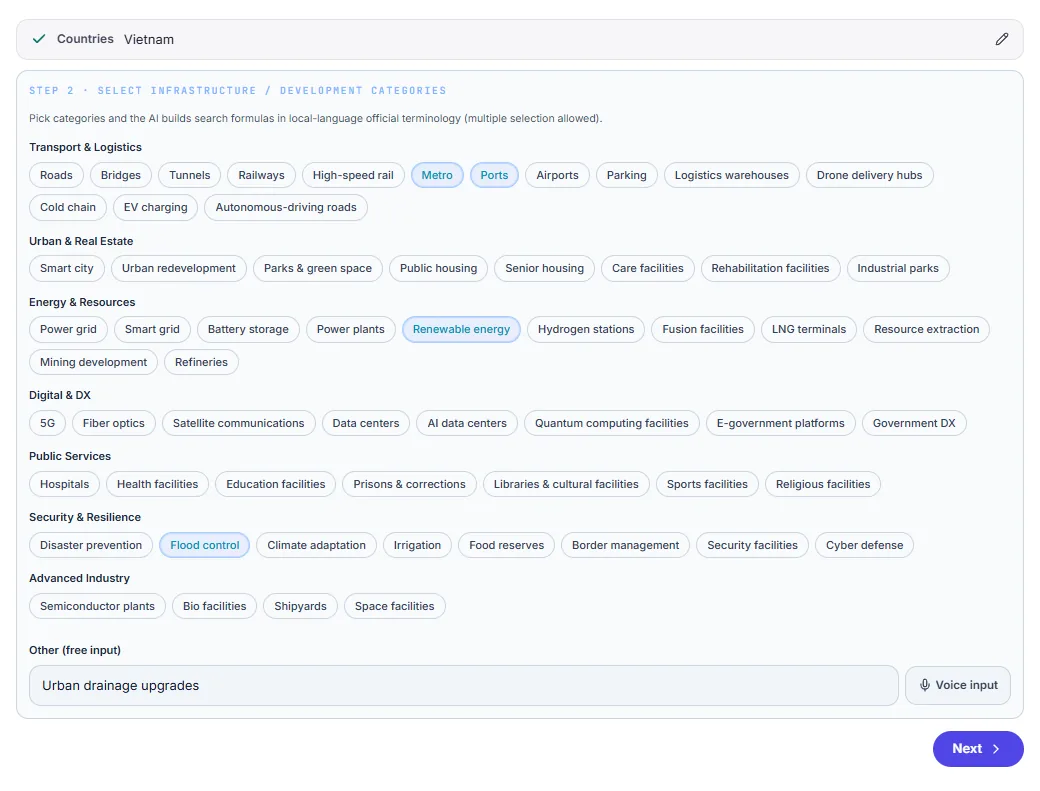
    ကဏ္ဍများနှင့် ကာလကို ရွေးပါ

    အုပ်စုများထဲမှ ကဏ္ဍများကို ရွေးပါ သို့မဟုတ် ကိုယ်တိုင်ရိုက်ထည့်ပါ၊ လိုလျှင် ဒေသတစ်ခု ထည့်ပြီး ကာလကို ရွေးပါ။

    ကဏ္ဍများနှင့် ကာလကို ရွေးပါ
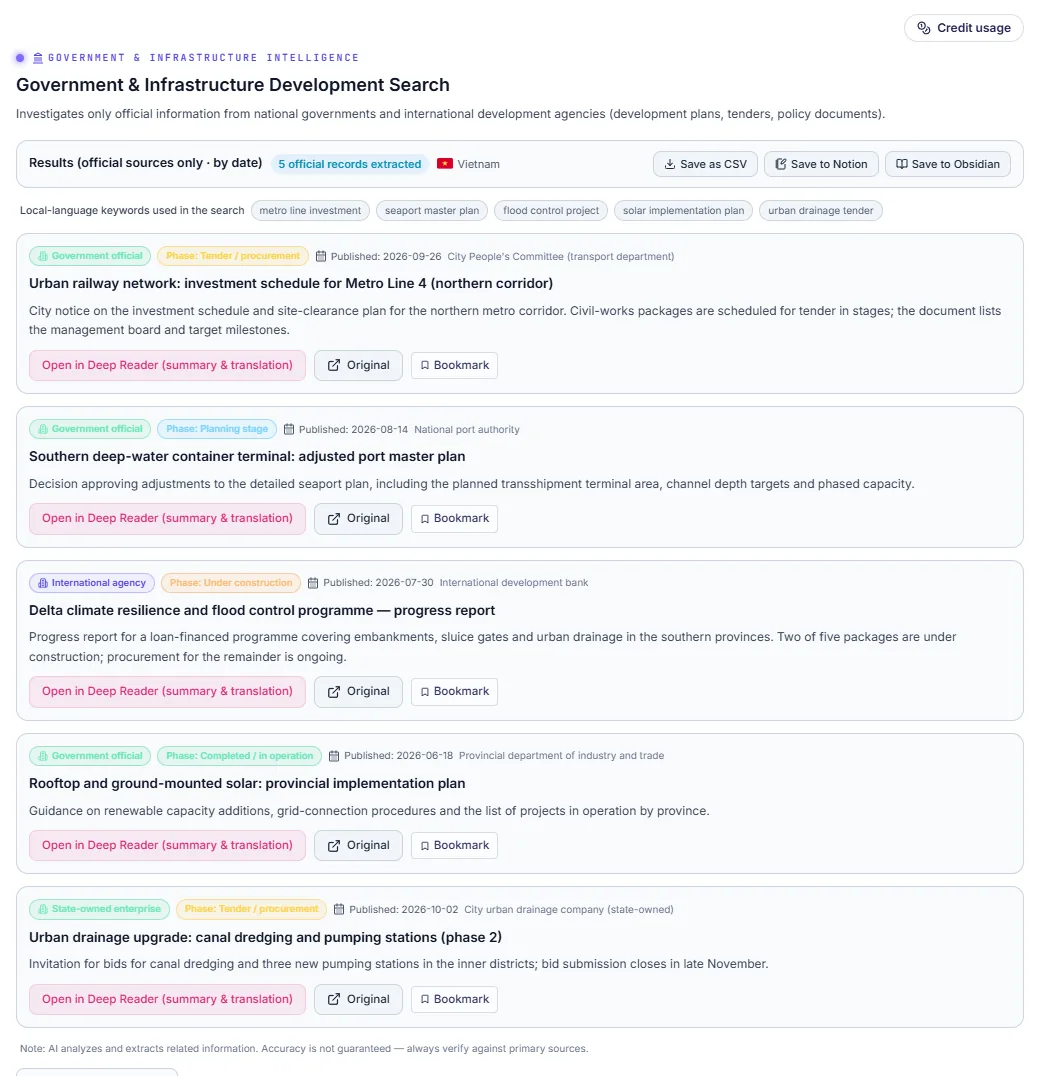
  3. အဆင့် 3

    ရှာဖွေပြီး ဖတ်ရှုပါ

    ရှာဖွေမှုကို လုပ်ဆောင်ပါ။ စာရွက်စာတမ်းများကို ၎င်းတို့၏အဆင့် (စီမံကိန်းရေးဆွဲခြင်း၊ တင်ဒါ၊ ဆောက်လုပ်ရေး၊ လည်ပတ်ခြင်း) နှင့်အတူ ရက်စွဲအလိုက် စာရင်းပြုစုထားပြီး ဖတ်ရှုကိရိယာတွင် ဖွင့်နိုင်ပါသည်။

    ရှာဖွေပြီး ဖတ်ရှုပါ

သတိပြုရန်အချက်များ

  • အများပြည်သူ ရင်းမြစ်များကိုသာ ရှာဖွေပါသည်။ တင်ဒါအခြေအနေများနှင့် နောက်ဆုံးရက်များကို မူရင်းစာရွက်စာတမ်းတွင် စစ်ဆေးပါ။

ခရက်ဒစ်အသုံးပြုပုံ

ရှာဖွေမှုတစ်ကြိမ်လျှင် ခရက်ဒစ်များကို တစ်ကြိမ်သာ အသုံးပြုပါသည်။

TRADE & COMPLIANCE

ကုန်သွယ်မှု · စည်းကမ်းလိုက်နာမှု

လုပ်ဆောင်နိုင်သည်များ

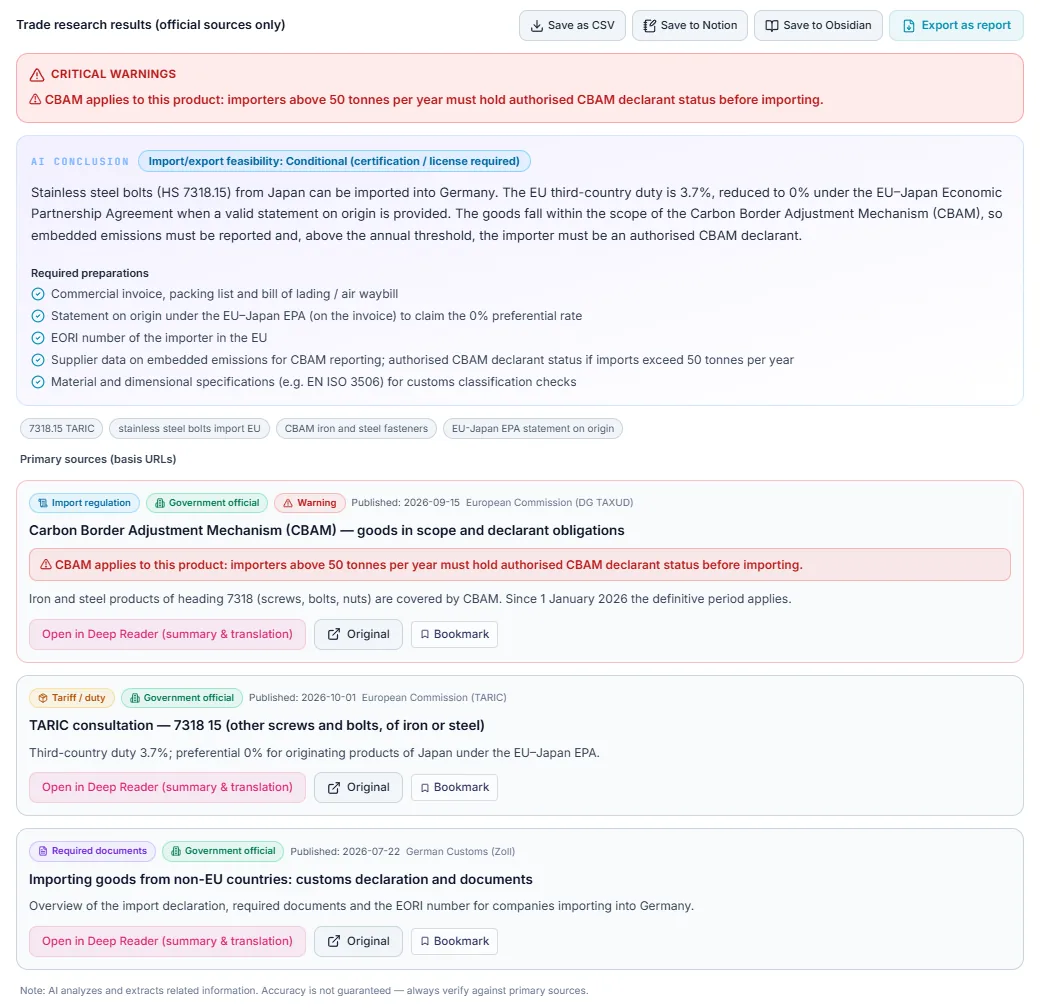
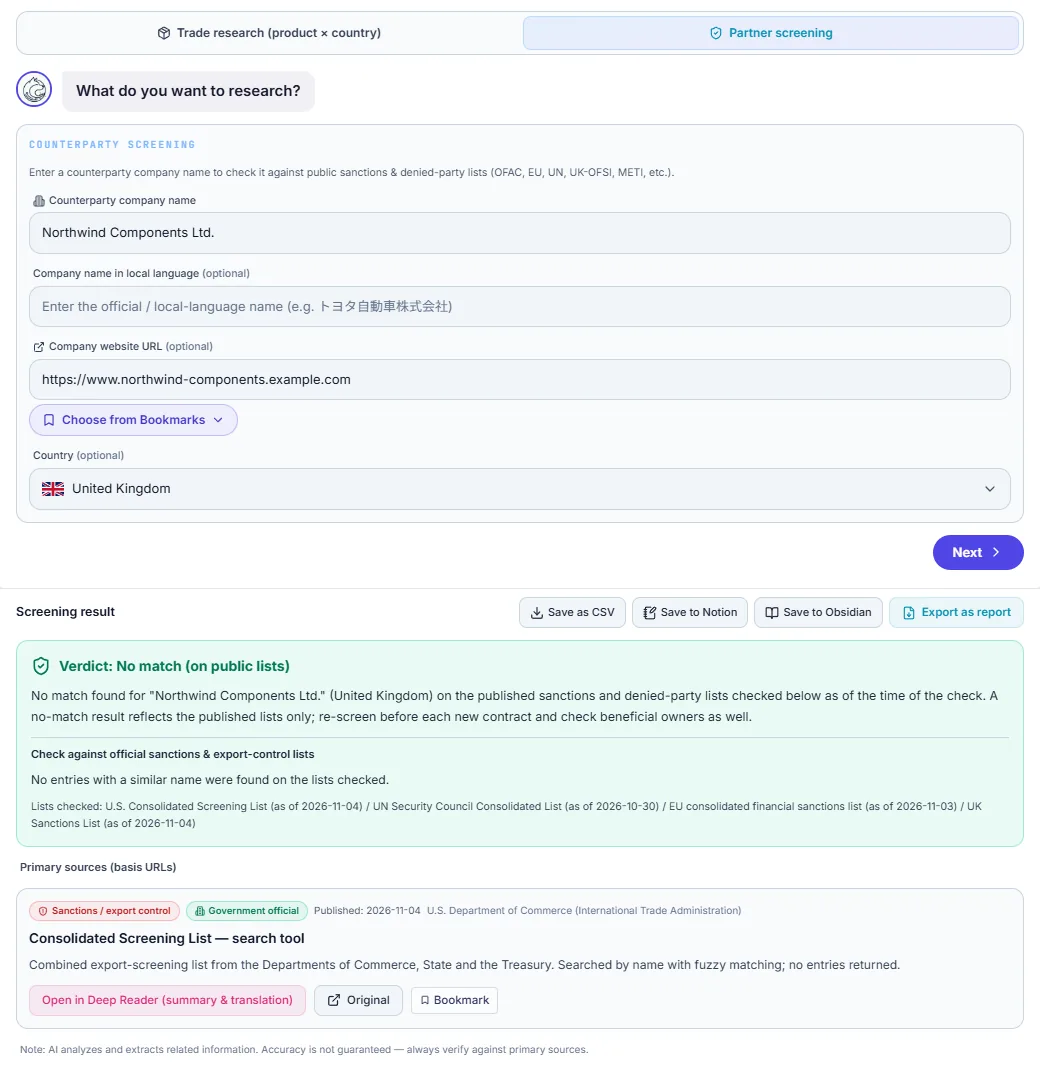
ကုန်ပစ္စည်းတစ်ခုကို နိုင်ငံတစ်ခုသို့ တင်သွင်းရန် လိုအပ်သော အကောက်ခွန်နှုန်းများ၊ စည်းမျဉ်းများ၊ စာရွက်စာတမ်းများနှင့် အသိအမှတ်ပြုလက်မှတ်များကို စစ်ဆေးပြီး လုပ်ငန်းဖက်ကို အများပြည်သူ ပိတ်ဆို့အရေးယူမှုစာရင်းများနှင့် စိစစ်ပါ။

ရှာဖွေရေး သော့ချက်စကားလုံး ပြောင်းလဲခြင်းနှင့် ရလဒ်များ ဘာသာပြန်ခြင်းအတွက် AI ကို အသုံးပြုပါသည်။

အသုံးပြုပုံ

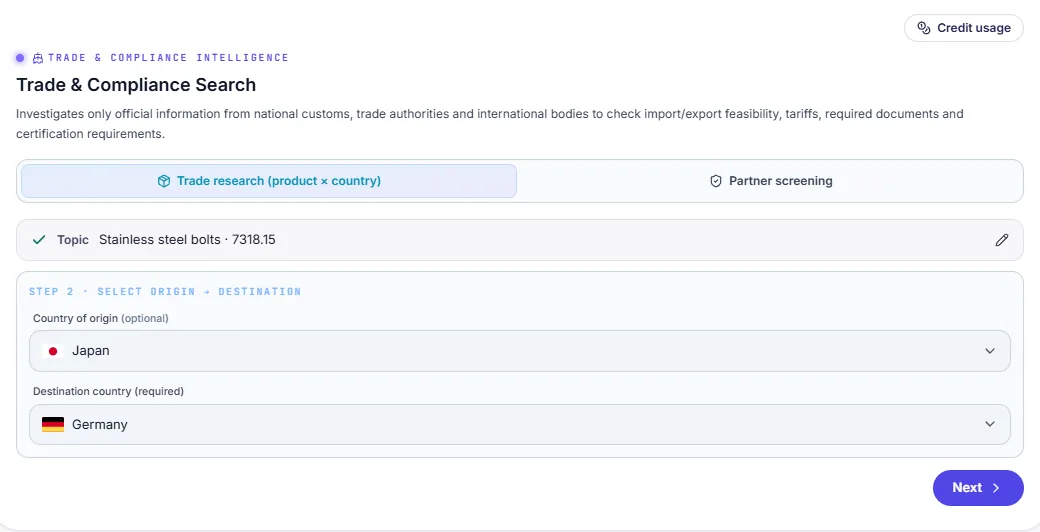
  1. အဆင့် 1

    ကုန်သွယ်ရေးစစ်ဆေးမှု— ကုန်ပစ္စည်းနှင့် ဦးတည်ရာ

    ကုန်ပစ္စည်းအမည် နှင့်/သို့မဟုတ် HS ကုဒ်၊ မူလနိုင်ငံ (ရွေးချယ်နိုင်သည်) နှင့် ဦးတည်ရာနိုင်ငံကို ထည့်ပြီး စစ်ဆေးမှုကို လုပ်ဆောင်ပါ။

    ကုန်သွယ်ရေးစစ်ဆေးမှု— ကုန်ပစ္စည်းနှင့် ဦးတည်ရာ
  2. အဆင့် 2

    ဆုံးဖြတ်ချက်နှင့် ပြင်ဆင်ရမည့်အရာများကို ဖတ်ပါ

    အလုံးစုံ ဆုံးဖြတ်ချက်၊ ပြင်ဆင်ရမည့်အရာများ၊ သတိပေးချက်များနှင့် အကောက်ခွန်နှုန်းများ၊ စည်းမျဉ်းများ၊ စာရွက်စာတမ်းများ၊ အသိအမှတ်ပြုလက်မှတ်များအတွက် ရင်းမြစ်များကို ရရှိပါမည်။

    ဆုံးဖြတ်ချက်နှင့် ပြင်ဆင်ရမည့်အရာများကို ဖတ်ပါ
  3. အဆင့် 3

    လုပ်ငန်းဖက် စိစစ်ခြင်း

    စိစစ်ခြင်း တဘ်တွင် ကုမ္ပဏီအမည်၊ နိုင်ငံနှင့် အခြားအသေးစိတ်များကို ထည့်ပြီး ပိတ်ဆို့အရေးယူမှုစာရင်းများနှင့် စစ်ဆေးပါ။

    လုပ်ငန်းဖက် စိစစ်ခြင်း

သတိပြုရန်အချက်များ

  • စိစစ်ခြင်းတွင် “ကိုက်ညီမှုမရှိ” ဆိုသည်မှာ စစ်ဆေးခဲ့သော အများပြည်သူစာရင်းများကိုသာ လွှမ်းခြုံပါသည်။
  • နောက်ဆုံးလိုအပ်ချက်များကို အာဏာပိုင်များ သို့မဟုတ် အကောက်ခွန်ကျွမ်းကျင်သူနှင့် အတည်ပြုပါ။

ခရက်ဒစ်အသုံးပြုပုံ

တစ်ကြိမ်လုပ်ဆောင်တိုင်း ခရက်ဒစ်များကို တစ်ကြိမ်သာ အသုံးပြုပြီး တဘ်နှစ်ခုစလုံးတွင် ဈေးနှုန်းတူပါသည်။

လမ်းညွှန်အပိုင်း
204–279 ခရက်ဒစ်
လုပ်ဆောင်ချက်တစ်ခုချင်းစီအတွက် ခရက်ဒစ် →

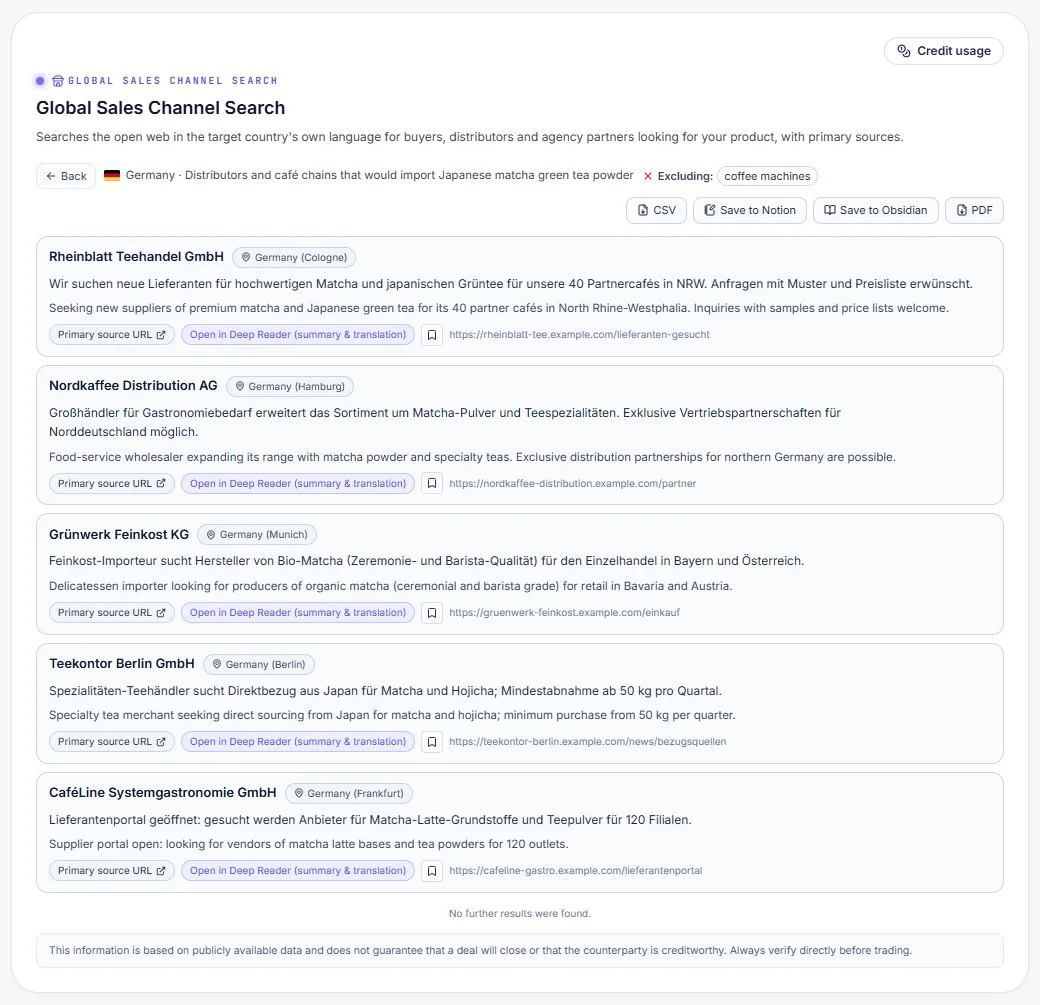
GLOBAL SALES CHANNEL SEARCH

ကမ္ဘာလုံးဆိုင်ရာ ရောင်းချရေးလမ်းကြောင်း ရှာဖွေမှု

လုပ်ဆောင်နိုင်သည်များ

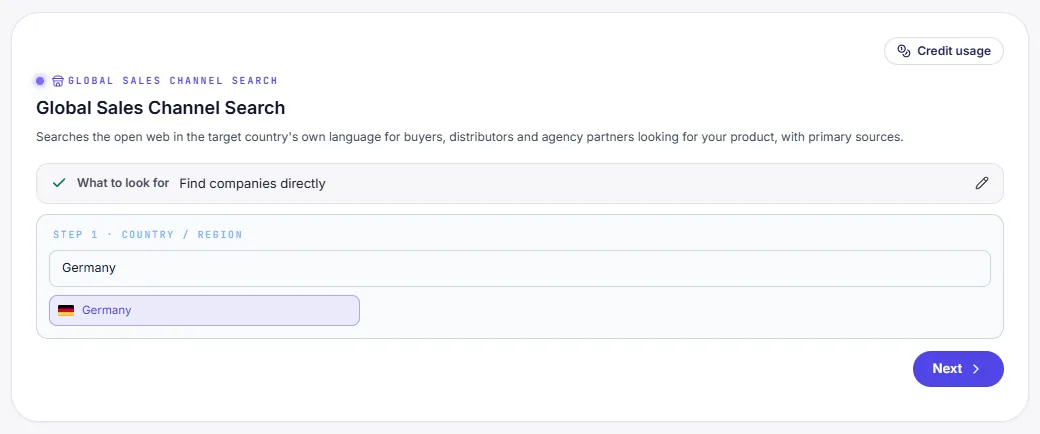
သင့်ကုန်ပစ္စည်းအတွက် နိုင်ငံတစ်ခုရှိ ဖြန့်ဖြူးသူများ၊ ဝယ်ယူသူများ သို့မဟုတ် ကုန်သွယ်ရေးပွဲများကို ကုမ္ပဏီအနှစ်ချုပ်များနှင့် ရင်းမြစ်လင့်ခ်များနှင့်အတူ ရှာဖွေပါ။

ရှာဖွေရေး သော့ချက်စကားလုံး ပြောင်းလဲခြင်းနှင့် ရလဒ်များ ဘာသာပြန်ခြင်းအတွက် AI ကို အသုံးပြုပါသည်။

အသုံးပြုပုံ

  1. အဆင့် 1

    နိုင်ငံနှင့် ပစ်မှတ်ကို ရွေးပါ

    နိုင်ငံတစ်ခုကို ရွေးပြီး ကုမ္ပဏီများ သို့မဟုတ် ကုန်သွယ်ရေးပွဲများကို ရှာမည်ကို ရွေးပါ။

    နိုင်ငံနှင့် ပစ်မှတ်ကို ရွေးပါ
  2. အဆင့် 2

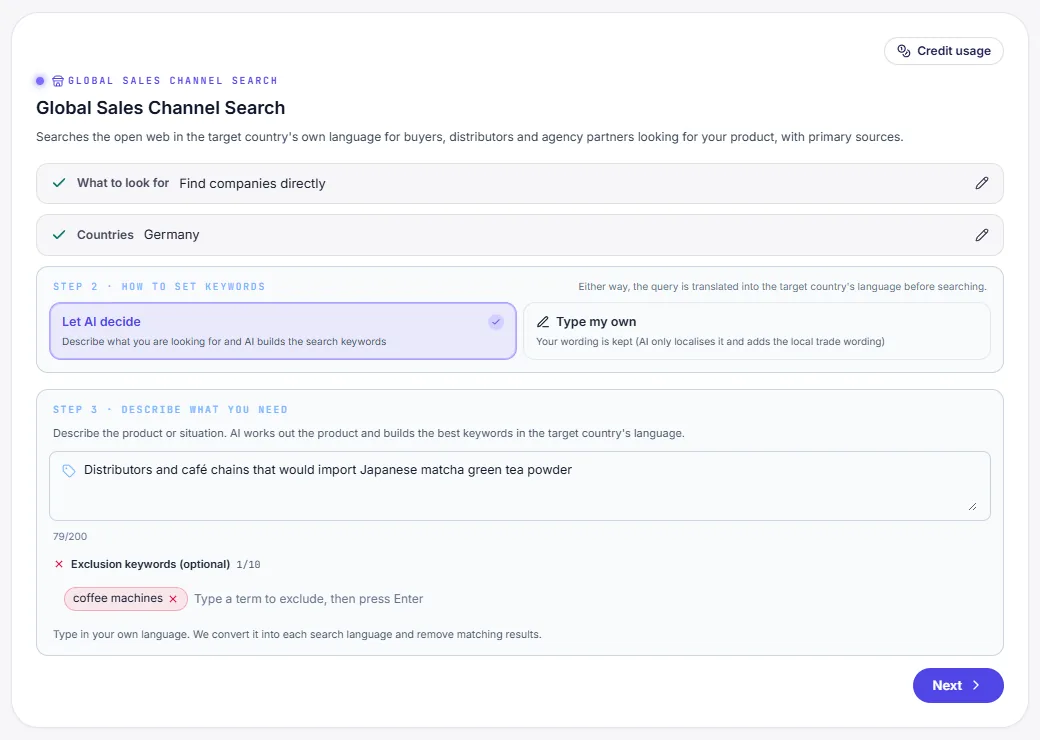
    သင်ရှာဖွေနေသည်ကို ဖော်ပြပါ

    သော့ချက်စကားလုံးများကို AI ဖြင့် ဖန်တီးပါ သို့မဟုတ် ကိုယ်တိုင်ထည့်ပါ၊ သင့်ကုန်ပစ္စည်းကို ဖော်ပြပြီး လိုအပ်ပါက ဖယ်ထုတ်မည့် စကားလုံးများကို ထည့်ပါ။

    သင်ရှာဖွေနေသည်ကို ဖော်ပြပါ
  3. အဆင့် 3

    ရှာဖွေပြီး ဆက်လက်နက်ရှိုင်းပါ

    ရှာဖွေမှုကို လုပ်ဆောင်ပြီး နောက်ထပ်ရလဒ်များကို ပြသပါ၊ စာမျက်နှာကို ဖတ်ရှုကိရိယာတွင် ဘာသာပြန်၍ ဖွင့်ပါ၊ သို့မဟုတ် CSV သို့မဟုတ် PDF သို့ ထုတ်ယူပါ။

    ရှာဖွေပြီး ဆက်လက်နက်ရှိုင်းပါ

သတိပြုရန်အချက်များ

  • ဆက်သွယ်ခြင်းမပြုမီ ကုမ္ပဏီတစ်ခုစီ၏ အသေးစိတ်များကို ၎င်း၏ကိုယ်ပိုင်ဝဘ်ဆိုက်တွင် စစ်ဆေးပါ။

ခရက်ဒစ်အသုံးပြုပုံ

ရှာဖွေမှုတစ်ခုစီသည် ခရက်ဒစ်သုံးပါသည်။ နောက်ထပ်ရလဒ်များ ပြသခြင်းကို အကြိမ်တိုင်း နောက်ထပ်ရှာဖွေမှုတစ်ခုအဖြစ် ကောက်ခံပါသည်။

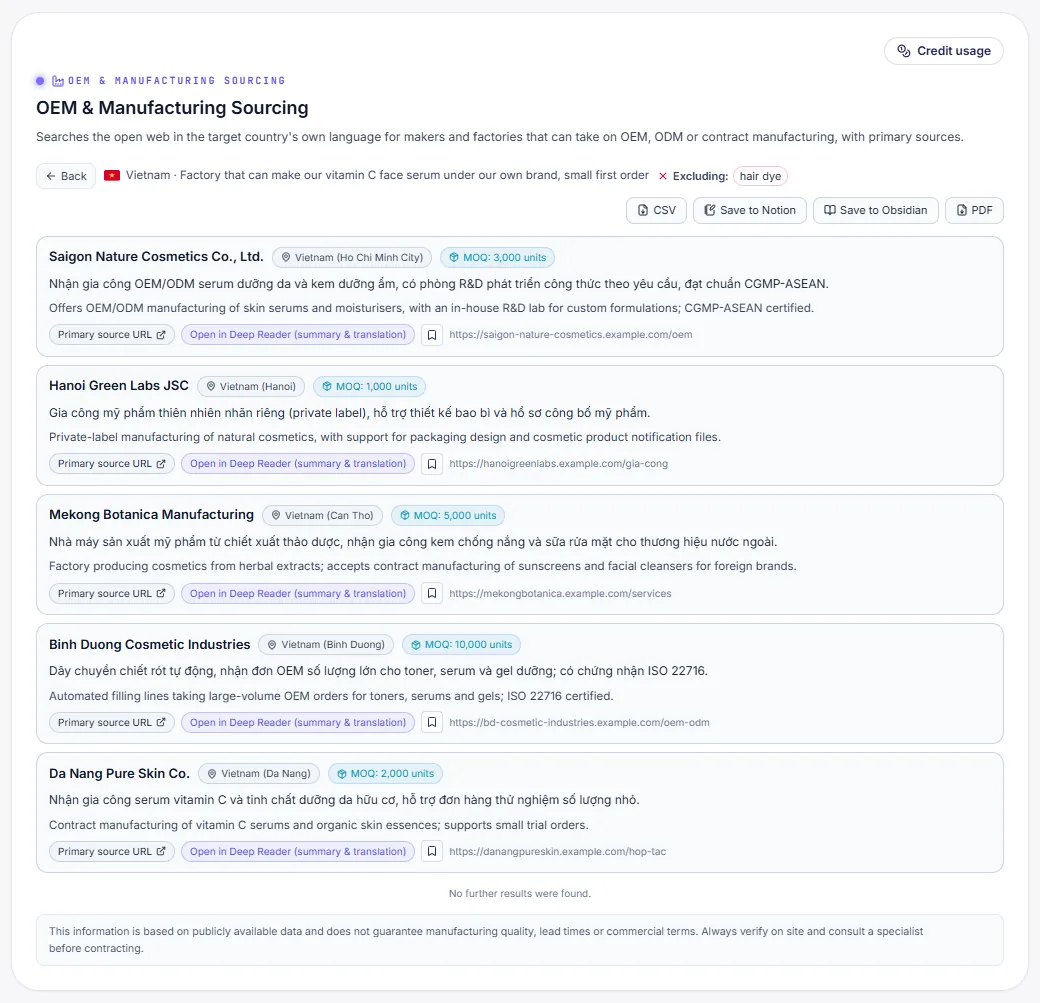
OEM & MANUFACTURING SOURCING

OEM · ထုတ်လုပ်သူ ရှာဖွေမှု

လုပ်ဆောင်နိုင်သည်များ

နိုင်ငံတစ်ခုရှိ ထုတ်လုပ်သူများနှင့် OEM လုပ်ငန်းဖက်များကို အနှစ်ချုပ်များ၊ ထုတ်ပြန်ထားလျှင် အနည်းဆုံးမှာယူရမည့်ပမာဏများနှင့် ရင်းမြစ်လင့်ခ်များနှင့်အတူ ရှာဖွေပါ။

ရှာဖွေရေး သော့ချက်စကားလုံး ပြောင်းလဲခြင်းနှင့် ရလဒ်များ ဘာသာပြန်ခြင်းအတွက် AI ကို အသုံးပြုပါသည်။

အသုံးပြုပုံ

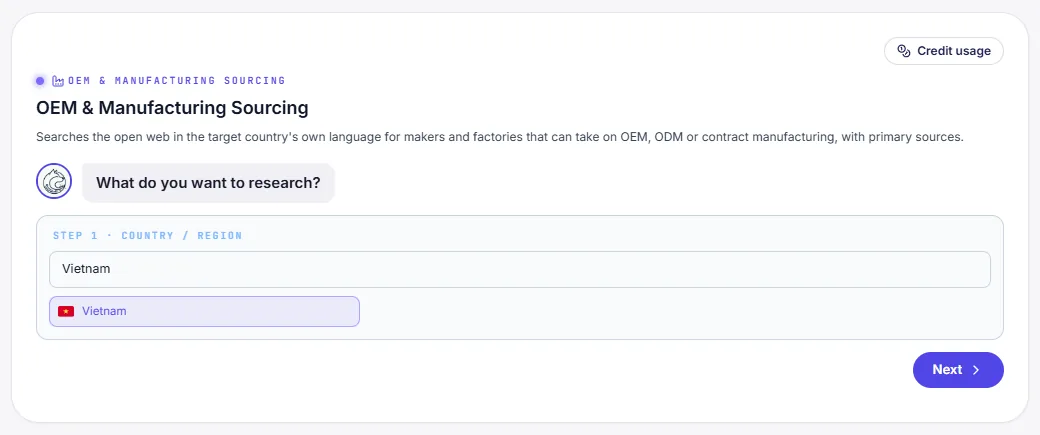
  1. အဆင့် 1

    နိုင်ငံကို ရွေးပါ

    နိုင်ငံတစ်ခုကို ရွေးပါ။

    နိုင်ငံကို ရွေးပါ
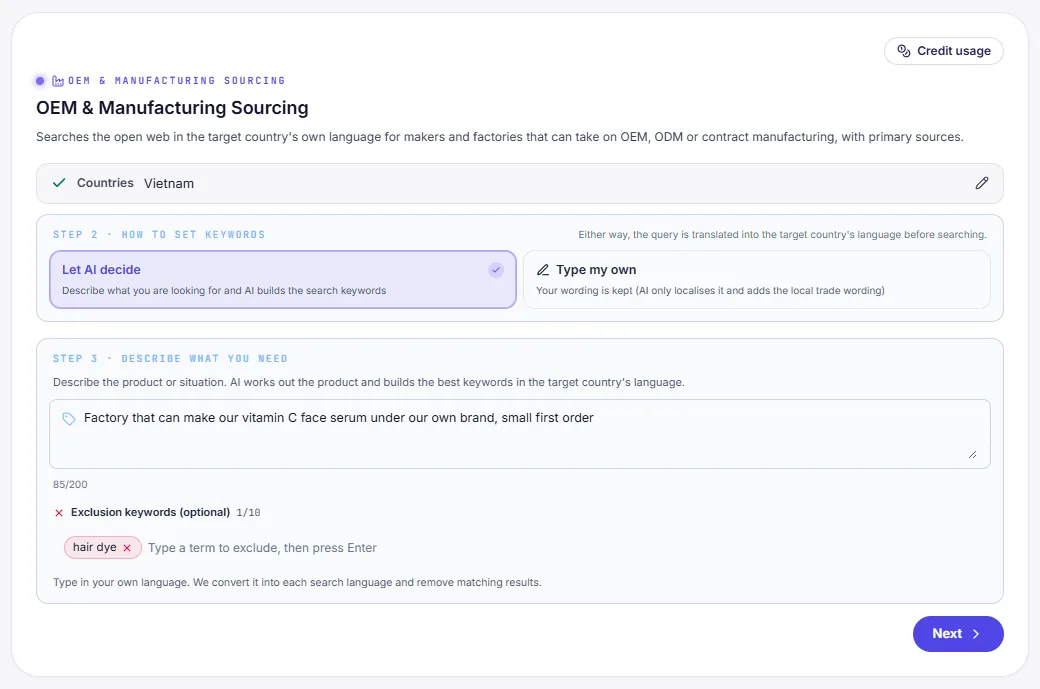
  2. အဆင့် 2

    ထုတ်လုပ်စေလိုသည်ကို ဖော်ပြပါ

    သော့ချက်စကားလုံးများကို AI ဖြင့် ဖန်တီးပါ သို့မဟုတ် ကိုယ်တိုင်ထည့်ပါ၊ ကုန်ပစ္စည်းကို ဖော်ပြပြီး လိုအပ်ပါက ဖယ်ထုတ်မည့် စကားလုံးများကို ထည့်ပါ။

    ထုတ်လုပ်စေလိုသည်ကို ဖော်ပြပါ
  3. အဆင့် 3

    ရှာဖွေပြီး ဆက်လက်နက်ရှိုင်းပါ

    ရှာဖွေမှုကို လုပ်ဆောင်ပြီး နောက်ထပ်ရလဒ်များကို ပြသပါ၊ စာမျက်နှာကို ဖတ်ရှုကိရိယာတွင် ဘာသာပြန်၍ ဖွင့်ပါ၊ သို့မဟုတ် CSV သို့မဟုတ် PDF သို့ ထုတ်ယူပါ။

    ရှာဖွေပြီး ဆက်လက်နက်ရှိုင်းပါ

သတိပြုရန်အချက်များ

  • ကာလအားလုံးတွင် ရှာဖွေခြင်းဖြင့် ထုတ်လုပ်သူများကို ပိုမိုတွေ့ရှိလေ့ရှိပါသည်။
  • စွမ်းဆောင်ရည်များနှင့် စည်းကမ်းချက်များကို ထုတ်လုပ်သူတစ်ဦးစီနှင့် တိုက်ရိုက် အတည်ပြုပါ။

ခရက်ဒစ်အသုံးပြုပုံ

ရှာဖွေမှုတစ်ခုစီသည် ခရက်ဒစ်သုံးပါသည်။ နောက်ထပ်ရလဒ်များ ပြသခြင်းကို အကြိမ်တိုင်း နောက်ထပ်ရှာဖွေမှုတစ်ခုအဖြစ် ကောက်ခံပါသည်။

MEDICAL & DRUG DATA

ဆေးဝါးနှင့် ဆေးဘက်ဆိုင်ရာ ဒေတာ ရှာဖွေမှု

လုပ်ဆောင်နိုင်သည်များ

နိုင်ငံအသီးသီး၏ ကြီးကြပ်ရေးအာဏာပိုင်များ ထုတ်ပြန်ထားသော ဆေးဝါးဒေတာဘေ့စ်များနှင့် ဆေးပညာစာပေများကို မိခင်ဘာသာဖြင့် ရှာဖွေပါ။ ရလဒ်များကို မိခင်ဘာသာသို့ ဘာသာပြန်ပြီး ရင်းမြစ်၏ တရားဝင်စာမျက်နှာသို့ လင့်ခ်ပါရှိသည်။

ရှာဖွေရေး သော့ချက်စကားလုံး ပြောင်းလဲခြင်းနှင့် ရလဒ်များ ဘာသာပြန်ခြင်းအတွက် AI ကို အသုံးပြုပါသည်။

အသုံးပြုပုံ

  1. အဆင့် 1

    အသိပေးချက်ကို သဘောတူ၍ စတင်ပါ

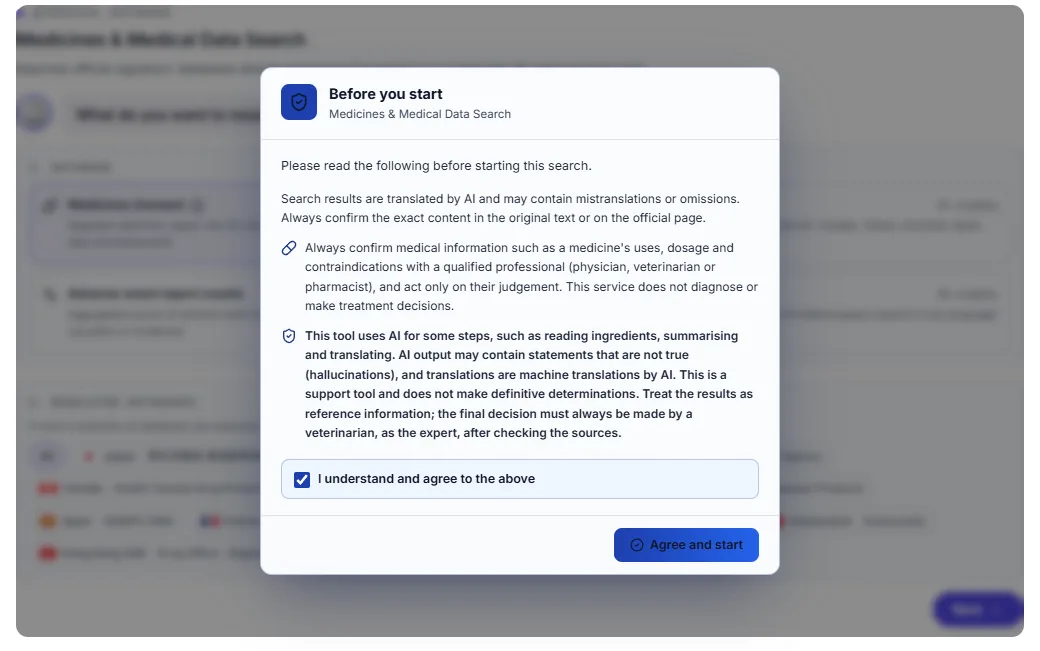
    ကိရိယာကို ဖွင့်တိုင်း AI ဘာသာပြန်ခြင်းနှင့် ဆေးဘက်ဆိုင်ရာ သတင်းအချက်အလက် ကိုင်တွယ်ပုံအကြောင်း အသိပေးချက် ပေါ်လာပါမည်။ ဖတ်ပြီး အကွက်ကို အမှန်ခြစ်လျှင် ရှာဖွေမှု စတင်နိုင်ပါသည်။

    အသိပေးချက်ကို သဘောတူ၍ စတင်ပါ
  2. အဆင့် 2

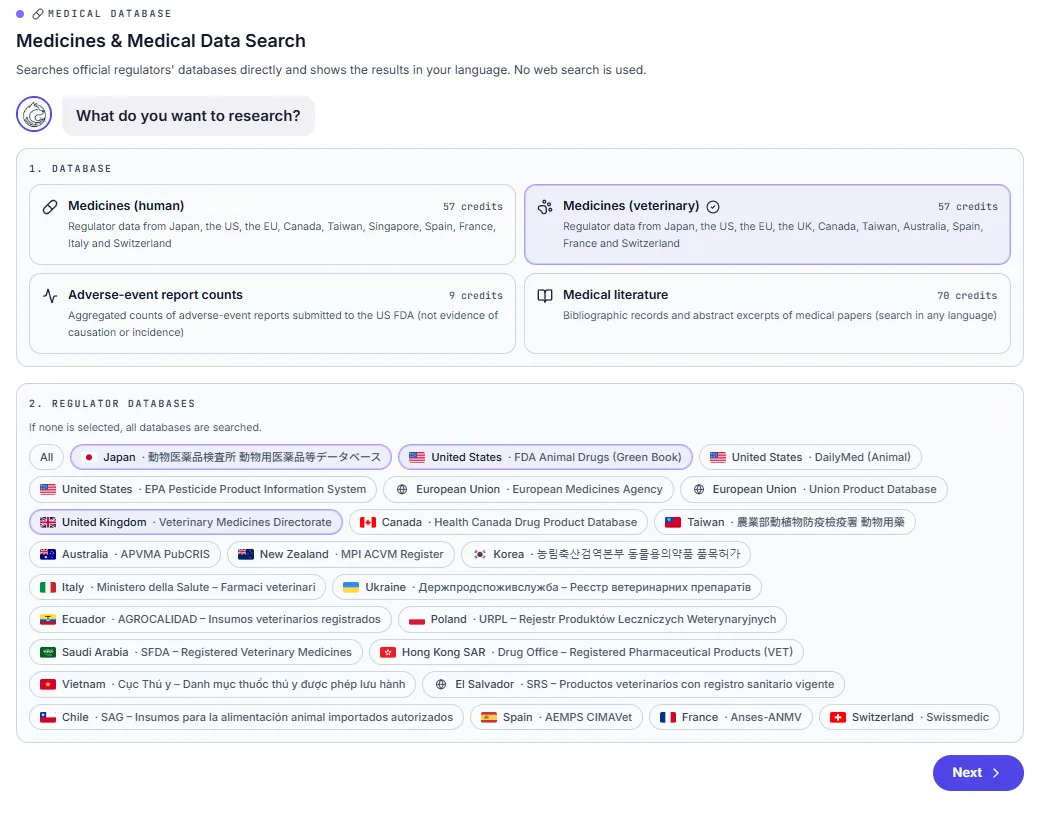
    ဒေတာဘေ့စ်ကို ရွေးပါ

    လူသုံးဆေးဝါး၊ တိရစ္ဆာန်သုံးဆေးဝါး၊ ဘေးထွက်ဆိုးကျိုး အစီရင်ခံစာ အရေအတွက်နှင့် ဆေးပညာစာပေတို့မှ ရွေးပါ။ နိုင်ငံအလိုက် ဒေတာဘေ့စ်များကိုလည်း ကန့်သတ်ရွေးနိုင်ပါသည် (ဘာမျှမရွေးလျှင် အားလုံးကို ရှာဖွေပါသည်)။

    ဒေတာဘေ့စ်ကို ရွေးပါ
  3. အဆင့် 3

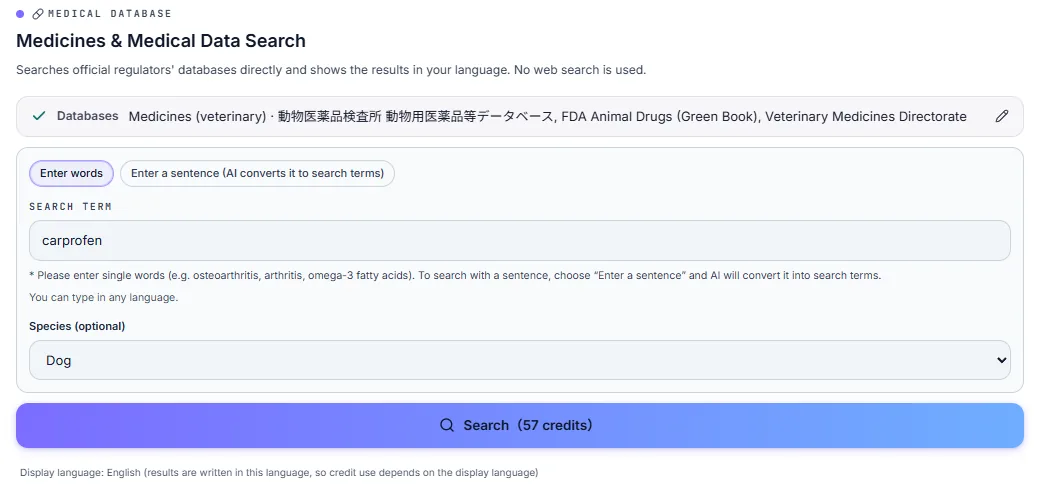
    ရှာဖွေမည့်စကားလုံး ထည့်၍ ရှာပါ

    ထုတ်ကုန်အမည်၊ ယေဘုယျအမည် သို့မဟုတ် ထိရောက်သောပါဝင်ပစ္စည်းကို မည်သည့်ဘာသာဖြင့်မဆို ရိုက်ထည့်နိုင်ပါသည်။ စာကြောင်းဖြင့် ရေးပြီး AI ကို ရှာဖွေရေးစကားလုံးအဖြစ် ပြောင်းခိုင်းနိုင်ပါသည်။ တိရစ္ဆာန်မျိုးစိတ် သို့မဟုတ် နှစ်ဖြင့် စစ်ထုတ်နိုင်ပါသည်။

    ရှာဖွေမည့်စကားလုံး ထည့်၍ ရှာပါ
  4. အဆင့် 4

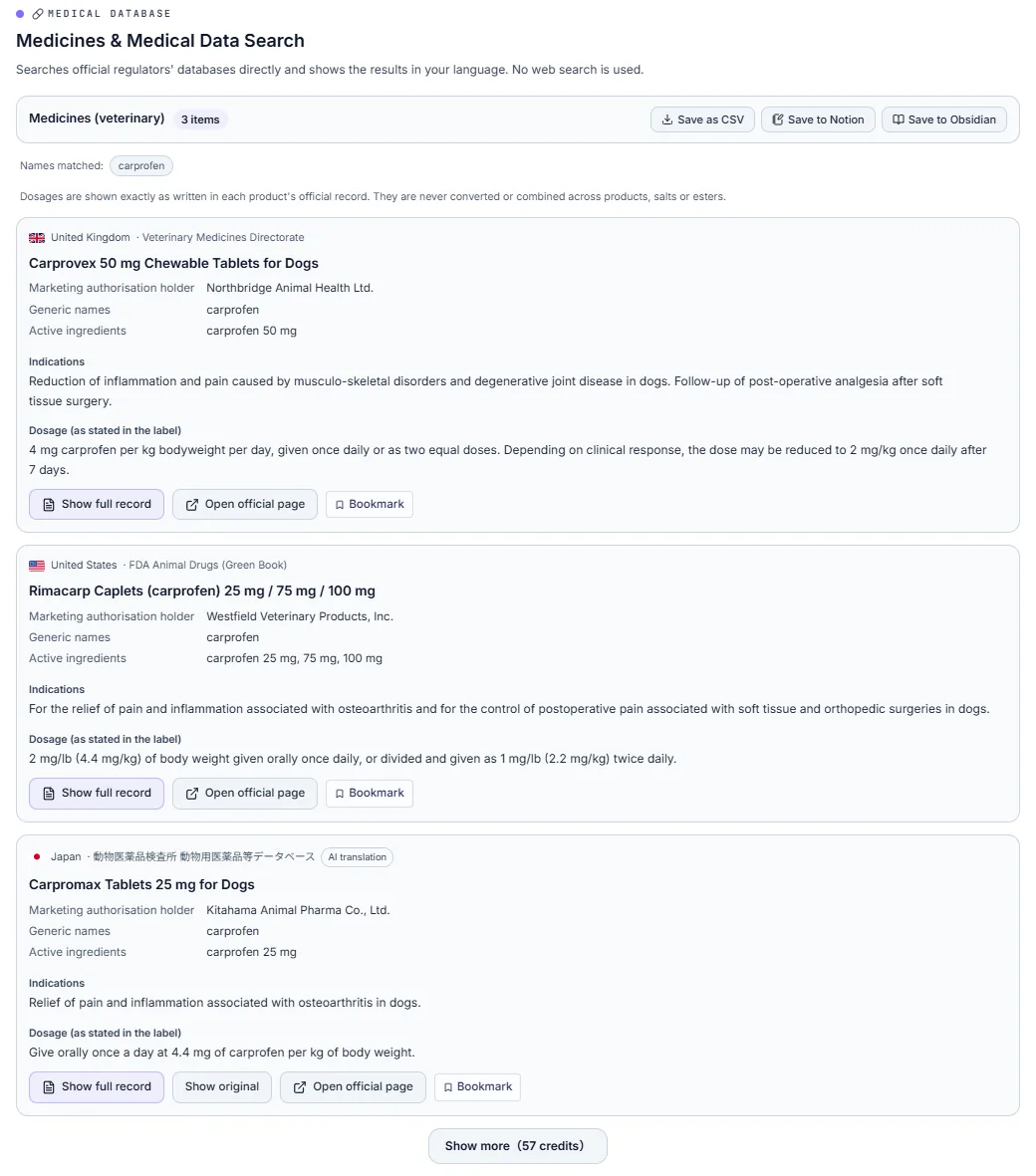
    ရလဒ်များကို ဖတ်ပါ

    ရလဒ်များကို မိခင်ဘာသာသို့ ဘာသာပြန်ပြီး စာရင်းပြသပါသည်။ “စာသားအပြည့် ပြရန်” ဖြင့် အသုံးပြုရန်ရောဂါ၊ သောက်သုံးပုံနှင့် မသုံးရမည့်အခြေအနေများကို ဖတ်နိုင်ပြီး မူရင်းနှင့် ဘာသာပြန်ကို ပြောင်းကြည့်ခြင်း သို့မဟုတ် တရားဝင်စာမျက်နှာကို ဖွင့်ခြင်း ပြုနိုင်ပါသည်။

    ရလဒ်များကို ဖတ်ပါ

သတိပြုရန်အချက်များ

  • မတွေ့ပါက ထိုဒေတာဘေ့စ်တွင် မပါဝင်ဟု ဆိုလိုပါသည်။ အန္တရာယ်နည်းသည် သို့မဟုတ် အစီရင်ခံစာမရှိဟု မဆိုလိုပါ။
  • ဘေးထွက်ဆိုးကျိုး အစီရင်ခံစာ အရေအတွက်သည် မိမိဆန္ဒအလျောက် တင်ပြထားသော အစီရင်ခံစာ အရေအတွက် ဖြစ်ပါသည်။ အကြောင်းနှင့်အကျိုး ဆက်စပ်မှု သို့မဟုတ် ဖြစ်ပွားနှုန်းကို မပြပါ။
  • ဆေးဘက်ဆိုင်ရာ ဆုံးဖြတ်ချက်များကို ဆရာဝန်၊ သွားဆရာဝန်၊ တိရစ္ဆာန်ဆရာဝန်၊ ဆေးဝါးပညာရှင် စသည့် ကျွမ်းကျင်သူများနှင့် အမြဲ အတည်ပြုပါ။

ခရက်ဒစ်အသုံးပြုပုံ

ရှာဖွေမှုတစ်ခုစီသည် ခရက်ဒစ်သုံးပါသည် (ဘာသာပြန်ခ ပါဝင်ပြီး)။ နောက်ထပ်ရလဒ်များ ဖွင့်ခြင်း၊ စာသားအပြည့် ပြသခြင်းနှင့် စာကြောင်းမှ AI ဖြင့် ရှာဖွေရေးစကားလုံး ပြုလုပ်ခြင်းတို့သည် တစ်ခုစီ သီးခြား ခရက်ဒစ်သုံးပါသည်။

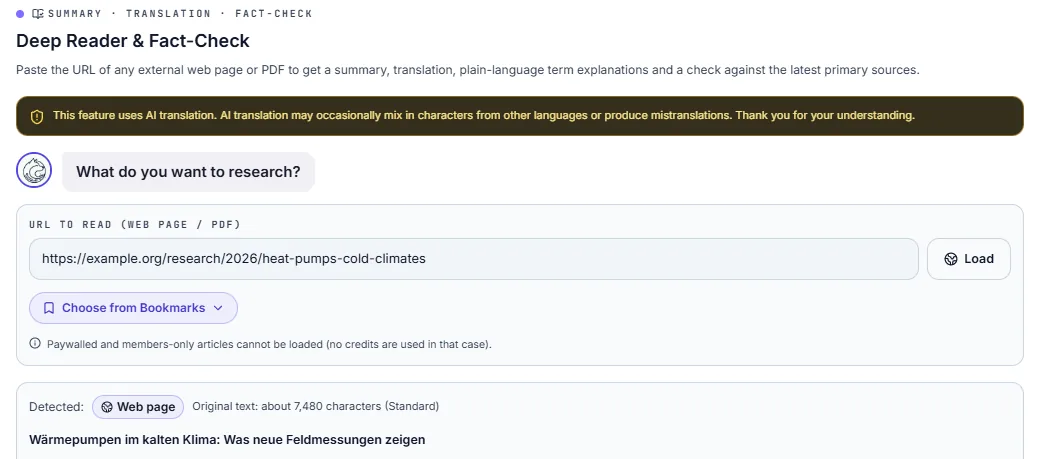
DEEP READER & FACT-CHECK

Deep Reader & Fact-Check

လုပ်ဆောင်နိုင်သည်များ

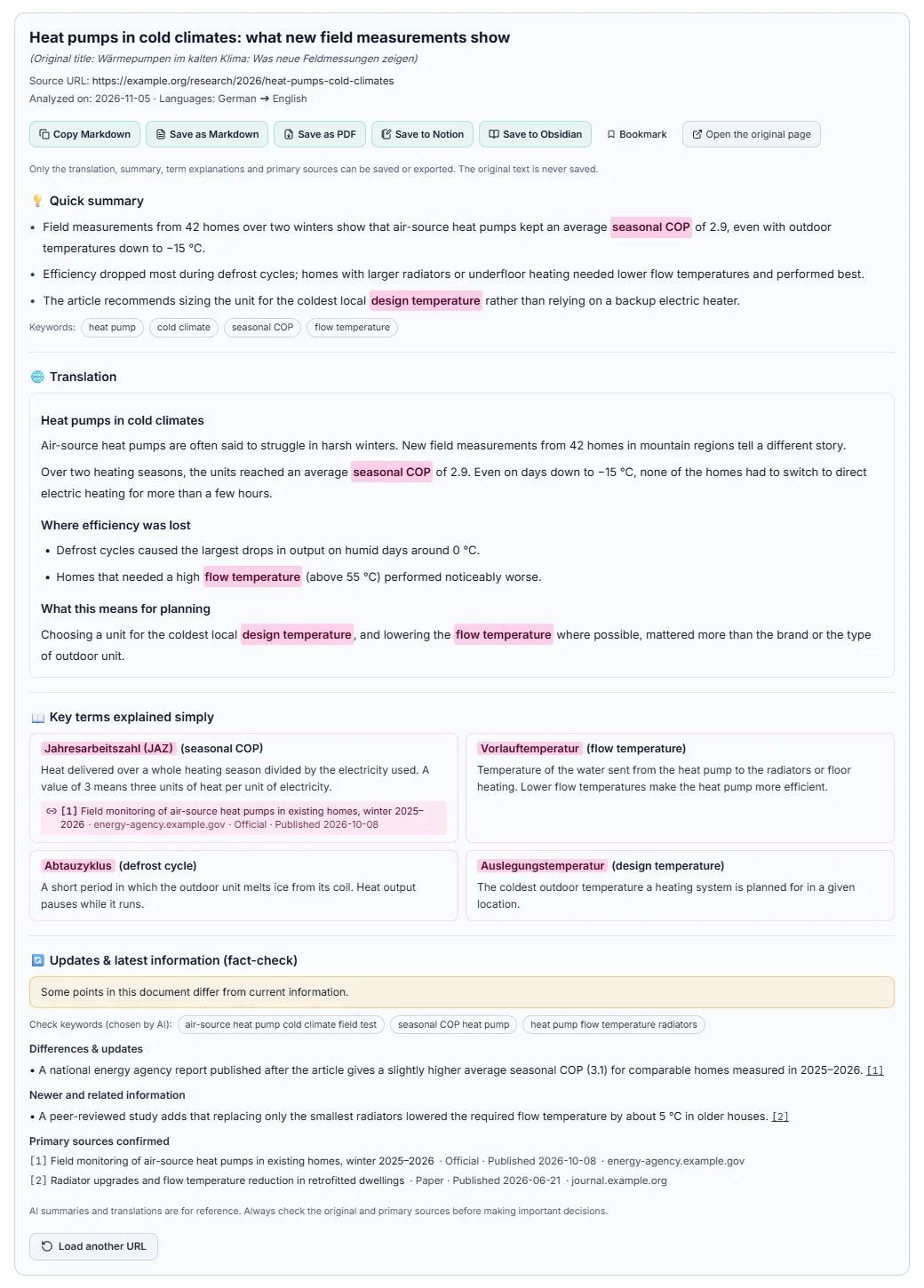
နိုင်ငံခြား ဝဘ်စာမျက်နှာ သို့မဟုတ် PDF ၏ URL ကို ထည့်လျှင် စာသားအပြည့် ဘာသာပြန်ချက်၊ အနှစ်ချုပ်နှင့် ဝေါဟာရ ရှင်းလင်းချက်ကို မိခင်ဘာသာဖြင့် ပြသပါသည်။ ထို့အပြင် ထုတ်ဝေသည့်နေ့မှစ၍ သုတေသနစာတမ်းများ၊ အစိုးရအဖွဲ့အစည်းများနှင့် ဝဘ်ရှိ သတင်းအချက်အလက်များနှင့် တိုက်စစ်ပြီး သတင်းသစ် သို့မဟုတ် ကွာခြားချက်များကို ရင်းမြစ်နှင့်တကွ ပြသပါသည်။

ရှာဖွေရေး သော့ချက်စကားလုံး ပြောင်းလဲခြင်းနှင့် ရလဒ်များ ဘာသာပြန်ခြင်းအတွက် AI ကို အသုံးပြုပါသည်။

အသုံးပြုပုံ

  1. အဆင့် 1

    URL ထည့်၍ ဖွင့်ပါ

    ဝဘ်စာမျက်နှာ သို့မဟုတ် PDF ၏ URL ကို ကူးထည့်ပြီး “ဖွင့်ရန်” ကို နှိပ်ပါ။ ရှာဖွေမှုရလဒ်များနှင့် Insights ရှိ “Deep Reader တွင် ဖွင့်ရန်” ခလုတ်မှလည်း URL ကို အလိုအလျောက် ဖြည့်ပေးပါသည်။

    URL ထည့်၍ ဖွင့်ပါ
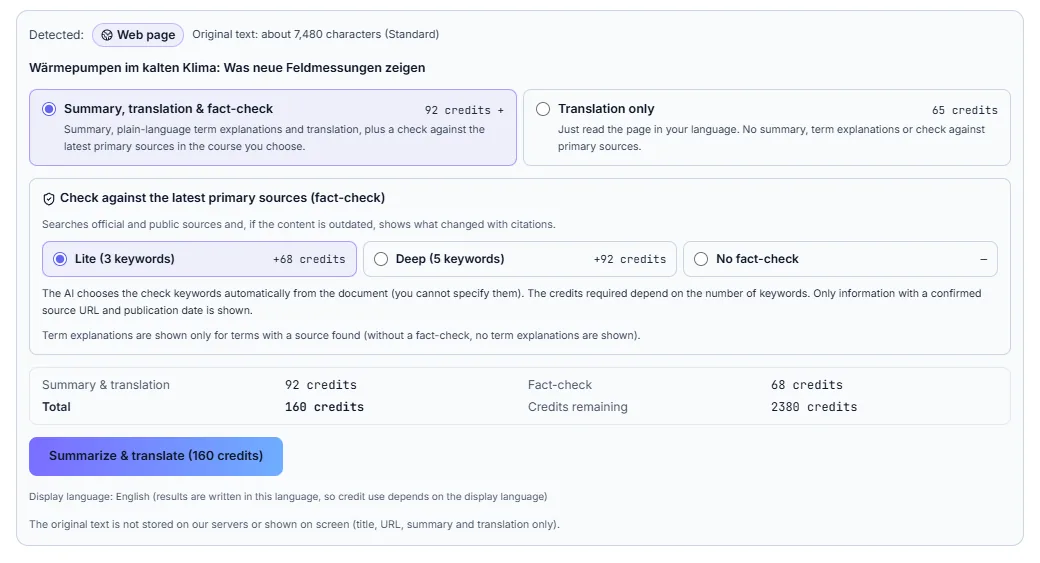
  2. အဆင့် 2

    ဖတ်ပုံကို ရွေးပါ

    “အနှစ်ချုပ်၊ ဘာသာပြန်နှင့် အချက်အလက်စစ်ဆေးခြင်း” သို့မဟုတ် “ဘာသာပြန်သာ” ကို ရွေးပါ။ တိုက်စစ်လိုပါက Lite (သော့ချက်စကားလုံး ၃ ခု) သို့မဟုတ် Deep (သော့ချက်စကားလုံး ၅ ခု) ကို ရွေးပါ။ သော့ချက်စကားလုံးများကို စာရွက်စာတမ်းမှ အလိုအလျောက် ရွေးပေးပါသည်။

    ဖတ်ပုံကို ရွေးပါ
  3. အဆင့် 3

    လုပ်ဆောင်ပြီး ရလဒ်ကို ဖတ်ပါ

    အနှစ်ချုပ်၊ နည်းပညာဝေါဟာရ ရှင်းလင်းချက်နှင့် ဘာသာပြန်ချက်တို့ကို မိခင်ဘာသာဖြင့် ပြသပါသည်။ တိုက်စစ်ခဲ့ပါက လက်ရှိအခြေအနေနှင့် ကွာခြားချက်များနှင့် သတင်းသစ်များကို ရင်းမြစ် URL နှင့် ထုတ်ဝေသည့်နေ့တို့နှင့်အတူ စာရင်းပြသပါသည်။

    လုပ်ဆောင်ပြီး ရလဒ်ကို ဖတ်ပါ
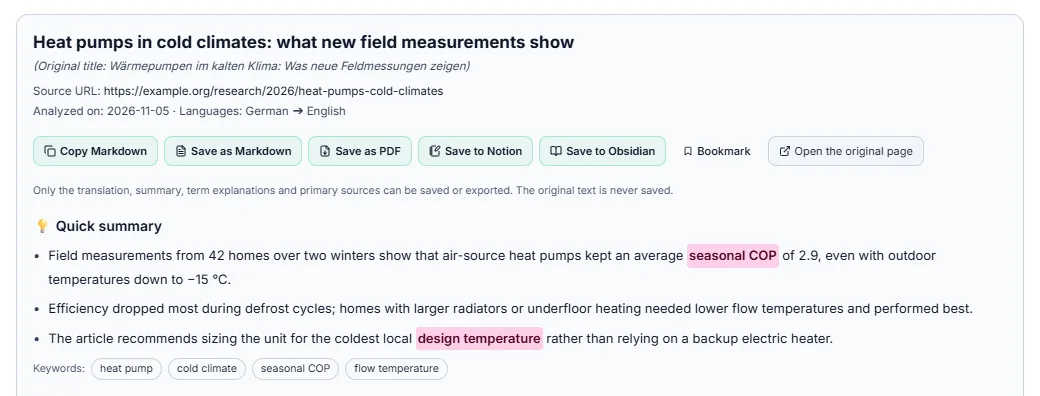
  4. အဆင့် 4

    သိမ်းဆည်း သို့မဟုတ် ထုတ်ယူပါ

    ရလဒ်ကို Markdown အဖြစ် ကူးယူခြင်း၊ PDF အဖြစ် သိမ်းခြင်း သို့မဟုတ် Notion သို့မဟုတ် Obsidian သို့ ပို့ခြင်း ပြုနိုင်ပါသည်။

    သိမ်းဆည်း သို့မဟုတ် ထုတ်ယူပါ

သတိပြုရန်အချက်များ

  • ငွေပေးရသော ဆောင်းပါးနှင့် အသင်းဝင်သီးသန့် ဆောင်းပါးများကို ဖွင့်၍မရပါ။ ထိုသို့ဖြစ်လျှင် ခရက်ဒစ် မသုံးပါ။
  • တိုက်စစ်ရလဒ်တွင် ရင်းမြစ် URL နှင့် ထုတ်ဝေသည့်နေ့ကို အတည်ပြုနိုင်သော သတင်းအချက်အလက်များကိုသာ ပြသပါသည်။
  • AI ၏ အနှစ်ချုပ်နှင့် ဘာသာပြန်ချက်သည် ကိုးကားရန်အတွက်သာ ဖြစ်ပါသည်။ အရေးကြီးသော ဆုံးဖြတ်ချက်မချမီ မူရင်းနှင့် မူလရင်းမြစ်များကို စစ်ဆေးပါ။

ခရက်ဒစ်အသုံးပြုပုံ

ဝဘ်စာမျက်နှာအတွက် မူရင်းစာသား၏ အရှည် (ပုံမှန်၊ ရှည်၊ အလွန်ရှည်) အလိုက်၊ PDF အတွက် စာမျက်နှာအရေအတွက်အလိုက် ခရက်ဒစ် သတ်မှတ်ပါသည်။ တိုက်စစ်ခြင်းသည် ရွေးချယ်ထားသော အစီအစဉ်အလိုက် ခရက်ဒစ်ကို သီးခြား သုံးပါသည်။ “ဘာသာပြန်သာ” တွင် တိုက်စစ်ခြင်း မပါဝင်ပါ။ စနစ်ချို့ယွင်းပါက ခရက်ဒစ်ကို အလိုအလျောက် ပြန်အမ်းပါသည်။

လမ်းညွှန်အပိုင်း
76–327 ခရက်ဒစ်
လုပ်ဆောင်ချက်တစ်ခုချင်းစီအတွက် ခရက်ဒစ် →

VETERINARY INTELLIGENCE

တိရစ္ဆာန်ဆေးကုသရေး ဆေးခန်းဆိုင်ရာ အသိပညာ

လုပ်ဆောင်နိုင်သည်များ

တိရစ္ဆာန်ဆေးကုသရေး ဆေးခန်းဆိုင်ရာ အသိပညာသည် တိရစ္ဆာန်ဆေးကုသရေး ကျွမ်းကျင်သူများအတွက် ကိုးကားရန် ကိရိယာလေးမျိုး စုစည်းထားခြင်းဖြစ်ပါသည်- ဆေးခန်းဆိုင်ရာ ခွဲခြမ်းစိတ်ဖြာမှု (တွေ့ရှိချက်များကို စာပေများနှင့် တိုက်ဆိုင်စစ်ဆေးခြင်း)၊ ဓာတ်မတည့်မှုရာဇဝင်နှင့် အသေးစိတ်ခွဲခြမ်းစိတ်ဖြာမှု (ဓာတ်မတည့်မှုရာဇဝင်ကို လက်ရှိအစာနှင့် ဆေးဝါးများနှင့် နှိုင်းယှဉ်ခြင်း)၊ ဆေးဝါး၊ ဖြည့်စွက်စာနှင့် အစားအစာ အပြန်အလှန်စစ်ဆေးမှု (ထုတ်ကုန်တစ်ခုကို ရှောင်ရမည့်ပါဝင်ပစ္စည်းများနှင့် စစ်ဆေးခြင်း) နှင့် ကပ်ရောဂါမြေပုံ (ဒေသအလိုက် တိရစ္ဆာန်မှ လူသို့ကူးစက်သောရောဂါ အန္တရာယ်)။ မည်သည့်ကိရိယာမျှ ရောဂါရှာဖွေဆုံးဖြတ်ခြင်း မပြုလုပ်ပါ၊ ရင်းမြစ်များကို လျင်မြန်စွာ ရှာဖွေစစ်ဆေးနိုင်ရန် ကူညီပေးပါသည်။ နောက်ဆုံးဆုံးဖြတ်ချက်သည် အမြဲတမ်း တိရစ္ဆာန်ဆေးကုဆရာဝန်၏ တာဝန်ဖြစ်ပါသည်။

ရှာဖွေရေး သော့ချက်စကားလုံး ပြောင်းလဲခြင်းနှင့် ရလဒ်များ ဘာသာပြန်ခြင်းအတွက် AI ကို အသုံးပြုပါသည်။

မစတင်မီ (ကိရိယာလေးမျိုးလုံးအတွက် တူညီသည်)

  1. အဆင့် 1

    ပင်မစာမျက်နှာမှ တိရစ္ဆာန်ဆေးကုသရေး ဆေးခန်းဆိုင်ရာ အသိပညာကို ဖွင့်ပါ

    ဝင်ရောက်ပြီးနောက် ပင်မစာမျက်နှာတွင် “တိရစ္ဆာန်ဆေးကုသရေး ဆေးခန်းဆိုင်ရာ အသိပညာ” ကို ရွေးပါ။ ကိရိယာလေးမျိုးကို ထိုနေရာတွင် ဖော်ပြထားပြီး ဘေးမီနူးမှ အချိန်မရွေး ပြောင်းလဲအသုံးပြုနိုင်ပါသည်။

  2. အဆင့် 2

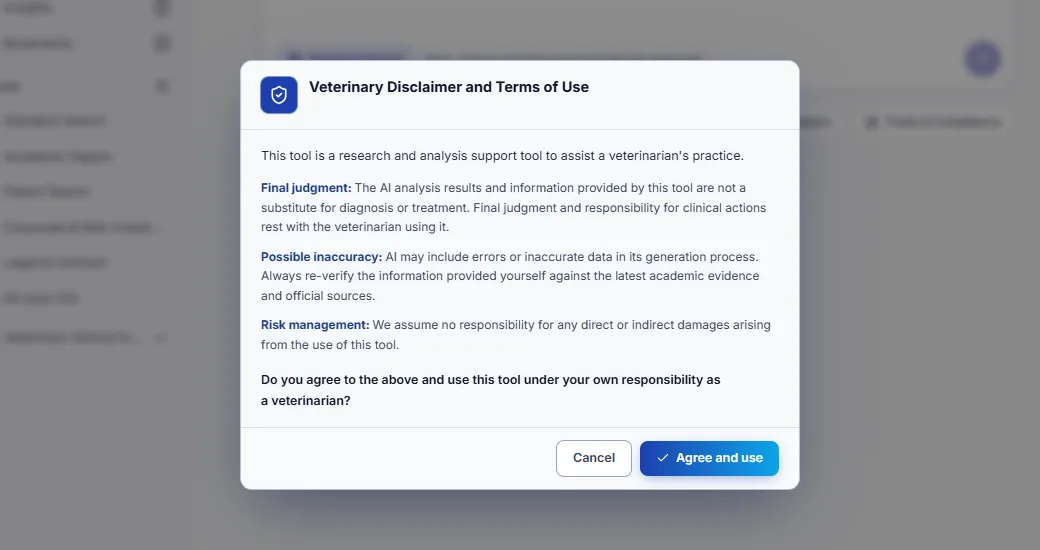
    ပညာရှင်အသုံးပြုမှု စည်းကမ်းချက်များကို သဘောတူပါ (ပထမအကြိမ်သာ)

    ကိရိယာတစ်ခုကို ပထမဆုံးဖွင့်သည့်အခါ တိရစ္ဆာန်ဆေးကုသရေး ကျွမ်းကျင်သူများအတွက် စည်းကမ်းချက်များကို ပြသပါမည်။ ၎င်းတို့ကို ဖတ်ပြီး “သဘောတူ၍ အသုံးပြုမည်” ကို နှိပ်ပါ။ ဤကိရိယာများသည် တိရစ္ဆာန်ဆေးကုဆရာဝန်၏ တာဝန်ယူမှုအောက်တွင် အသုံးပြုရန်ဖြစ်ပါသည်။

    ပညာရှင်အသုံးပြုမှု စည်းကမ်းချက်များကို သဘောတူပါ (ပထမအကြိမ်သာ)
  3. အဆင့် 3

    သင့်မေးခွန်းနှင့် ကိုက်ညီသော ကိရိယာကို ရွေးပါ

    ကိရိယာရွေးရန် အောက်ပါဇယားကို အသုံးပြုပါ။ ကိရိယာတစ်ခုစီသည် မလုပ်ဆောင်မီ ခန့်မှန်းခရက်ဒစ်များကို ပြသပြီး လုပ်ဆောင်ရန်ခလုတ်ကို မနှိပ်မချင်း မည်သည့်ကျသင့်ငွေမျှ မကောက်ခံပါ။

မည်သည့်ကိရိယာကို အသုံးပြုသင့်သနည်း။

ကိရိယာတစ်ခုစီသည် မတူညီသောမေးခွန်းအတွက် ဖြစ်ပါသည်။ သင်သိလိုသည့်အရာနှင့် ကိုက်ညီသော ကိရိယာဖြင့် စတင်ပြီး လိုအပ်ပါက ပေါင်းစပ်အသုံးပြုပါ- ဥပမာ ဆေးခန်းဆိုင်ရာ ခွဲခြမ်းစိတ်ဖြာမှုဖြင့် ဖြစ်နိုင်ခြေရှိသောရောဂါများကို စစ်ဆေးပြီးနောက် သင်အသုံးပြုရန်စီစဉ်ထားသော ဆေးကို ဆေးဝါး၊ ဖြည့်စွက်စာနှင့် အစားအစာ အပြန်အလှန်စစ်ဆေးမှုဖြင့် စစ်ဆေးပါ။

CLINICAL ANALYSIS

ဆေးခန်းဆိုင်ရာ ခွဲခြမ်းစိတ်ဖြာမှု

အသုံးပြုရမည့်အချိန်: သင့်ရှေ့ရှိ တွေ့ရှိချက်များ၊ ဓာတ်ခွဲတန်ဖိုးများ သို့မဟုတ် ပုံရိပ်များနှင့် စာပေများက မည်သည့်ရောဂါအခြေအနေများကို ဆက်စပ်ဖော်ပြထားသည်ကို သိလိုသည့်အခါ။

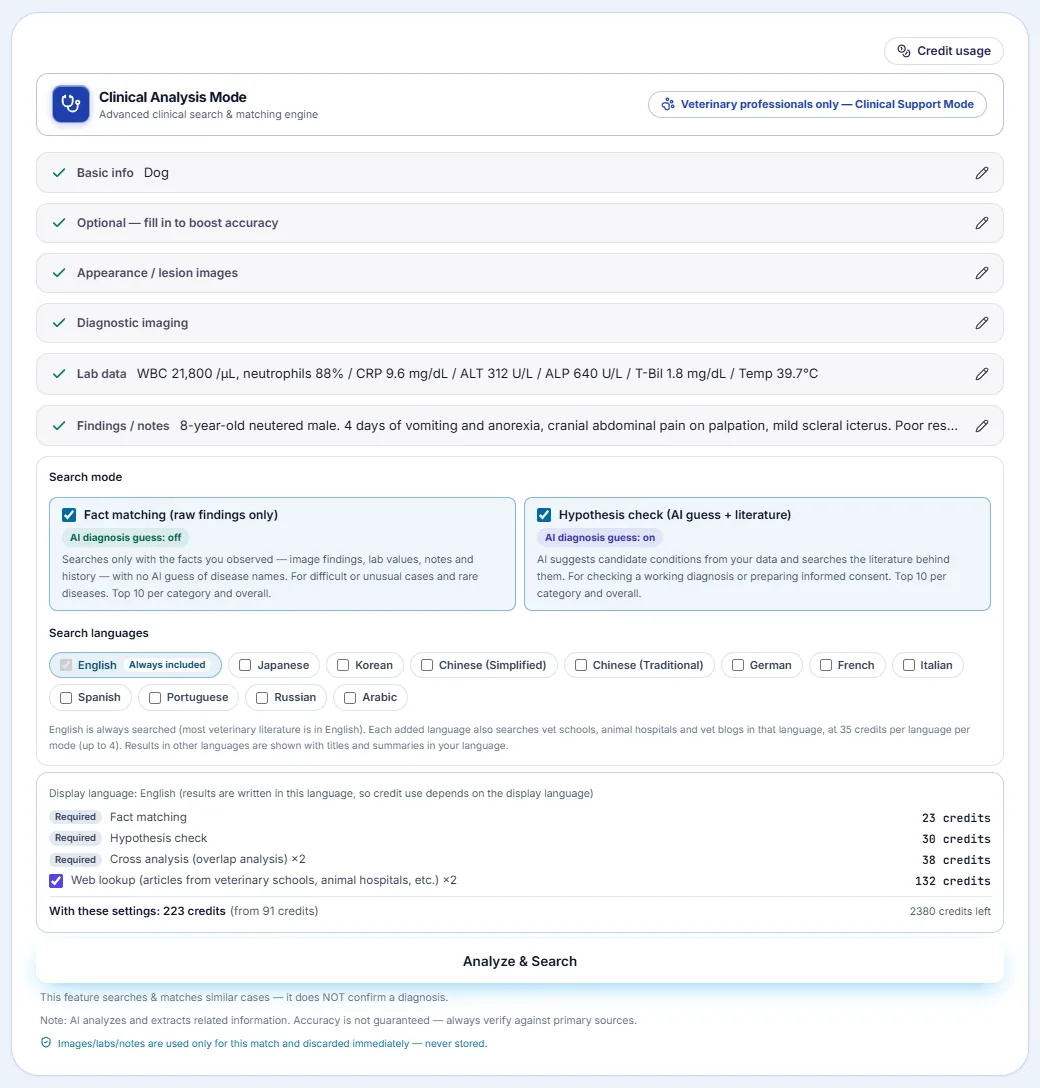
မျိုးစိတ်နှင့် သင်တွေ့ရှိထားသည့်အရာများ— တွေ့ရှိချက်များ၊ ရာဇဝင်၊ ဓာတ်ခွဲခန်းတန်ဖိုးများနှင့် အထောက်အကူဖြစ်ပါက ဓာတ်ပုံများ သို့မဟုတ် ရောဂါရှာဖွေရေးပုံရိပ်များကို ထည့်ပါ။ ၎င်းတို့ကို ကမ္ဘာတစ်ဝှမ်းရှိ တိရစ္ဆာန်ဆေးကုသရေး စာပေများနှင့် အစီရင်ခံထားသော ဖြစ်ရပ်များနှင့် ကိုက်ညီမှုရှာဖွေပြီး ဖြစ်နိုင်ခြေရှိသော အခြေအနေများကို တစ်ခုစီအား ထောက်ခံသည့် ရှာဖွေရရှိသောစာတမ်းအရေအတွက်နှင့်အတူ စာရင်းပြုစုပေးသဖြင့် ရင်းမြစ်တိုင်းကို ဖွင့်၍ စစ်ဆေးနိုင်ပါသည်။

အသုံးပြုပုံ

  1. 1မျိုးစိတ်ကို ရွေးပါ။ မျိုးရင်း၊ အသက်နှင့် အခြားအသေးစိတ်များမှာ မဖြစ်မနေ မလိုအပ်ပါ၊ သင်ကွက်လပ်ထားခဲ့သော အကွက်များသည် ရလဒ်ကို မည်သည့်အခါမျှ သက်ရောက်မှု မရှိပါ။
  2. 2ဓာတ်ခွဲခန်းတန်ဖိုးများနှင့် တွေ့ရှိချက်များကို စာသားဖြင့် သို့မဟုတ် အသံဖြင့် ထည့်ပြီး အသုံးဝင်ပါက အနာဓာတ်ပုံများ သို့မဟုတ် ရောဂါရှာဖွေရေးပုံရိပ်များကို ထည့်ပါ။
  3. 3အချက်အလက်ကိုက်ညီမှုရှာဖွေခြင်း (ရောဂါအမည်ကို ခန့်မှန်းခြင်းမပြုဘဲ သင်တွေ့ရှိထားသည့်အရာများဖြင့်သာ ရှာဖွေသည်)၊ ယူဆချက်စစ်ဆေးခြင်း (ဖြစ်နိုင်ခြေရှိသော အခြေအနေများကို အကြံပြုပြီး ၎င်းတို့နောက်ကွယ်ရှိ စာပေများကို ရှာဖွေသည်) သို့မဟုတ် နှစ်မျိုးလုံးကို ရွေးပါ။
  4. 4လိုအပ်ပါက ရှာဖွေမှုဘာသာစကားများ ထပ်ထည့်ပါ၊ ခန့်မှန်းခရက်ဒစ်များကို စစ်ဆေးပြီး လုပ်ဆောင်ပါ။ ရလဒ်များတွင် စာတမ်းများ ထပ်တူကျမှုအလိုက် ဖြစ်နိုင်ခြေရှိသော အခြေအနေများနှင့် ယုံကြည်စိတ်ချရသော တိရစ္ဆာန်ဆေးကုသရေး အဖွဲ့အစည်းများမှ ကိုက်ညီသည့် စာမျက်နှာများကို ပြသပါသည်။

ခရက်ဒစ်အသုံးပြုပုံ: သင်ရွေးချယ်သော မုဒ်တစ်ခုစီအတွက် တစ်ကြိမ်လုပ်ဆောင်တိုင်း ခရက်ဒစ်သုံးပြီး အပိုရှာဖွေမှုဘာသာစကားတစ်ခုစီအတွက် ခရက်ဒစ်အနည်းငယ် ထပ်ပေါင်းပါသည်။ ဓာတ်ပုံ သို့မဟုတ် ပုံရိပ်များဖတ်ခြင်းကို ပုံတစ်ပုံလျှင် ကောက်ခံပါသည်။ ခန့်မှန်းချက်ကို မလုပ်ဆောင်မီ ပြသပြီး ကျွန်ုပ်တို့ဘက်မှ ချို့ယွင်းမှုကြောင့် မအောင်မြင်သော မုဒ်အတွက် ခရက်ဒစ်များကို အလိုအလျောက် ပြန်အမ်းပေးပါသည်။
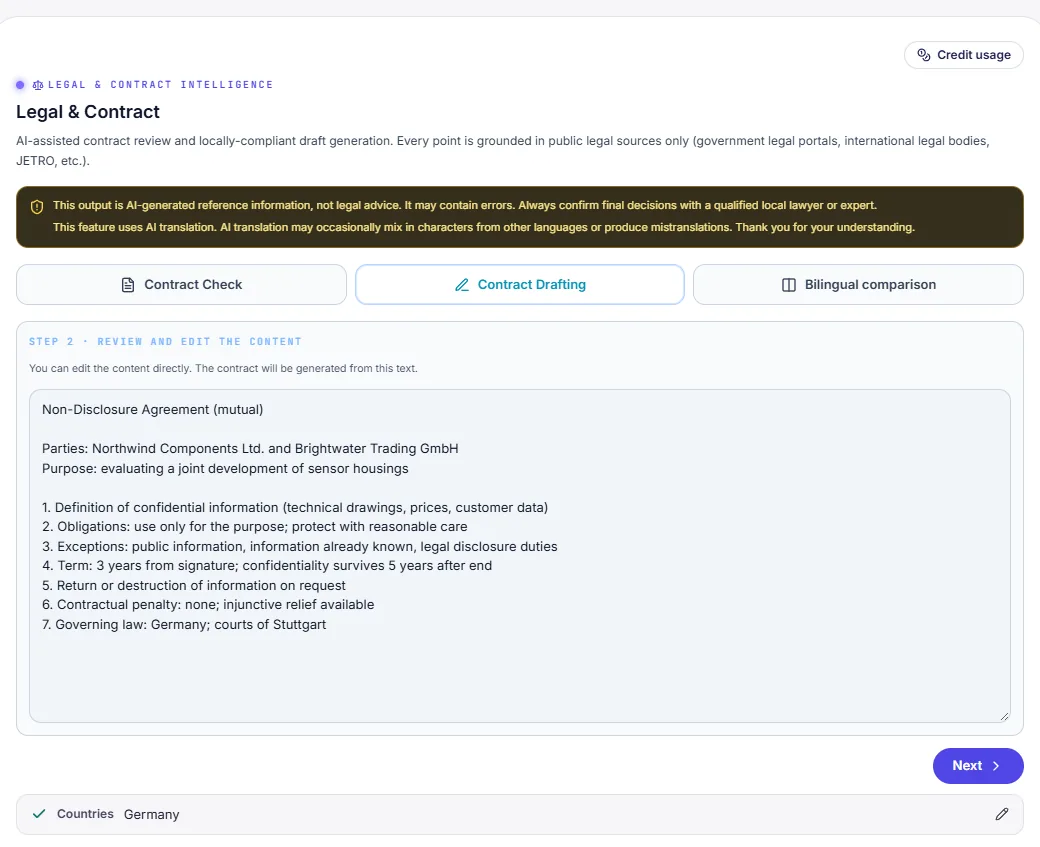
ဆေးခန်းဆိုင်ရာ ခွဲခြမ်းစိတ်ဖြာမှု

ALLERGY CHECK

ဓာတ်မတည့်မှုရာဇဝင်နှင့် အသေးစိတ်ခွဲခြမ်းစိတ်ဖြာမှု

အသုံးပြုရမည့်အချိန်: ဓာတ်မတည့်မှုရှိကြောင်း သိထားသော တိရစ္ဆာန်တွင် လက္ခဏာများပြပြီး ၎င်း၏ လက်ရှိအစာ၊ ဖြည့်စွက်စာ သို့မဟုတ် ဆေးဝါးများတွင် တူညီသောပါဝင်ပစ္စည်းများ ပါမပါ သိလိုသည့်အခါ။

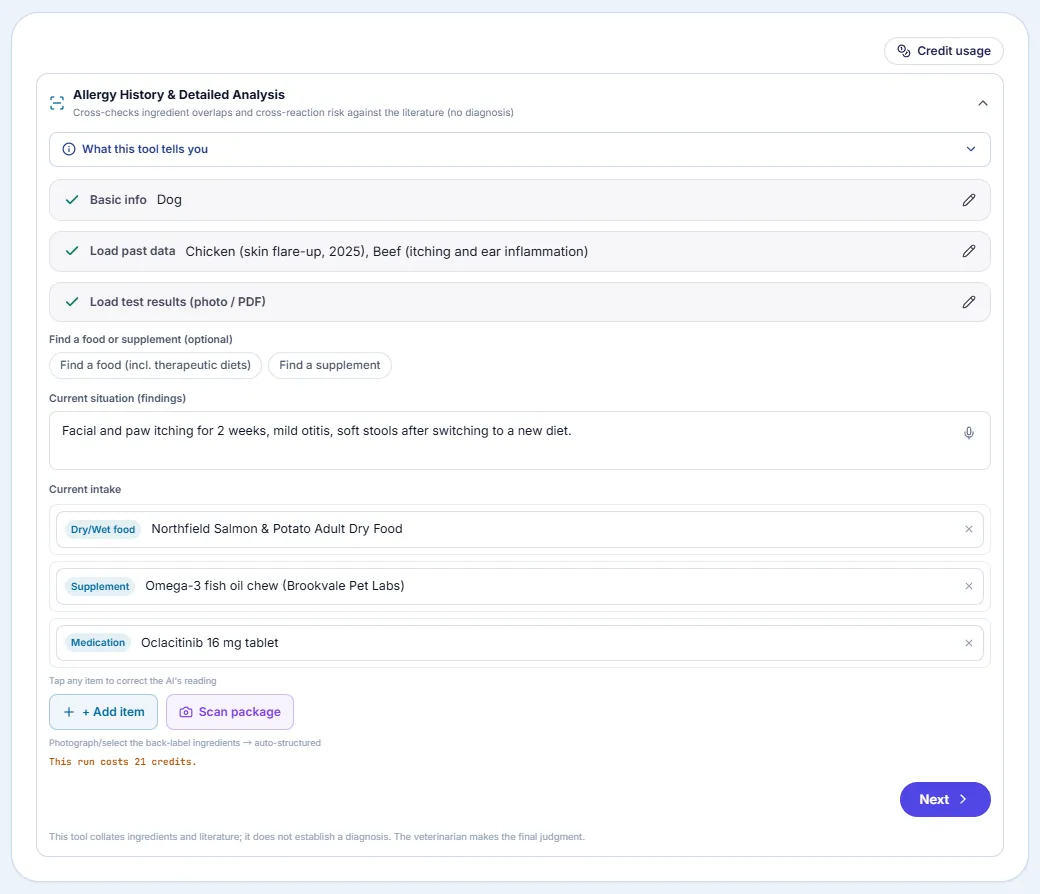
တိရစ္ဆာန်၏ ယခင်ဓာတ်မတည့်မှုရာဇဝင်ကို ၎င်းယခုစားသုံးနေသော သို့မဟုတ် သောက်သုံးနေသောအရာများနှင့် ပါဝင်ပစ္စည်းအဆင့်တွင် နှိုင်းယှဉ်ပါ။ ကုန်ပစ္စည်းတစ်ခုစီ၏ ပါဝင်ပစ္စည်းများကို ထုတ်ယူပြီး မည်သည့်ပစ္စည်းများသည် ရာဇဝင်နှင့် ထပ်တူကျသည်ကို အန္တရာယ်အကဲဖြတ်ချက်၊ နှိုင်းယှဉ်ဇယားများနှင့် စာပေမှ ကိုးကားမှတ်စုများနှင့်အတူ ပြသပါသည်။ ထုတ်ကုန်အမည်ထည့်လျှင် နိုင်ငံ ၃၇ ခုကျော်မှ အစားအစာ၊ မုန့်၊ ဖြည့်စွက်ဆေးနှင့် ကုထုံးအစားအစာများအကြား ပါဝင်ပစ္စည်းများကို ရှာဖွေပြီး မတွေ့သောထုတ်ကုန်များကို ဝက်ဘ်ရှာဖွေမှုဖြင့် ဖြည့်ပေးပါသည်။ တိုက်ဆိုင်စစ်ဆေးရာတွင် အသုံးပြုသော အချက်အလက်အားလုံးကို ရင်းမြစ်နှင့်အတူ အမြဲပြသပါသည်။ ထုတ်ကုန်တစ်ခု၏ ပါဝင်ပစ္စည်းမတွေ့လျှင် «ဤထုတ်ကုန်ကို ထည့်သွင်းရန် တောင်းဆိုပါ» မှ ထည့်သွင်းရန် တောင်းဆိုနိုင်ပါသည် (တစ်ရက်လျှင် ၅ ခုအထိ)။ ဖြည့်စွက်ပစ္စည်းနှင့် ဓာတုပေါင်းစပ်ပစ္စည်းများ၏ မှတ်တမ်းကိုလည်း ပစ္စည်းတူလား၊ ဖြတ်ကျော်တုံ့ပြန်မှု အစီရင်ခံထားသော ဆက်စပ်ပစ္စည်းလား ဆိုသည်အထိ တိုက်ဆိုင်စစ်ဆေးပါသည်။

အသုံးပြုပုံ

  1. 1မျိုးစိတ် (မဖြစ်မနေ) ကို ရွေးပြီး လိုလားပါက မျိုးရင်း၊ အသက်နှင့် လိင်ကို ရွေးပါ။
  2. 2ယခင်ဓာတ်မတည့်မှုများကို ထည့်ပါ သို့မဟုတ် ယခင်ဒေတာကို CSV ဖိုင်မှ တင်ပါ။
  3. 3လက်ရှိအစာ၊ ဖြည့်စွက်စာနှင့် ဆေးဝါးများကို ထည့်ပါ— ကုန်ပစ္စည်းအမည်ကို ရိုက်ထည့်ပါ သို့မဟုတ် ပါဝင်ပစ္စည်းတံဆိပ်ကို ဓာတ်ပုံရိုက်၍ အလိုအလျောက် ဖတ်ယူစေပါ။ ထုတ်လုပ်သူ၏နိုင်ငံကို ကုန်ပစ္စည်းအမည်မှ သိရှိနိုင်ပြီး လက်ဖြင့် ပြောင်းလဲနိုင်ပါသည်။
  4. 4အပြန်အလှန်စစ်ဆေးမှုကို လုပ်ဆောင်ပါ။ ရာဇဝင်နှင့် လက်ရှိစားသုံးမှု နှိုင်းယှဉ်ချက်၊ အန္တရာယ်အကဲဖြတ်ချက်၊ ကုန်ပစ္စည်းတစ်ခုစီတွင် တွေ့ရှိသော ပါဝင်ပစ္စည်းများနှင့် ဆက်လက်ပါဝင်နေသော ပါဝင်ပစ္စည်းများ၏ အချိန်ဇယားကို ရရှိပါမည်။

ခရက်ဒစ်အသုံးပြုပုံ: အပြန်အလှန်စစ်ဆေးမှုတစ်ကြိမ်စီသည် ခရက်ဒစ်ကို တစ်ကြိမ်သုံးပါသည်။ ပါဝင်ပစ္စည်းတံဆိပ်ကို ဓာတ်ပုံမှ ဖတ်ခြင်းကို ဓာတ်ပုံတစ်ပုံလျှင် ကောက်ခံပါသည်။

ဓာတ်မတည့်မှုရာဇဝင်နှင့် အသေးစိတ်ခွဲခြမ်းစိတ်ဖြာမှု

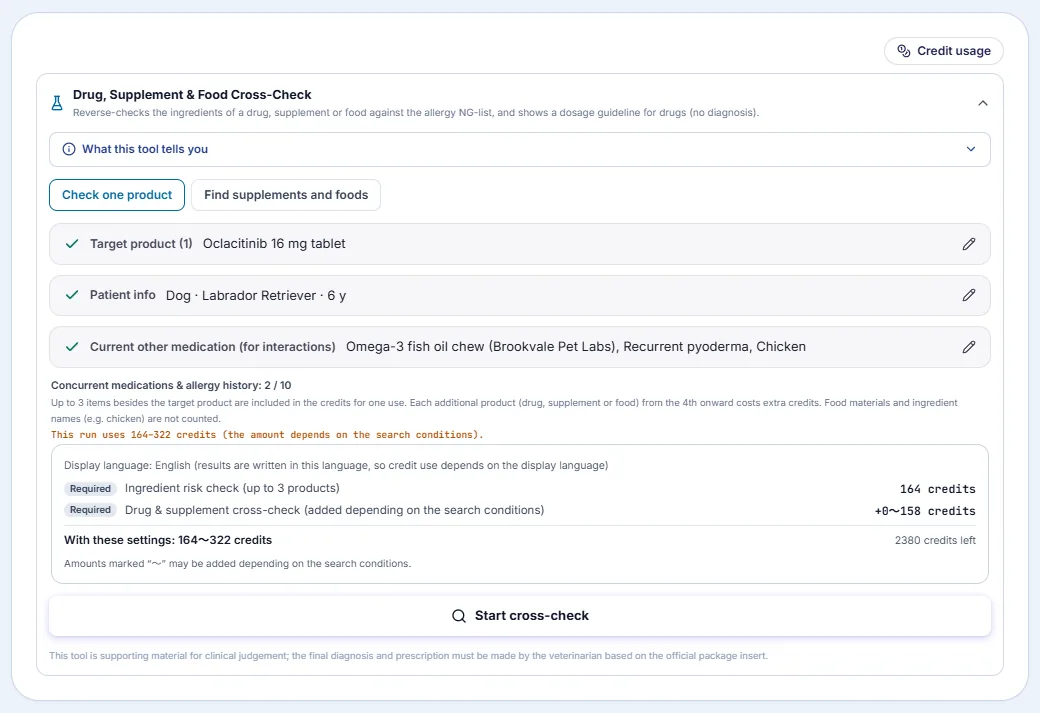
DRUG & SUPPLEMENT CROSS-CHECK

ဆေးဝါး၊ ဖြည့်စွက်စာနှင့် အစားအစာ အပြန်အလှန်စစ်ဆေးမှု

အသုံးပြုရမည့်အချိန်: သီးခြားဆေးဝါး၊ ဖြည့်စွက်စာ သို့မဟုတ် အစားအစာတစ်ခုကို မပေးမီ တိရစ္ဆာန်၏ အခြားဆေးဝါးများနှင့် အပြန်အလှန်သက်ရောက်မှု၊ ၎င်း၏ရောဂါများအတွက် သတိပြုရန်အချက်များနှင့် ဓာတ်မတည့်မှုရာဇဝင်နှင့် ထပ်တူကျမှုများကို စစ်ဆေးလိုသည့်အခါ။

ဆေးဝါး၊ ဖြည့်စွက်စာ သို့မဟုတ် အစားအစာတစ်ခုကို မပေးမီ ထိုတိရစ္ဆာန်၏ အချက်အလက်များဖြစ်သော မျိုးစိတ်၊ သောက်သုံးနေသည့် အခြားဆေးဝါးများ၊ နာတာရှည်ရောဂါများနှင့် ဓာတ်မတည့်မှုရာဇဝင် (NG စာရင်း) တို့နှင့် အပြန်အလှန်စစ်ဆေးပါ။ ၎င်း၏ ပါဝင်ပစ္စည်းများကို ထုတ်ယူပြီး အခြားဆေးဝါးများနှင့် အပြန်အလှန်သက်ရောက်မှု၊ ဘေးထွက်ဆိုးကျိုး၊ ရောဂါများအတွက် သတိပြုရန်အချက်များ၊ ဓာတ်မတည့်မှုရာဇဝင်နှင့် ထပ်တူကျမှုများ၊ နှိုင်းယှဉ်ရန် အခြားရွေးချယ်စရာများနှင့် တရားဝင် ဆေးညွှန်းစာမှ ဆေးပမာဏဆိုင်ရာ စာသားကို ရင်းမြစ်နှင့်အတူ ပြသပါသည်။ ဆေးပမာဏကို မည်သည့်အခါမျှ အလိုအလျောက် တွက်ချက်ခြင်း မပြုပါ။ ထုတ်ကုန်တစ်ခု၏ ပါဝင်ပစ္စည်းမတွေ့လျှင် «ဤထုတ်ကုန်ကို ထည့်သွင်းရန် တောင်းဆိုပါ» မှ ထည့်သွင်းရန် တောင်းဆိုနိုင်ပါသည်။ ဖြည့်စွက်ပစ္စည်းနှင့် ဓာတုပေါင်းစပ်ပစ္စည်းများအတွက် အလာဂျီမှတ်တမ်းလည်း ပါဝင်ပါသည်။

အချက်အလက်များ ရရှိရာ နေရာ

ပထမဦးစွာ ဂျပန်၊ အမေရိကန်ပြည်ထောင်စု၊ EU နှင့် အခြားနိုင်ငံများရှိ ကြီးကြပ်ရေးအာဏာပိုင်များ၏ တရားဝင်ဆေးဝါးဒေတာဘေ့စ်များတွင် ဆေးဝါးကို ရှာဖွေပြီး ဆေးညွှန်းစာရွက်၏ မူရင်းစာသား (ပါဝင်ပစ္စည်း၊ ပမာဏ၊ ဘေးထွက်ဆိုးကျိုး၊ အပြန်အလှန်သက်ရောက်မှုနှင့် မသုံးရမည့်အခြေအနေများ) ကို အသုံးပြုပါသည်။ သင့်နိုင်ငံတွင် ထိုဆေးဝါး၏ မှတ်တမ်းမရှိပါက အခြားနိုင်ငံ၏ တရားဝင်မှတ်တမ်းကို အသုံးပြုပါသည်။ ဒေတာဘေ့စ်တွင် မပါဝင်သော ဖြည့်စွက်စာနှင့် အစားအစာများအတွက် ဝဘ်ပေါ်တွင် ရှာဖွေ၍ ဖြည့်စွက်ပါသည်။ တိုက်ဆိုင်စစ်ဆေးရာတွင် အသုံးပြုသော အချက်အလက်ကို ရင်းမြစ်နှင့်အတူ အမြဲပြသပါသည်။ ဆက်စပ်စာတမ်းများကို ခေါင်းစဉ်နှင့် ရင်းမြစ်တို့ဖြင့် ပြသပြီး ပမာဏကို ရင်းမြစ်ရှိမှသာ ပြသပါသည်။ ၎င်းသည် “ဆေးဝါးနှင့် ဆေးဘက်ဆိုင်ရာဒေတာ ရှာဖွေမှု” နှင့် ကွဲပြားသော လုပ်ဆောင်ချက်ဖြစ်ပြီး ထုတ်ကုန်တစ်ခုကို ထိုတိရစ္ဆာန်၏ အချက်အလက်များ (မျိုးစိတ်၊ အခြားဆေးဝါးများ၊ ရောဂါများနှင့် ဓာတ်မတည့်မှုရာဇဝင်) နှင့် တိုက်ဆိုင်စစ်ဆေးခြင်းကို အဓိကထားပါသည်။

အသုံးပြုပုံ

  1. 1ဆေးဝါး၊ ဖြည့်စွက်စာ သို့မဟုတ် အစားအစာကို ရွေးပြီး ကုန်ပစ္စည်းအမည်ကို ထည့်ပါ။ နိုင်ငံကို ရွေးရန် မလိုပါ— နိုင်ငံတစ်ခုစီ၏ တရားဝင်ဒေတာဘေ့စ်များကို အလိုအလျောက် ဦးစားပေးပါသည်။
  2. 2လူနာအချက်အလက်များကို ထည့်ပါ— မျိုးစိတ်မှာ မဖြစ်မနေ လိုအပ်ပြီး မျိုးရိုး၊ အသက်နှင့် သားကြောဖြတ်ထားခြင်း ရှိမရှိမှာ မဖြစ်မနေ မလိုအပ်ပါ။
  3. 3တိရစ္ဆာန် သောက်သုံးနေသည့် အခြားဆေးဝါးများနှင့် ၎င်း၏ နာတာရှည်ရောဂါများ (နှလုံး၊ ကျောက်ကပ် သို့မဟုတ် အသည်းရောဂါ စသည်) ကို ထည့်ပြီး ဓာတ်မတည့်မှုရာဇဝင် (NG စာရင်း) ကို လက်ဖြင့်၊ အသံဖြင့် သို့မဟုတ် CSV ဖိုင်မှ ထည့်ပါ။
  4. 4တာဝန်ယူမှုကင်းရှင်းကြောင်း ထုတ်ပြန်ချက်ကို သဘောတူပြီး အပြန်အလှန်စစ်ဆေးမှုကို စတင်ပါ။ ရလဒ်များတွင် အန္တရာယ်အဆင့်၊ အပြန်အလှန်သက်ရောက်မှု၊ ဘေးထွက်ဆိုးကျိုး၊ ရောဂါများအတွက် သတိပြုရန်အချက်များ၊ အခြားရွေးချယ်စရာများနှင့် ရင်းမြစ်ပါသော ဆေးပမာဏစာသားကို ပြသပြီး PDF အဖြစ် ဒေါင်းလုဒ်လုပ်နိုင်ပါသည်။

ခရက်ဒစ်အသုံးပြုပုံ: အပြန်အလှန်စစ်ဆေးမှုတစ်ကြိမ်စီသည် ခရက်ဒစ်ကို တစ်ကြိမ်သုံးပါသည်။ ရလဒ်များကို ကျွန်ုပ်တို့၏ ဆာဗာများတွင် မသိမ်းဆည်းသဖြင့် PDF ကို ဒေါင်းလုဒ်လုပ်၍ သိမ်းထားပါ။

ဆေးဝါး၊ ဖြည့်စွက်စာနှင့် အစားအစာ အပြန်အလှန်စစ်ဆေးမှု

EPIDEMIC MAP

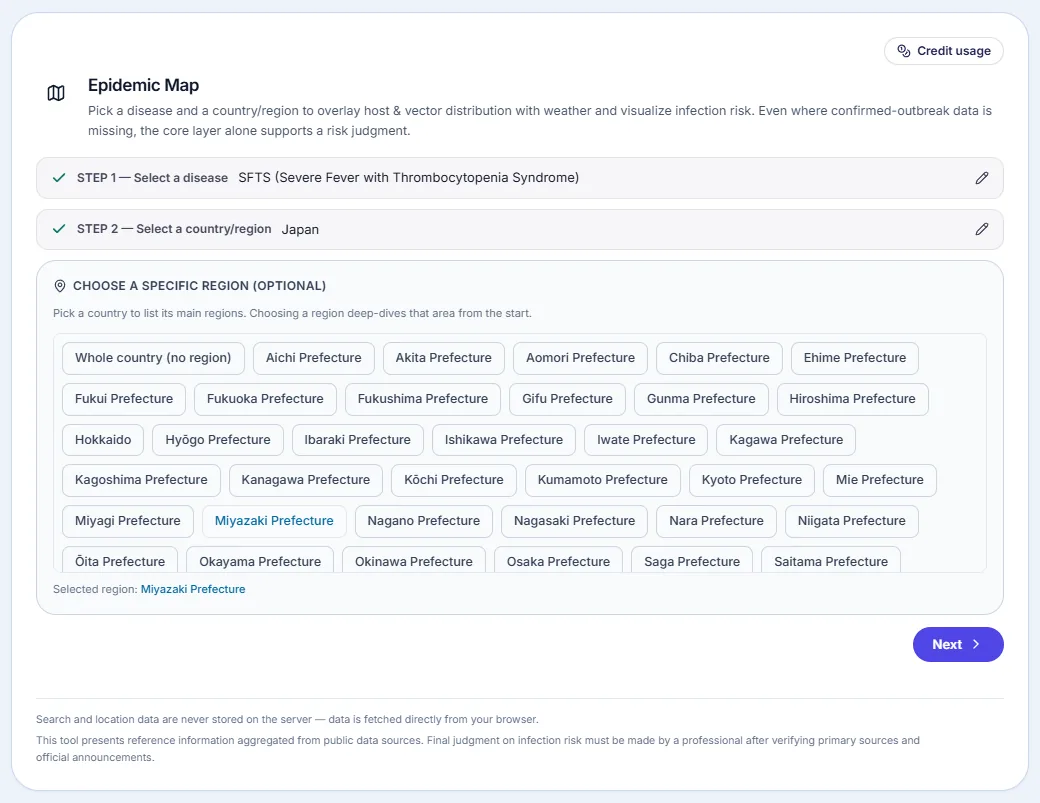
ကပ်ရောဂါမြေပုံ

အသုံးပြုရမည့်အချိန်: သီးခြားနိုင်ငံ သို့မဟုတ် ဒေသတစ်ခုတွင် တိရစ္ဆာန်မှ လူသို့ကူးစက်သောရောဂါ၏ ကူးစက်နိုင်ခြေကို သိလိုသည့်အခါ၊ ဥပမာ ခရီးမထွက်မီ သို့မဟုတ် နိုင်ငံခြားမှ တိရစ္ဆာန်ရောက်လာသည့်အခါ။

ရောဂါတစ်ခုနှင့် နိုင်ငံ သို့မဟုတ် ဒေသတစ်ခုကို ရွေး၍ ကူးစက်မှုအန္တရာယ်ကို မြေပုံပေါ်တွင် ကြည့်ပါ။ လက်ခံကောင် တိရစ္ဆာန်များနှင့် မွှားနှင့် ခြင်ကဲ့သို့ ရောဂါသယ်ဆောင်သူများ တွေ့ရှိရာနေရာများကို ရာသီဥတုအခြေအနေများနှင့် ရရှိနိုင်ပါက အစီရင်ခံထားသော ဖြစ်ရပ်များနှင့် ထပ်ဆင့်ပြသပါသည်။ အတည်ပြုထားသော ရောဂါဖြစ်ပွားမှုဒေတာ မရှိသည့်နေရာတွင်ပင် ဤအဓိကအလွှာများမှ အန္တရာယ်ကို အကဲဖြတ်နိုင်ပြီး ကိန်းဂဏန်းတစ်ခုစီ၏ ရင်းမြစ်ကို ပြသပါသည်။

လက်ရှိ ပါဝင်သော ရောဂါများ

  • ခွေးရူးပြန်ရောဂါ
  • လက်ပ်တိုစပိုင်ရိုးစစ်
  • အီကိုင်နိုကော့ကိုးစစ်
  • SFTS (သွေးဥမွှားနည်းခြင်း ရောဂါလက္ခဏာစုပါသော ပြင်းထန်သည့်အဖျား)

အသုံးပြုပုံ

  1. 1ရောဂါတစ်ခုကို ရွေးပါ။
  2. 2နိုင်ငံတစ်ခုကို ရွေးပါ၊ ပိုမိုအနီးကပ် ကြည့်လိုပါက ဒေသ သို့မဟုတ် မြို့တစ်ခုကိုပါ ရွေးပါ။ ဒေသမရွေးပါက နိုင်ငံတစ်ခုလုံးကို ပြသပါသည်။
  3. 3ပေါင်းစည်းထားသော မြင်ကွင်းကို ကြည့်ရန် ခွဲခြမ်းစိတ်ဖြာမှုကို လုပ်ဆောင်ပါ— အန္တရာယ်အဆင့်၊ မြေပုံပေါ်ရှိ အလွှာများနှင့် ရမှတ်ကို မည်သို့တွက်ချက်ခဲ့သည်ကို သင့်ဘာသာစကားဖြင့် ရှင်းပြထားပါသည်။
  4. 4လိုအပ်ပါက ဒေတာကို ထုတ်ယူပါ။

ခရက်ဒစ်အသုံးပြုပုံ: ခွဲခြမ်းစိတ်ဖြာမှုတစ်ကြိမ်စီသည် ခရက်ဒစ်ကို တစ်ကြိမ်သုံးပါသည်။ ရောဂါနှင့် ဧရိယာရွေးချယ်ခြင်း၊ မြေပုံကို ရွှေ့ကြည့်ခြင်းနှင့် ဒေတာထုတ်ယူခြင်းတို့သည် ခရက်ဒစ်မသုံးပါ။

ကပ်ရောဂါမြေပုံ

ဤအရာလည်း အသုံးဝင်သည်- ဆေးဝါးနှင့် ဆေးဘက်ဆိုင်ရာဒေတာ ရှာဖွေမှု

MEDICINES & MEDICAL DATA

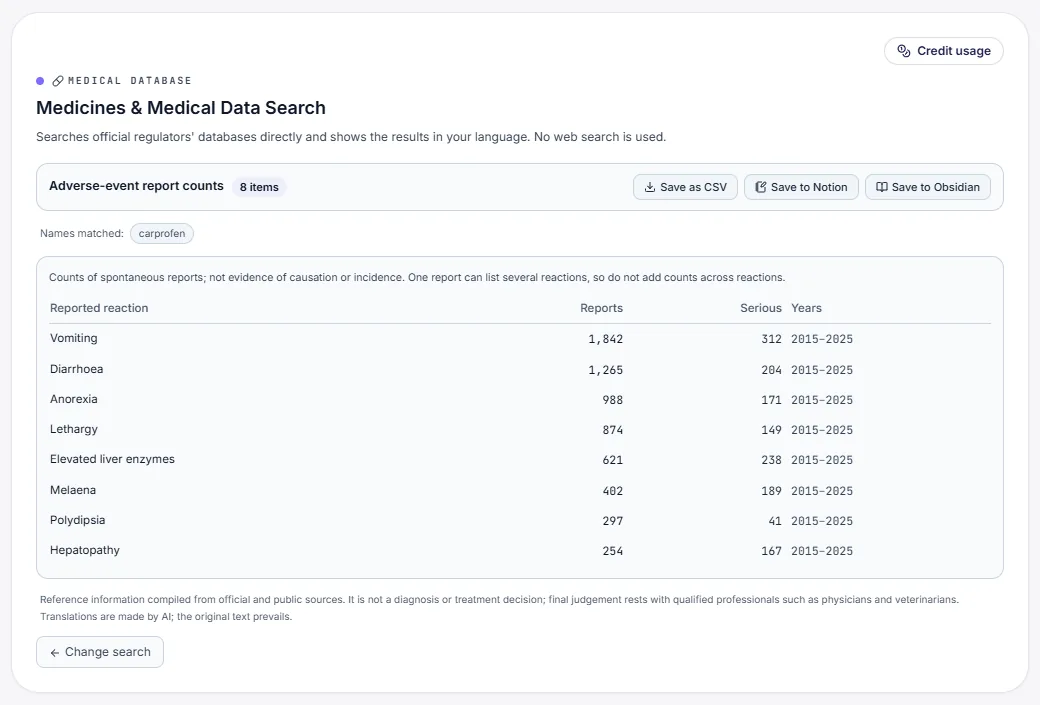
ဆေးဝါးနှင့် ဆေးဘက်ဆိုင်ရာဒေတာ ရှာဖွေမှု

အသုံးပြုရမည့်အချိန်: ဆေးတစ်မျိုး၏ တရားဝင်ဆေးညွှန်းစာရွက်၊ ဘေးထွက်ဆိုးကျိုးအစီရင်ခံစာ အရေအတွက် သို့မဟုတ် ဆေးဘက်ဆိုင်ရာ သုတေသနစာတမ်းများကို လိုချင်သည့်အခါ။

အဖွဲ့ဝင်အားလုံး အသုံးပြုနိုင်သော သီးခြားရှာဖွေမှုဖြစ်ပြီး ဝက်ဘ်အစား တရားဝင်ကြီးကြပ်ရေးအဖွဲ့အစည်းများ၏ ဒေတာဘေ့စ်များတွင် တိုက်ရိုက်ရှာဖွေပါသည်- လူသုံးဆေးဝါးများ၊ တိရစ္ဆာန်သုံးဆေးဝါးများ၊ ဘေးထွက်ဆိုးကျိုးအစီရင်ခံစာ အရေအတွက်နှင့် ဆေးဘက်ဆိုင်ရာ စာပေများ။ ရှာဖွေရေးစကားလုံးကို မည်သည့်ဘာသာစကားဖြင့်မဆို ရိုက်ထည့်နိုင်ပြီး ရလဒ်များကို သင့်ဘာသာစကားဖြင့် ပြသပါသည်။

အသုံးပြုပုံ

  1. 1ပင်မစာမျက်နှာမှ “ဆေးဝါးနှင့် ဆေးဘက်ဆိုင်ရာဒေတာ” ကို ဖွင့်ပြီး အသုံးပြုမှုဆိုင်ရာ မှတ်ချက်များကို အတည်ပြုပါ။
  2. 2ဒေတာဘေ့စ်ကို ရွေးပါ- လူသုံးဆေးဝါးများ၊ တိရစ္ဆာန်သုံးဆေးဝါးများ၊ ဘေးထွက်ဆိုးကျိုးအစီရင်ခံစာ အရေအတွက် သို့မဟုတ် ဆေးဘက်ဆိုင်ရာ စာပေများ။
  3. 3ဆေး သို့မဟုတ် ပါဝင်ပစ္စည်းအမည်ကို မည်သည့်ဘာသာစကားဖြင့်မဆို ထည့်ပြီး လိုအပ်ပါက မျိုးစိတ် သို့မဟုတ် နှစ်အလိုက် ကန့်သတ်ပါ။
  4. 4ရှာဖွေမှုကို လုပ်ဆောင်ပါ။ ရလဒ်တစ်ခု၏ ဆေးညွှန်းစာရွက်အပြည့်အစုံကို ဖွင့်ကြည့်နိုင်သလို စာရင်းကို CSV အဖြစ် သိမ်းဆည်းနိုင်ပါသည်။

ခရက်ဒစ်အသုံးပြုပုံ: ရှာဖွေမှုတစ်ခုစီသည် သင့်ဘာသာစကားသို့ ဘာသာပြန်ခြင်းအပါအဝင် ခရက်ဒစ်များကို တစ်ကြိမ်သာ အသုံးပြုပါသည်။ ရလဒ်များ ထပ်မံဖော်ပြခြင်းနှင့် ဆေးညွှန်းစာရွက်အပြည့်အစုံကို ဖွင့်ခြင်းတို့ကို သီးခြားကောက်ခံပါသည်။ အစီရင်ခံစာအရေအတွက်သည် အကြောင်းရင်းဆက်နွယ်မှု သို့မဟုတ် ဖြစ်ပွားနှုန်း မဟုတ်ပါ။

ဆေးဝါးနှင့် ဆေးဘက်ဆိုင်ရာဒေတာ ရှာဖွေမှု

သတိပြုရန်အချက်များ

  • ဤကိရိယာများသည် ကျွမ်းကျင်သူ၏ ဆုံးဖြတ်ချက်ကို ပံ့ပိုးပေးပြီး ရောဂါရှာဖွေဆုံးဖြတ်ခြင်း မပြုလုပ်ပါ။ နောက်ဆုံးဆုံးဖြတ်ချက်သည် အမြဲတမ်း တိရစ္ဆာန်ဆေးကုဆရာဝန်၏ တာဝန်ဖြစ်ပါသည်။
  • ဒေတာမတွေ့ခြင်းသည် အန္တရာယ်နည်းသည်ဟု မဆိုလိုပါ။ စစ်ဆေးခဲ့သော ရင်းမြစ်များတွင် ထိုအရာ စာရင်းမဝင်ကြောင်းသာ ဆိုလိုပါသည်။
  • ဘေးထွက်ဆိုးကျိုး အရေအတွက်များသည် အကြောင်းရင်းဆက်စပ်မှု သို့မဟုတ် ဖြစ်ပွားနှုန်း မဟုတ်ပါ။

ခရက်ဒစ်အသုံးပြုပုံ

ကိရိယာတစ်ခုစီသည် လုပ်ဆောင်မှုတစ်ကြိမ်စီအတွက် ခရက်ဒစ်များကို အသုံးပြုပြီး မလုပ်ဆောင်မီ ခန့်မှန်းချက်ကို ပြသပါသည်။ ဆေးခန်းဆိုင်ရာ ခွဲခြမ်းစိတ်ဖြာမှုတွင် သင်ရွေးသော မုဒ်တစ်ခုစီနှင့် ထပ်ဆောင်းရှာဖွေရေးဘာသာစကားတစ်ခုစီအတွက် ခရက်ဒစ်များ တိုးလာပါသည်၊ ဓာတ်ပုံဖတ်ခြင်းကို ပုံတစ်ပုံလျှင် ကောက်ခံပါသည်။ ကျွန်ုပ်တို့ဘက်မှ ချို့ယွင်းသော လုပ်ဆောင်မှုအတွက် ခရက်ဒစ်များကို အလိုအလျောက် ပြန်အမ်းပါသည်။ ရွေးချယ်စရာများ ရွေးခြင်း၊ မြေပုံရွှေ့ခြင်းနှင့် ဒေတာထုတ်ယူခြင်းတို့သည် ခရက်ဒစ်မကုန်ပါ။

လမ်းညွှန်အပိုင်း
74–110 ခရက်ဒစ်
လုပ်ဆောင်ချက်တစ်ခုချင်းစီအတွက် ခရက်ဒစ် →

BOOKMARKS & SHARING

ဘွတ်ခ်မတ်များနှင့် လင့်ခ်ဖြင့် မျှဝေခြင်း

လုပ်ဆောင်နိုင်သည်များ

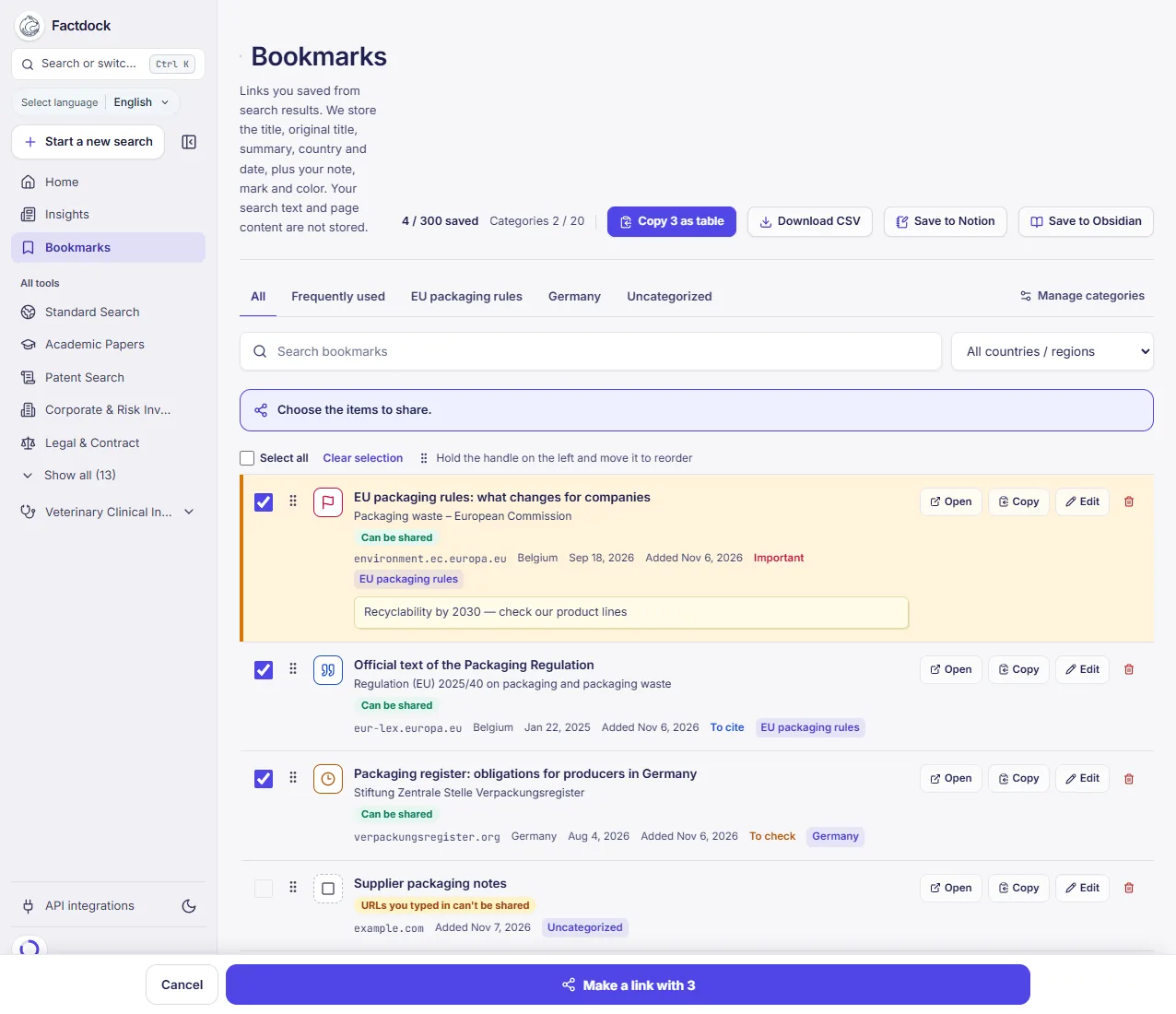
မည်သည့်ရှာဖွေမှုမှမဆို သိမ်းထားလိုသော ရလဒ်များကို သိမ်းဆည်းနိုင်ပါသည်။ ထို့နောက် ရွေးထားသည်များကို လင့်ခ်တစ်ခုဖြင့် မျှဝေနိုင်ပါသည်။

အသုံးပြုပုံ

  1. အဆင့် 1

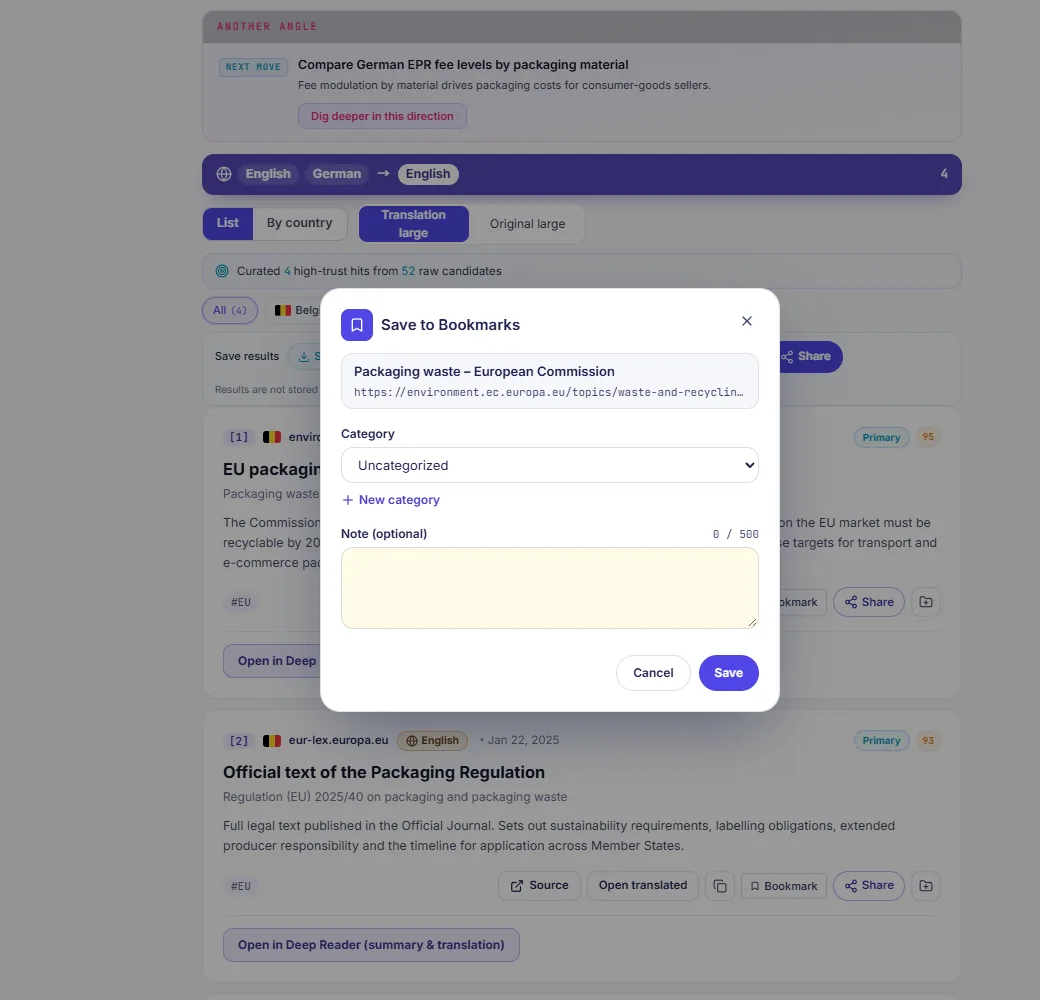
    ရလဒ်ကို ဘွတ်ခ်မတ်တွင် သိမ်းပါ

    ရလဒ်တစ်ခုစီဘေးတွင် ဘွတ်ခ်မတ်ခလုတ်နှင့် “မျှဝေရန်” ရှိပါသည်။ ဘွတ်ခ်မတ်ခလုတ်ကို နှိပ်ပြီး အမျိုးအစားတစ်ခုရွေးကာ လိုပါက မှတ်စုတိုတစ်ခု ထည့်ပြီး သိမ်းပါ။ ရှာဖွေရေးကိရိယာအားလုံးနှင့် Insights ဆောင်းပါးများတွင် အသုံးပြုနိုင်ပါသည်။ စံရှာဖွေမှုတွင် “မျှဝေရန်” သည် ထိုရလဒ်တစ်ခုအတွက် လင့်ခ်ကို ချက်ချင်း ပြုလုပ်ပေးပါသည်။

    ရလဒ်ကို ဘွတ်ခ်မတ်တွင် သိမ်းပါ
  2. အဆင့် 2

    မျှဝေမည့်အရာကို ရွေးပါ

    ဘွတ်ခ်မတ်များကိုဖွင့်ပြီး အပေါ်ရှိ “လင့်ခ်ဖြင့် မျှဝေရန်” ကို နှိပ်ပါ။ မျှဝေနိုင်သောအရာများတွင် အမှတ်အသားပါပါသည်။ လိုချင်သည်များကို အမှန်ခြစ်ပြီး လင့်ခ်ပြုလုပ်ရန် အောက်ခြေရှိခလုတ်ကို နှိပ်ပါ။ သင်ကိုယ်တိုင် URL ရိုက်ထည့်၍ ထည့်ထားသောအရာများသည် ဘွတ်ခ်မတ်တွင်သာ ကျန်ရှိပြီး မျှဝေမှုတွင် မပါဝင်ပါ။

    မျှဝေမည့်အရာကို ရွေးပါ
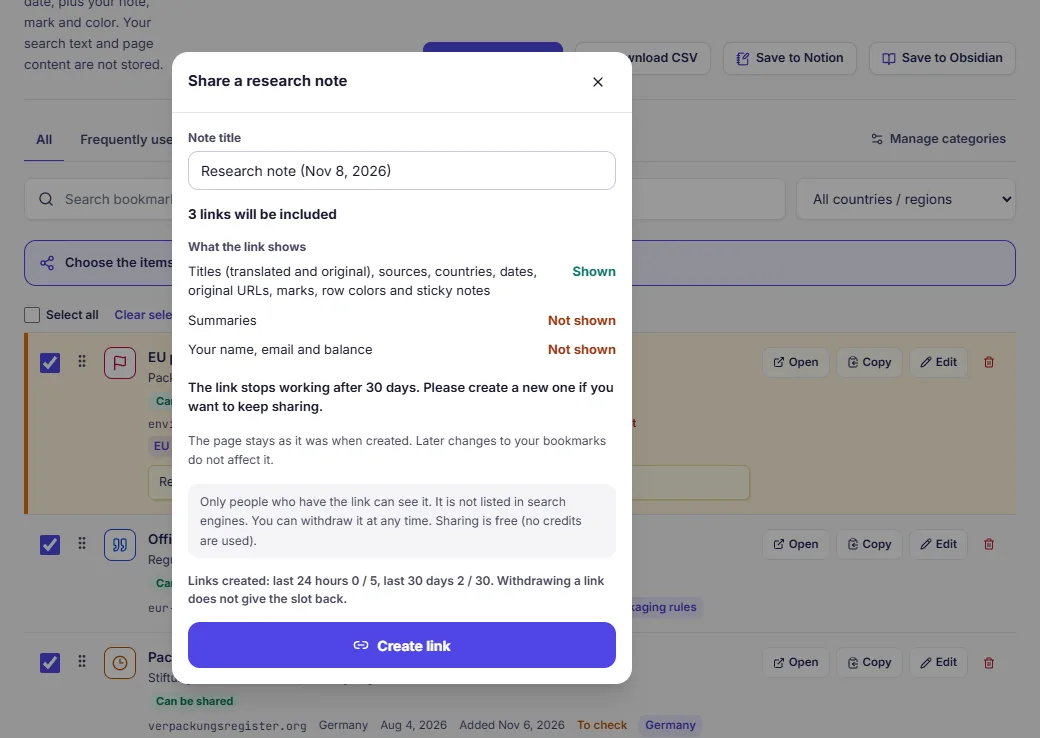
  3. အဆင့် 3

    အကြောင်းအရာကို စစ်ဆေးပြီး လင့်ခ်ပြုလုပ်ပါ

    စာမျက်နှာတွင် ပါဝင်မည့်အရာများကို မျက်နှာပြင်က ပြသပါသည်- ခေါင်းစဉ်များ၊ ရင်းမြစ်များ၊ နိုင်ငံများ၊ ရက်စွဲများ၊ မူရင်းလင့်ခ်များနှင့် သင့်အမှတ်အသားများ၊ မှတ်စုများ။ သင့်အမည်နှင့် အီးမေးလ်လိပ်စာကို ဘယ်တော့မှ မထည့်ပါ။ “လင့်ခ် ဖန်တီးရန်” ကို နှိပ်ပါ။ လင့်ခ်ကို ရက် 30 အသုံးပြုနိုင်ပြီး မည်သည့်အချိန်တွင်မဆို ပြန်ရုပ်သိမ်းနိုင်ပါသည်။

    အကြောင်းအရာကို စစ်ဆေးပြီး လင့်ခ်ပြုလုပ်ပါ
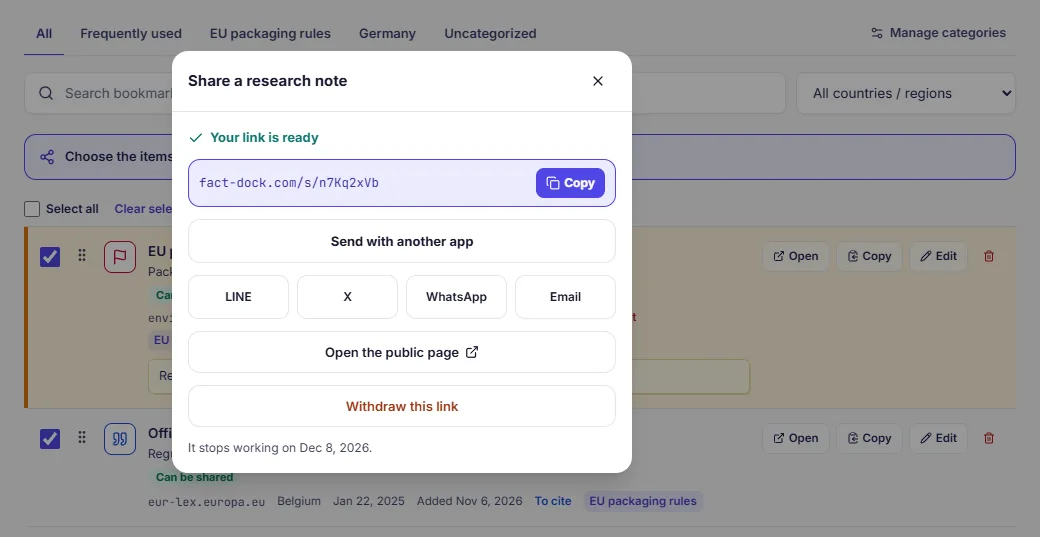
  4. အဆင့် 4

    လင့်ခ်ကို ကူးပြီး ပို့ပါ

    လင့်ခ်ကို ကူးယူပြီး အီးမေးလ် သို့မဟုတ် ချတ်ဖြင့် ပို့ပါ။ လင့်ခ်ရှိသူများသာ စာမျက်နှာကို ဖွင့်နိုင်ပါသည်။ ရှာဖွေရေးအင်ဂျင်များတွင် မပေါ်ပါ။

    လင့်ခ်ကို ကူးပြီး ပို့ပါ

သတိပြုရန်အချက်များ

  • ဘွတ်ခ်မတ်များနှင့် မျှဝေလင့်ခ်များကို ငွေပေးသုံးစွဲသူများ အသုံးပြုနိုင်ပါသည်။
  • မျှဝေထားသော စာမျက်နှာသည် လင့်ခ်ပြုလုပ်ချိန်က စာရင်းအတိုင်း ပြသပါသည်။ နောက်ပိုင်း ဘွတ်ခ်မတ်ပြောင်းလဲမှုများကြောင့် မပြောင်းလဲပါ။
  • ရက် 30 ကျော်ပြီးနောက်လည်း ဆက်မျှဝေလိုပါက လင့်ခ်အသစ် ပြုလုပ်ပါ။

ခရက်ဒစ်အသုံးပြုပုံ

ဘွတ်ခ်မတ်တွင် သိမ်းခြင်းနှင့် လင့်ခ်မျှဝေခြင်းအတွက် ခရက်ဒစ် မကုန်ပါ။

WORK DOCUMENTS

လုပ်ငန်းစာရွက်စာတမ်းများ

လုပ်ဆောင်နိုင်သည်များ

ရွေးထားသော ရှာဖွေမှုရလဒ်များ သို့မဟုတ် ဘွတ်ခ်မတ်များကို ပုံစံထဲ ထည့်၍ စာရွက်စာတမ်း ပြုလုပ်နိုင်ပါသည်။ သင့်ကုမ္ပဏီ လိုဂိုနှင့် အချက်အလက်များ အလိုအလျောက် ပါဝင်ပြီး ပုံနှိပ်နိုင်သည် သို့မဟုတ် PDF သို့မဟုတ် Word အဖြစ် သိမ်းနိုင်ပါသည်။

အသုံးပြုပုံ

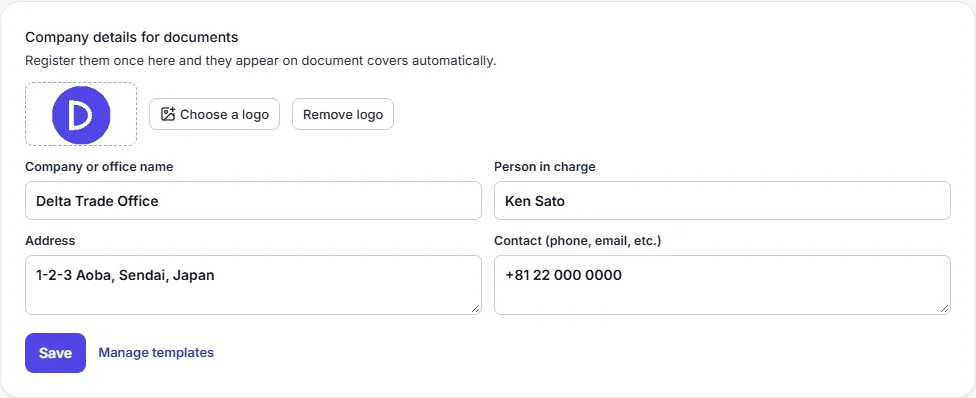
  1. အဆင့် 1

    ကုမ္ပဏီအချက်အလက်ကို မှတ်ပုံတင်ပါ (ပထမအကြိမ်သာ)

    “ဆက်တင်များ” ရှိ “စာရွက်စာတမ်းများအတွက် ကုမ္ပဏီအချက်အလက်” တွင် လိုဂို၊ ကုမ္ပဏီအမည်၊ လိပ်စာနှင့် တာဝန်ခံအမည်ကို ထည့်ပြီး သိမ်းပါ။

    ကုမ္ပဏီအချက်အလက်ကို မှတ်ပုံတင်ပါ (ပထမအကြိမ်သာ)
  2. အဆင့် 2

    ရလဒ်များကို ရွေးပြီး “စာရွက်စာတမ်းထဲ ထည့်ရန်” ကို နှိပ်ပါ

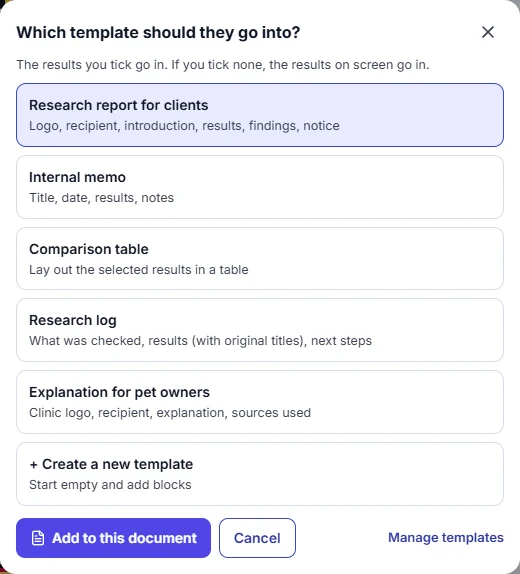
    စံရှာဖွေမှု ရလဒ်များ သို့မဟုတ် ဘွတ်ခ်မတ်များတွင် ☑ ခြစ်ပြီး “စာရွက်စာတမ်းထဲ ထည့်ရန်” ကို နှိပ်ကာ ပုံစံကို ရွေးပါ။

    ရလဒ်များကို ရွေးပြီး “စာရွက်စာတမ်းထဲ ထည့်ရန်” ကို နှိပ်ပါ
  3. အဆင့် 3

    စာသားကို ပြင်ပြီး သိမ်းပါ

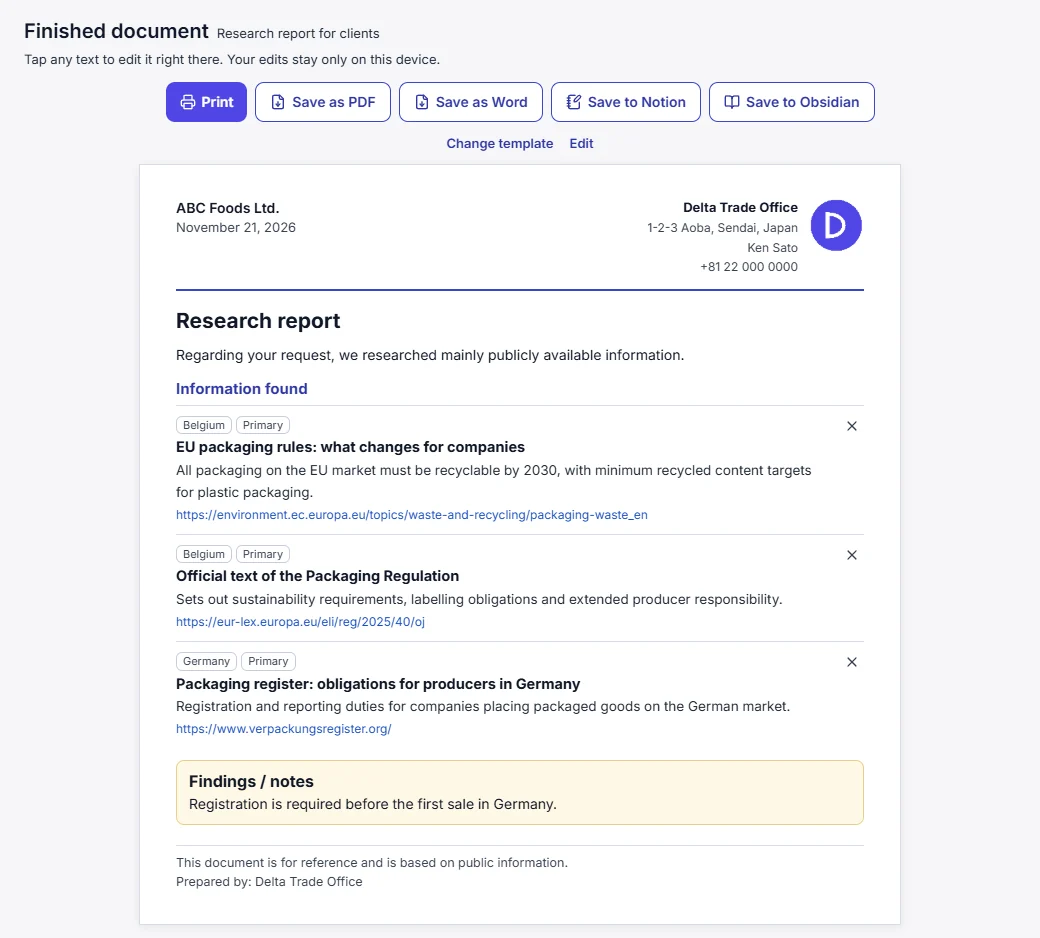
    မည်သည့်စာသားကိုမဆို နှိပ်၍ ထိုနေရာတွင်ပင် ပြင်ပါ။ ထို့နောက် “ပုံနှိပ်ရန်”၊ “PDF အဖြစ် သိမ်းရန်” သို့မဟုတ် “Word အဖြစ် သိမ်းရန်” ကို ရွေးပါ။

    စာသားကို ပြင်ပြီး သိမ်းပါ
  4. အဆင့် 4

    ပုံစံကို ရွေးပါ သို့မဟုတ် ပြုလုပ်ပါ

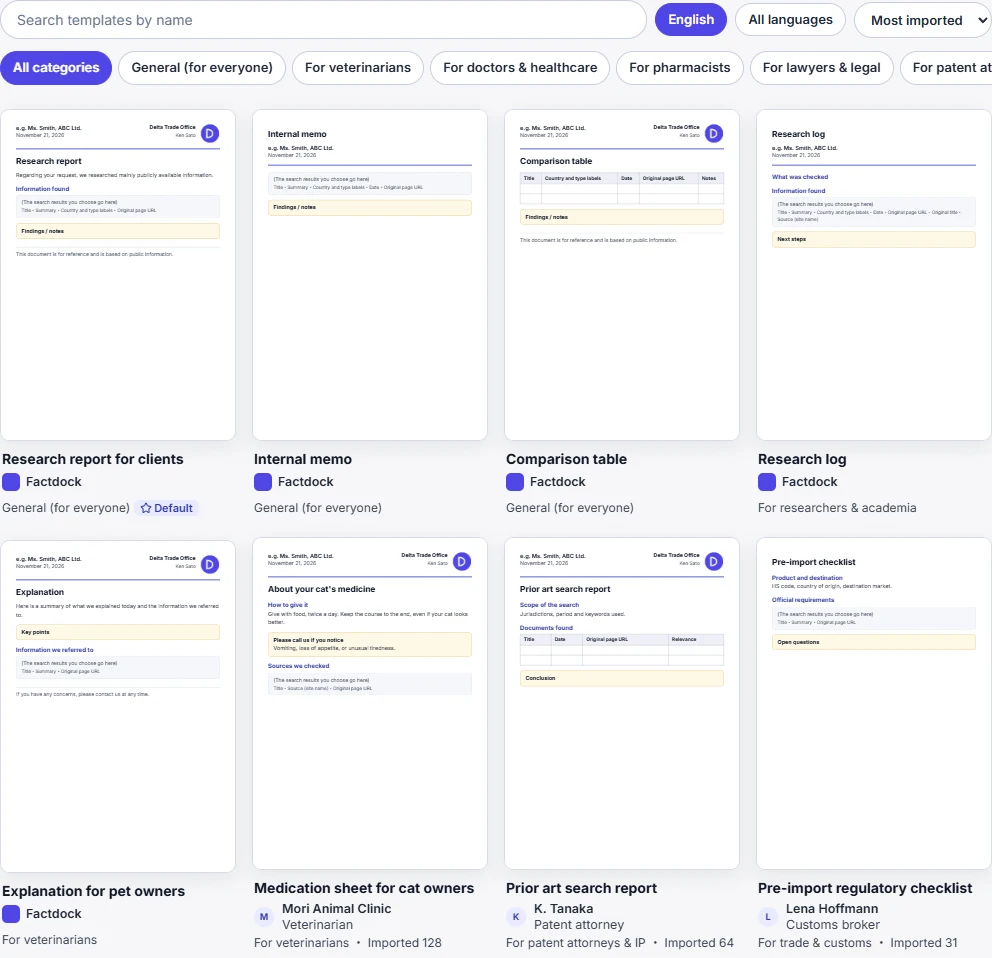
    “အများသုံးပုံစံများ” တွင် နမူနာများကို ကြည့်ပြီး သင်ကြိုက်သည့်ပုံစံကို “ကျွန်ုပ်၏ပုံစံများထဲ ထည့်ရန်” ဖြင့် ယူပါ သို့မဟုတ် ဗလာမှ စတင်ပါ။ အပိုင်းများကို အစီအစဉ်ပြောင်း၍ အမည်ပေးပြီး သိမ်းပါ။

    ပုံစံကို ရွေးပါ သို့မဟုတ် ပြုလုပ်ပါ

သတိပြုရန်အချက်များ

  • Factdock သည် သင့်ရှာဖွေမှုရလဒ်များနှင့် ပြီးစီးသော စာရွက်စာတမ်းများကို မသိမ်းဆည်းပါ။ ပြုလုပ်ဆဲ စာရွက်စာတမ်းသည် ဤစက်ပစ္စည်းတွင်သာ ရှိနေပါသည်။
  • သိမ်းထားသော စာရွက်စာတမ်းများကို လွတ်လပ်စွာ ပြင်နိုင်ပါသည်။ URL နှင့် ရင်းမြစ်များကို ထားမထား သင်ကိုယ်တိုင် ဆုံးဖြတ်နိုင်ပါသည်။
  • ကိုယ်ပိုင်ပုံစံကို “မျှဝေရန်” ဖြင့် မျှဝေနိုင်ပါသည်။ ကျွန်ုပ်တို့၏ဝန်ထမ်းများ စစ်ဆေးပြီးနောက် “အများသုံးပုံစံများ” တွင် ပေါ်လာပြီး အသုံးပြုသူများက သင့်ထံ “ကျေးဇူးတင်ပါတယ်” ပို့နိုင်ပါသည်။

ခရက်ဒစ်အသုံးပြုပုံ

လုပ်ငန်းစာရွက်စာတမ်းများတွင် ခရက်ဒစ် မသုံးပါ။

ဤရှာဖွေမှုများကို သင့် AI ကိရိယာမှ အသုံးပြုပါ

သင်သည် AI လက်ထောက် သို့မဟုတ် ကုဒ်အယ်ဒီတာကို နေ့စဉ်အသုံးပြုပါက ၎င်းကို Factdock နှင့် ချိတ်ဆက်ပြီး သင့်ကိုယ်စား Factdock ရှာဖွေမှုများ လုပ်ဆောင်ခိုင်းနိုင်ပါသည်။ ဤကဏ္ဍတွင် ၎င်း၏အဓိပ္ပာယ်၊ သင်လုပ်ဆောင်နိုင်သည့်အရာများနှင့် အဆင့်ဆင့် စနစ်ထည့်သွင်းပုံကို ရှင်းပြထားပါသည်။

ကိုယ်ပိုင် API (MCP) ဆိုသည်မှာ အဘယ်နည်း။

MCP သည် AI ကိရိယာများက ပြင်ပဝန်ဆောင်မှုများကို “ကိရိယာများ” အဖြစ် အသုံးပြုနိုင်သည့် ဘုံနည်းလမ်းတစ်ခုဖြစ်ပါသည်။ သင့် AI ကိရိယာကို Factdock နှင့် ချိတ်ဆက်ပြီးသည်နှင့် “ဤစည်းမျဉ်းဆိုင်ရာ နောက်ဆုံးတရားဝင်လမ်းညွှန်ချက်များကို နိုင်ငံသုံးနိုင်ငံတွင် ရှာပေးပါ” ကဲ့သို့ ရိုးရှင်းသောစကားဖြင့် မေးရုံသာ ဖြစ်ပါသည်။ ထို့နောက် AI ကိရိယာသည် သင့်ကိုယ်စား သင့်လျော်သော Factdock ရှာဖွေမှုကို လုပ်ဆောင်ပြီး ရင်းမြစ်များပါသော ရလဒ်များကို လက်ခံကာ ၎င်း၏အဖြေတွင် အသုံးပြုပါသည်။ Factdock အက်ပ်ကို ဖွင့်ရန် သို့မဟုတ် ရလဒ်များကို ကူးယူရန် မလိုအပ်ပါ။

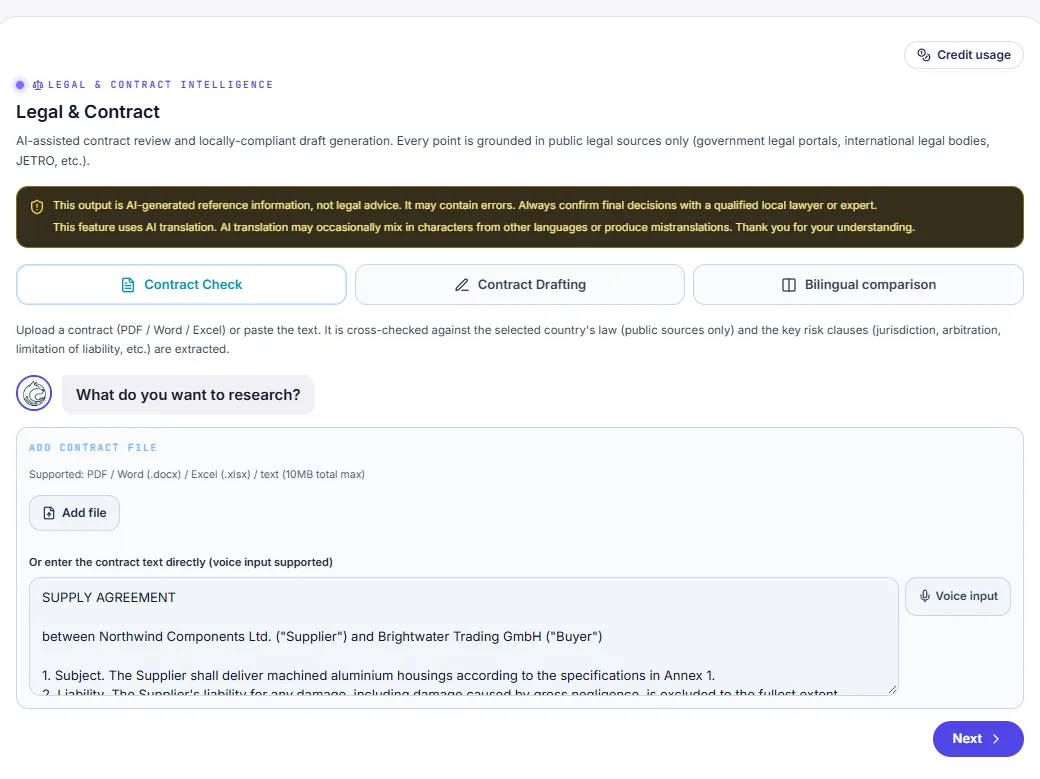
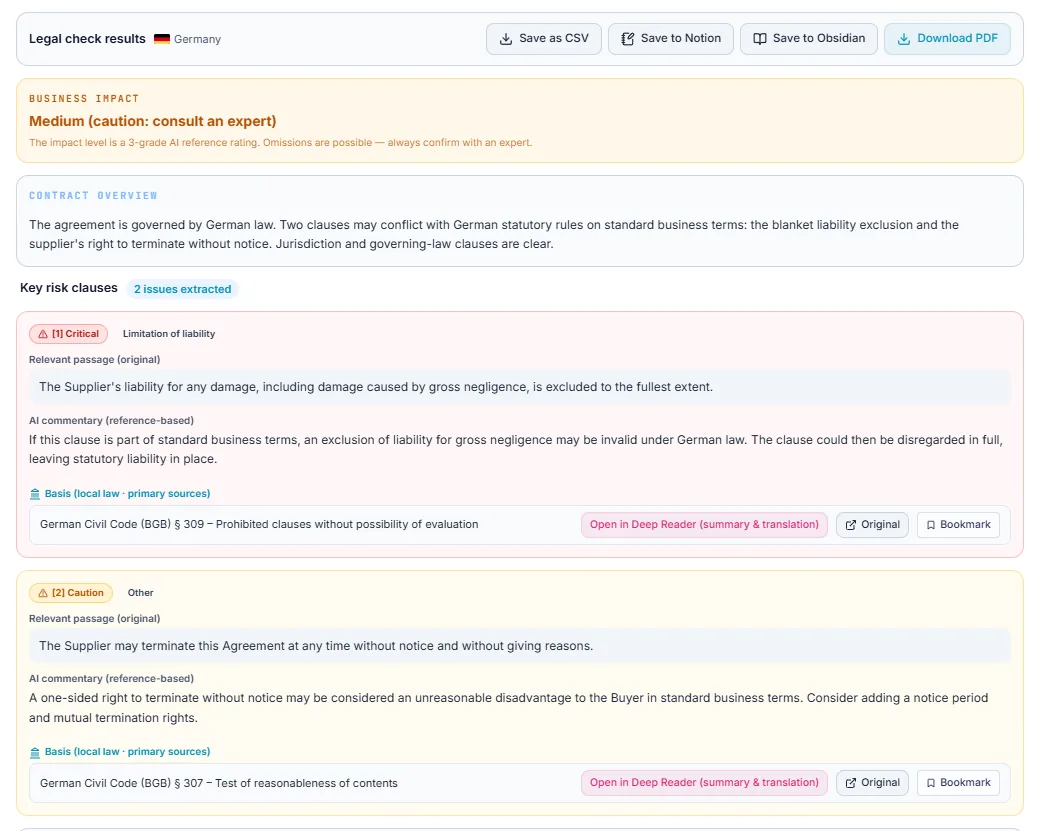
  • အက်ပ်ထဲကအတိုင်း တူညီသောရှာဖွေမှုများ- ဝက်ဘ်၊ ပညာရပ်ဆိုင်ရာစာတမ်းများ၊ မူပိုင်ခွင့်များ၊ ကုမ္ပဏီများ၊ ကုန်သွယ်ရေး၊ ဘဏ္ဍာရေး၊ အိမ်ခြံမြေ၊ အခြေခံအဆောက်အအုံ၊ စာချုပ်များ၊ ဆေးဘက်ဆိုင်ရာ ဒေတာဘေ့စ်များ၊ တိရစ္ဆာန်ဆေးကုသရေး ကိရိယာများနှင့် Global Insights။
  • ရလဒ်များသည် ရင်းမြစ်လင့်ခ်များပါဝင်ပြီး သင့် AI ကိရိယာ တောင်းဆိုသည့်ဘာသာစကားသို့ ဘာသာပြန်ထားပါသည်။
  • ခရက်ဒစ်များကို အက်ပ်ထဲကဈေးနှုန်းအတိုင်း အတိအကျ အသုံးပြုပါသည်။ သီးခြား API အခကြေးငွေ မရှိပါ။

သင်လိုအပ်သည့်အရာများ

  • ငွေပေးအစီအစဉ်ရှိသော Factdock အကောင့် (စာရင်းမသွင်းမီ သို့မဟုတ် အစီအစဉ်ပြီးဆုံးပြီးနောက် ကိုယ်ပိုင် API ကို အသုံးမပြုနိုင်ပါ)။
  • MCP ကို ပံ့ပိုးသော AI ကိရိယာ- စိတ်ကြိုက်ချိတ်ဆက်ကိရိယာများပါသော AI လက်ထောက်အက်ပ်၊ MCP ဆက်တင်များပါသော ကုဒ်အယ်ဒီတာ သို့မဟုတ် command-line AI ကိရိယာ။
  • မိနစ်အနည်းငယ်။ မည်သည့်ကုဒ်မျှ ရေးရန် မလိုအပ်ပါ။

သင်မေးနိုင်သည့်အရာများ- ဥပမာများ

သင့်ကိုယ်ပိုင်စကားဖြင့် မေးပါ။ “Factdock ဖြင့်” ဟု ထည့်ပြောပါက AI က မည်သည့်ကိရိယာကို အသုံးပြုရမည်ကို ရှင်းလင်းစေပါသည်။ စာသားသာ- ဓာတ်ပုံ သို့မဟုတ် ဖိုင် လိုအပ်သော လုပ်ဆောင်ချက်များကို အက်ပ်တွင် အသုံးပြုနိုင်ပါသည်။

  • ဝက်ဘ်

    Factdock ဖြင့် ဥရောပသမဂ္ဂ ဘက်ထရီစည်းမျဉ်းနှင့်ပတ်သက်သော ဂျာမနီနှင့် ပြင်သစ်ရှိ တရားဝင်ကြေညာချက်များကို ရှာပြီး မြန်မာဘာသာဖြင့် အနှစ်ချုပ်ပေးပါ။

  • ပညာရပ်ဆိုင်ရာစာတမ်းများ

    ခွေးများတွင် ပန်ကရိယရောင်ခြင်း ရောဂါရှာဖွေရေးညွှန်ကိန်းများဆိုင်ရာ လွန်ခဲ့သောငါးနှစ်အတွင်း စာတမ်းများကို ရှာပေးပါ။

  • မူပိုင်ခွင့်များ

    အဓိကမူပိုင်ခွင့်ရုံး ငါးခု (အမေရိကန်၊ ဂျပန်၊ တရုတ်၊ ကိုရီးယား၊ ဥရောပ) တွင် ဘက်ထရီအတွက် အစိုင်အခဲ အီလက်ထရိုလိုက်ဆိုင်ရာ မူပိုင်ခွင့်များကို ရှာပေးပါ။

  • ကုမ္ပဏီများ

    ဗီယက်နမ်ရှိ ဤကုမ္ပဏီကို ခွဲခြားသတ်မှတ်ပြီး ၎င်းအပေါ် အန္တရာယ်အစီရင်ခံစာ ပြုလုပ်ပေးပါ။

  • ကုန်သွယ်ရေး

    ဤအစိတ်အပိုင်းကို မက္ကဆီကိုမှ အမေရိကန်သို့ တင်ပို့ရန် အကောက်ခွန်နှင့် စည်းမျဉ်းများကို စစ်ဆေးပေးပါ။

  • အရောင်းလမ်းကြောင်းများနှင့် ထုတ်လုပ်သူများ

    ထိုင်းနိုင်ငံရှိ အိမ်မွေးတိရစ္ဆာန်အစာ တင်သွင်းသူများနှင့် OEM အဖြစ် သံမဏိပုလင်းများ ထုတ်လုပ်ပေးနိုင်သော ထုတ်လုပ်သူများကို ရှာပေးပါ။

  • ဆေးဘက်နှင့် တိရစ္ဆာန်ဆေးကုသရေး

    ခွေးများတွင် ကာပရိုဖင်အတွက် ဘေးထွက်ဆိုးကျိုးအစီရင်ခံစာ မည်မျှရှိသနည်း။ ဆေးညွှန်းစာရွက်ကိုလည်း ပြပေးပါ။

  • Global Insights

    တိရစ္ဆာန်ဆေးကုသရေးနယ်ပယ်ရှိ ယနေ့ Global Insights ခေါင်းစဉ်များကို ပြပေးပါ။

ချိတ်ဆက်နည်း- နည်းလမ်းနှစ်ခုအနက် တစ်ခုကို ရွေးပါ

မည်သည့်နည်းလမ်းကို အသုံးပြုရမည်ဆိုသည်မှာ သင့် AI ကိရိယာပေါ် မူတည်ပါသည်။ သင့်ကိရိယာသည် ဝင်ရောက်ခြင်းဖြင့် URL မှတစ်ဆင့် ချိတ်ဆက်ကိရိယာ ထည့်နိုင်ပါက ဝင်ရောက်ချိတ်ဆက်မှုကို အသုံးပြုပါ။ ဆက်တင်များတွင် API ကီး တောင်းပါက ကိုယ်ပိုင် API ကီးကို အသုံးပြုပါ။ မည်သည့်နည်းဖြစ်စေ ချိတ်ဆက်ရမည့်လိပ်စာမှာ https://fact-dock.com/mcp ဖြစ်ပါသည်။

နည်းလမ်း A- ဝင်ရောက်ချိတ်ဆက်မှု (ကီး မလိုအပ်ပါ)

စိတ်ကြိုက်ချိတ်ဆက်ကိရိယာ ထည့်သည့်အခါ ဝင်ရောက်ချိတ်ဆက်မှု (OAuth) ကို ပံ့ပိုးသော AI အက်ပ်များအတွက်။

  1. အဆင့် 1

    သင့် AI အက်ပ်၏ ချိတ်ဆက်ကိရိယာဆက်တင်များကို ဖွင့်ပါ

    သင့် AI အက်ပ်၏ ဆက်တင်များတွင် ချိတ်ဆက်ကိရိယာထည့်သည့် မျက်နှာပြင်ကို ဖွင့်ပါ (၎င်းကို “စိတ်ကြိုက်ချိတ်ဆက်ကိရိယာ”၊ “အက်ပ်များနှင့် ချိတ်ဆက်ကိရိယာများ” သို့မဟုတ် ဆင်တူအမည်ဖြင့် ခေါ်နိုင်ပါသည်)။ အချို့အက်ပ်များတွင် ဆော့ဖ်ဝဲရေးသားသူမုဒ်ကို ဦးစွာ ဖွင့်ရန် လိုအပ်ပါသည်။

  2. အဆင့် 2

    ချိတ်ဆက်ရမည့်လိပ်စာကို ထည့်ပါ

    URL အဖြစ် https://fact-dock.com/mcp ကို ထည့်ပါ။ အထောက်အထားစိစစ်မှုအမျိုးအစားကို မေးပါက OAuth ကို ရွေးပါ။

  3. အဆင့် 3

    Factdock သို့ ဝင်ရောက်ပြီး ချိတ်ဆက်မှုကို ခွင့်ပြုပါ

    Factdock မျက်နှာပြင် ပွင့်လာပါမည် (တောင်းဆိုပါက ဝင်ရောက်ပါ)။ ဝင်ရောက်ခွင့်တောင်းသော အက်ပ်၏အမည်နှင့် ၎င်းလုပ်ဆောင်နိုင်မည့်အရာများကို စစ်ဆေးပြီး ကိုယ်ပိုင် API စည်းကမ်းချက်များကို သဘောတူကြောင်း အကွက်ကို အမှန်ခြစ်ကာ “ခွင့်ပြုမည်” ကို နှိပ်ပါ။ ထို့နောက် သင့် AI အက်ပ်သို့ ပြန်ရောက်ပါမည်။

နည်းလမ်း B- ကိုယ်ပိုင် API ကီး

ချိတ်ဆက်မှုကို ဆက်တင်ဖိုင် သို့မဟုတ် command တွင် ရေးသားရသော ကုဒ်အယ်ဒီတာများနှင့် command-line AI ကိရိယာများအတွက်။

  1. အဆင့် 1

    “API ချိတ်ဆက်မှု” စာမျက်နှာကို ဖွင့်ပါ

    Factdock သို့ ဝင်ရောက်ပြီး ညာဘက်အပေါ်ရှိ အကောင့်မီနူးကို ဖွင့်ကာ “API ချိတ်ဆက်မှု” ကို ရွေးပါ။

  2. အဆင့် 2

    API ကီးအသစ် ထုတ်ပါ

    “API ကီးအသစ် ထုတ်ရန်” အောက်တွင် ကီးကို သင်မှတ်မိနိုင်သော အမည်တစ်ခုပေးပါ (ဥပမာ သင်အသုံးပြုသော PC နှင့် ကိရိယာ)၊ သက်တမ်းကို ရွေးပါ (ရက် 30၊ ရက် 90၊ 1 နှစ် သို့မဟုတ် သက်တမ်းမကုန်)၊ ကိုယ်ပိုင် API စည်းကမ်းချက်များကို သဘောတူကြောင်း အကွက်ကို အမှန်ခြစ်ပြီး “ကီး ထုတ်မည်” ကို နှိပ်ပါ။

  3. အဆင့် 3

    ကီးကို ကူးယူပြီး လုံခြုံစွာ သိမ်းထားပါ

    ကီးကို တစ်ကြိမ်သာ ပြသပါသည်။ ၎င်းကို ကူးယူပြီး စကားဝှက်မန်နေဂျာကဲ့သို့ လုံခြုံသောနေရာတွင် သိမ်းဆည်းကာ သိမ်းပြီးကြောင်း အတည်ပြုပါ။ ကျွန်ုပ်တို့ ၎င်းကို ထပ်မပြနိုင်ပါ၊ ပျောက်ဆုံးပါက ရပ်ဆိုင်းပြီး အသစ်ထုတ်ပါ။

  4. အဆင့် 4

    ဆက်တင်ဥပမာကို သင့် AI ကိရိယာတွင် ကူးထည့်ပါ

    ထိုစာမျက်နှာတွင်ပင် အသုံးများသော AI ကိရိယာများအတွက် ကူးယူရန်အသင့် ဆက်တင်ဥပမာများ ရှိပါသည်။ သင့်ကိရိယာအတွက် ဥပမာကို ကူးယူပြီး YOUR_API_KEY ကို သင့်ကီးဖြင့် အစားထိုးကာ သင့်ကိရိယာ၏ MCP ဆက်တင်များတွင် ကူးထည့်ပါ (သို့မဟုတ် ပြထားသော command ကို လုပ်ဆောင်ပါ)။ ထို့နောက် ကိရိယာကို ပြန်လည်စတင်ပါ။

ချိတ်ဆက်ပြီးနောက်- စမ်းကြည့်ပါ

  1. အဆင့် 1

    Factdock ပေါ်နေကြောင်း စစ်ဆေးပါ

    သင့် AI ကိရိယာ၏ ချိတ်ဆက်ကိရိယာ သို့မဟုတ် ကိရိယာစာရင်းတွင် Factdock ပြသထားပြီး ဖွင့်ထားကြောင်း စစ်ဆေးပါ။ ကိရိယာစာရင်းပြသခြင်းသည် ခရက်ဒစ်မကုန်ပါ။

  2. အဆင့် 2

    မေးခွန်းတစ်ခု မေးပါ

    ရိုးရှင်းသောစကားဖြင့် မေးပါ၊ ဥပမာ အထက်ပါမေးခွန်းများထဲမှ တစ်ခု။ ရှာဖွေမှု မလုပ်ဆောင်မီ သင့် AI ကိရိယာက ခွင့်ပြုချက် တောင်းနိုင်ပါသည်၊ ၎င်းလုပ်ဆောင်သော ရှာဖွေမှုတစ်ခုစီသည် ခရက်ဒစ်များကို အသုံးပြုပါသည်။

  3. အဆင့် 3

    ရလဒ်များနှင့် ရင်းမြစ်များကို စစ်ဆေးပါ

    မူရင်းအချက်အလက်ကို စစ်ဆေးရန် အဖြေထဲရှိ ရင်းမြစ်လင့်ခ်များကို ဖွင့်ပါ။ အသုံးပြုထားသော ခရက်ဒစ်များနှင့် သင့်လက်ကျန်ကို Factdock အက်ပ်တွင် ကြည့်နိုင်ပါသည်။

ကီးများနှင့် ချိတ်ဆက်မှုများကို စီမံခြင်း

  • “API ချိတ်ဆက်မှု” စာမျက်နှာတွင် သင့်ကီးများကို ၎င်းတို့၏အခြေအနေ (အသက်ဝင်၊ သက်တမ်းကုန် သို့မဟုတ် ရပ်ဆိုင်းထား) နှင့်အတူ လည်းကောင်း၊ ဝင်ရောက်ခြင်းဖြင့် ချိတ်ဆက်ထားသော အက်ပ်များကို လည်းကောင်း ဖော်ပြထားပါသည်။
  • ချက်ချင်းရပ်ရန် ကီးပေါ်ရှိ “ရပ်ဆိုင်းမည်” သို့မဟုတ် အက်ပ်ပေါ်ရှိ “ချိတ်ဆက်မှုဖြုတ်မည်” ကို နှိပ်ပါ။ ရပ်ဆိုင်းထားသော ကီးကို ထပ်မံအသုံးပြု၍ မရပါ။
  • ကီး ပေါက်ကြားသွားသည်ဟု ထင်ပါက ချက်ချင်းရပ်ဆိုင်းပြီး အသစ်ထုတ်ပါ။
  • သင့်အခပေးအစီအစဉ် ပြီးဆုံးသည့်အခါ ကီးများနှင့် ချိတ်ဆက်မှုအားလုံး အလုပ်မလုပ်တော့ပါ။

သတိပြုရန်အချက်များ

  • သင့်ကိုယ်ပိုင်အသုံးပြုမှုနှင့် သင့်အဖွဲ့အစည်း၏ အတွင်းပိုင်းလုပ်ငန်းအတွက်သာ ဖြစ်ပါသည်။ ပြင်ပအဖွဲ့များအတွက် ဝန်ဆောင်မှုများတွင် ထည့်သွင်းခြင်း၊ ဒေတာကို ပြန်လည်ဖြန့်ဝေခြင်း သို့မဟုတ် ပြန်လည်ရောင်းချခြင်းကို ခွင့်မပြုပါ။
  • စာသားသာ။ ဓာတ်ပုံ သို့မဟုတ် ဖိုင် လိုအပ်သော လုပ်ဆောင်ချက်များ (ပုံရိပ်တိုက်ဆိုင်စစ်ဆေးခြင်း သို့မဟုတ် တံဆိပ်ဖတ်ခြင်းကဲ့သို့) ကို အက်ပ်တွင် အသုံးပြုနိုင်ပါသည်။
  • ရလဒ်များသည် ကိုးကားရန်အချက်အလက်သာဖြစ်ပြီး ဥပဒေ၊ ဆေးဘက်၊ တိရစ္ဆာန်ဆေးကုသရေး၊ ဘဏ္ဍာရေး သို့မဟုတ် ရင်းနှီးမြှုပ်နှံမှု အကြံပြုချက် မဟုတ်ပါ။ ဒေတာမတွေ့ခြင်းသည် ဘေးကင်းသည် သို့မဟုတ် အန္တရာယ်နည်းသည်ဟု မဆိုလိုပါ။
  • ထိန်းမနိုင်သော အသုံးပြုမှုကို ကာကွယ်ရန် အကောင့်တစ်ခုလျှင် ခေါ်ဆိုမှုများကို ကန့်သတ်ထားပါသည် (တစ်မိနစ်လျှင် 5၊ တစ်နာရီလျှင် 60၊ တစ်ရက်လျှင် 300)၊ အချိန်တိုအတွင်း ထပ်ခါထပ်ခါ ခေါ်ဆိုသော တူညီသည့်ခေါ်ဆိုမှုကို ရပ်တန့်ပြီး API မှတစ်ဆင့် အသုံးပြုနိုင်သော ခရက်ဒစ်များအပေါ် နေ့စဉ်ကန့်သတ်ချက် ရှိပါသည်။

ခရက်ဒစ်အသုံးပြုပုံ

ရှာဖွေမှုတစ်ခုစီသည် အက်ပ်ထဲကဈေးနှုန်းအတိုင်း ခရက်ဒစ်များကို အသုံးပြုပါသည်၊ အက်ပ်တွင် နိုင်ငံအလိုက် သို့မဟုတ် စာမျက်နှာအလိုက် ကောက်ခံသော ရှာဖွေမှုများကို ထိုနည်းအတိုင်း တွက်ချက်ပါသည်။ ချိတ်ဆက်ခြင်း၊ ကိရိယာများစာရင်းပြသခြင်းနှင့် ချိတ်ဆက်မှုစစ်ဆေးခြင်းတို့သည် အခမဲ့ဖြစ်ပါသည်။ Global Insights ခေါ်ယူမှုများသည် ခရက်ဒစ် မသုံးဘဲ သင့်အစီအစဉ်၏ လစဉ်ခေါ်ယူမှုအရေအတွက် ကန့်သတ်ချက်အတွင်း အသုံးပြုနိုင်ပါသည်။ လက်ကျန်နည်းလွန်းပါက ရှာဖွေမှု မစတင်ပါ၊ ကျွန်ုပ်တို့ဘက်မှ ချို့ယွင်းသော ရှာဖွေမှုအတွက် ခရက်ဒစ်များကို အလိုအလျောက် ပြန်အမ်းပါသည်။

အလုပ်မလုပ်ပါက

အရည်အချင်းမပြည့်မီဟု ပြသည်၊ သို့မဟုတ် ချိတ်ဆက်မှုကို ငြင်းပယ်သည်။
ကိုယ်ပိုင် API ကို အခပေးအစီအစဉ်တွင်သာ အသုံးပြုနိုင်ပါသည်။ အက်ပ်တွင် သင့်အစီအစဉ်ကို စစ်ဆေးပါ။ အခပေးအစီအစဉ်တွင် ရှိပါက ကီးသည် အသက်ဝင်နေကြောင်း (သက်တမ်းမကုန်၊ ရပ်ဆိုင်းမထား) နှင့် အပိုနေရာလွတ်မပါဘဲ အပြည့်အစုံ ကူးထည့်ထားကြောင်း စစ်ဆေးပါ။
ကျွန်ုပ်၏ AI ကိရိယာတွင် Factdock မပေါ်ပါ။
ဆက်တင်များ ပြောင်းပြီးနောက် ကိရိယာကို ပြန်လည်စတင်ပါ။ လိပ်စာသည် https://fact-dock.com/mcp အတိအကျဖြစ်ကြောင်းနှင့် “API ချိတ်ဆက်မှု” စာမျက်နှာရှိ သင့်ကိရိယာအတွက် ဥပမာအတိုင်း ဆက်တင်ကို မှန်ကန်သောနေရာတွင် ကူးထည့်ထားကြောင်း စစ်ဆေးပါ။
ကန့်သတ်ချက် သို့မဟုတ် ခရက်ဒစ်ဆိုင်ရာ မက်ဆေ့ချ်ဖြင့် ရှာဖွေမှု ရပ်သွားသည်။
တစ်မိနစ်၊ တစ်နာရီ သို့မဟုတ် တစ်ရက်ကန့်သတ်ချက်သို့ ရောက်သွားခြင်း သို့မဟုတ် ခရက်ဒစ်လက်ကျန် နည်းလွန်းခြင်း ဖြစ်ပါသည်။ ထပ်မကြိုးစားမီ ခဏစောင့်ပါ သို့မဟုတ် ခရက်ဒစ်ဖြည့်ပါ။ ကန့်သတ်ချက်ကြောင့် ငြင်းပယ်ခံရသော ခေါ်ဆိုမှုများသည် ခရက်ဒစ်မကုန်ပါ။
ရလဒ်များသည် မှားယွင်းသောဘာသာစကားဖြင့် ဖြစ်နေသည်။
သင်လိုချင်သောဘာသာစကားကို သင့် AI ကိရိယာအား ပြောပါ၊ ဥပမာ “မြန်မာဘာသာဖြင့် ဖြေပါ”။ ရှာဖွေမှုရလဒ်များကို AI ကိရိယာ တောင်းဆိုသည့်ဘာသာစကားသို့ ဘာသာပြန်ပါသည်။

အင်ဂျင်နီယာများအတွက် လုပ်ငန်းသုံး API (REST နှင့် MCP)

Factdock ၏ မူလရင်းမြစ်ဒေတာကို သင့်စနစ်များနှင့် အတွင်း AI အေးဂျင့်များထဲ ထည့်သွင်းနည်း- စာရင်းသွင်းခြင်း၊ အထောက်အထားစစ်ဆေးခြင်း၊ အဆုံးမှတ် (endpoint) များ၊ MCP စနစ်ထည့်သွင်းခြင်း၊ ကန့်သတ်ချက်များ၊ ခရက်ဒစ်နှင့် အမှားကိုင်တွယ်ခြင်း။

လုပ်ငန်းသုံး API ဆိုသည်မှာ

ကုမ္ပဏီများနှင့် ဆော့ဖ်ဝဲရေးသူများအတွက် သီးခြားစာချုပ်တစ်ခု ဖြစ်သည်။ လုပ်ငန်းသုံးသီးသန့် API ကီးဖြင့် HTTPS (REST) မှ ခေါ်ဆိုခြင်း သို့မဟုတ် MCP ဆာဗာအဖြစ် မှတ်ပုံတင်ခြင်းဖြင့် အသုံးပြုသည်။ တစ်ဦးချင်းသုံး API နှင့်မတူဘဲ သင့်ကိုယ်ပိုင် ထုတ်ကုန်နှင့် ဝန်ဆောင်မှုများထဲ ထည့်သွင်းခွင့်ရှိသည်။

  • ဒေတာ- အတည်ပြုထားသော လူသုံးနှင့် တိရစ္ဆာန်သုံးဆေးဝါးများ၊ ဘေးထွက်ဆိုးကျိုး အစီရင်ခံစာ အရေအတွက်၊ တရားဝင်ကြေညာချက်များနှင့် စည်းမျဉ်းဆိုင်ရာသတင်းများ (Insights) နှင့် သိပ္ပံစာပေ။ မှတ်တမ်းတိုင်းတွင် ရင်းမြစ် URL နှင့် လိုင်စင် ပါဝင်သည်။
  • ကြိုတင်ငွေပေး API ခရက်ဒစ်ဖြစ်ပြီး အက်ပ်အစီအစဉ်၏ ခရက်ဒစ်နှင့် သီးခြားဖြစ်သည်။ လစဉ်ကြေး မရှိပါ။
  • တုံ့ပြန်မှုများကို JSON ဖြင့် ရရှိသည်။ ခေါင်းစဉ်နှင့် အနှစ်ချုပ်များကို သင်သတ်မှတ်သော ဘာသာစကားဖြင့် ပြန်ပေးနိုင်သည်။

စတင်ရန်

  1. အဆင့် 1

    အကောင့်ဖွင့်ပါ

    သင့်အလုပ်သုံး အီးမေးလ်လိပ်စာဖြင့် စာရင်းသွင်းပါ။

  2. အဆင့် 2

    “လုပ်ငန်းနှင့် ဆော့ဖ်ဝဲရေးသူများအတွက်” ကို ရွေးပါ

    စာရင်းသွင်းပြီးနောက် ပထမဆုံးမျက်နှာပြင်တွင် တစ်ဦးချင်းအစီအစဉ်အစား လုပ်ငန်းရွေးချယ်မှုကို ရွေးပါ။

  3. အဆင့် 3

    ကုမ္ပဏီအချက်အလက်များ ဖြည့်ပြီး API အသုံးပြုမှုစည်းမျဉ်းများကို လက်ခံပါ

    ကုမ္ပဏီအမည်၊ အသုံးပြုမည့်ရည်ရွယ်ချက်နှင့် API အသုံးပြုမှုစည်းမျဉ်းများကို သဘောတူခြင်း။ သင့်ပထမဆုံး API ကီးကို ဤအဆင့်တွင် တစ်ကြိမ်သာ ပြသမည် — ကူးယူပြီး လုံခြုံစွာ သိမ်းဆည်းပါ။

  4. အဆင့် 4

    API ခရက်ဒစ်ပက်ကေ့ချ် ဝယ်ပါ

    ပထမဆုံးဝယ်ယူမှုဖြင့် စာရင်းသွင်းခြင်း ပြီးဆုံးသည်။ သင်ဝယ်သော ပက်ကေ့ချ်သည် သင့်အမြန်နှုန်း (တစ်မိနစ်လျှင် ခေါ်ဆိုမှုအရေအတွက်) ကိုလည်း သတ်မှတ်သည်။

  5. အဆင့် 5

    ဆော့ဖ်ဝဲရေးသူစာမျက်နှာတွင် ကီးများ ထုတ်ပြီး စီမံပါ

    အသက်ဝင်နေသော ကီး 10 ခုအထိ ထုတ်နိုင်ပြီး (ဥပမာ ပတ်ဝန်းကျင်တစ်ခုစီအတွက် တစ်ခု) မည်သည့်ကီးကိုမဆို အချိန်မရွေး ရပ်ဆိုင်းနိုင်သည်။ ကီးကို တစ်ကြိမ်သာ ပြသသည်။

  6. အဆင့် 6

    ဆေးဝါးဒေတာဆိုင်ရာ အသိပေးချက်ကို အတည်ပြုပါ (အသုံးပြုမှသာ)

    ဆေးဝါး သို့မဟုတ် ဘေးထွက်ဆိုးကျိုးဒေတာကို မခေါ်မီ ရလဒ်များသည် ကိုးကားရန် အချက်အလက်သာဖြစ်ပြီး နောက်ဆုံးဆုံးဖြတ်ချက်ကို အရည်အချင်းပြည့်မီသော ကျွမ်းကျင်သူက ချမှတ်ကြောင်း ဆော့ဖ်ဝဲရေးသူစာမျက်နှာတွင် တစ်ကြိမ် အတည်ပြုပါ။ ထိုမတိုင်မီ ထိုခေါ်ဆိုမှုများကို ခရက်ဒစ်မသုံးဘဲ ငြင်းပယ်သည်။

အထောက်အထားစစ်ဆေးခြင်း

တောင်းဆိုမှုတိုင်းတွင် သင့်ကီးကို Authorization ခေါင်းစီး (header) ထဲ Bearer တိုကင်အဖြစ် ပို့ပါ။ ကီးများကို ဆာဗာဘက်တွင်သာ ထားပါ — ဘရောက်ဆာ သို့မဟုတ် မိုဘိုင်းအက်ပ်ကုဒ်ထဲ ဘယ်တော့မှ မထည့်ပါနှင့်။ ကီးပေါက်ကြားနိုင်ပါက ဆော့ဖ်ဝဲရေးသူစာမျက်နှာတွင် ရပ်ဆိုင်းပြီး ကီးအသစ် ထုတ်ပါ။

Authorization: Bearer YOUR_API_KEY

REST အဆုံးမှတ်များ

အဆုံးမှတ်အားလုံးသည် အောက်ပါ အခြေခံ URL အောက်ရှိ GET တောင်းဆိုမှုများ ဖြစ်သည်။ ပါရာမီတာများကို query string အဖြစ် ပို့သည်။

https://data.fact-dock.com
GET /v1/search
နယ်ပယ်အားလုံးတွင် မူလရင်းမြစ်များကို ရှာဖွေခြင်း (q, domain, country, lang, since, limit 50 အထိ, offset)။
GET /v1/insights
နောက်ဆုံးထွက် Insights အကြောင်းအရာများ (category, country, lang, since, limit, offset)။
GET /v1/drugs/search
မည်သည့်ဘာသာစကားဖြင့်မဆို ကုန်အမှတ်တံဆိပ်အမည်၊ ယေဘုယျအမည် သို့မဟုတ် အဓိကဆေးဖက်ဝင်ပစ္စည်းဖြင့် ဆေးဝါးရှာဖွေခြင်း (q, country, species, target = human သို့မဟုတ် animal, limit 20 အထိ, offset)။
GET /v1/drugs/{id}
ရှာဖွေမှုမှရသော id ဖြင့် ဆေးဝါးမှတ်တမ်းတစ်ခု- အသုံးပြုရမည့်အခြေအနေ၊ ဆေးပမာဏ၊ မသုံးရမည့်အခြေအနေ၊ သတိပြုရန်အချက်များနှင့် ဆေးညွှန်းစာ၏ အခြားကဏ္ဍများ။
GET /v1/adverse-events
အဓိကဆေးဖက်ဝင်ပစ္စည်းတစ်ခုအတွက် ဘေးထွက်ဆိုးကျိုး အစီရင်ခံစာ စုစုပေါင်းအရေအတွက် (ingredient, species, source, year_from, year_to, limit 50 အထိ)။
GET /v1/insights/search
သော့ချက်စကားလုံးဖြင့် Insights ကို ရှာဖွေခြင်း (q, country, category, since, lang, limit, offset)။
GET /v1/literature
သိပ္ပံစာပေ ရှာဖွေခြင်း (q, year_from, year_to, species_hint, limit, offset)။

lang တွင် en, ja သို့မဟုတ် zh-TW ကဲ့သို့ ဘာသာစကားကုဒ်ကို ထည့်ပါ။ ခေါင်းစဉ်နှင့် အနှစ်ချုပ်များကိုသာ ဘာသာပြန်သည် (စက်ဘာသာပြန်ဖြင့်ဖြစ်ပြီး ထိုသို့ အမှတ်အသားပြုထားသည်)၊ မူရင်းစာသားနှင့် ရင်းမြစ် URL ကို အမြဲထည့်ပေးသည်။

curl -H "Authorization: Bearer YOUR_API_KEY" \n  "https://data.fact-dock.com/v1/drugs/search?q=carprofen"

ရှာဖွေရေးအင်ဂျင်များ (အက်ပ်ထဲကအတိုင်း)

အထက်ပါ ဒေတာအဆုံးမှတ်များအပြင် API သည် Factdock အက်ပ်ထဲကအတိုင်း တူညီသော ရှာဖွေရေးအင်ဂျင်များကိုလည်း လုပ်ဆောင်ပေးသည်- ဝဘ်၊ ပညာရပ်ဆိုင်ရာ၊ မူပိုင်ခွင့်၊ ကုမ္ပဏီ၊ ပေးသွင်းသူရှာဖွေမှု၊ ဘဏ္ဍာရေး၊ အစိုးရနှင့် အခြေခံအဆောက်အအုံ၊ အိမ်ခြံမြေ၊ ကုန်သွယ်ရေးစည်းမျဉ်းလိုက်နာမှု၊ ဥပဒေ၊ ဆေးဘက်ဆိုင်ရာ ဒေတာဘေ့စ်၊ တိရစ္ဆာန်ဆေးကုသရေး ဆေးခန်းသုံးကိရိယာများနှင့် ကပ်ရောဂါမြေပုံ။ လုပ်ဆောင်ချက်တိုင်းသည် ဆော့ဖ်ဝဲရေးသူစာမျက်နှာတွင် ပြထားသော လုပ်ငန်းသုံးဈေးနှုန်းဖြင့် API ခရက်ဒစ်ကို သုံးသည်။

  • GET /v1/engines သည် ကိရိယာများစာရင်းနှင့် ၎င်းတို့၏ input schema များကို ပြန်ပေးသည် (အခမဲ့)။ POST /v1/engines/{tool} သည် ကိရိယာတစ်ခုကို လုပ်ဆောင်ပြီး argument များကို JSON body အဖြစ် ပို့ရသည်။ MCP တွင် ထိုကိရိယာများကိုပင် ဒေတာကိရိယာများနှင့်အတူ tools/list တွင် တွေ့ရမည်။
  • အင်ဂျင်ခေါ်ဆိုမှု မည်မျှ တစ်ပြိုင်နက် လုပ်ဆောင်နိုင်သည်မှာ သင်နောက်ဆုံးဝယ်ခဲ့သော ပက်ကေ့ချ်ပေါ် မူတည်ပြီး (ဈေးနှုန်းစာမျက်နှာနှင့် ဆော့ဖ်ဝဲရေးသူစာမျက်နှာတွင် ပြထားသည်) ခေါ်ဆိုမှုတစ်ခုသည် 3 မိနစ်ခန့်အထိ ကြာနိုင်သည်။ ရလဒ်များကို lang တွင် သင်ပေးပို့သော ဘာသာစကားဖြင့် ပြန်ပေးသည်။
  • ခေါ်ဆိုမှုတိုင်းမတိုင်မီ API ခရက်ဒစ်ကို ကြိုတင်ထိန်းသိမ်းထားပြီး အမှန်တကယ် သုံးသည့်ပမာဏကိုသာ ကောက်ခံသည်၊ ကျန်ပမာဏကို ချက်ချင်း ပြန်ပေးသည်။ ကျွန်ုပ်တို့ဘက်မှ ချို့ယွင်းမှုများအတွက် အလိုအလျောက် ပြန်အမ်းပေးသည်။
  • ခွေးရူးပြန်ရောဂါဒေတာနှင့် တရုတ်နိုင်ငံအတွက် ဒေတာကို API မှတစ်ဆင့် မရရှိနိုင်ပါ။ ဆေးဘက်ဆိုင်ရာ ဒေတာဘေ့စ်၊ တိရစ္ဆာန်ဆေးကုသရေး ဆေးခန်းသုံးကိရိယာများနှင့် ကပ်ရောဂါမြေပုံအတွက် ဆော့ဖ်ဝဲရေးသူစာမျက်နှာတွင် အတည်ပြုချက် လိုအပ်သည်။
curl -X POST "https://data.fact-dock.com/v1/engines/web_search" \n  -H "Authorization: Bearer YOUR_API_KEY" -H "Content-Type: application/json" \n  -d '{"query": "carprofen dog adverse events", "zone": "cc_US", "lang": "en"}'

MCP ဖြင့် AI အေးဂျင့်ကို ချိတ်ဆက်ခြင်း

အတွင်း AI အေးဂျင့်များနှင့် MCP ကို ပံ့ပိုးသော ကလိုင်းယင့်များအတွက်။ MCP ဆာဗာသည် REST နှင့် တူညီသောဒေတာကို ကိရိယာများအဖြစ် ပေးသည်- search_drugs, get_drug, adverse_event_counts, search_insights နှင့် search_literature။

  1. အဆင့် 1

    ဆာဗာကို သင့်ကလိုင်းယင့်၏ ဆက်တင်များထဲ ထည့်ပါ

    အောက်ပါဥပမာအတိုင်း MCP လိပ်စာကို အမျိုးအစား “http” နှင့် Authorization ခေါင်းစီးဖြင့် မှတ်ပုံတင်ပါ။ ကူးထည့်ရမည့်နေရာ အတိအကျမှာ သင့်ကလိုင်းယင့်ပေါ် မူတည်သည်။

  2. အဆင့် 2

    ကလိုင်းယင့်ကို ပြန်စပြီး ကိရိယာများကို စစ်ဆေးပါ

    ပြန်စပြီးနောက် Factdock ကိရိယာများသည် ကိရိယာစာရင်းတွင် ပေါ်လာမည်။ ချိတ်ဆက်ခြင်းနှင့် ကိရိယာစာရင်းကြည့်ခြင်းသည် ခရက်ဒစ် မသုံးပါ။

  3. အဆင့် 3

    သင့်အေးဂျင့်ကို မေးပါ

    ဥပမာ- “ခွေးများတွင် carprofen ၏ ဘေးထွက်ဆိုးကျိုး အစီရင်ခံစာ အရေအတွက်ကို ရှာပြီး ရင်းမြစ်များကို ပြပါ။” ကိရိယာခေါ်ဆိုမှုတိုင်းသည် REST ခေါ်ဆိုမှုကဲ့သို့ ခရက်ဒစ်သုံးသည်။

{
  "mcpServers": {
    "factdock": {
      "type": "http",
      "url": "https://data.fact-dock.com/mcp",
      "headers": {
        "Authorization": "Bearer YOUR_API_KEY"
      }
    }
  }
}

အမြန်နှုန်းနှင့် ကန့်သတ်ချက်များ

  • အမြန်နှုန်း (တစ်မိနစ်လျှင် ခေါ်ဆိုမှုအရေအတွက်) နှင့် တစ်ပြိုင်နက်လုပ်ဆောင်နိုင်မှု (တစ်ချိန်တည်း လုပ်ဆောင်နေသော ရှာဖွေရေးအင်ဂျင်ခေါ်ဆိုမှုများ) တို့သည် လက်ကျန်မည်မျှရှိစေကာမူ သင်နောက်ဆုံးဝယ်ခဲ့သော ပက်ကေ့ချ်အတိုင်း ဖြစ်သည်။ ပက်ကေ့ချ်ကြီးပြီးနောက် ပက်ကေ့ချ်ငယ်ကို ဝယ်ပါက ၎င်းတို့ ကျသွားမည်၊ ရှိပြီးသား ခရက်ဒစ်များကိုမူ ဆက်သုံးနိုင်သည်။
  • တုံ့ပြန်မှုတိုင်းတွင် X-RateLimit-Limit နှင့် X-RateLimit-Remaining ခေါင်းစီးများ ပါသည်။ အမြန်နှုန်းကျော်လွန်ပါက Retry-After ခေါင်းစီး (စက္ကန့်ဖြင့်) နှင့်အတူ 429 ရမည်။
  • တူညီသော ပါရာမီတာများဖြင့် တူညီသော ခေါ်ဆိုမှုကို 10 မိနစ်အတွင်း တတိယအကြိမ် ထပ်ခေါ်ပါက 429 ဖြင့် ငြင်းပယ်ပြီး ခရက်ဒစ်မသုံးပါ။ ခေါ်ဆိုမှုများ ထပ်ခါထပ်ခါ မလုပ်ဘဲ ရလဒ်များကို သင့်ဘက်တွင် cache လုပ်ပါ။
  • ကုမ္ပဏီတစ်ခုစီတွင် ခရက်ဒစ် နေ့စဉ်ကန့်သတ်ချက် ရှိသည် (မူလ 100,000)။ ပိုမြင့်သော ကန့်သတ်ချက် လိုအပ်ပါက ကျွန်ုပ်တို့ကို ဆက်သွယ်ပါ။
  • အစုလိုက်ထုတ်ယူခြင်းကို ကာကွယ်ရန် တောင်းဆိုမှု body ကို 64 KB အထိ ကန့်သတ်ထားပြီး offset (စာမျက်နှာခွဲ အနက်) ကိုလည်း ကန့်သတ်ထားသည်။

API ခရက်ဒစ်

  • ခေါ်ဆိုမှုတိုင်းသည် ထိုအဆုံးမှတ်အတွက် သတ်မှတ်ထားသော ခရက်ဒစ်ကို သုံးသည်၊ လက်ရှိဇယားကို ဆော့ဖ်ဝဲရေးသူစာမျက်နှာတွင် ကြည့်နိုင်သည်။ ချိတ်ဆက်ခြင်းနှင့် ကိရိယာစာရင်းကြည့်ခြင်းသည် အခမဲ့ ဖြစ်သည်။
  • ပက်ကေ့ချ်အချို့တွင် ဘောနပ်စ်ခရက်ဒစ် ထပ်ပေါင်းပေးသည်။ ခေါ်ဆိုမှုတစ်ကြိမ်၏ ဈေးနှုန်းသည် ပက်ကေ့ချ်အားလုံးတွင် တူညီသည်။
  • ဝယ်ယူထားသော ခရက်ဒစ်များ (ဘောနပ်စ်ခရက်ဒစ် အပါအဝင်) သည် သင့်နောက်ဆုံးဝယ်ယူမှုမှ တစ်နှစ်အထိ သက်တမ်းရှိသည်၊ ဝယ်ယူမှုတိုင်းသည် လက်ကျန်တစ်ခုလုံး၏ သက်တမ်းကို တိုးပေးသည်။
  • ထည့်သွင်းမှုအမှား (422) များအတွက် ခရက်ဒစ်ကို အလိုအလျောက် ပြန်အမ်းသည်။ လက်ကျန်မလုံလောက်ပါက ခေါ်ဆိုမှုကို 402 ဖြင့် ငြင်းပယ်ပြီး ဘာမှ မသုံးပါ။

အမှားကုဒ်များ

401
ကီး မပါခြင်း၊ မမှန်ကန်ခြင်း၊ ရပ်ဆိုင်းထားခြင်း သို့မဟုတ် သက်တမ်းကုန်ခြင်း။
402
API ခရက်ဒစ် မလုံလောက်ပါ — ပက်ကေ့ချ် ဝယ်ပါ။
403
ဤကီးအတွက် ခွင့်မပြုပါ- ဆေးဝါးဒေတာ အတည်ပြုချက်ကို မမှတ်တမ်းတင်ရသေးခြင်း သို့မဟုတ် စမ်းသပ်ကီးဖြင့် Insights မှလွဲ၍ အခြားတစ်ခုကို ခေါ်ခြင်း။
404
မှတ်တမ်း မရှိပါ (ဥပမာ မသိသော id)။ ဤသည်မှာ “အကျုံးမဝင်” ဟု ဆိုလိုပြီး “ဘေးကင်းသည်” ဟု ဘယ်တော့မှ မဆိုလိုပါ။
422
ပါရာမီတာ မမှန်ကန်ပါ။ ခရက်ဒစ်ကို ပြန်အမ်းသည်။
429
အလွန်မြန်ခြင်း၊ တူညီသောခေါ်ဆိုမှု ထပ်ခါထပ်ခါ ပြုလုပ်ခြင်း သို့မဟုတ် နေ့စဉ်ကန့်သတ်ချက် ပြည့်ခြင်း။ ထပ်မကြိုးစားမီ Retry-After အချိန်အထိ စောင့်ပါ။

သတိပြုရန်အချက်များ

  • ဒေတာကို မူလအတိုင်း ပြန်လည်ရောင်းချခြင်း၊ ပြန်လည်ဖြန့်ဝေခြင်း သို့မဟုတ် ပြိုင်ဘက်ဝန်ဆောင်မှုအဖြစ် ပေးခြင်းကို ခွင့်မပြုပါ။
  • ရလဒ်များသည် ကိုးကားရန် အချက်အလက်သာဖြစ်ပြီး ဆေးဘက်၊ တိရစ္ဆာန်ဆေးဘက်၊ ဥပဒေ သို့မဟုတ် ရင်းနှီးမြှုပ်နှံမှုဆိုင်ရာ အကြံဉာဏ် မဟုတ်ပါ။ ရလဒ်မရှိခြင်းသည် အန္တရာယ်နည်းသည် သို့မဟုတ် ဘေးကင်းသည်ဟု မဆိုလိုပါ။
  • စက်ဘာသာပြန်ထားသော အကွက်များတွင် အမှားများ ပါနိုင်သည်။ အမည်များ၊ ဆေးပမာဏနှင့် မသုံးရမည့်အခြေအနေများကို မူရင်းစာသားတွင် စစ်ဆေးပါ။

အလုပ်မလုပ်ပါက

401 ရနေသည်။
ခေါင်းစီးသည် “Authorization: Bearer” နောက်တွင် ကီးအပြည့်အစုံ အတိအကျဖြစ်ကြောင်း၊ အပိုနေရာလွတ် မပါကြောင်းနှင့် ကီးကို ရပ်ဆိုင်းမထားကြောင်း စစ်ဆေးပါ။ စမ်းသပ်ကီးသည် စမ်းသပ်ကာလ ကုန်ဆုံးပါက သက်တမ်းကုန်သည်။
ဆေးဝါးအဆုံးမှတ်များက 403 ပြန်ပေးသည်။
ဆော့ဖ်ဝဲရေးသူစာမျက်နှာတွင် ဆေးဝါးဒေတာ အတည်ပြုချက်ကို တစ်ကြိမ် မှတ်တမ်းတင်ပါ။ အခြားအဆုံးမှတ်များမှာ ၎င်းမပါဘဲ အလုပ်လုပ်သည်။
ဖြည်းဖြည်းခေါ်သော်လည်း 429 ရနေသည်။
တူညီသောပါရာမီတာများဖြင့် တူညီသောခေါ်ဆိုမှုကို ထပ်ခါထပ်ခါ ခေါ်နေခြင်း သို့မဟုတ် နေ့စဉ်ကန့်သတ်ချက် ပြည့်သွားခြင်း ဖြစ်နိုင်သည်။ ရလဒ်များကို cache လုပ်ပြီး ဆော့ဖ်ဝဲရေးသူစာမျက်နှာတွင် လက်ရှိအမြန်နှုန်းကို စစ်ဆေးပါ — ၎င်းသည် သင့်နောက်ဆုံးပက်ကေ့ချ်အတိုင်း ဖြစ်သည်။
MCP ကိရိယာများ မပေါ်ပါ။
ဆက်တင်များ ပြင်ဆင်ပြီးနောက် ကလိုင်းယင့်ကို ပြန်စပါ၊ လိပ်စာနှင့် Authorization ခေါင်းစီးကို ဥပမာအတိုင်း အတိအကျ ကူးထည့်ထားကြောင်း စစ်ဆေးပါ။
ပထမ 2 ဆင့်ကို စာရင်းမသွင်းဘဲ

Factdock ဖြင့် ကမ္ဘာ့အသိပညာကို ရယူပါ

ဘယ်ကစရမလဲ မသေချာလျှင် အခမဲ့ ဒီမိုမှ စပါ။ စမ်းကြည့်၊ ဖတ်ကြည့်ပြီး စိတ်ကျေနပ်မှ ပထမလ 50% လျှော့ဈေးဖြင့် စတင်နိုင်ပါသည်။

စျေးနှုန်းကြည့်ရန် →

$3 မှ စတင်အသုံးပြုနိုင်ပါသည်အကောင့်ဖွင့်ရန် တစ်မိနစ်သာ။ Starter နှင့် အထက် အစီအစဉ်များ ပထမ ရက် ၃၀ အတွက် ၅၀% လျှော့စျေး။ စာရင်းသွင်းရန် ခရက်ဒစ်ကတ် လိုအပ်ပါသည်။