WORK DOCUMENTS
የሥራ ሰነዶች
የፍለጋ ውጤቶችን መርጠው ለደንበኞች የሚሰጡት ሰነድ ያድርጉ።
በባለሙያዎች የተሠራ አብነት ይምረጡ፤ ከዚያ እንደ Word ወይም PDF ያስቀምጡ ወይም ያትሙ።
- ነፃ (ክሬዲት አይጠቀምም)
- የማኅበረሰብ አብነቶች
- በስልክም ይሠራል
በዚህ ባህሪ ማድረግ የሚችሉት
የመረጧቸው ውጤቶች በአብነቱ ውስጥ በተወሰኑ ቦታዎች በራስ-ሰር ይገባሉ። ጽሑፉን እዚያው ማስተካከል ይችላሉ፤ ዝርዝር ማስተካከያዎችን ደግሞ ፋይሉን በWord ከፍተው መቀጠል ይችላሉ።
መምረጥ ብቻ፤ ውጤቶቹ ይገባሉ
በመደበኛው ፍለጋ ውጤቶች ወይም በዕልባቶች ላይ ☑ ያድርጉ እና “ወደ ሰነድ ያክሉ”ን ይጫኑ። ርዕስ፣ ማጠቃለያ፣ አገር፣ ቀን እና URL ይገባሉ።
አብነት ይምረጡ እና ይጠቀሙ
በባለሙያዎች እና በሌሎች ተጠቃሚዎች የተሠሩ አብነቶች እንደ ገጽ ቅድመ እይታ ይታያሉ። በምድብ ፈልገው እንዳለ ይጠቀሙት።
የድርጅትዎ አርማ እና መረጃ በራስ-ሰር ይገባሉ
አርማ፣ የድርጅት ስም፣ አድራሻ እና የኃላፊውን ስም አንድ ጊዜ ይመዝግቡ፤ በእያንዳንዱ ሰነድ ሽፋን ላይ ይታያሉ።
እዚያው ያስተካክሉ፤ ከዚያ Word፣ PDF ወይም ማተም
ማንኛውንም ጽሑፍ በመንካት እዚያው ማስተካከል ይችላሉ። ከWord፣ PDF እና ማተም በተጨማሪ ወደ Notion ወይም Obsidian መላክ ይችላሉ።
ክፍሎችን በራስዎ መንገድ ይደርድሩ
እንደ ሽፋን፣ ርዕስ፣ ጽሑፍ፣ የውጤቶች ሳጥን፣ የንጽጽር ሰንጠረዥ እና ግኝቶች ያሉ ክፍሎችን ደርድረው እንደ ራስዎ አብነት ያስቀምጡ።
ለሁሉም ያጋሩ
የሠሩትን አብነት ያጋሩ፤ በዓለም ዙሪያ ያሉ ተጠቃሚዎች ሊጠቀሙበት ይችላሉ። በቡድንዎ ውስጥ ብቻም ማጋራት ይችላሉ።
የማኅበረሰብ አብነቶች
እንደ የእንስሳት ሐኪሞች፣ የፓተንት ጠበቆች እና የጉምሩክ ወኪሎች ባሉ በሥራቸው ላይ በሚጠቀሙባቸው ሰዎች የተሠሩ አብነቶች መገኛ። የወደዱትን አስመጥተው ይጠቀሙ፤ ወይም ሌሎችን ለመርዳት የራስዎን ያጋሩ።
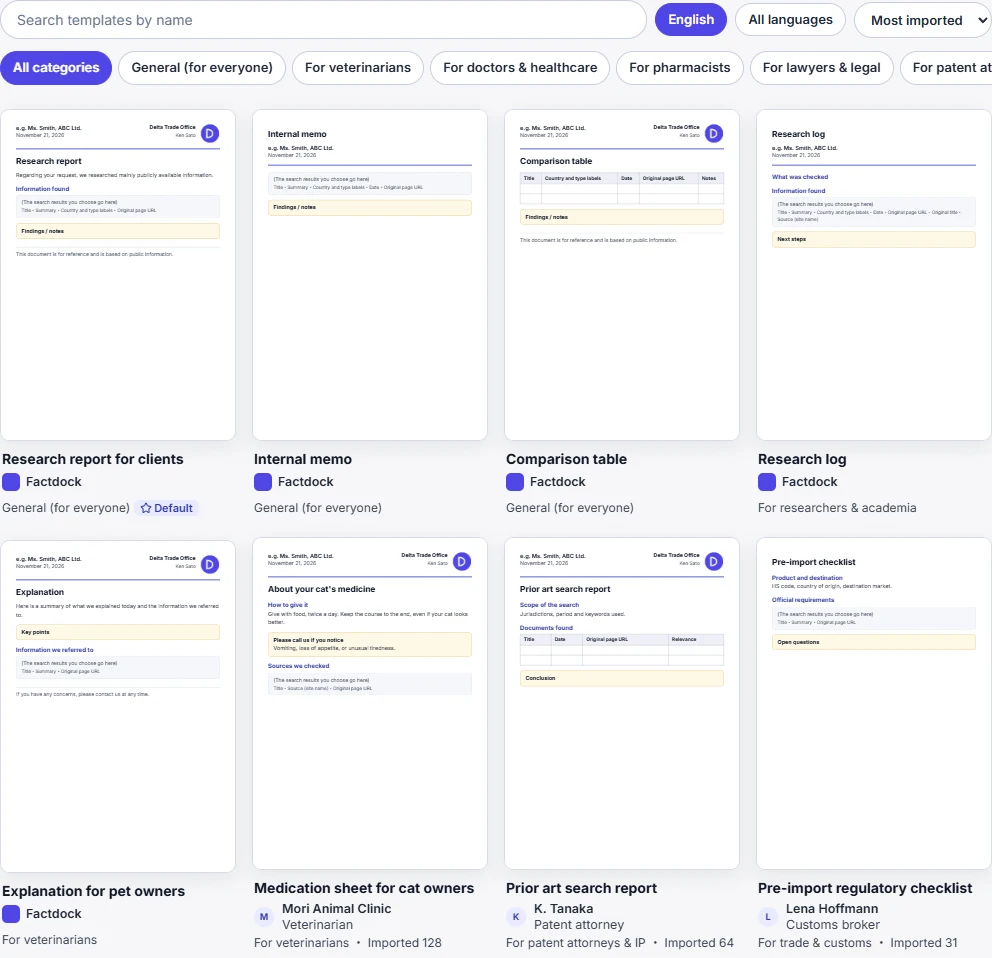
በገጽ ቅድመ እይታ ይምረጡ
እያንዳንዱ አብነት እውነተኛውን ሰነድ በሚመስል ትንሽ ቅድመ እይታ ይታያል። ለማየት በትልቁ ይንኩት።
አስመጥተው የራስዎ ያድርጉ
“ወደ አብነቶቼ አስመጣ” የራስዎን ቅጂ ይፈጥራል፤ ጽሑፉን እና ቅደም ተከተሉን በነፃነት መቀየር ይችላሉ።
የራስዎን አብነት ያጋሩ
ይፋ ከመሆኑ በፊት ሠራተኞቻችን ይመለከቱታል። የድርጅትዎ ስም፣ አርማ እና ያከሏቸው የፍለጋ ውጤቶች አይጋሩም።
ደራሲዎች “አመሰግናለሁ” ይቀበላሉ
አብነትዎን የሚጠቀሙ ሰዎች በዓለም ዙሪያ ባሉ ቋንቋዎች ሊያመሰግኑዎት ይችላሉ። በብዕር ስም እና በአዶ ሊታዩ ይችላሉ።
አመሰግናለሁ 12
 አመሰግናለሁ 12
አጠቃቀሙ በ3 ደረጃዎች
- 1
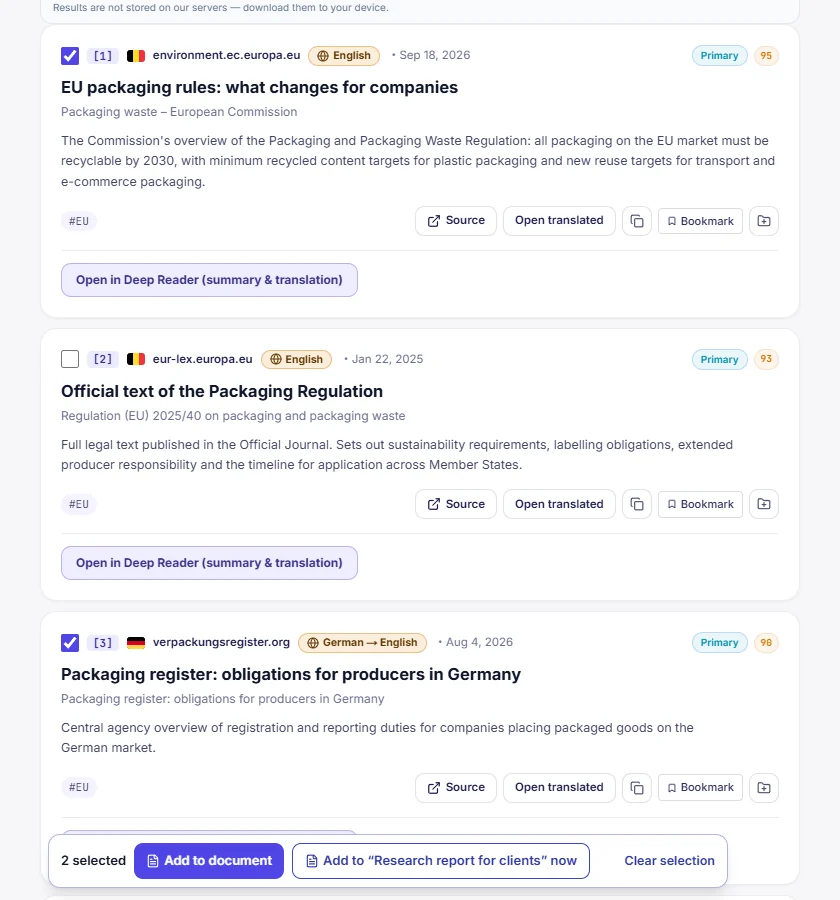
በውጤቶቹ ላይ ☑ ያድርጉ
በፍለጋ ውጤቶች ወይም በዕልባቶች ውስጥ፣ በሰነዱ ውስጥ እንዲገቡ በሚፈልጓቸው ላይ ☑ ያድርጉ። ከታች “ወደ ሰነድ ያክሉ” የሚል አሞሌ ይታያል።
- 2
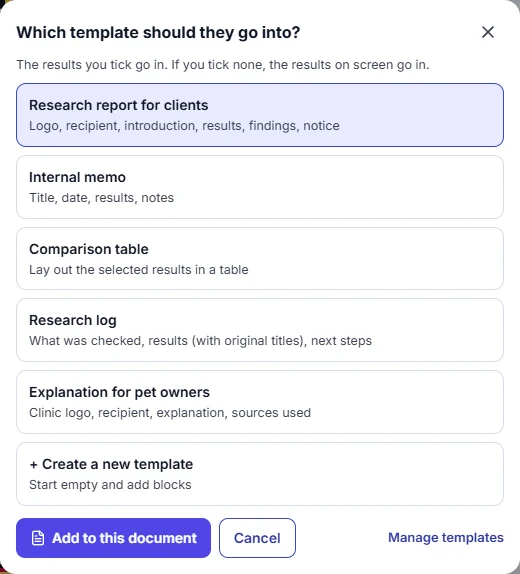
አብነት ይምረጡ
ከማኅበረሰብ አብነቶች ወይም ራስዎ ከሠሩት ይምረጡ። ሁልጊዜ የሚጠቀሙበት አብነት በአንድ ጠቅታ ቁልፍ ይገባል።
- 3
ጽሑፉን አስተካክለው ያስቀምጡ
ተቀባዩን እና ግኝቶችዎን ይጨምሩ፤ ከዚያ ያትሙ ወይም እንደ PDF ወይም Word ያስቀምጡ።
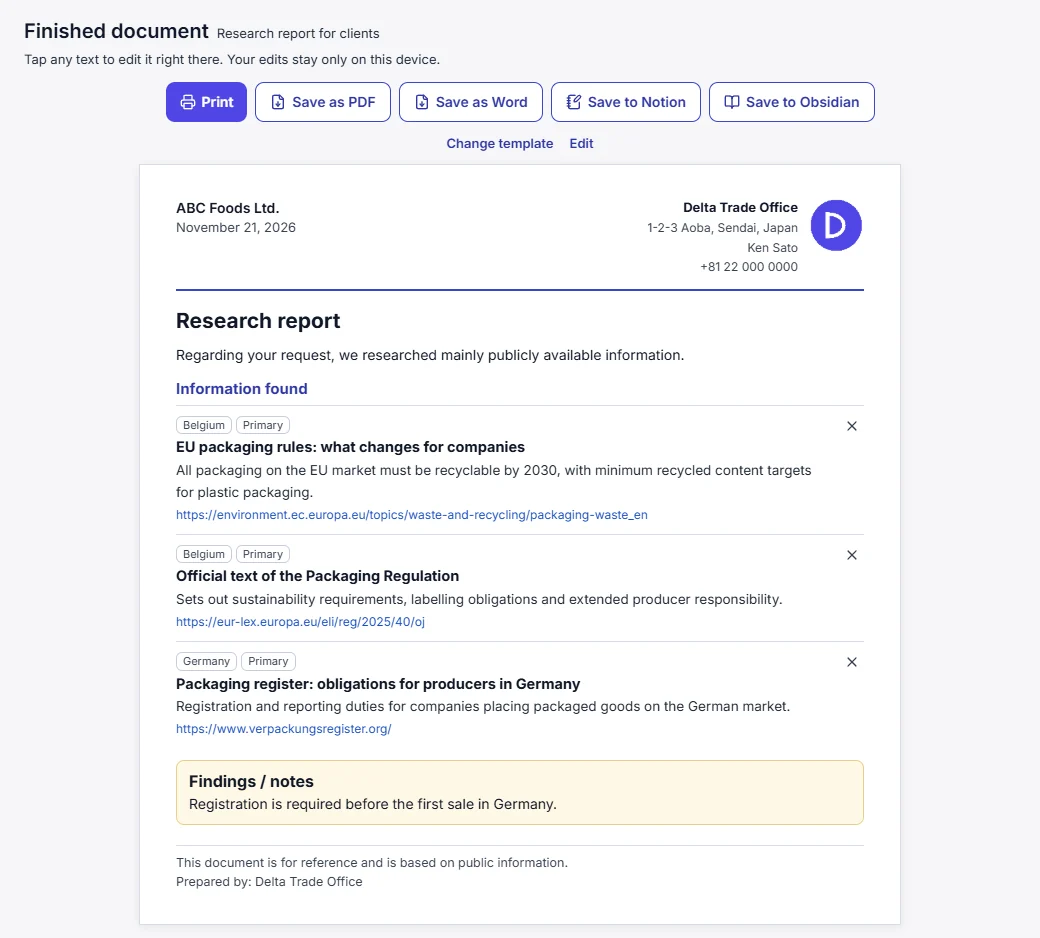
የተጠናቀቀው ሰነድ እንዲህ ይመስላል
በናሙና መረጃ የተሰሩ ሁለት ምሳሌዎች። የራስዎ አርማ፣ ጽሑፍ እና ውጤቶችም በተመሳሳይ መንገድ ይገባሉ።
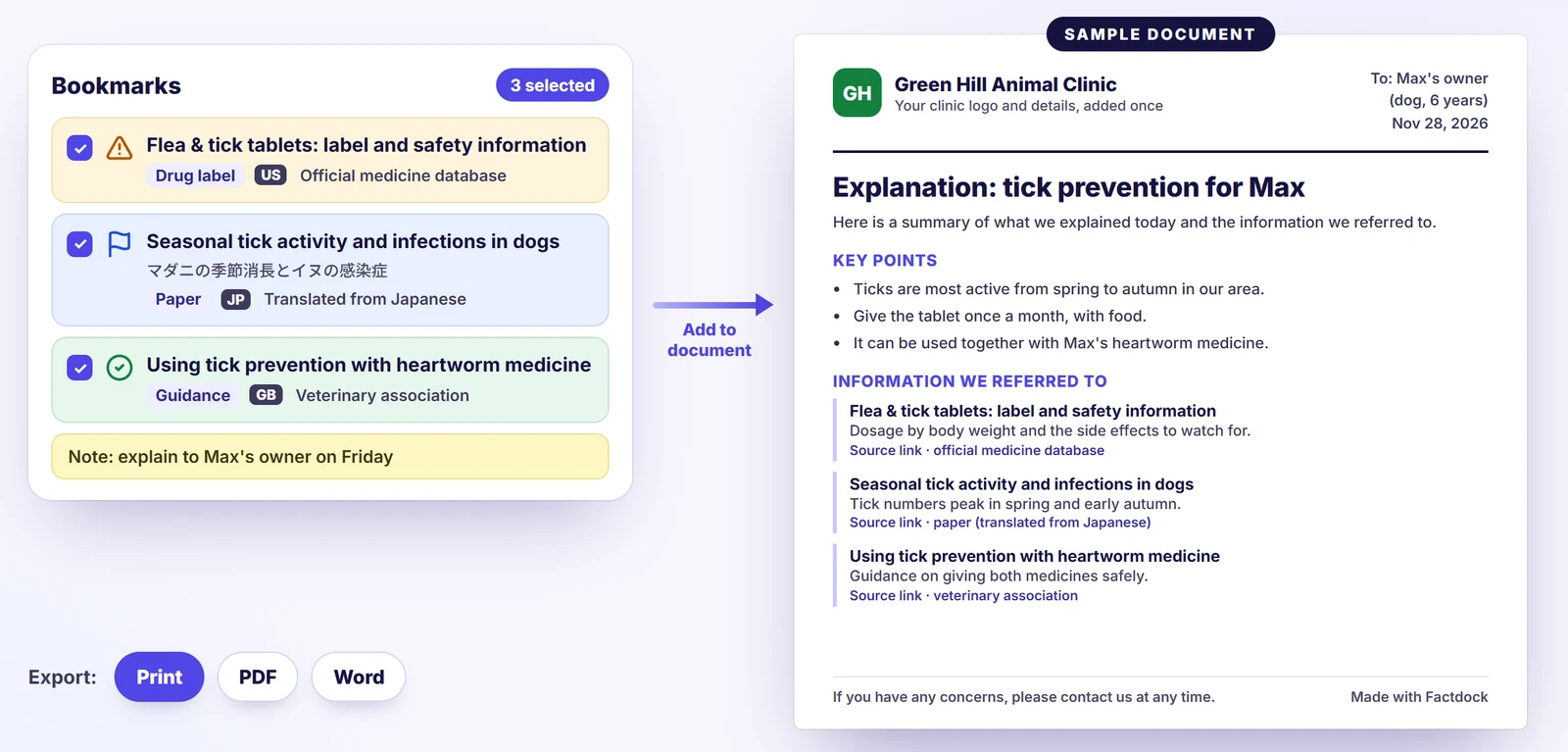
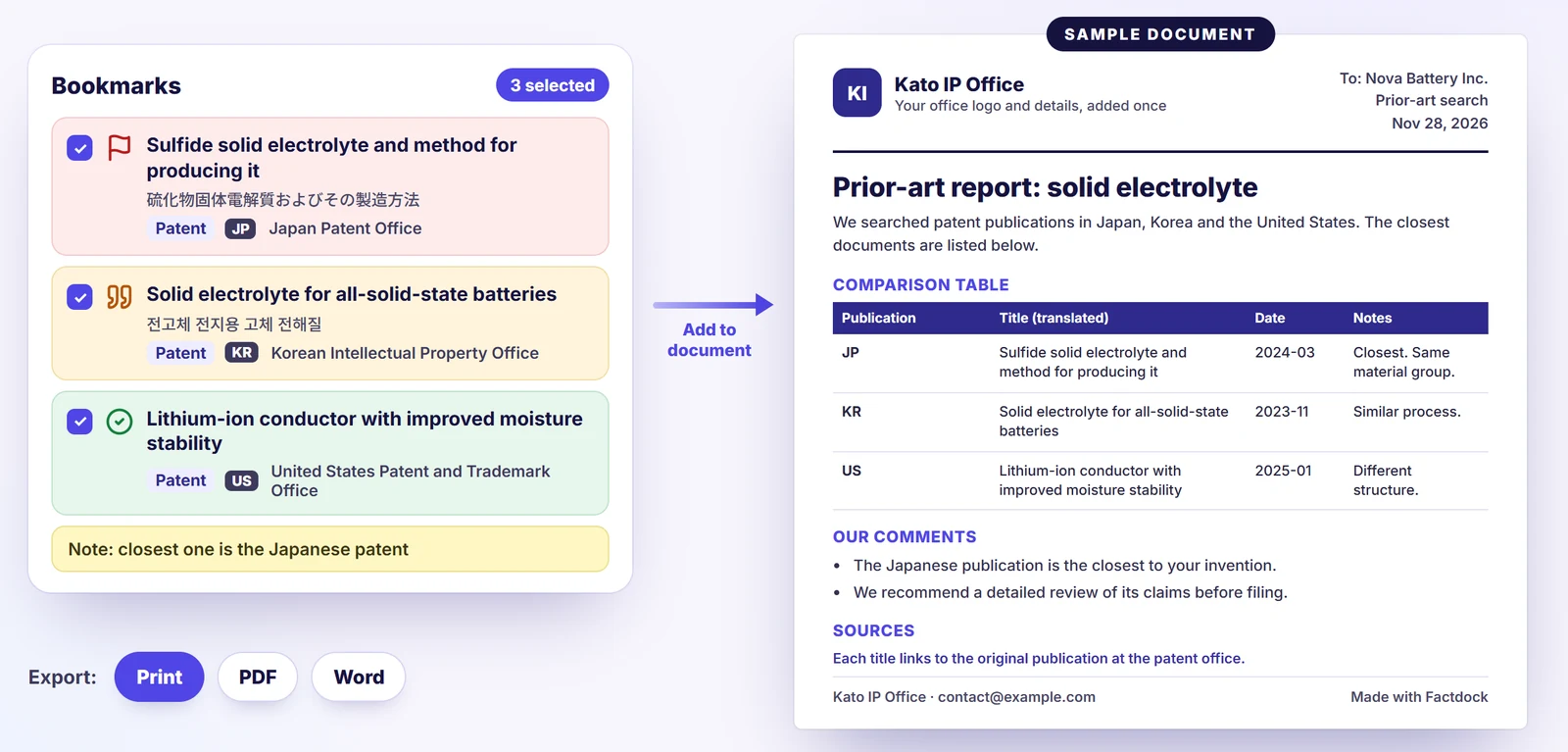
በእነዚህ ሁኔታዎች
ንግድ እና አማካሪዎች
የውጭ አገር ደንቦችን ፈልገው ለደንበኛ የጥናት ሪፖርት ሲያዘጋጁ
የፓተንት ጠበቆች እና አእምሯዊ ንብረት
ያገኟቸውን ፓተንቶች እና ይፋዊ ሰነዶች በንጽጽር ሰንጠረዥ አድርገው በድርጅቱ ውስጥ ሲያጋሩ
የእንስሳት ሐኪሞች
ለቤት እንስሳት ባለቤቶች የተጠቀሙበትን መረጃ አያይዘው ማብራሪያ ሲሰጡ
ተመራማሪዎች
ቀኑን፣ የመረመሩትን እና ምንጮቹን እንደ የጥናት መዝገብ ሲያስቀምጡ
ነፃ
የሥራ ሰነዶች እና አብነቶችን ማጋራት ወይም ማስመጣት ክሬዲት አይጠቀሙም። Factdock የፍለጋ ውጤቶችዎን እና የተጠናቀቁ ሰነዶችዎን አያስቀምጥም (በመሣሪያዎ ላይ ብቻ ይቀራሉ)።
ተደጋግመው የሚጠየቁ ጥያቄዎች
ክፍያ አለው?
የለውም። ክሬዲት የሚጠቀመው ሲፈልጉ ብቻ ነው።
የራሴን አብነት እንዴት አጋራለሁ?
በአብነትዎ ላይ “አጋራ”ን ይጫኑ። ሠራተኞቻችን ይመለከቱታል፤ ከዚያ በማኅበረሰብ አብነቶች ውስጥ ይታያል። ማጋራት ለክፍያ ዕቅዶች ነው፤ ማንኛውም ሰው አብነቶችን ማየት እና ማስመጣት ይችላል።
ሳጋራ ሌሎች ስሜን ወይም ድርጅቴን ያያሉ?
የድርጅትዎ ስም፣ አርማ፣ አድራሻ እና ያከሏቸው የፍለጋ ውጤቶች አይጋሩም። እንደ ደራሲ በይፋዊ መገለጫዎ (የብዕር ስም፣ አዶ እና ሙያ) ወይም ያለ ስም ሊታዩ ይችላሉ።
የሌላ ሰውን አብነት በነፃነት ማስተካከል እችላለሁ?
አዎ። ማስመጣት የራስዎን ቅጂ ይፈጥራል፤ በነፃነት ማስተካከል ይችላሉ። ደራሲው በኋላ ቢቀይረው ወይም ማጋራቱን ቢያቆም ቅጂዎ እንዳለ ይቀራል።
በስልክ መጠቀም እችላለሁ?
አዎ። ክፍሎቹ ከላይ ወደ ታች ይደረደራሉ፤ በመንካት ያስተካክሏቸዋል። የWord እና PDF ፋይሎችን በስልክዎም ማስቀመጥ ይችላሉ።
እንደ Word በነፃነት ማቀናበር እችላለሁ?
በFactdock ውስጥ ክፍሎችን ይደረድራሉ። ለዝርዝር ገጽታ፣ እንደ Word አስቀምጠው ከከፈቱ በኋላ እዚያ በነፃነት ያስተካክሉ።
የፍለጋ ውጤቶቼ ይቀመጣሉ?
አይቀመጡም። የሚቀመጡት የአብነቶቹ ቅርጽ እና የድርጅትዎ መረጃ ብቻ ናቸው።
በFactdock የዓለምን እውቀት ያግኙ
ከየት እንደሚጀምሩ እርግጠኛ አይደሉም? በነፃ ማሳያው ይጀምሩ፤ ይሞክሩ፣ ያንብቡ፣ ሲያምኑበትም የመጀመሪያውን ወር በ50% ቅናሽ ይጀምሩ።
ከ$3 ጀምሮ መጀመር ይችላሉመለያ ለመፍጠር አንድ ደቂቃ ይበቃል። Starter እና ከዚያ በላይ ያሉ እቅዶች በመጀመሪያዎቹ 30 ቀናት 50% ቅናሽ አላቸው። ለመመዝገብ የክሬዲት ካርድ ያስፈልጋል።