此功能可以做什么
选中的搜索结果会自动放入模板中固定的位置。文字可以当场修改,细节调整可以用 Word 打开后继续进行。
选中即可放入结果
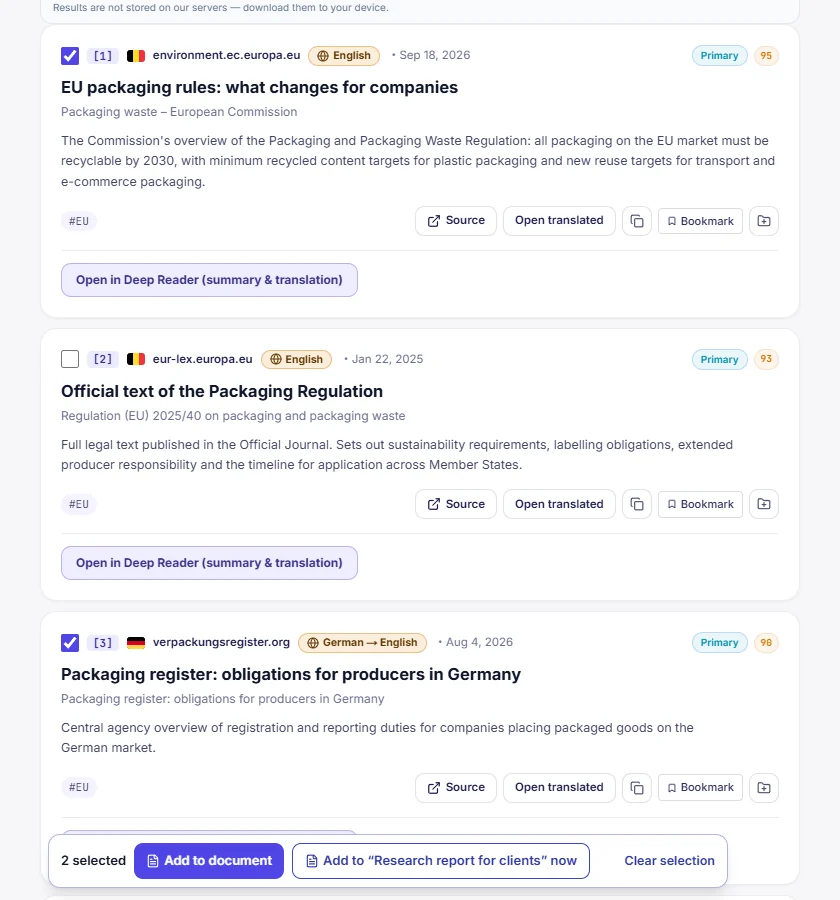
在标准搜索的结果或书签中勾选☑,再点按“放入文档”即可。标题、摘要、国家、日期和 URL 都会放进去。
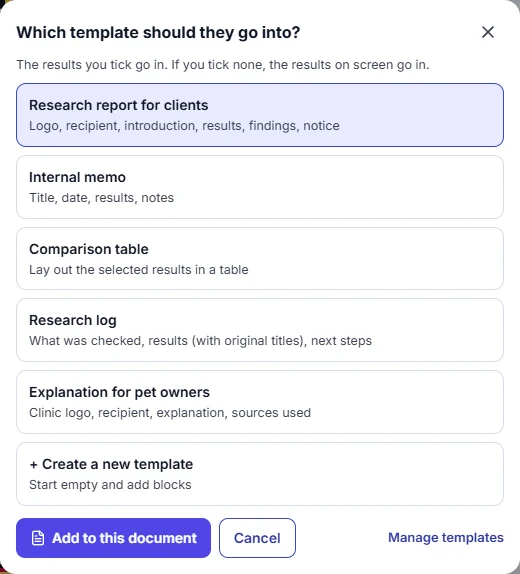
选模板直接用
专家和其他用户做的模板会以页面预览显示。按类别找到一个,直接使用即可。
自动填入公司标志和信息
只要登记一次标志、公司名称、地址和负责人姓名,就会出现在每份资料的封面上。
当场修改,再用 Word・PDF・打印
点按文字即可当场修改。除了 Word・PDF・打印,还可以发送到 Notion 和 Obsidian。
排列组件,做成自己的样式
调整封面、标题、正文、搜索结果栏、对比表、意见等组件的顺序,并保存为自己的模板。
与所有人共享
把自己做的模板共享出去,世界各地的用户都能使用。也可以只在团队内共享。
大家的模板
这里汇集了兽医、专利代理人、报关员等在工作中使用模板的人做的模板。 导入喜欢的来用,或共享自己的来帮助别人。
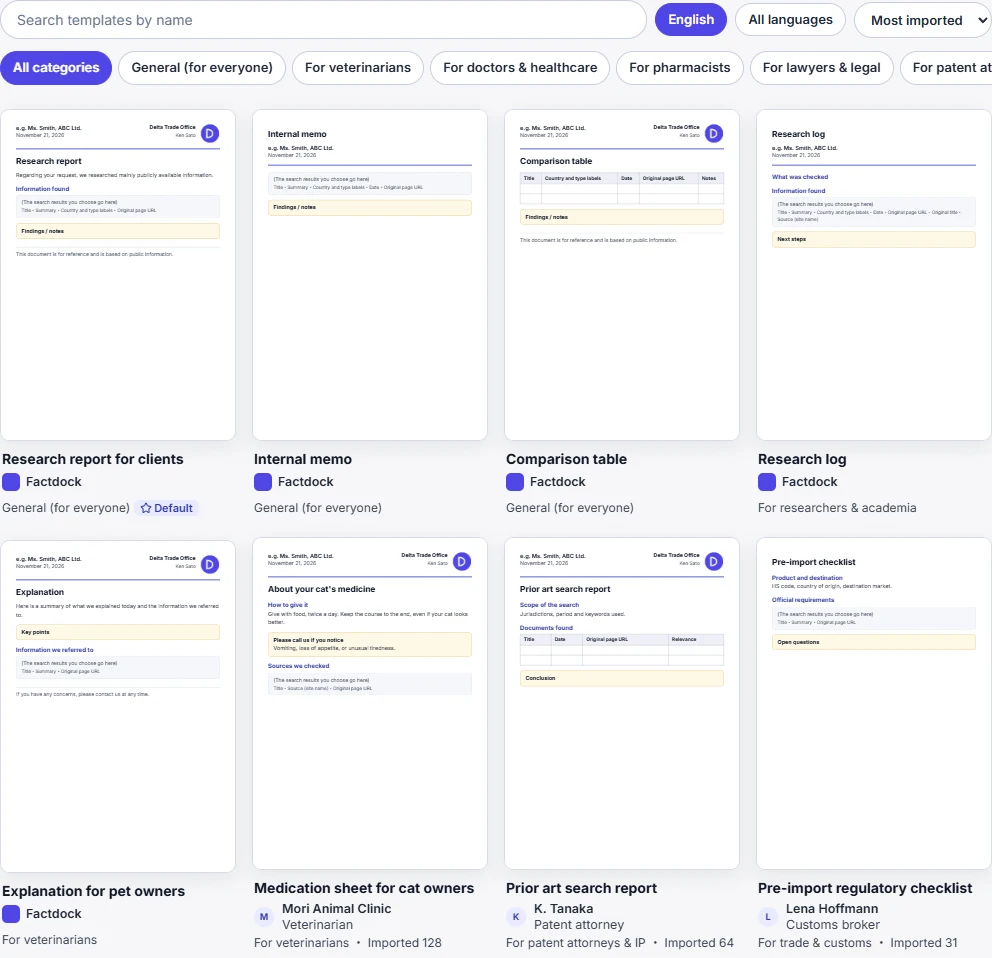
看页面预览来选
每个模板都以看起来像真实文档的小预览显示。点按即可放大查看。
导入后变成自己的
“导入到我的模板”会生成你自己的副本,文字和顺序都可以自由修改。
共享自己的模板
公开前由我们的工作人员审核。公司名称、标志和你放入的搜索结果不会被共享。
作者会收到“谢谢”
用了你模板的人可以用世界各地的语言向你道谢。你可以用笔名和图标显示。
谢谢 12
 谢谢 12
只需 3 步
- 1
勾选结果☑
在搜索结果或书签中,给想放入资料的条目勾选☑。下方会出现“放入文档”的横栏。
- 2
选择模板
从大家的模板或自己做的模板中选择。常用的模板有一键按钮。
- 3
修改文字并保存
补充收件人和意见后,选择打印,或保存为 PDF・Word。
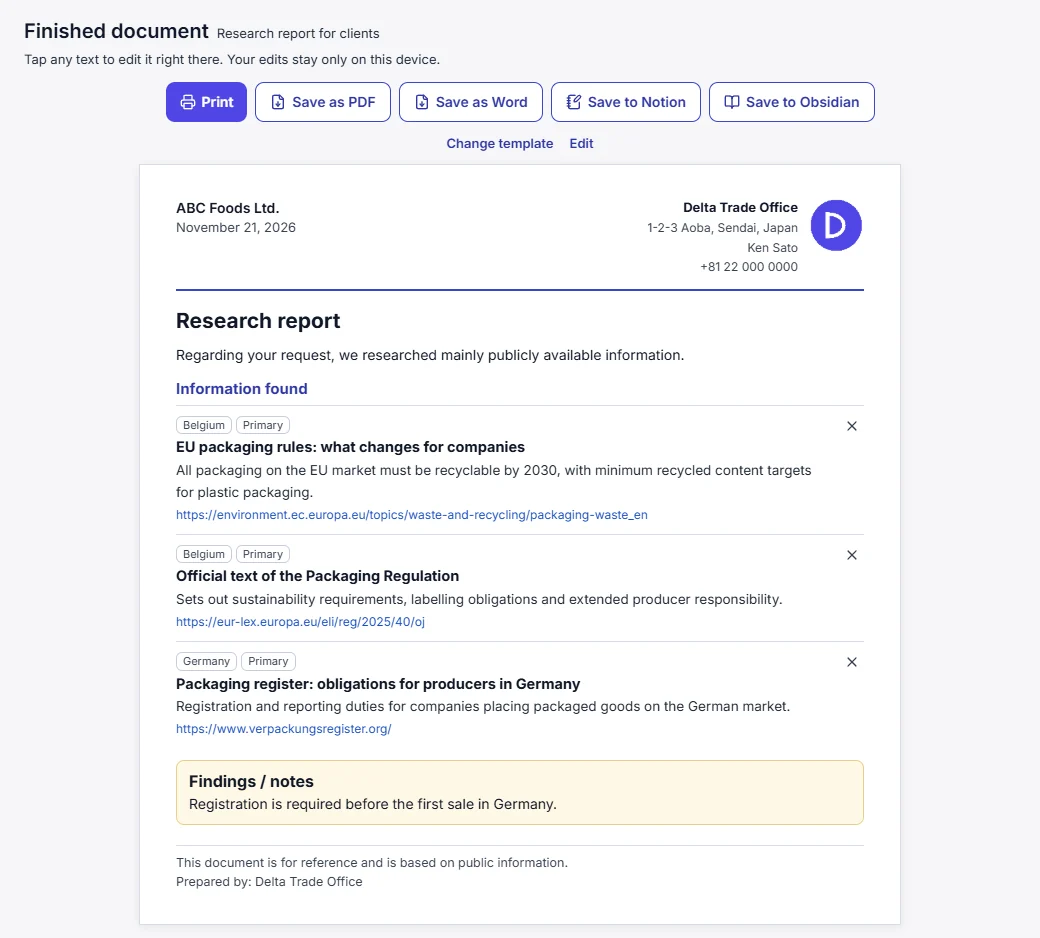
完成后的资料是这样的
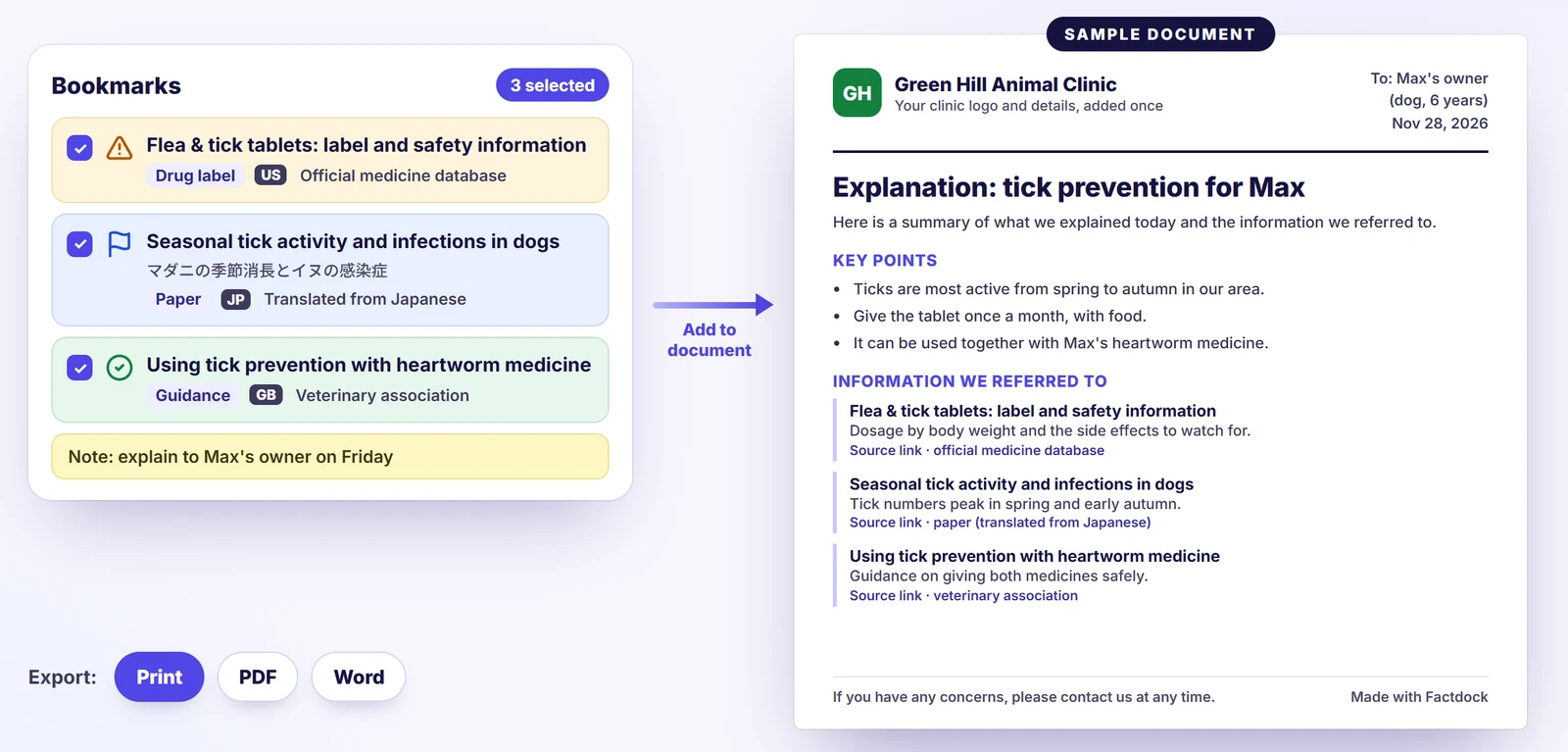
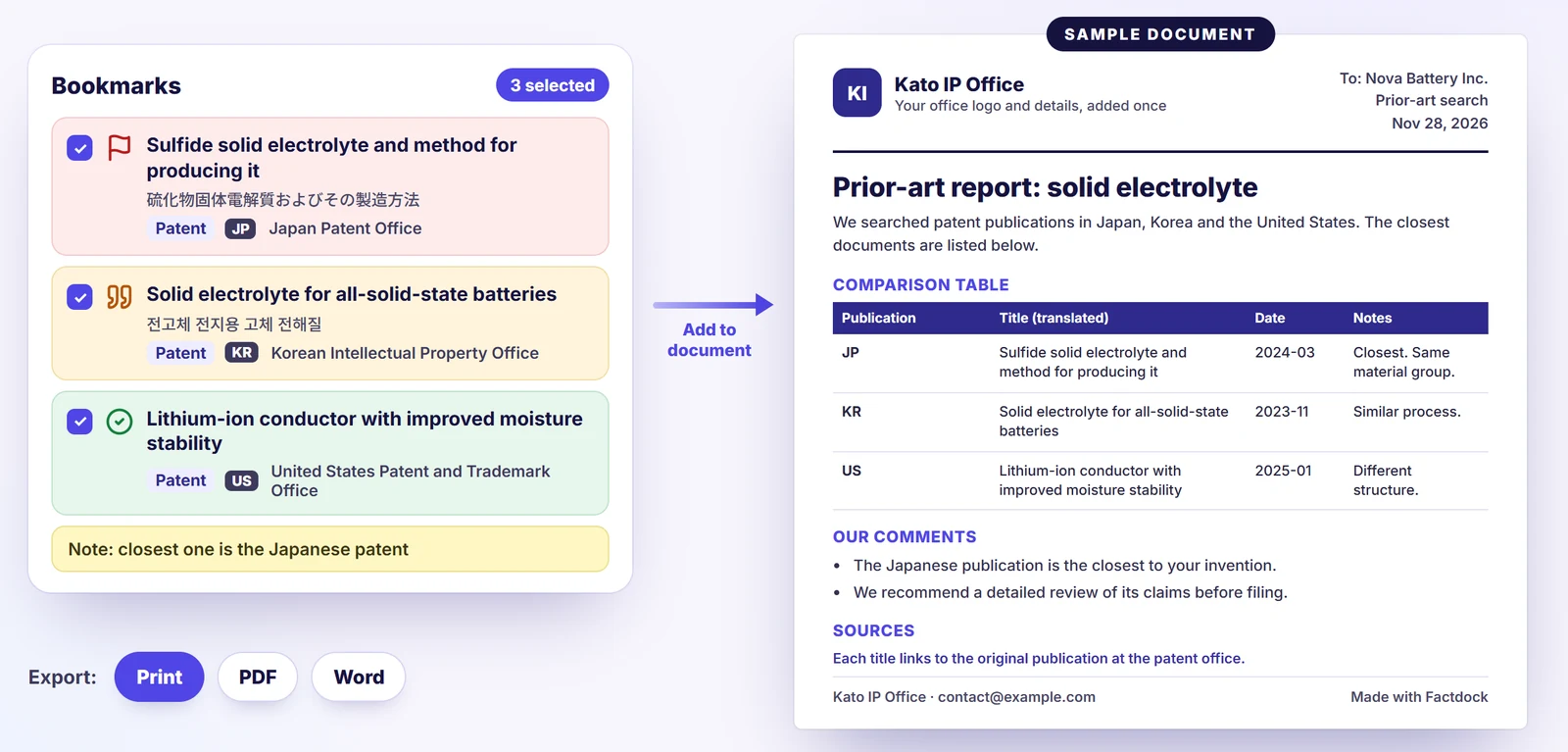
这是用示例数据制作的两个例子。您自己的标志、文字和搜索结果也以同样的方式放入。
适用场景
贸易・咨询
调查海外法规,并整理成给客户的调查报告时
专利代理人・知识产权
把找到的专利和公开资料做成对比表,在公司内部共享时
兽医
附上参考过的信息,把说明资料交给宠物主人时
研究人员
把调查日期、调查内容和出处留作调查记录时
免费
工作文档,以及模板的共享和导入,都不消耗额度。 搜索结果和完成的资料不会保存在 Factdock 中(只留在你的设备上)。
常见问题
需要付费吗?
不需要。只有在搜索时才会消耗额度。
怎样共享自己的模板?
在自己的模板上点按“共享”提交。我们的工作人员审核后,它会出现在“大家的模板”中。共享仅限付费方案;任何人都可以查看和导入模板。
共享后,别人能看到我的名字或公司吗?
公司名称、标志、地址和你放入的搜索结果不会被共享。作为作者,你可以用公开资料(笔名、图标和职业)显示,也可以不显示名字。
能自由修改别人的模板吗?
可以。导入后会生成属于你自己的副本,可以自由修改。即使作者之后修改或停止共享,你的副本也不会变。
手机上能用吗?
能用。组件会纵向排列,点按即可修改。Word・PDF 也可以保存到手机上。
能像 Word 一样自由排版吗?
在 Factdock 中是排列组件的方式。细节外观可以保存为 Word 后打开,再自由修改。
搜索结果会被保存吗?
不会。保存的只有模板的样式和公司信息。
以 Factdock 触达世界的知识
不知从何开始?先从免费演示开始:先体验、再阅读,认可后即可享首月 50% OFF 开始使用。
$3 起即可开始使用一分钟即可注册。Starter 及以上套餐首个 30 天五折优惠。注册需绑定信用卡。