這項功能可以做什麼
選取的搜尋結果會自動放進範本中固定的位置。文字可以當場修改,細部調整可以用 Word 開啟後繼續進行。
選取就能放入結果
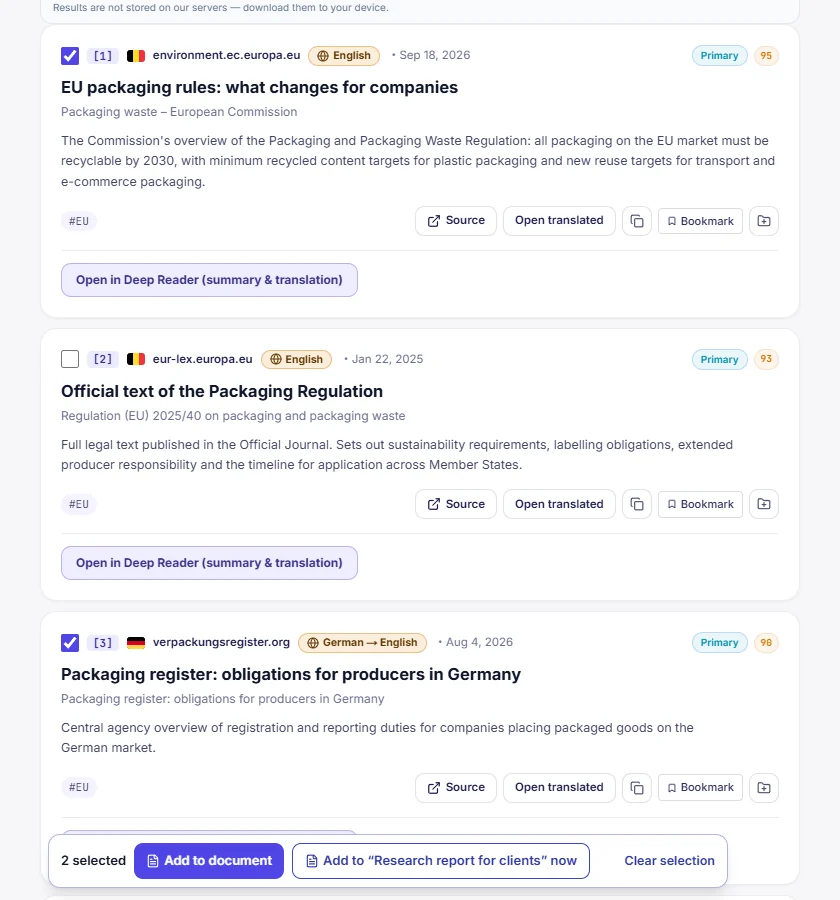
在標準搜尋的結果或書籤中勾選☑,再點按「放入文件」就好。標題、摘要、國家、日期和 URL 都會放進去。
選範本直接用
專家和其他使用者做的範本會以頁面預覽顯示。依類別找到一個,直接使用即可。
自動加入公司標誌和資訊
只要登錄一次標誌、公司名稱、地址和負責人姓名,就會出現在每份資料的封面上。
當場修改,再用 Word・PDF・列印
點按文字就能當場修改。除了 Word・PDF・列印,也可以傳送到 Notion 和 Obsidian。
排列區塊,做成自己的樣式
調整封面、標題、文字、搜尋結果欄、比較表、意見等區塊的順序,並儲存為自己的範本。
與所有人共用
把自己做的範本共用出去,世界各地的使用者都能使用。也可以只在團隊內共用。
大家的範本
這裡匯集了獸醫師、專利師、報關人員等在工作中使用範本的人做的範本。 匯入喜歡的來用,或共用自己的來幫助別人。
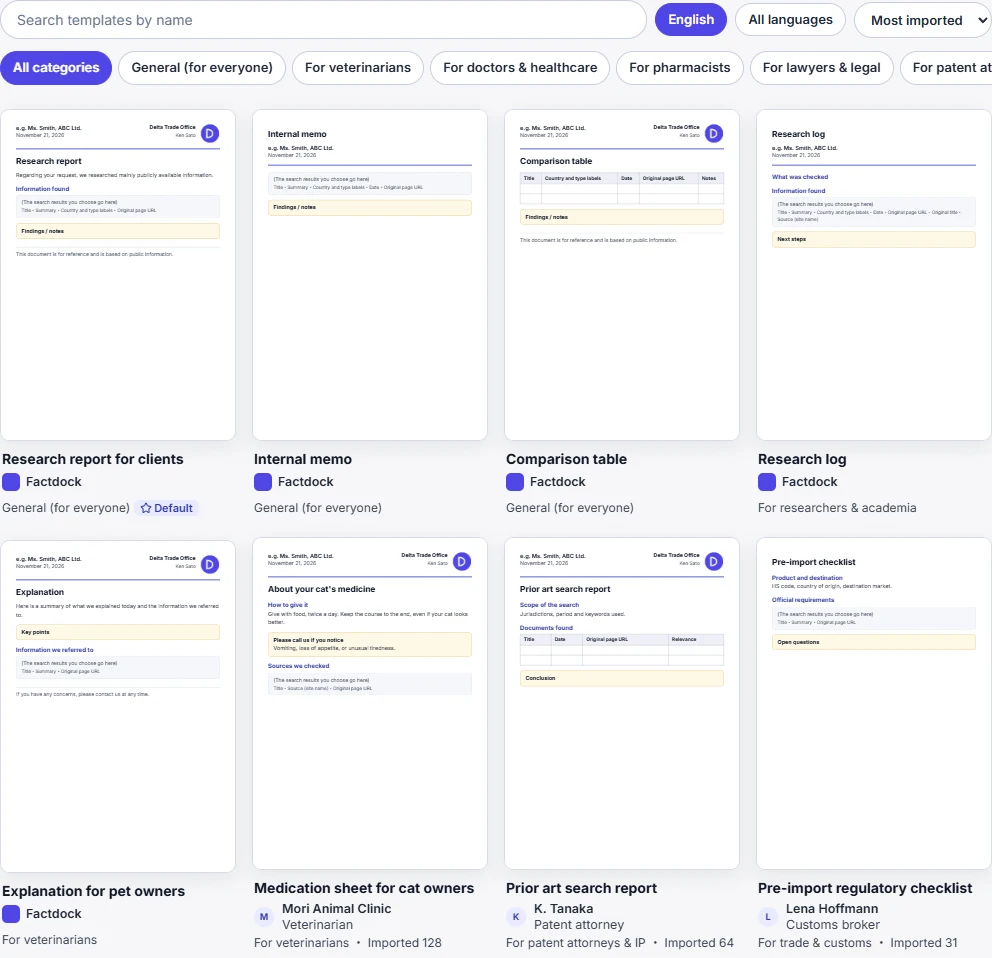
看頁面預覽來選
每個範本都以看起來像真實文件的小預覽顯示。點按即可放大檢視。
匯入後變成自己的
「匯入到我的範本」會產生你自己的副本,文字和順序都可以自由修改。
共用自己的範本
公開前由我們的工作人員審核。公司名稱、標誌和你放入的搜尋結果不會被共用。
作者會收到「謝謝」
用了你範本的人可以用世界各地的語言向你道謝。你可以用筆名和圖示顯示。
謝謝 12
 謝謝 12
只要 3 個步驟
- 1
勾選結果☑
在搜尋結果或書籤中,替想放進資料的項目勾選☑。下方會出現「放入文件」的橫列。
- 2
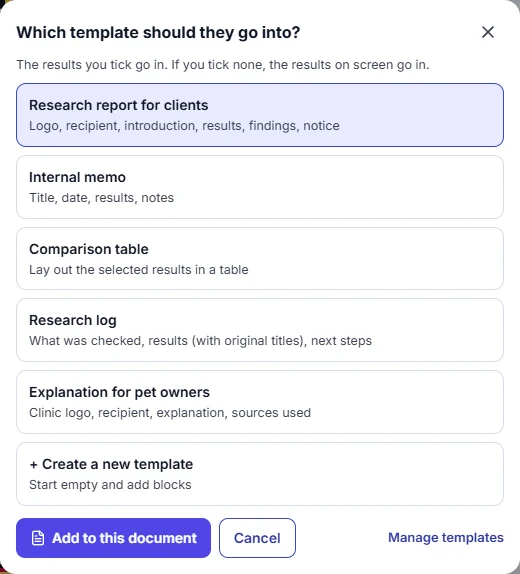
選擇範本
從大家的範本或自己做的範本中選擇。常用的範本有一鍵按鈕。
- 3
修改文字並儲存
補上收件人和意見後,選擇列印,或儲存為 PDF・Word。
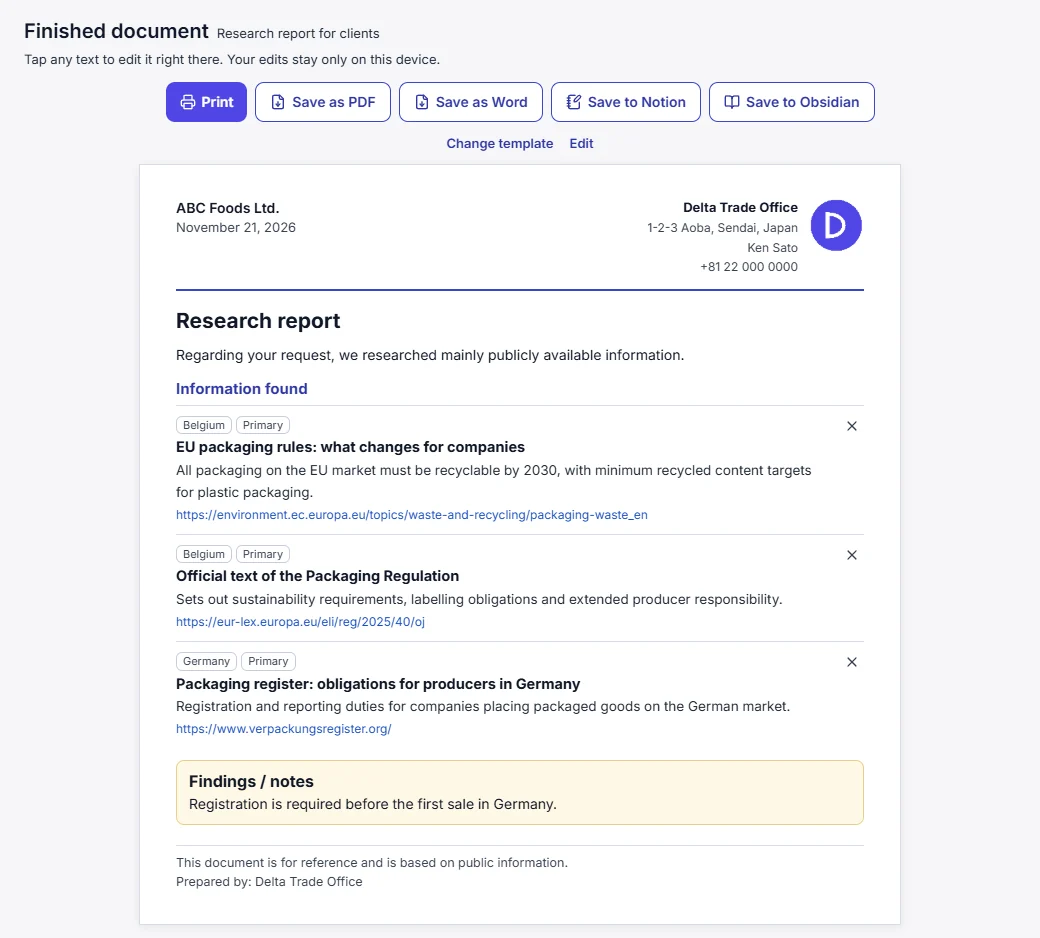
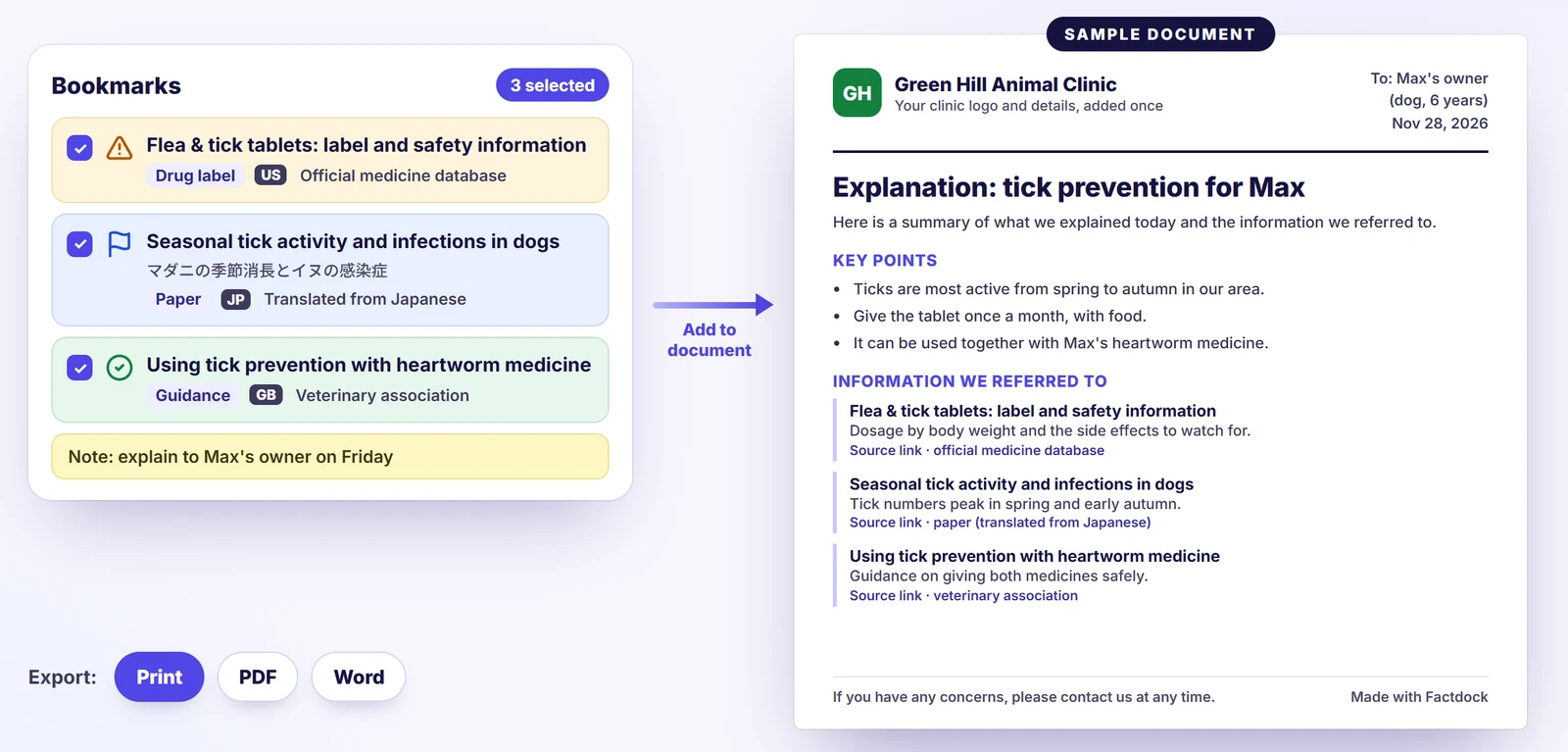
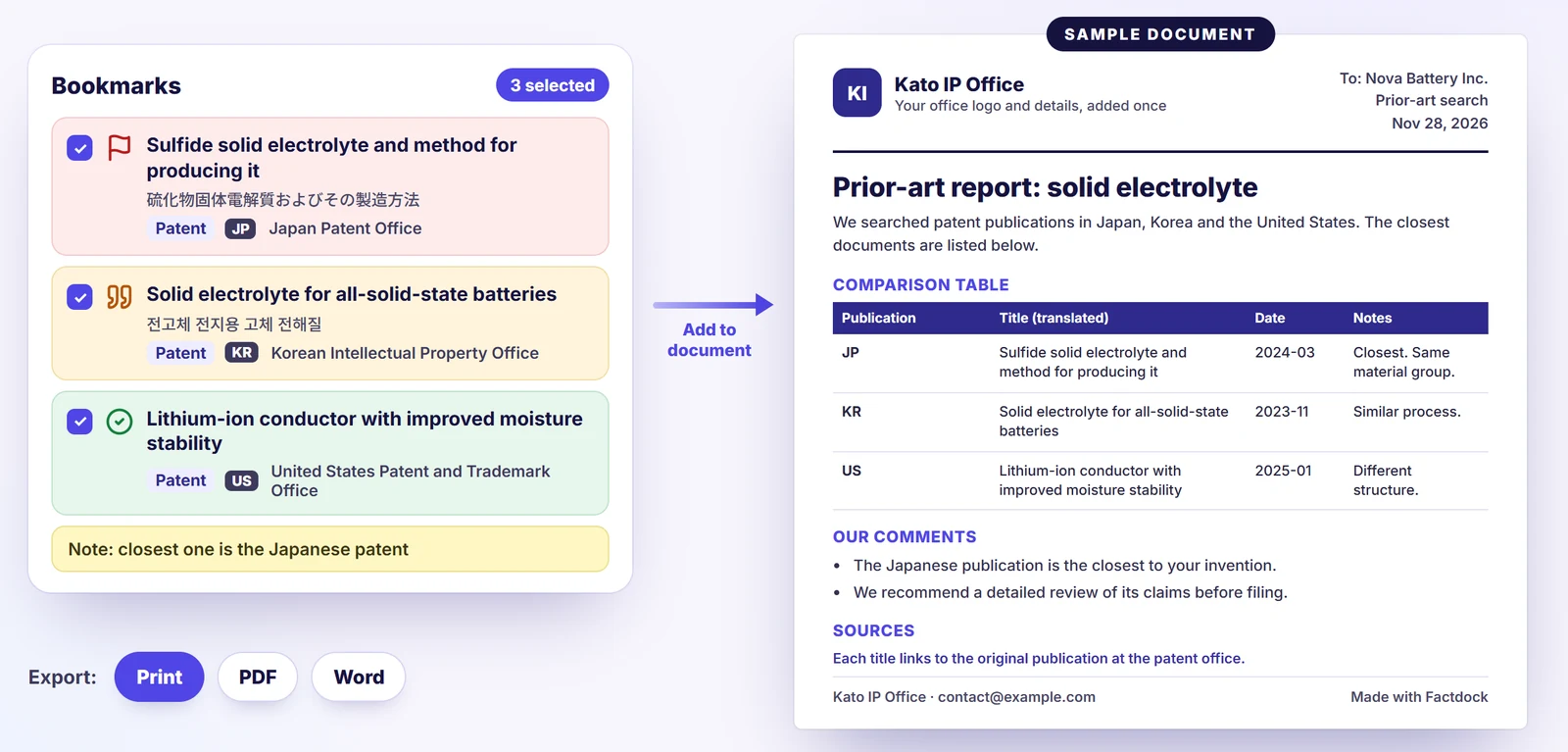
完成後的資料長這樣
這是用範例資料製作的兩個例子。您自己的標誌、文字和搜尋結果也以同樣的方式放入。
適用情境
貿易・顧問
調查海外法規,並整理成給客戶的調查報告時
專利師・智慧財產
把找到的專利和公開資料做成比較表,在公司內部共用時
獸醫師
附上參考過的資訊,把說明資料交給飼主時
研究人員
把調查日期、調查內容和出處留作調查紀錄時
免費
工作文件,以及範本的共用和匯入,都不會消耗額度。 搜尋結果和完成的資料不會儲存在 Factdock 中(只留在你的裝置上)。
常見問題
需要付費嗎?
不需要。只有在搜尋時才會消耗額度。
要怎麼共用自己的範本?
在自己的範本上點按「共用」提交。我們的工作人員審核後,它會出現在「大家的範本」中。共用僅限付費方案;任何人都可以檢視和匯入範本。
共用後,別人看得到我的名字或公司嗎?
公司名稱、標誌、地址和你放入的搜尋結果不會被共用。身為作者,你可以用公開資料(筆名、圖示和職業)顯示,也可以不顯示名字。
可以自由修改別人的範本嗎?
可以。匯入後會產生屬於你自己的副本,可以自由修改。即使作者之後修改或停止共用,你的副本也不會變。
手機上能用嗎?
可以。區塊會直向排列,點按就能修改。Word・PDF 也可以儲存到手機上。
能像 Word 一樣自由排版嗎?
在 Factdock 中是排列區塊的方式。細部外觀可以儲存為 Word 後開啟,再自由修改。
搜尋結果會被儲存嗎?
不會。儲存的只有範本的樣式和公司資訊。
以 Factdock 觸達世界的知識
不知從何開始?先從免費示範開始:先體驗、再閱讀,認可後即可享首月 50% OFF 開始使用。
$3 起即可開始使用一分鐘即可註冊。Starter 以上方案首個 30 天五折優惠。註冊需綁定信用卡。