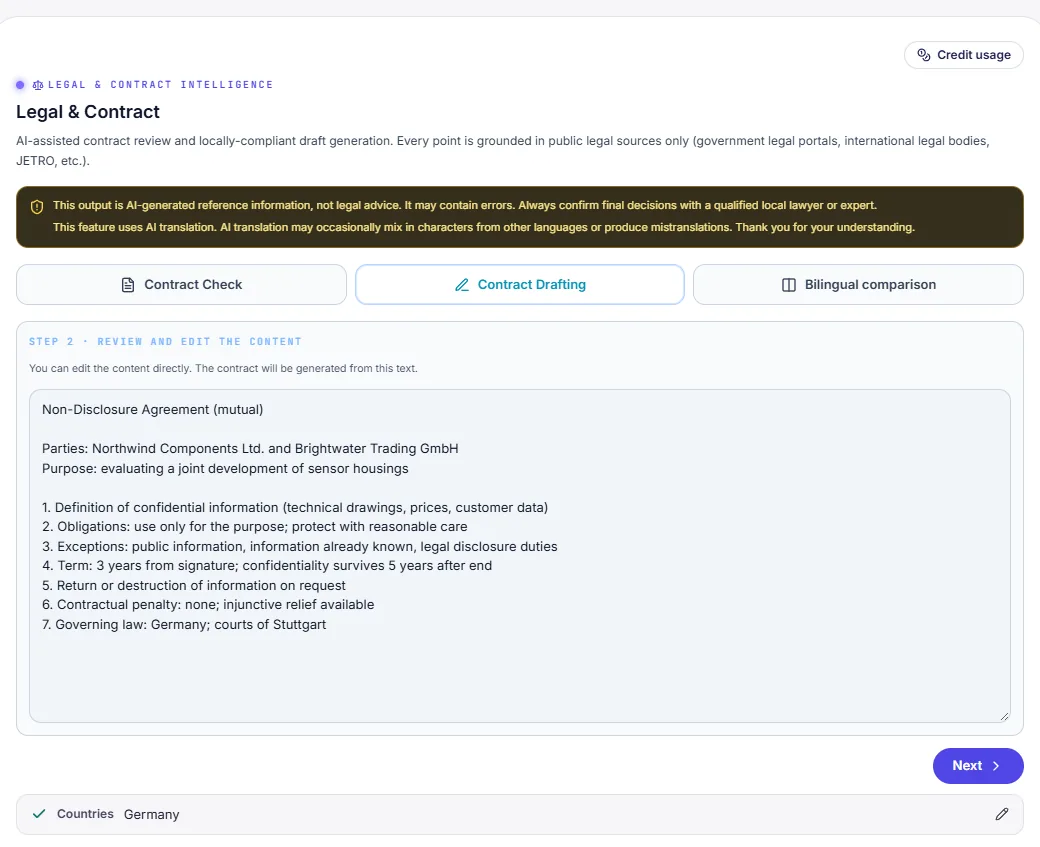
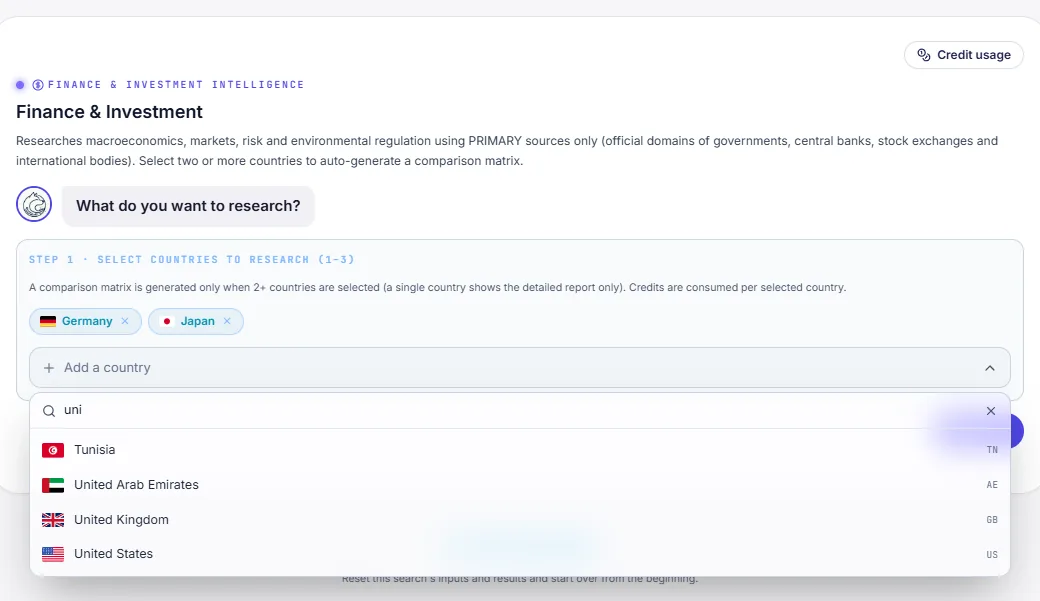
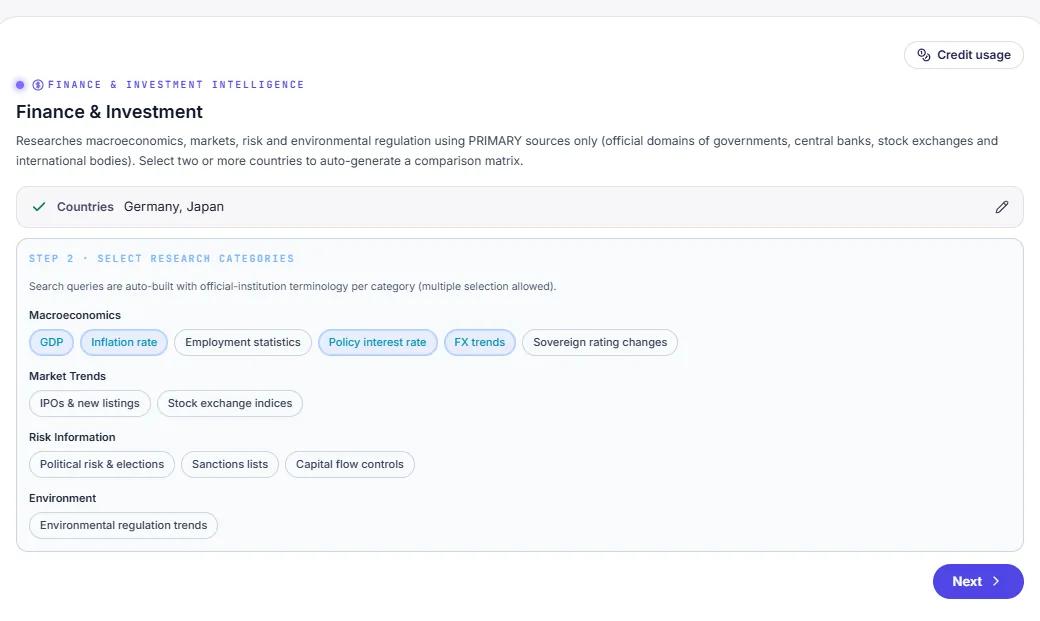
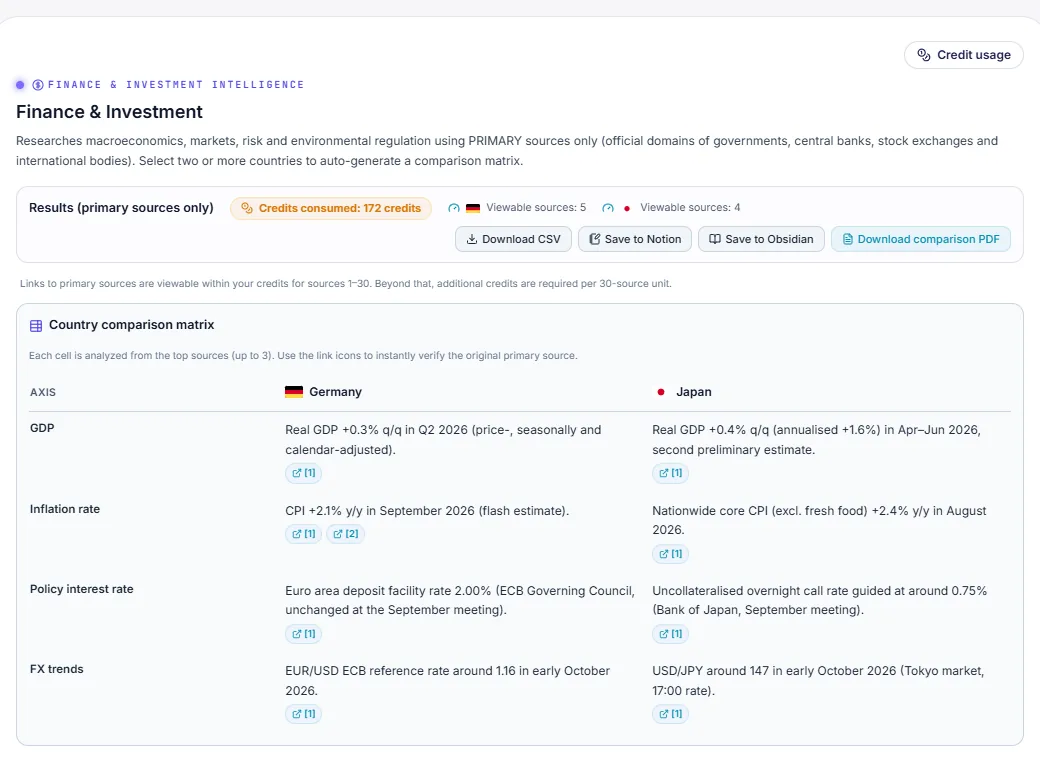
HOW TO USE

איך משתמשים ב-Factdock

ריכזנו בדף אחד מה כל חיפוש יודע לעשות, איך משתמשים בו צעד אחר צעד, למה לשים לב ואיך נעשה שימוש בקרדיטים. התחילו מכללי הקרדיטים שלהלן, ואז דלגו לחיפוש שאתם צריכים.

קודם כול: מתי נעשה שימוש בקרדיטים

נעשה שימוש בקרדיטים רק כשאתם מריצים חיפוש, או כשאתם לוחצים בעצמכם על כפתור תרגום. הצגת האפליקציה בשפה שלכם וקריאת Global Insights אינן משתמשות בקרדיטים.

משתמש בקרדיטים

  • הרצת חיפוש, כולל השלבים שלו כמו אופטימיזציה של מילות מפתח, סריקות לפי מדינה, טעינת תוצאות נוספות ופתיחת תצוגה מפורטת. תרגום התוצאות לשפה שלכם כלול באותו חיפוש.
  • תרגום שאתם לוחצים עליו בעצמכם: כפתור התרגום ברמת דיוק גבוהה, תרגום קטע שבחרתם, או קריאת מסמך סרוק או תמונה כדי שניתן יהיה לתרגם אותם.
  • חיפושים שמורצים מכלי הבינה המלאכותית שלכם דרך ה-API האישי, באותו מחיר כמו באפליקציה.

לא משתמש בקרדיטים

  • הצגת התפריטים, הכפתורים ושאר הטקסט הקבוע של האפליקציה בשפה שלכם.
  • קריאת Global Insights בתוכנית בתשלום, כולל הכותרות והתקצירים המתורגמים לשפה שלכם.
  • פתיחת דף אינטרנט רגיל בקורא, וצפייה במסך האישור שמציג את העלות לפני שאתם מריצים משהו.
  • עיבוד שנכשל מצדנו: הקרדיטים של אותה הרצה מוחזרים אוטומטית.

WEB INTELLIGENCE

חיפוש סטנדרטי

מה אפשר לעשות

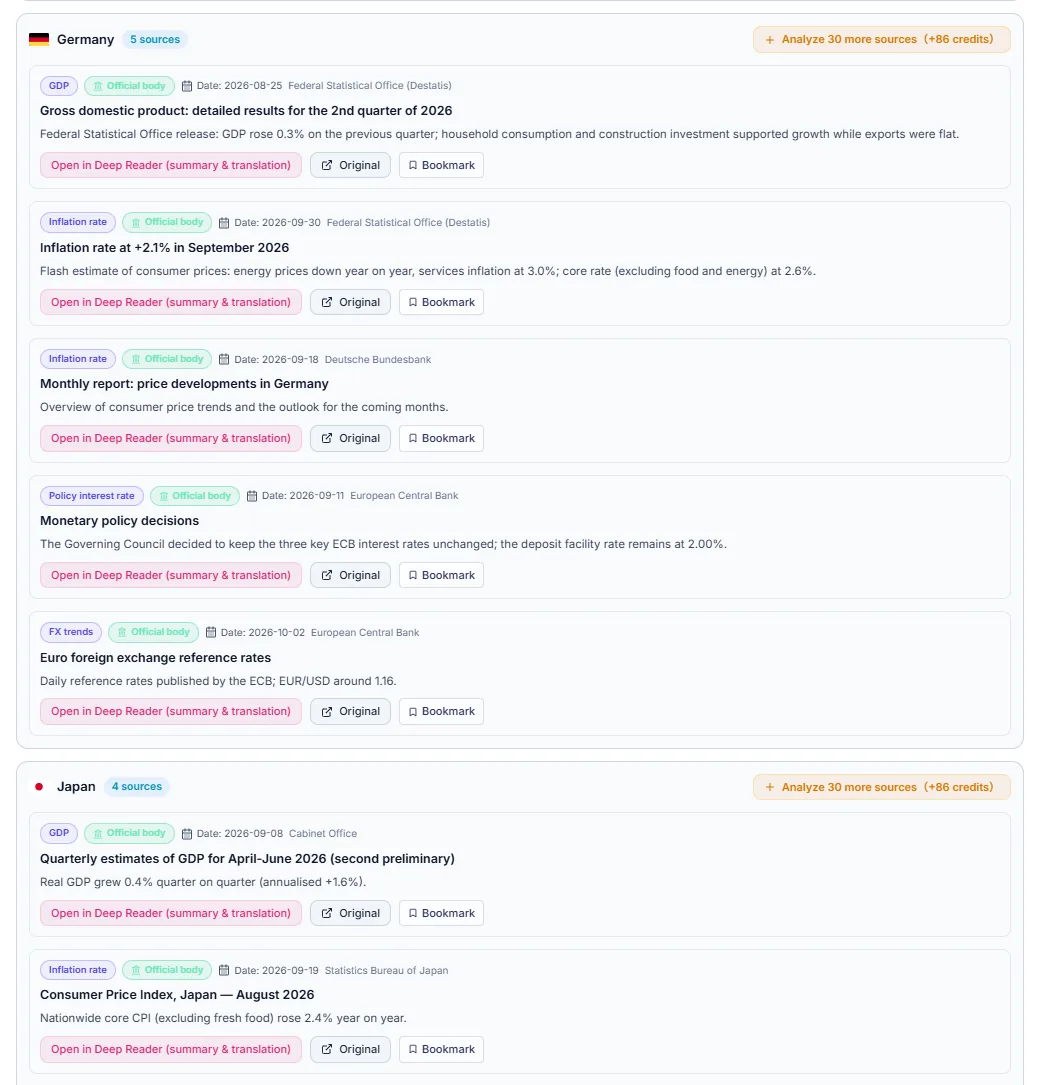
חקרו נושא בכמה שפות ומדינות בבת אחת. התוצאות מגיעות ככרטיסים עם כותרות ותקצירים מתורגמים, מקובצות לפי סוג מקור, עם קישור לכל דף מקורי.

בינה מלאכותית משמשת להמרת מילות החיפוש ולתרגום התוצאות.

איך משתמשים

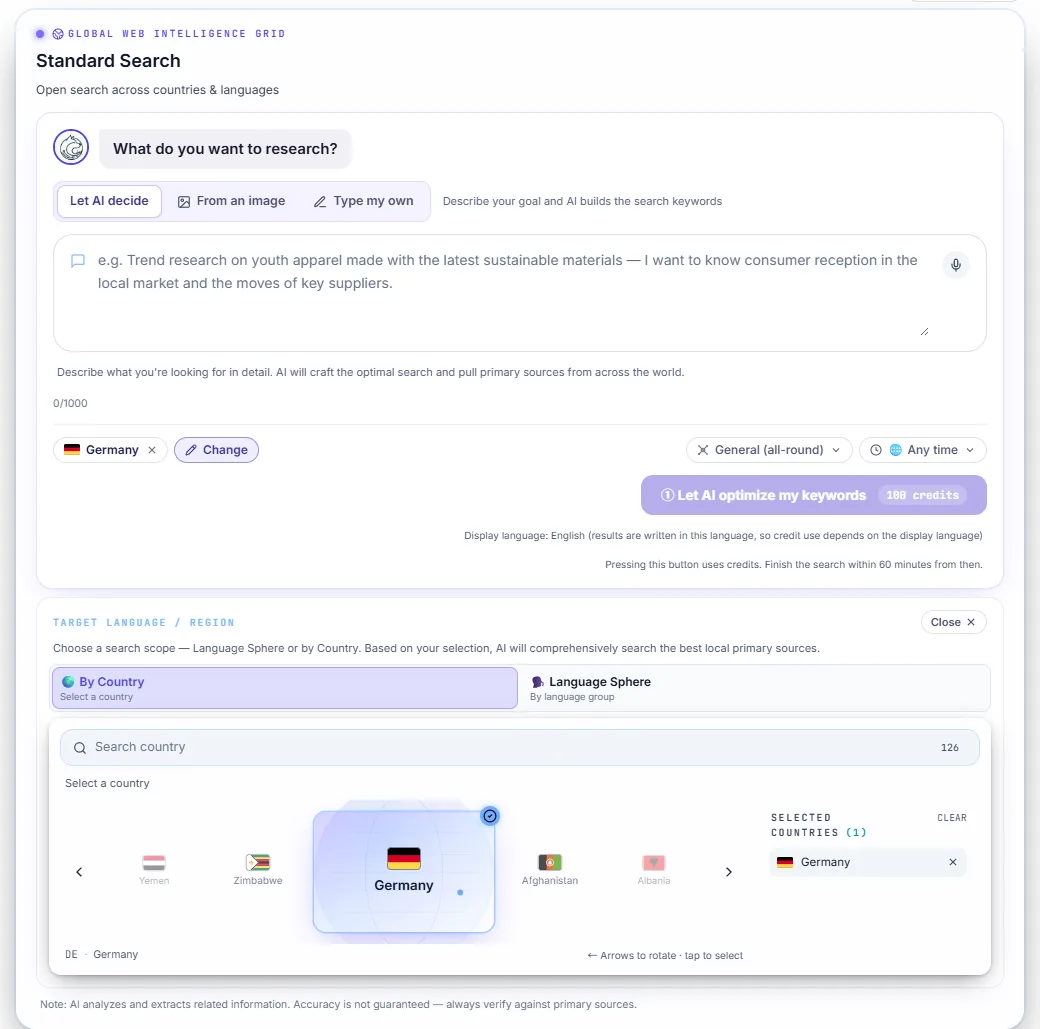
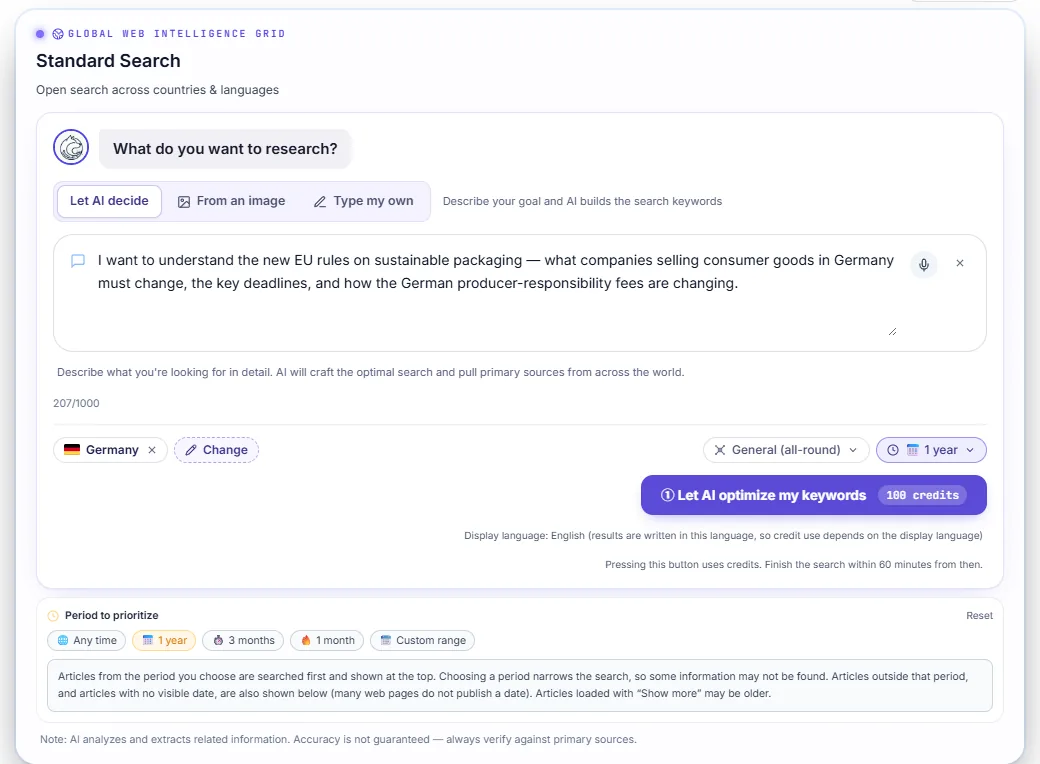
  1. שלב 1

    בחרו היכן לחפש

    בחרו מרחב לשוני, או בחרו מדינות (עד 10). המדינות שנבחרו נסרקות במקביל.

    בחרו היכן לחפש
  2. שלב 2

    הגדירו את מילות המפתח

    תנו לבינה המלאכותית להפוך את המטרה שלכם למילות מפתח, קראו מילות מפתח מתמונה, או הקלידו בעצמכם עד שלוש מילות מפתח. אפשר גם להגדיר טווח זמן ומילים להחרגה.

    הגדירו את מילות המפתח
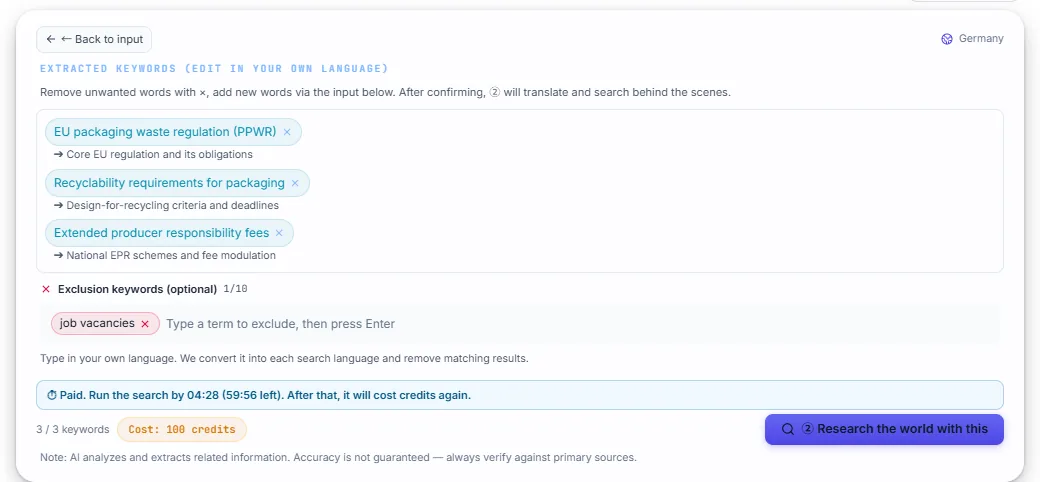
  3. שלב 3

    בדקו את מילות המפתח והריצו את החיפוש

    כשהבינה המלאכותית מציעה מילות מפתח, ערכו אותן כתגיות במידת הצורך, ואז הריצו את המחקר.

    בדקו את מילות המפתח והריצו את החיפוש
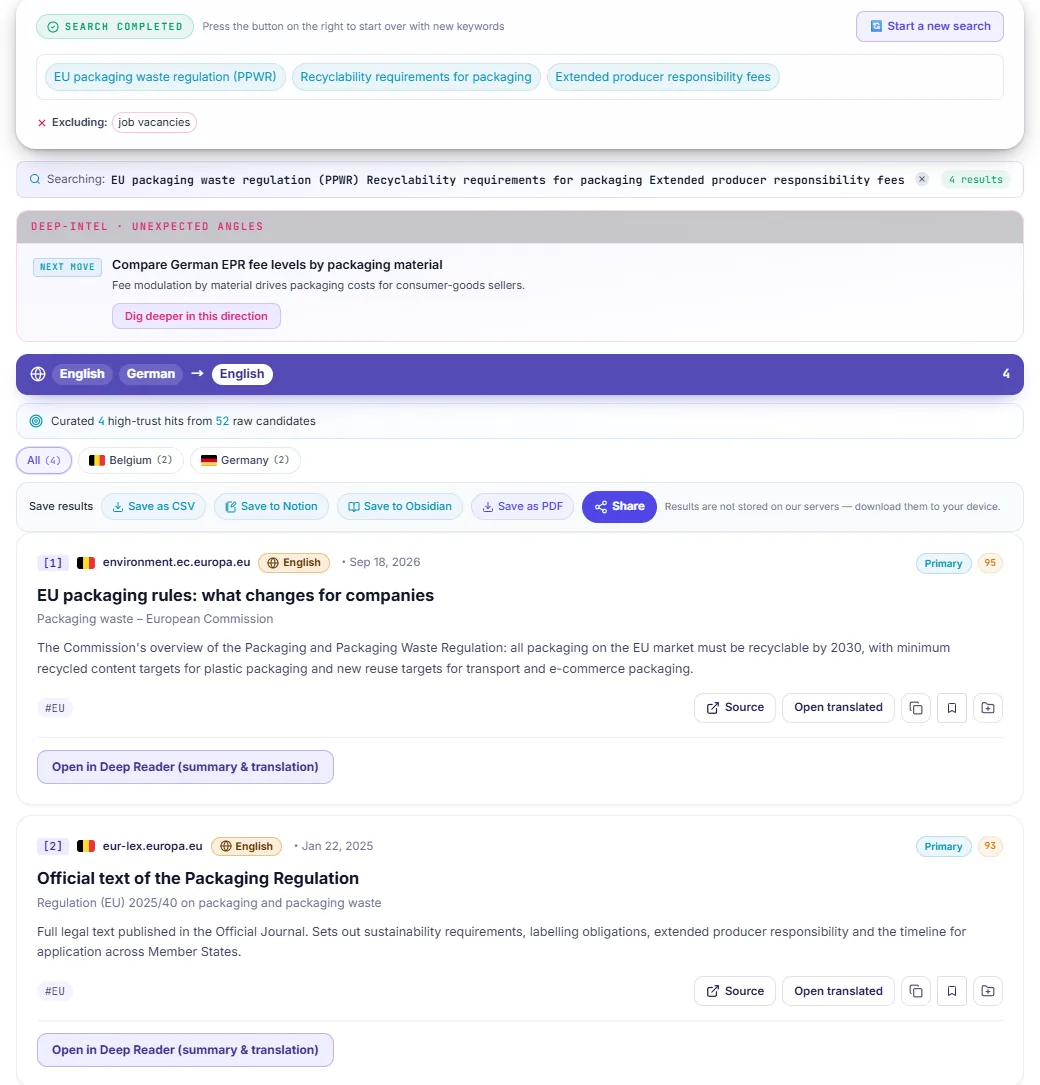
  4. שלב 4

    קראו והעמיקו

    פתחו את הדפים המקוריים, טענו תוצאות נוספות, הוסיפו כרטיסים לדוח, או העמיקו בכיוון שתבחרו.

    קראו והעמיקו

נקודות לתשומת לב

  • טעינת קבוצת התוצאות הבאה זמינה כשמחפשים במדינה אחת או במרחב לשוני אחד.
  • הרצה חוזרת של אותם תנאים היא חיפוש חדש ומשתמשת שוב בקרדיטים.
  • התוצאות הן מידע לעיון. אמתו נקודות חשובות מול המקור המקורי.

איך נעשה שימוש בקרדיטים

קרדיטים נוצלים פעם אחת לכל מדינה שבחרתם (שתי מדינות = שני חיפושים). חיפוש באזור שפה שלם בבת אחת מתומחר בנפרד לכל אזור. מילות המפתח שהבינה המלאכותית מכינה כלולות במחיר החיפוש. טעינת 10 התוצאות הבאות עולה מעט, וחיפושים שמתחילים מהצעה להעמיק מחויבים בנפרד.

היקף המדריך
9–280 קרדיטים
קרדיטים לפי פיצ'ר →

ACADEMIC PAPERS

מאמרים אקדמיים

מה אפשר לעשות

חפשו בספרות המדעית במאגרי מידע אקדמיים. המאמרים מדורגים לפי רמת הראיות, עם כותרות ותקצירים מתורגמים וקישור לכל מאמר.

בינה מלאכותית משמשת להמרת מילות החיפוש ולתרגום התוצאות.

איך משתמשים

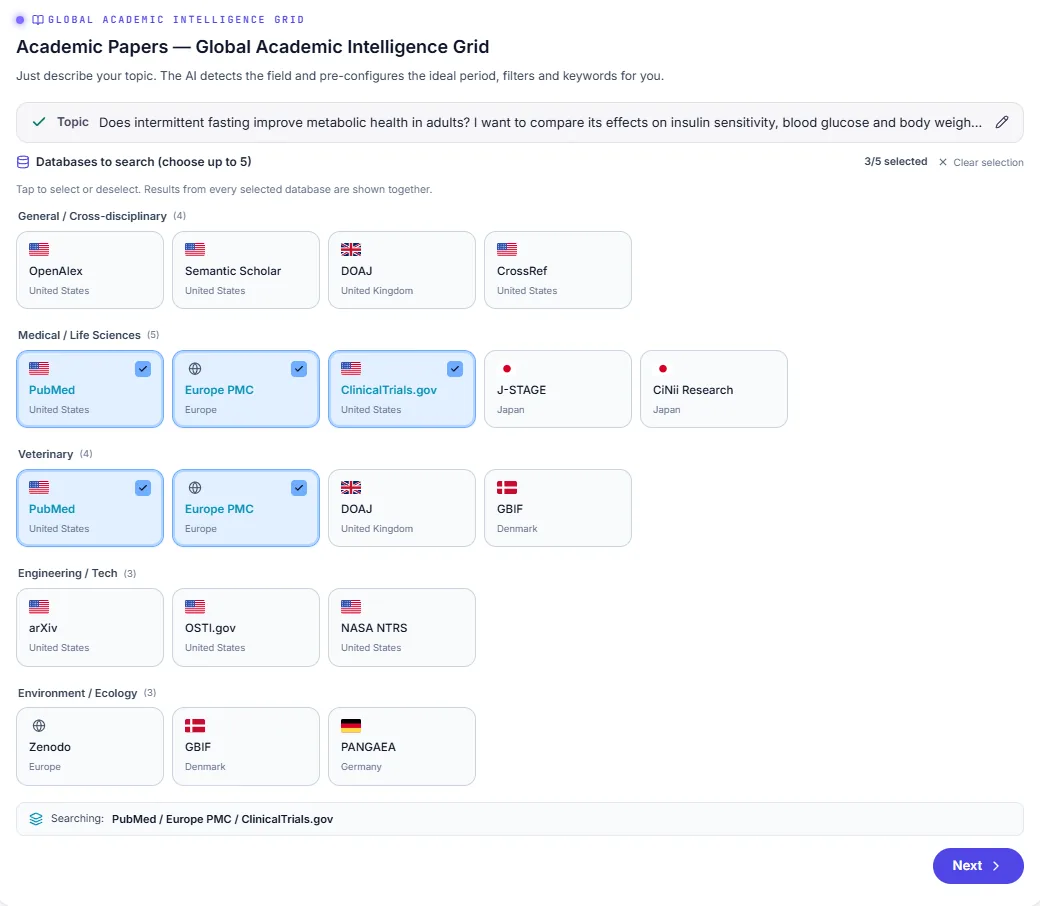
  1. שלב 1

    תארו מה אתם רוצים לברר

    כתבו את הנושא שלכם (אפשר גם בקלט קולי). אפשר להוסיף איור או תמונה אם זה עוזר.

    תארו מה אתם רוצים לברר
  2. שלב 2

    הכינו את החיפוש

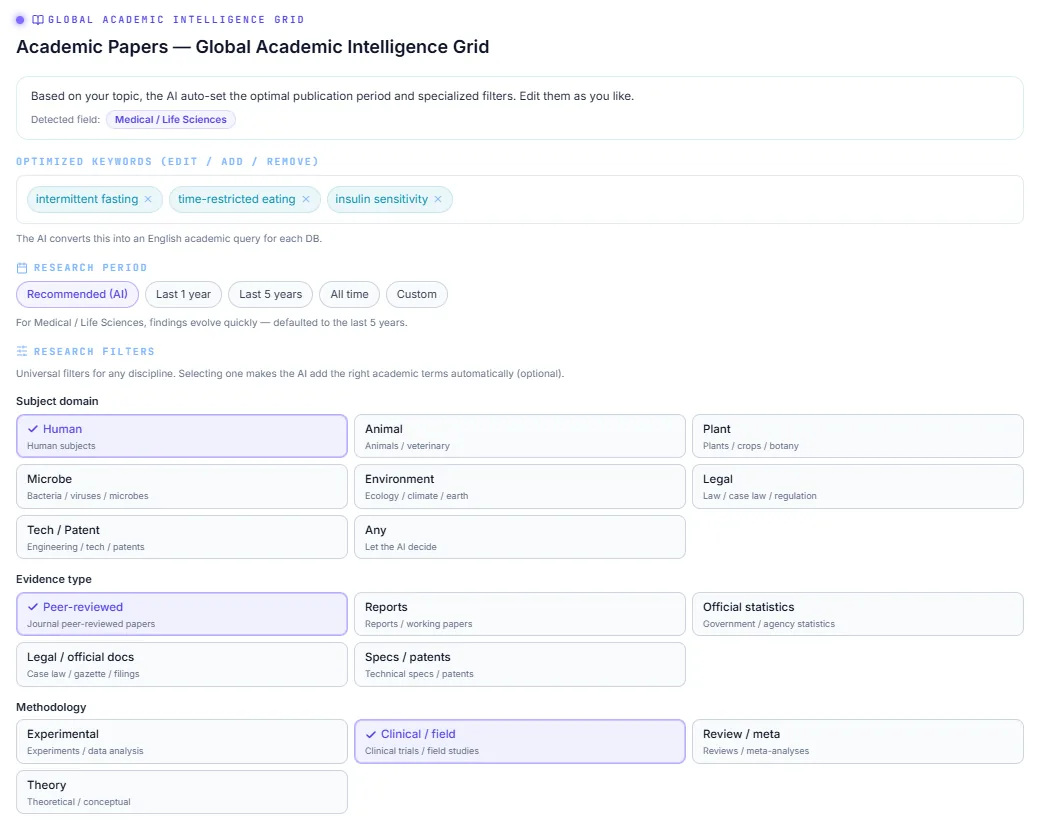
    Factdock מזהה את התחום ומציע מילות מפתח, טווח זמן ומסננים. בחרו את מאגרי המידע לשימוש וכוונו את המסננים במידת הצורך.

    הכינו את החיפוש
  3. שלב 3

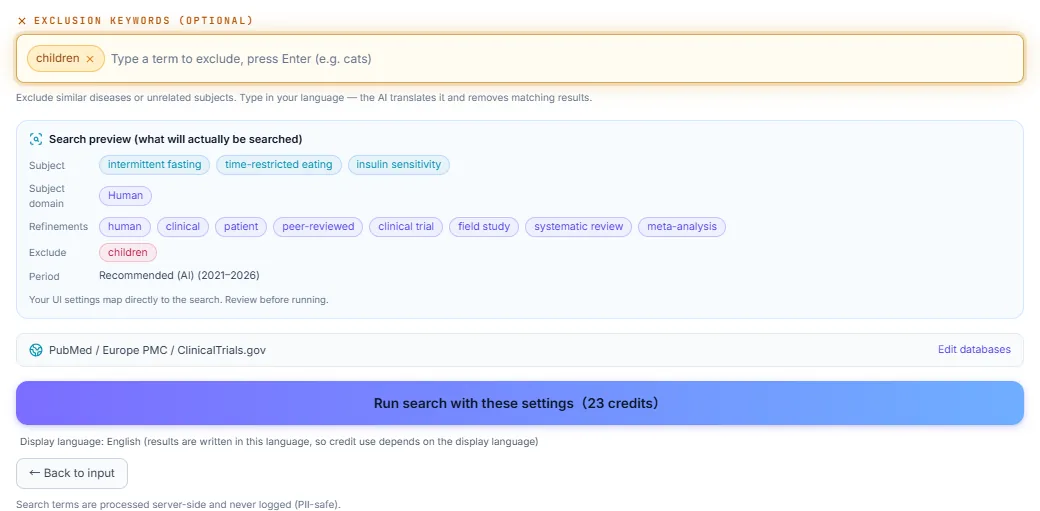
    בדקו את התצוגה המקדימה והריצו

    אשרו את התצוגה המקדימה של החיפוש, ואז הריצו אותו. התוצאות מקובצות לפי רמת ראיות.

    בדקו את התצוגה המקדימה והריצו
  4. שלב 4

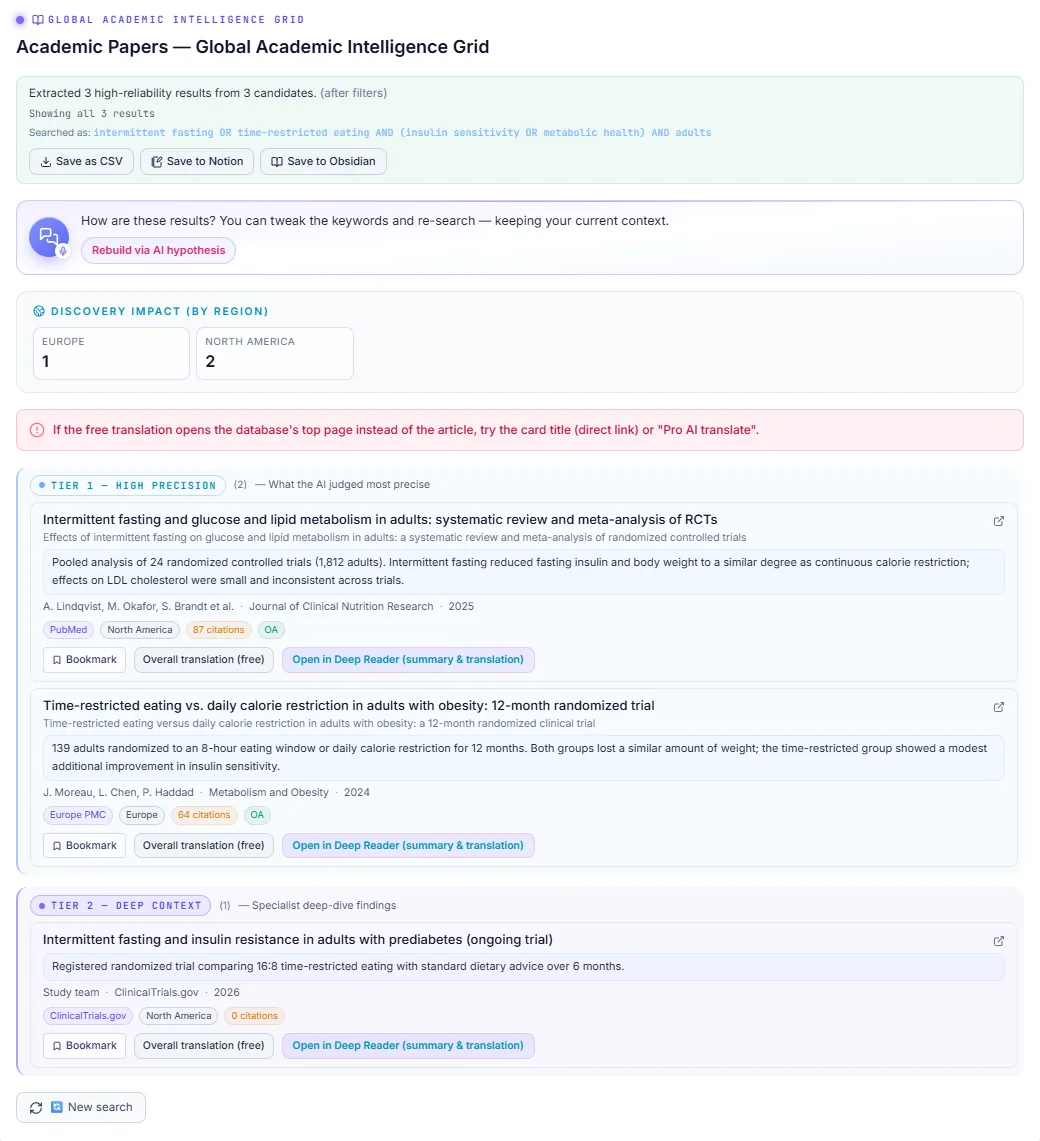
    חדדו או העמיקו

    טענו את קבוצת המאמרים הבאה, כווננו את החיפוש, או בנו אותו מחדש כדי לבחון השערה.

    חדדו או העמיקו

נקודות לתשומת לב

  • אם מופיעה הודעה שלא ניתן היה להגיע למקורות, מאגרי המידע לא היו זמינים באופן זמני. אין פירוש הדבר שאין מאמרים מתאימים.
  • מילות מפתח באנגלית נוטות לתת את הכיסוי הרחב ביותר.

איך נעשה שימוש בקרדיטים

כל שלב שאתם מריצים משתמש בקרדיטים: הכנת החיפוש, החיפוש, טעינת מאמרים נוספים ובנייה מחדש לבחינת השערה. קריאת איור או תמונה מחויבת לפי תמונה.

היקף המדריך
26–35 קרדיטים
קרדיטים לפי פיצ'ר →

PATENT SEARCH

חיפוש פטנטים

מה אפשר לעשות

חפשו פטנטים במדינה או אזור אחד (מתוך 18) או בחמשת המשרדים הגדולים יחד (ארה״ב, יפן, סין, קוריאה ואירופה). מתוך התיאור שלכם אנו בונים את שאילתת החיפוש ומציגים תוצאות לפי מדינה, טבלת השוואה ותצוגת פרטים מתורגמת.

בינה מלאכותית משמשת להמרת מילות החיפוש ולתרגום התוצאות.

איך משתמשים

  1. שלב 1

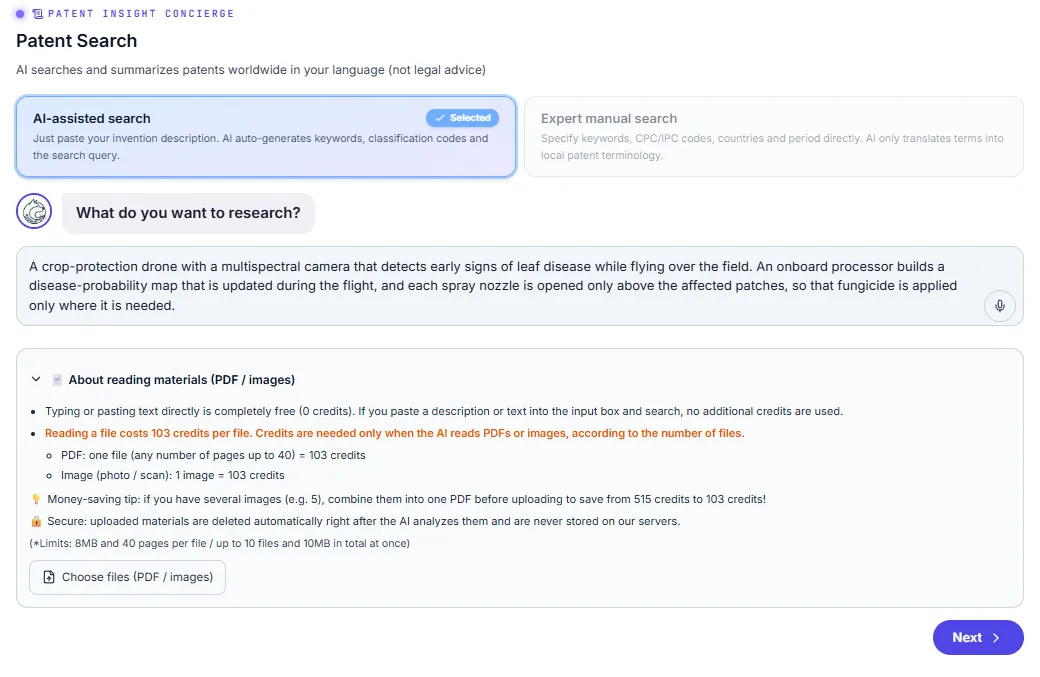
    תארו את ההמצאה

    הדביקו תיאור של ההמצאה, או השתמשו במצב מומחה עם מילות מפתח וקוד סיווג משלכם. אפשר גם לטעון קובצי PDF או תמונות של המסמכים שלכם.

    תארו את ההמצאה
  2. שלב 2

    צרו ובדקו את השאילתות

    צרו מילות מפתח עם הבינה המלאכותית, ואז בדקו וערכו את השאילתה שהוכנה.

    צרו ובדקו את השאילתות
  3. שלב 3

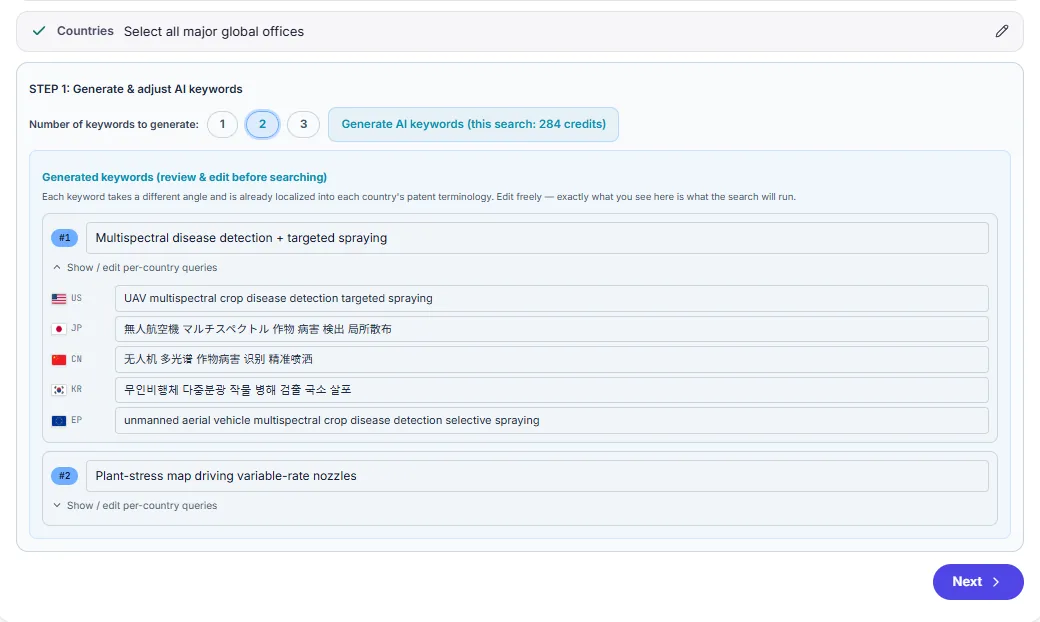
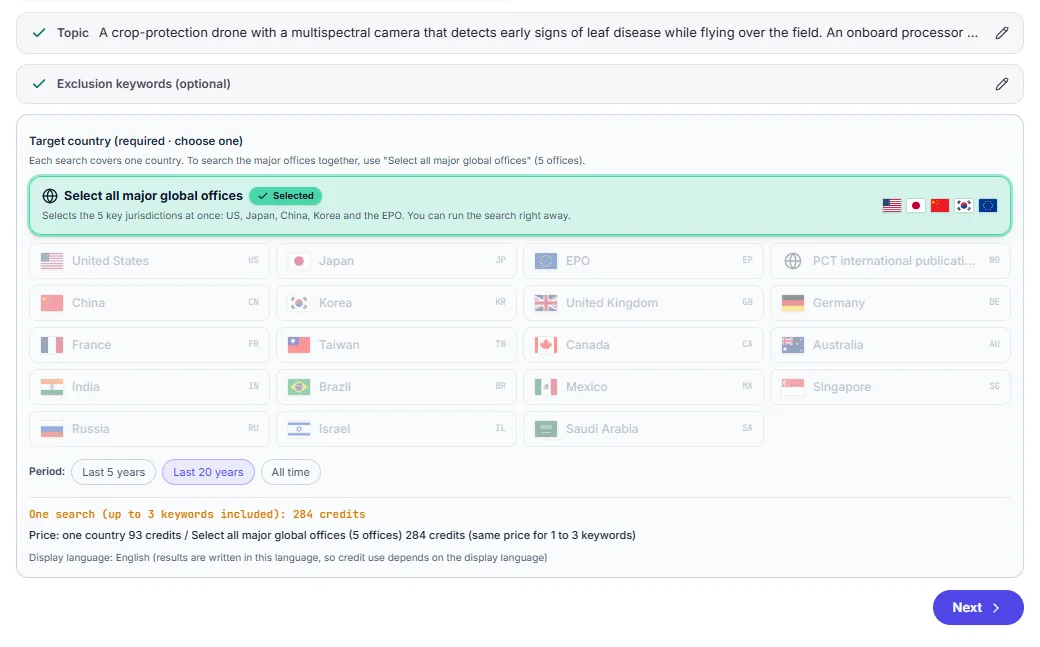
    בחרו משרדים וטווח זמן, ואז חפשו

    בחרו מדינה אחת או את חמשת המשרדים הגדולים, קבעו תקופה והריצו את חיפוש הפטנטים.

    בחרו משרדים וטווח זמן, ואז חפשו
  4. שלב 4

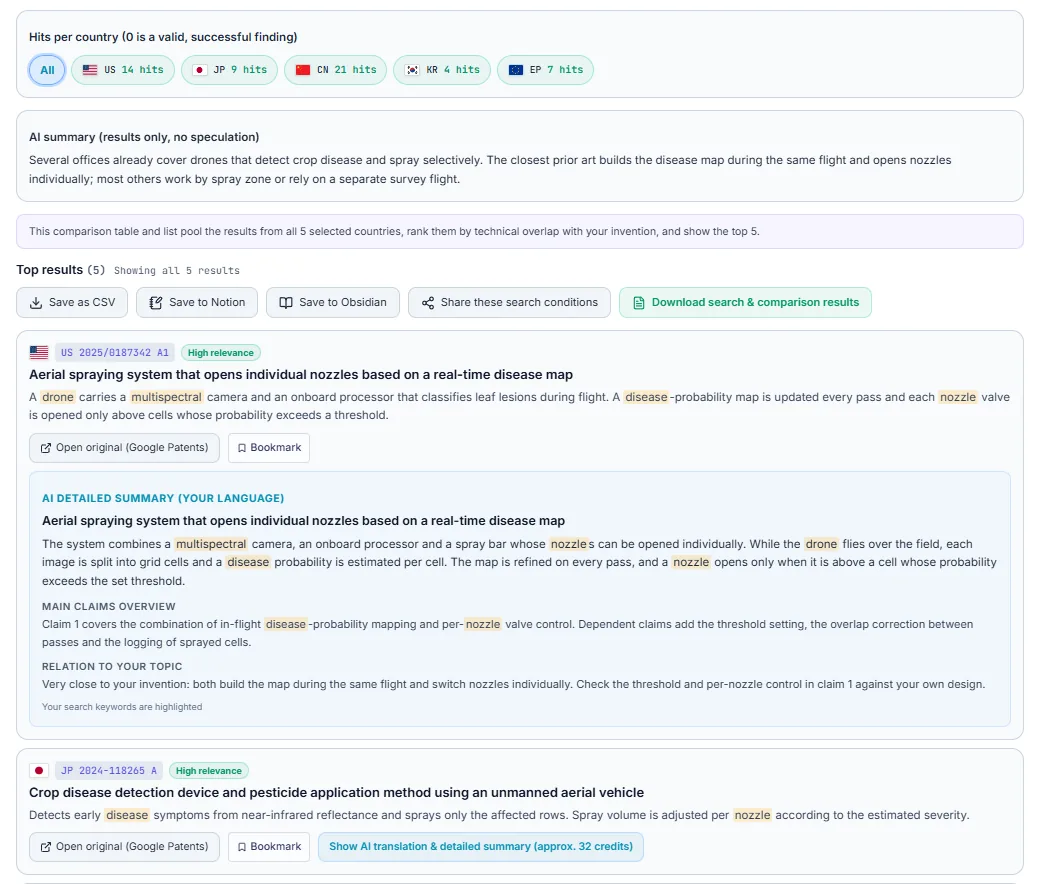
    קראו את הפרטים

    בדקו את הממצאים לפי מדינה ואת טבלת ההשוואה. פתחו סיכום מפורט ומתורגם לכל פטנט שתרצו ללמוד.

    קראו את הפרטים

נקודות לתשומת לב

  • התוצאות הן מידע לעיון, ואינן חוות דעת על תוקף או הפרה. אין הבטחה לשלמות; לקבלת החלטות היוועצו באיש מקצוע בתחום הפטנטים.
  • אפס ממצאים במשרד מסוים עדיין נחשב לסריקה שהושלמה של אותו משרד.

איך נעשה שימוש בקרדיטים

לכל חיפוש מחיר קבוע (למדינה אחת ולקבוצת חמשת המשרדים יש מחירים שונים). הוא כולל יצירת מילות מפתח, את החיפוש ואת סיכום התוצאות. קריאת מונחים מקובץ שהועלה (לכל קובץ) וכל ניתוח מפורט מתורגם שאתם פותחים מחויבים בנפרד.

היקף המדריך
145–284 קרדיטים
קרדיטים לפי פיצ'ר →

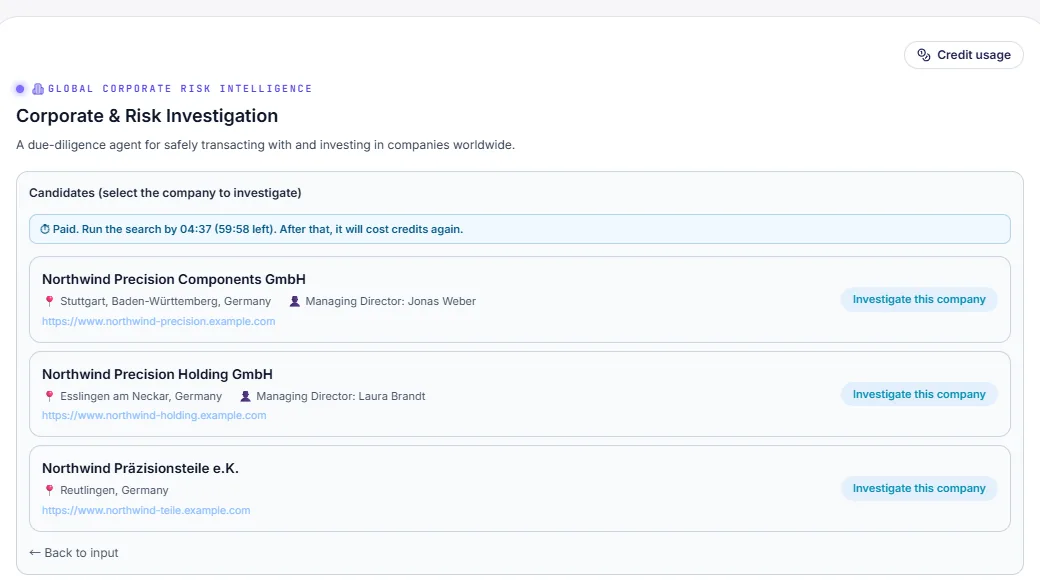
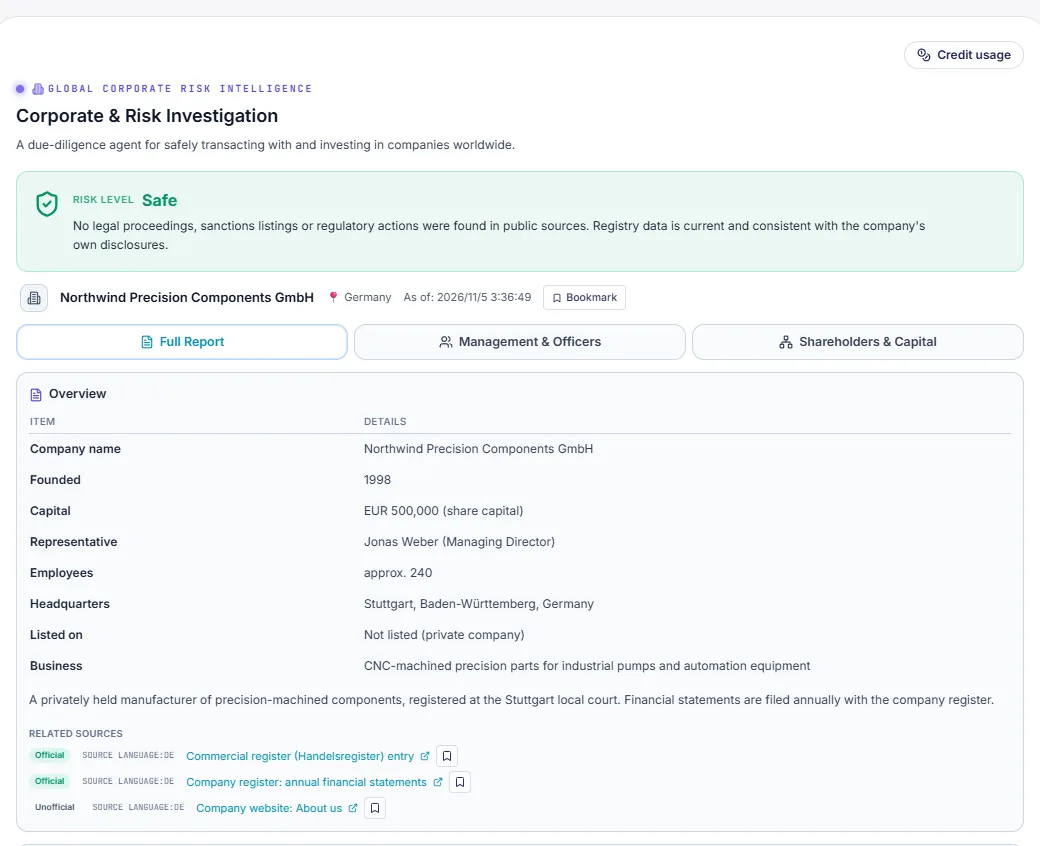
CORPORATE INTELLIGENCE

חברות וסיכון

מה אפשר לעשות

בדקו חברה לפני שאתם עושים איתה עסקים: נתוני יסוד, מבנה, בעיות משפטיות, התנהלות פסולה ומוניטין, כל אחד עם מקורות, לצד רמת סיכון כוללת ומידע על ההנהלה ועל בעלי המניות.

בינה מלאכותית משמשת להמרת מילות החיפוש ולתרגום התוצאות.

איך משתמשים

  1. שלב 1

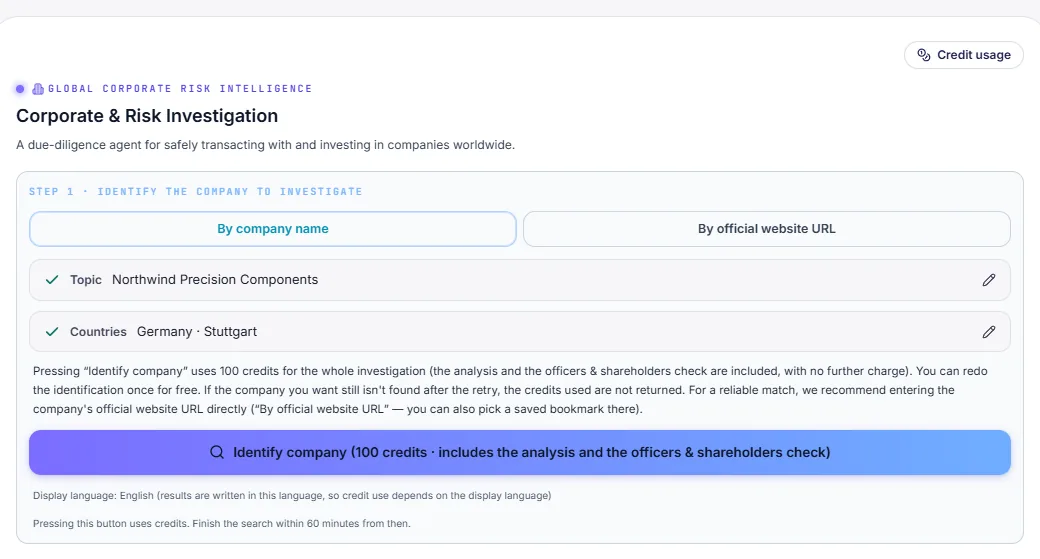
    זהו את החברה

    הזינו את שם החברה ואת המדינה (אזור — לא חובה), או את האתר הרשמי שלה, וחפשו מועמדות.

    זהו את החברה
  2. שלב 2

    בחרו את החברה הנכונה

    בחרו את החברה הנכונה מבין המועמדות.

    בחרו את החברה הנכונה
  3. שלב 3

    הריצו את הבדיקה המפורטת

    בחרו היקף מקומי או גלובלי והתחילו את הבדיקה המפורטת. מידע על ההנהלה ועל בעלי המניות מגיע אחריה באופן אוטומטי.

    הריצו את הבדיקה המפורטת

נקודות לתשומת לב

  • הדוח מסכם מידע פומבי. בדקו את המקורות המקוריים לפני קבלת החלטה.
  • חברות בעלות אותו שם נפוצות. ודאו שבחרתם את החברה הנכונה לפני הבדיקה המפורטת.

איך נעשה שימוש בקרדיטים

לכל בדיקה מחיר קבוע. קרדיטים נוצלים בעת זיהוי החברה; הניתוח המפורט והמידע על ההנהלה ובעלי המניות שבאים אחריו אינם צורכים קרדיטים נוספים.

היקף המדריך
112 קרדיטים
קרדיטים לפי פיצ'ר →

FINANCE & INVESTMENT

פיננסים והשקעות

מה אפשר לעשות

אספו מדדים כלכליים ומדדי שוק רשמיים עבור מדינה אחת עד שלוש, ממקורות רשמיים בלבד, עם השוואה זה לצד זה כשאתם בוחרים שתיים או יותר.

בינה מלאכותית משמשת להמרת מילות החיפוש ולתרגום התוצאות.

איך משתמשים

  1. שלב 1

    בחרו מדינות

    בחרו מדינה אחת עד שלוש.

    בחרו מדינות
  2. שלב 2

    בחרו קטגוריות וטווח זמן

    בחרו את המדדים הדרושים לכם (מאקרו, שוק, סיכון, סביבה) ואת טווח הזמן.

    בחרו קטגוריות וטווח זמן
  3. שלב 3

    חפשו במקורות רשמיים

    הריצו את החיפוש. התוצאות מציגות כל מדד עם המקור שלו, ומטריצת השוואה עבור כמה מדינות.

    חפשו במקורות רשמיים
  4. שלב 4

    העמיקו

    נתחו מקורות נוספים, ייצאו ל-CSV או ל-PDF השוואתי, או פתחו מקור בקורא.

    העמיקו

נקודות לתשומת לב

  • הנתונים הם מידע לעיון, ואינם ייעוץ השקעות. בדקו את הנתונים העדכניים ביותר במקור.

איך נעשה שימוש בקרדיטים

נעשה שימוש בקרדיטים לפי כל מדינה שתבחרו. בכל פעם שאתם מנתחים מקורות נוספים, נעשה שוב שימוש בקרדיטים עבור כל מדינה.

היקף המדריך
121 קרדיטים
קרדיטים לפי פיצ'ר →

REAL ESTATE INVESTMENT

השקעות נדל"ן

מה אפשר לעשות

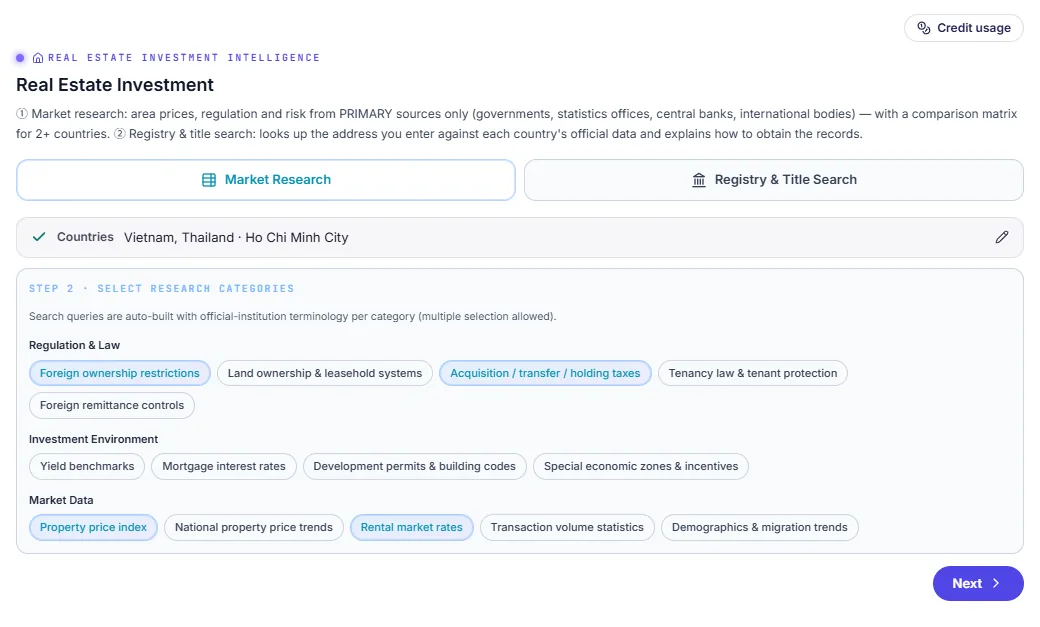
חקרו כללי נדל״ן ונתוני שוק (בעלות זרה, מיסוי, תשואות, מחירים ועוד) עבור מדינה אחת עד שלוש, ואתרו מידע רשמי ממרשם המקרקעין או מדריך גישה עבור כתובת.

בינה מלאכותית משמשת להמרת מילות החיפוש ולתרגום התוצאות.

איך משתמשים

  1. שלב 1

    מחקר שוק: בחרו מדינות ונושאים

    בחרו מדינה אחת עד שלוש, עיר (לא חובה), את הנושאים ואת טווח הזמן, ואז חפשו במקורות רשמיים.

    מחקר שוק: בחרו מדינות ונושאים
  2. שלב 2

    בירור במרשם: בדקו מה המדינה מציעה

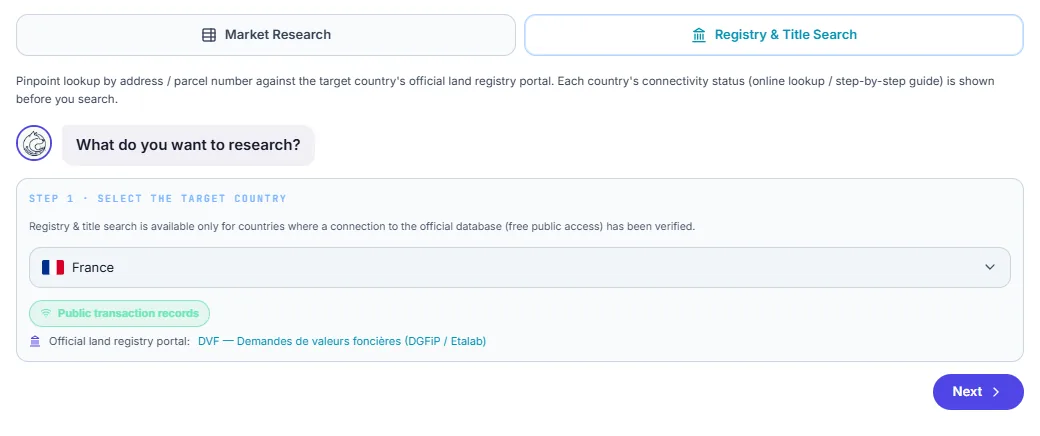
    בחרו מדינה נתמכת. מה שזמין מוצג לפני החיפוש: רשומות עסקאות, נתוני כתובות רשמיים, או מדריך כיצד להשיג רשומות.

    בירור במרשם: בדקו מה המדינה מציעה
  3. שלב 3

    בירור במרשם: הזינו את הכתובת

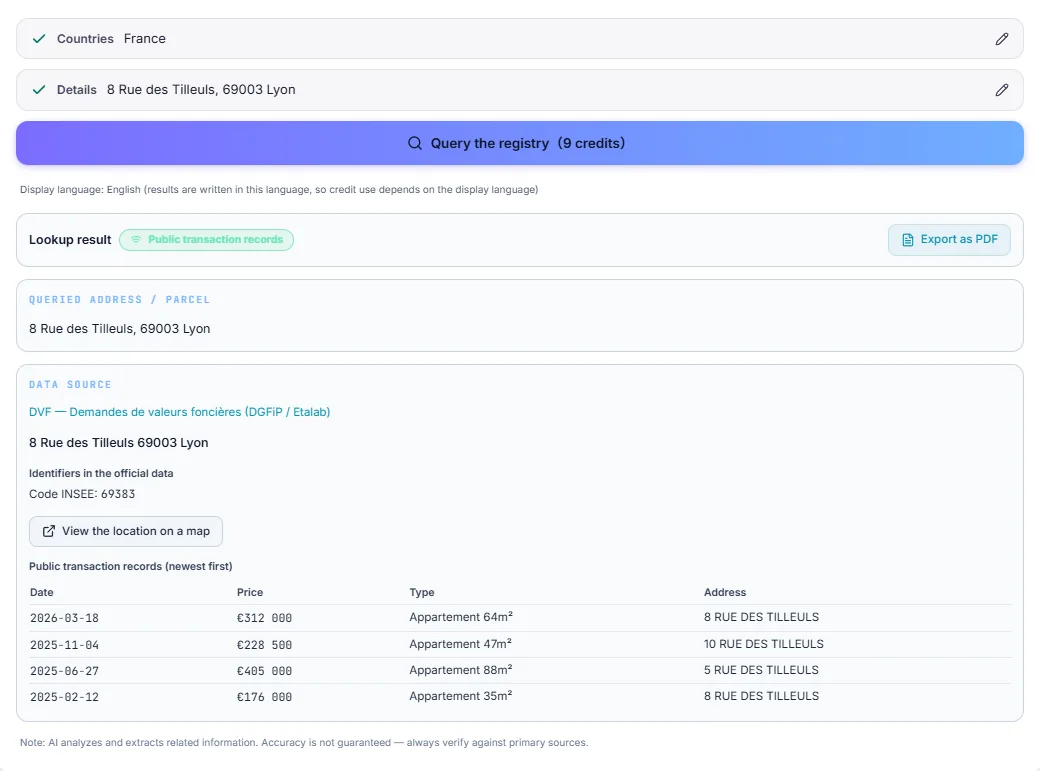
    הזינו את הכתובת בשפה המקומית או בחרו נקודה במפה, ואז הריצו את הבירור. התשובה הרשמית מוצגת כפי שהיא.

    בירור במרשם: הזינו את הכתובת

נקודות לתשומת לב

  • ״אין התאמה״ בבירור במרשם עשוי לנבוע מכך שהכתובת הוזנה באופן שונה מהרשומה הרשמית.
  • המידע הוא לעיון בלבד, ואינו ייעוץ השקעות.

איך נעשה שימוש בקרדיטים

מחקר שוק משתמש בקרדיטים לפי מדינה, ושוב לפי מדינה בכל פעם שאתם מנתחים מקורות נוספים. בירור במרשם משתמש בקרדיטים לכל בירור; מדינות שאינן נתמכות נדחות לפני כל חיוב.

היקף המדריך
12–156 קרדיטים
קרדיטים לפי פיצ'ר →

GOVERNMENT & INFRASTRUCTURE

ממשל ותשתיות

מה אפשר לעשות

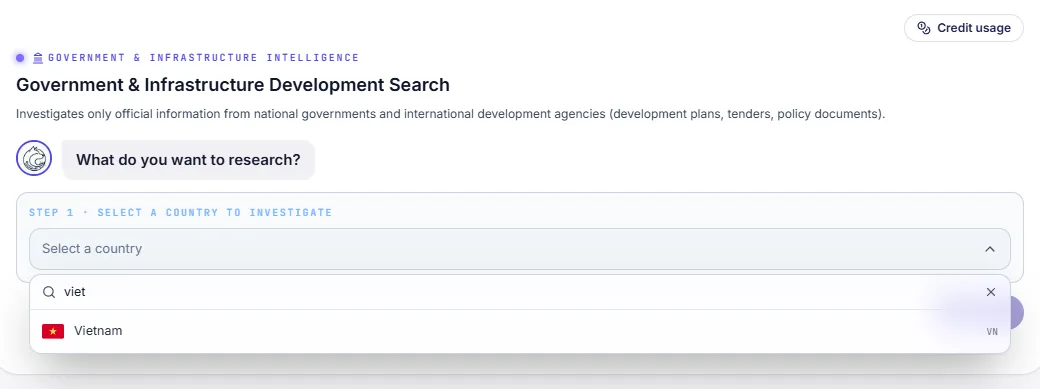
מצאו תוכניות, מכרזים ופרויקטים של תשתיות ציבוריות במדינה, ממסמכים של ממשלות ושל ארגונים בין-לאומיים, מתויגים לפי שלב הפרויקט.

בינה מלאכותית משמשת להמרת מילות החיפוש ולתרגום התוצאות.

איך משתמשים

  1. שלב 1

    בחרו את המדינה

    בחרו מדינה אחת.

    בחרו את המדינה
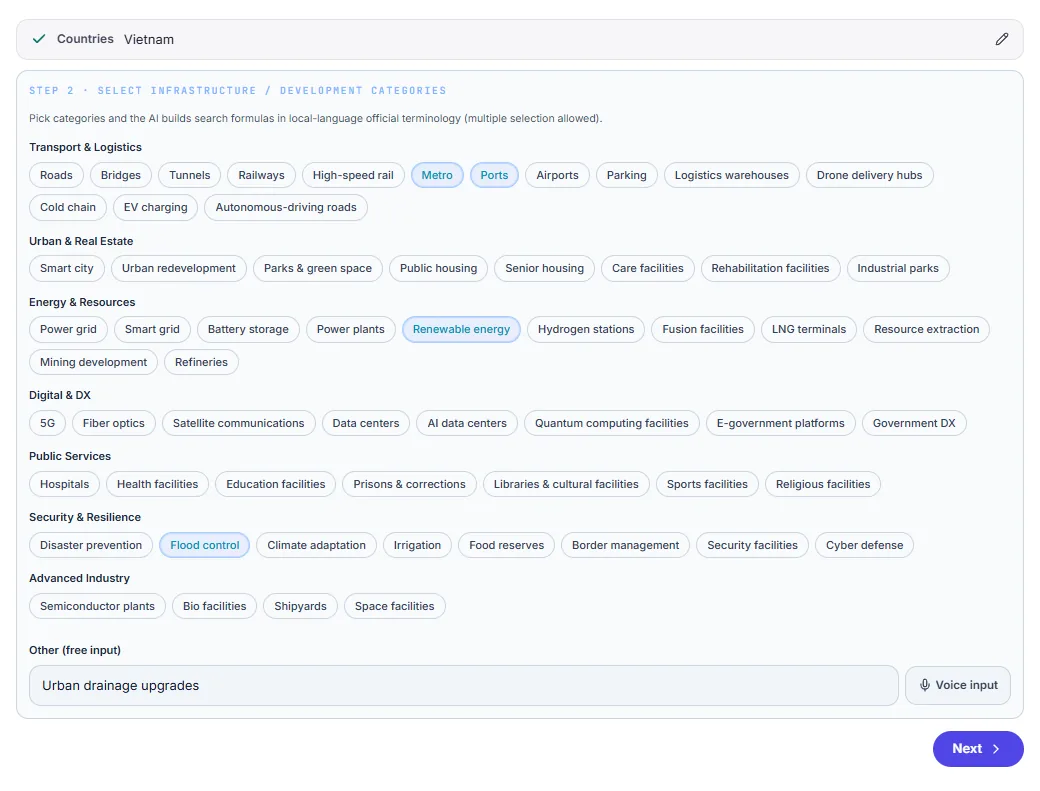
  2. שלב 2

    בחרו מגזרים וטווח זמן

    בחרו מגזרים מתוך הקבוצות או הקלידו משלכם, הוסיפו אזור אם תרצו, ובחרו את טווח הזמן.

    בחרו מגזרים וטווח זמן
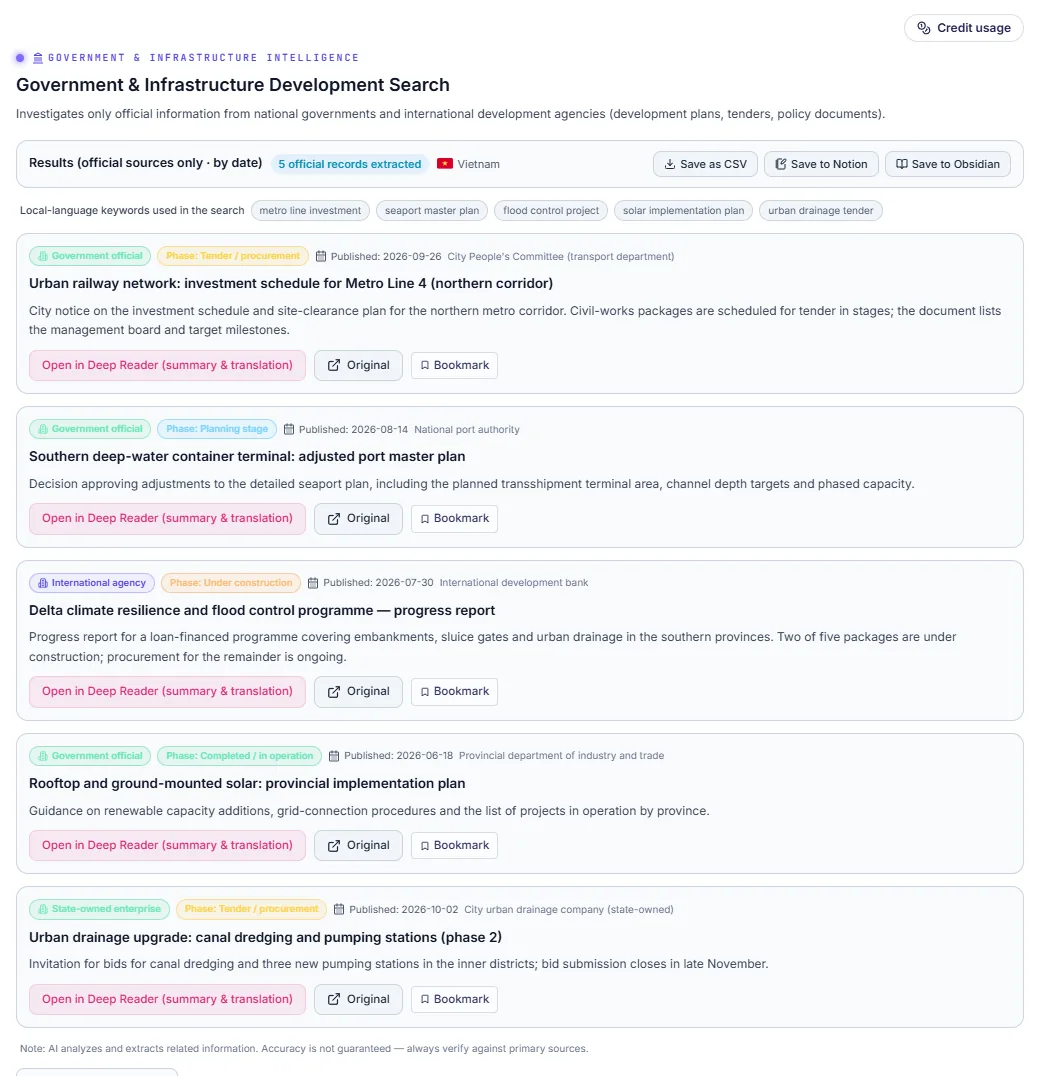
  3. שלב 3

    חפשו וקראו

    הריצו את החיפוש. המסמכים מוצגים לפי תאריך עם השלב שלהם (תכנון, מכרז, הקמה, תפעול), וניתן לפתוח אותם בקורא.

    חפשו וקראו

נקודות לתשומת לב

  • החיפוש נעשה במקורות פומביים בלבד. בדקו את תנאי המכרז ואת המועדים במסמך המקורי.

איך נעשה שימוש בקרדיטים

נעשה שימוש בקרדיטים פעם אחת לכל חיפוש.

היקף המדריך
100 קרדיטים
קרדיטים לפי פיצ'ר →

TRADE & COMPLIANCE

סחר וציות

מה אפשר לעשות

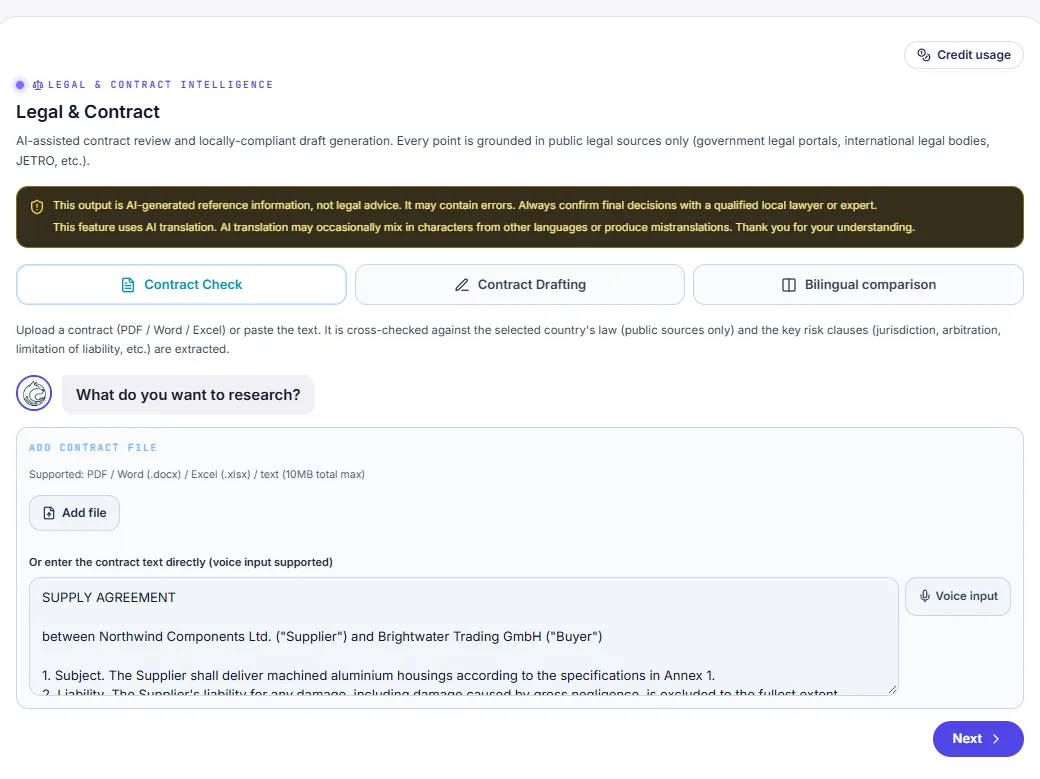
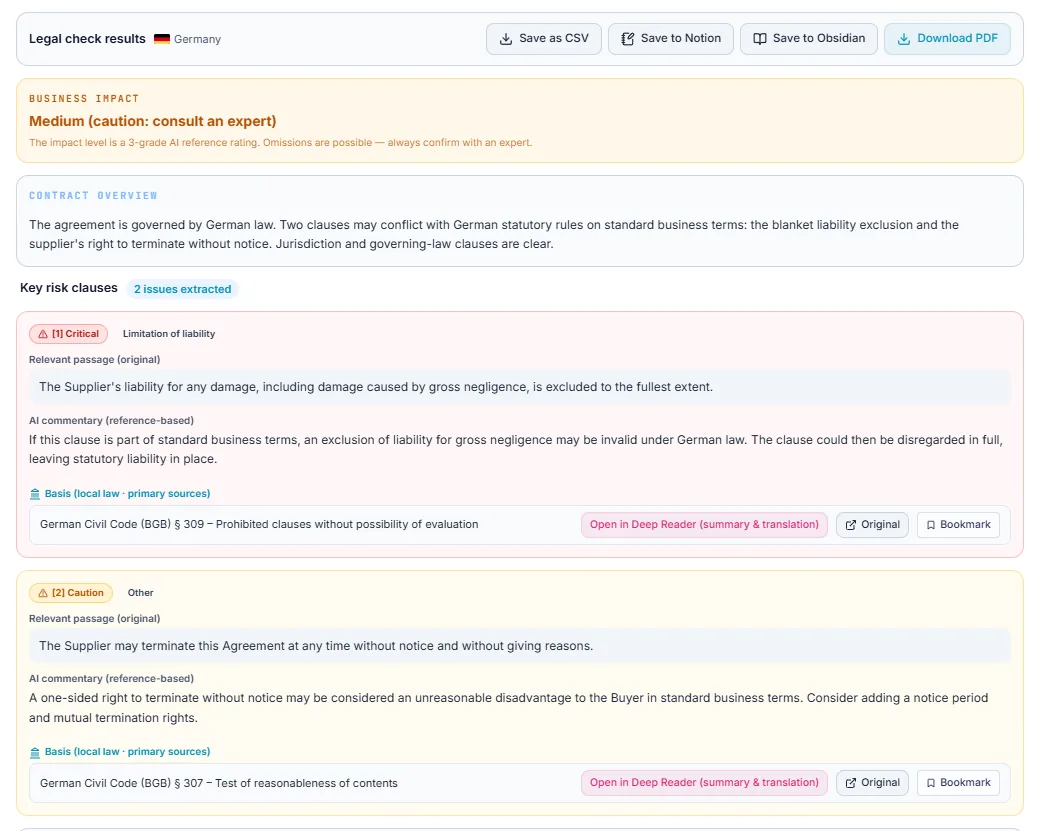
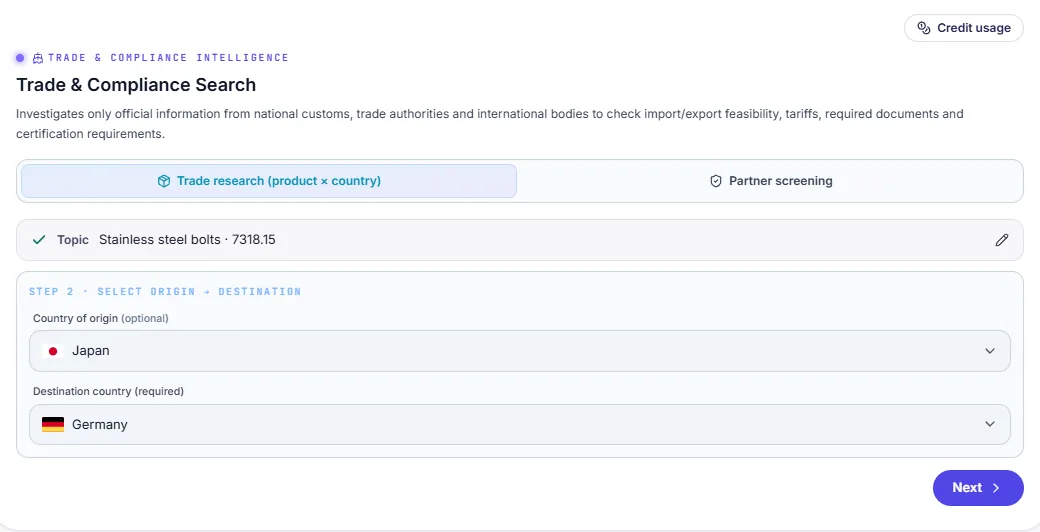
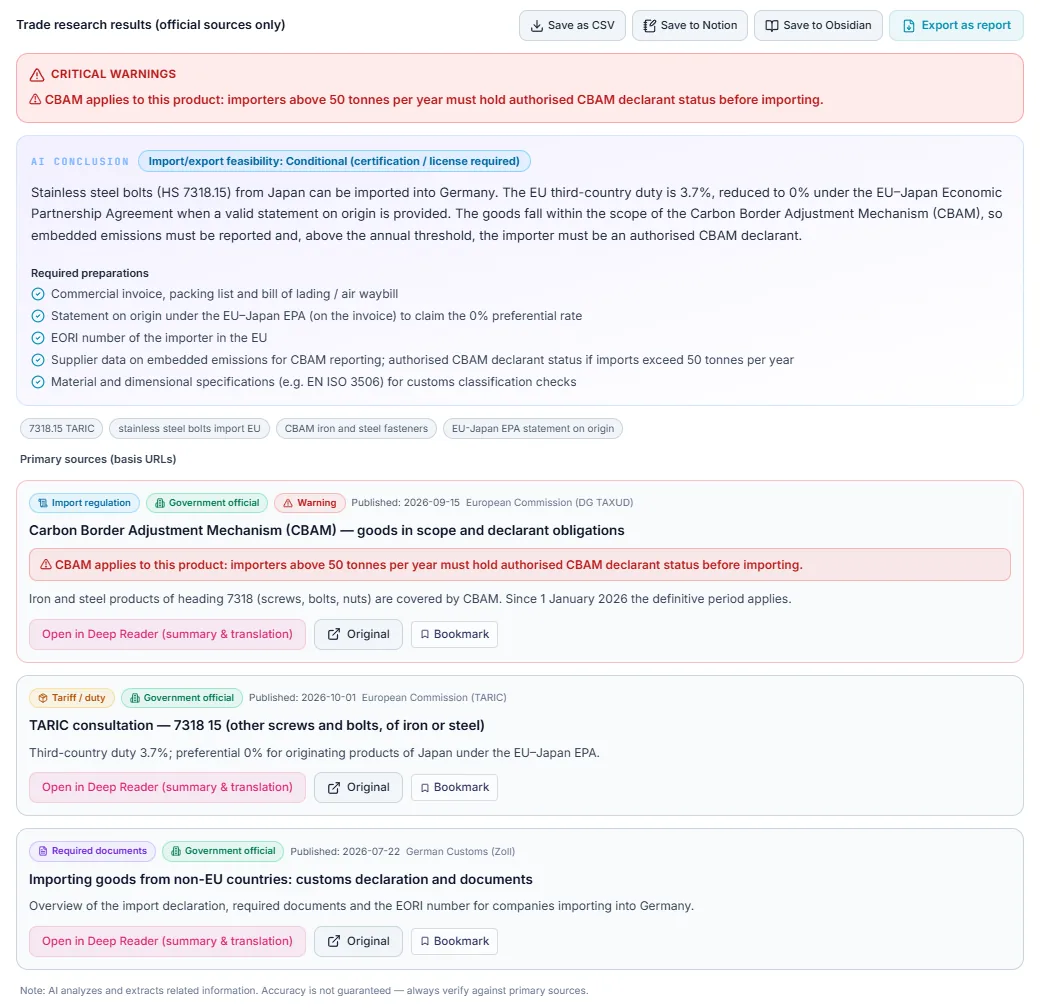
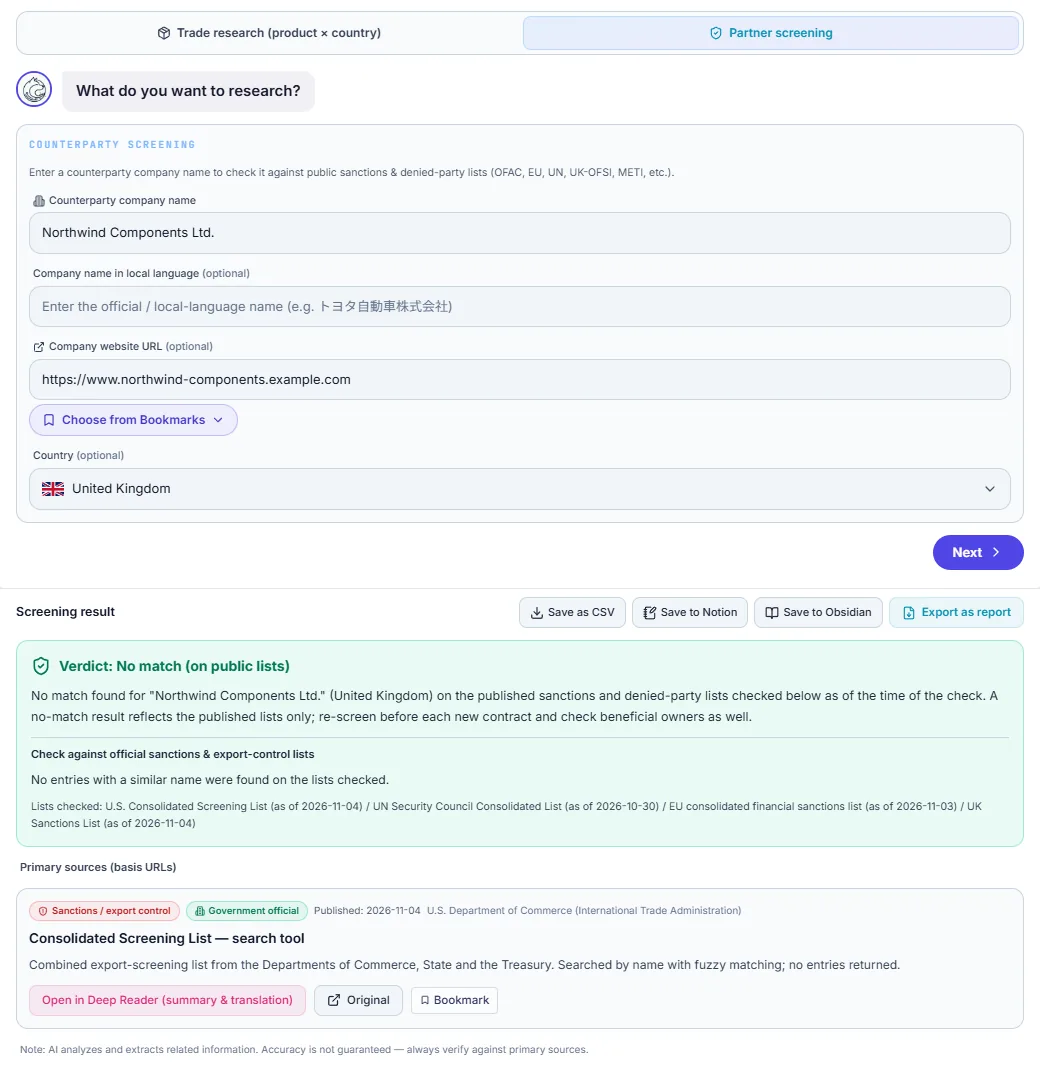
בדקו את המכסים, הרגולציה, המסמכים וההסמכות הנדרשים לייבוא מוצר למדינה, וסננו שותף עסקי מול רשימות סנקציות פומביות.

בינה מלאכותית משמשת להמרת מילות החיפוש ולתרגום התוצאות.

איך משתמשים

  1. שלב 1

    בדיקת סחר: מוצר ויעד

    הזינו את שם המוצר ו/או קוד HS, את ארץ המקור (לא חובה) ואת היעד, ואז הריצו את הבדיקה.

    בדיקת סחר: מוצר ויעד
  2. שלב 2

    קראו את הממצא ואת ההכנות

    תקבלו ממצא כולל, מה להכין, אזהרות, ומקורות עבור מכסים, רגולציה, מסמכים והסמכות.

    קראו את הממצא ואת ההכנות
  3. שלב 3

    סינון שותפים

    בלשונית הסינון, הזינו את שם החברה, המדינה ופרטים נוספים, ובדקו אותה מול רשימות סנקציות.

    סינון שותפים

נקודות לתשומת לב

  • ״אין התאמה״ בסינון מתייחס רק לרשימות הפומביות שנבדקו.
  • ודאו את הדרישות הסופיות מול הרשויות או מול איש מקצוע בתחום המכס.

איך נעשה שימוש בקרדיטים

נעשה שימוש בקרדיטים פעם אחת לכל הרצה, באותו מחיר בשתי הלשוניות.

היקף המדריך
202–234 קרדיטים
קרדיטים לפי פיצ'ר →

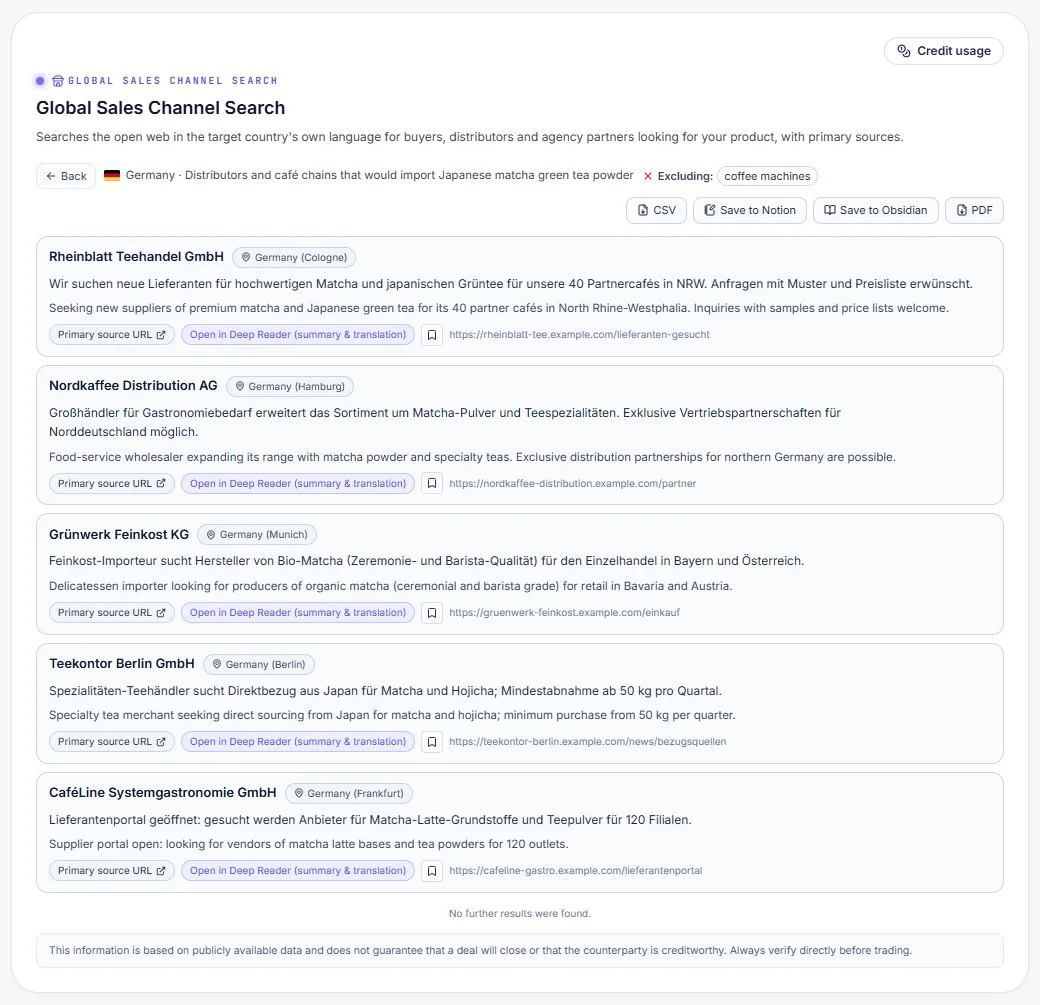
GLOBAL SALES CHANNEL SEARCH

ערוצי מכירה גלובליים

מה אפשר לעשות

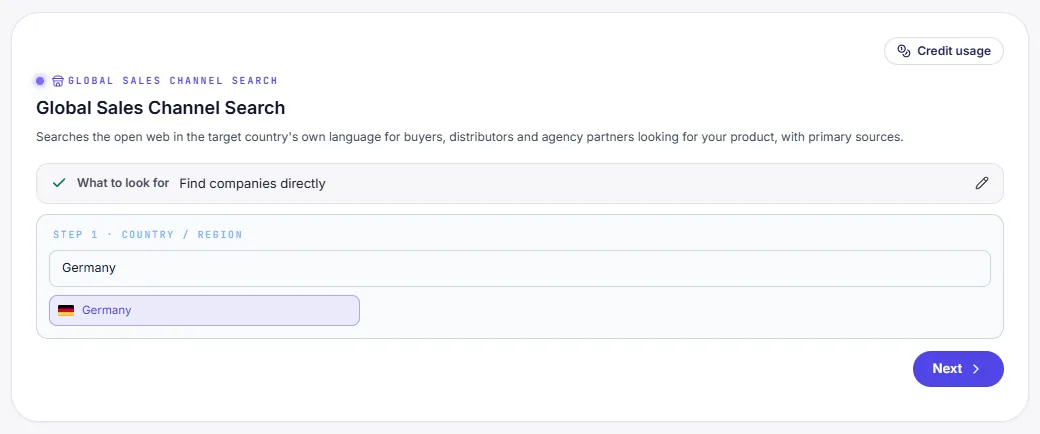
מצאו מפיצים, קונים או תערוכות סחר במדינה עבור המוצר שלכם, עם תקצירים על החברות וקישורים למקורות.

בינה מלאכותית משמשת להמרת מילות החיפוש ולתרגום התוצאות.

איך משתמשים

  1. שלב 1

    בחרו את המדינה ואת היעד

    בחרו מדינה אחת, ואז בחרו אם לחפש חברות או תערוכות סחר.

    בחרו את המדינה ואת היעד
  2. שלב 2

    תארו מה אתם מחפשים

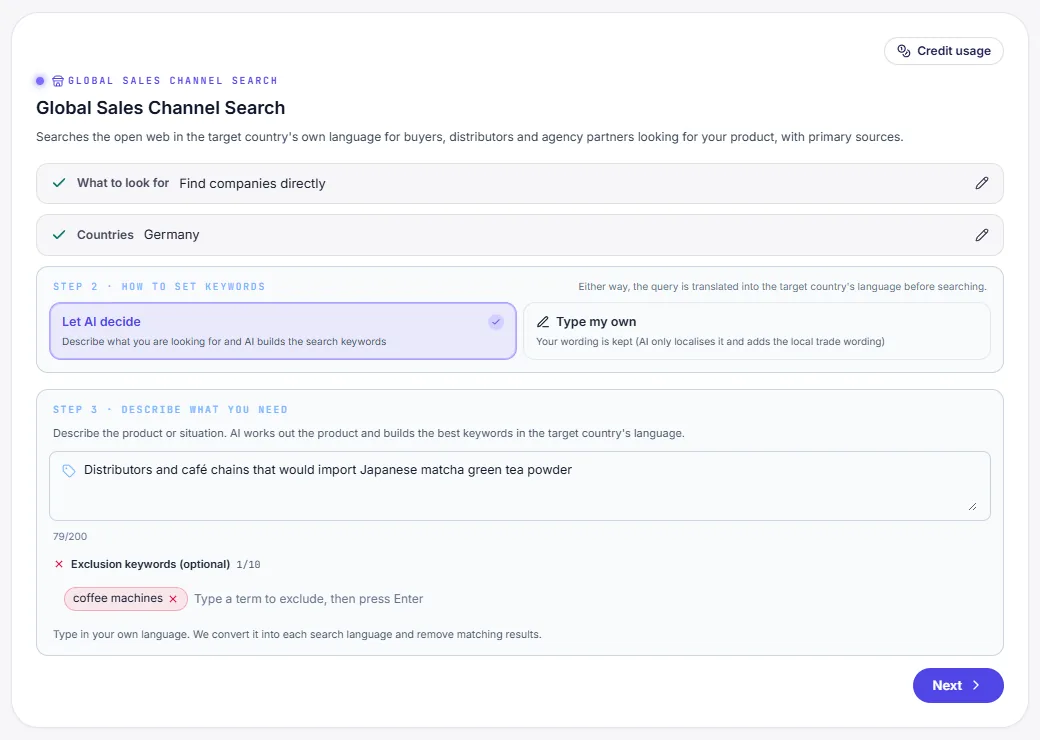
    צרו את מילות המפתח בעזרת AI או הזינו אותן בעצמכם, תארו את המוצר שלכם, והוסיפו מילים להחרגה במידת הצורך.

    תארו מה אתם מחפשים
  3. שלב 3

    חפשו והעמיקו

    הריצו את החיפוש, ואז הציגו תוצאות נוספות, פתחו דף מתורגם בקורא, או ייצאו ל-CSV או ל-PDF.

    חפשו והעמיקו

נקודות לתשומת לב

  • בדקו את פרטי כל חברה באתר שלה לפני שאתם פונים אליה.

איך נעשה שימוש בקרדיטים

כל חיפוש משתמש בקרדיטים. הצגת תוצאות נוספות מחויבת בכל פעם כחיפוש נוסף.

היקף המדריך
132 קרדיטים
קרדיטים לפי פיצ'ר →

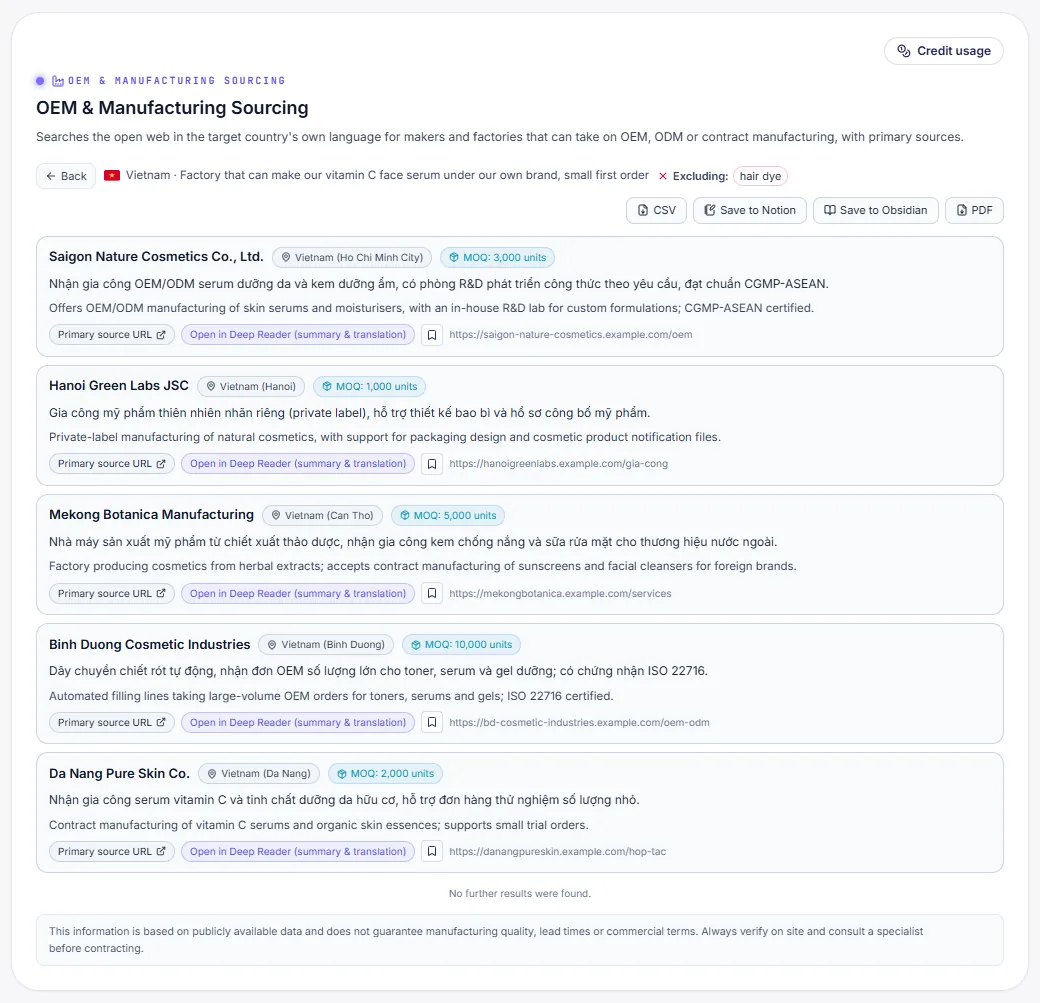
OEM & MANUFACTURING SOURCING

OEM וייצור

מה אפשר לעשות

מצאו יצרנים ושותפי OEM במדינה, עם תקצירים, כמויות הזמנה מינימליות היכן שהן מפורסמות, וקישורים למקורות.

בינה מלאכותית משמשת להמרת מילות החיפוש ולתרגום התוצאות.

איך משתמשים

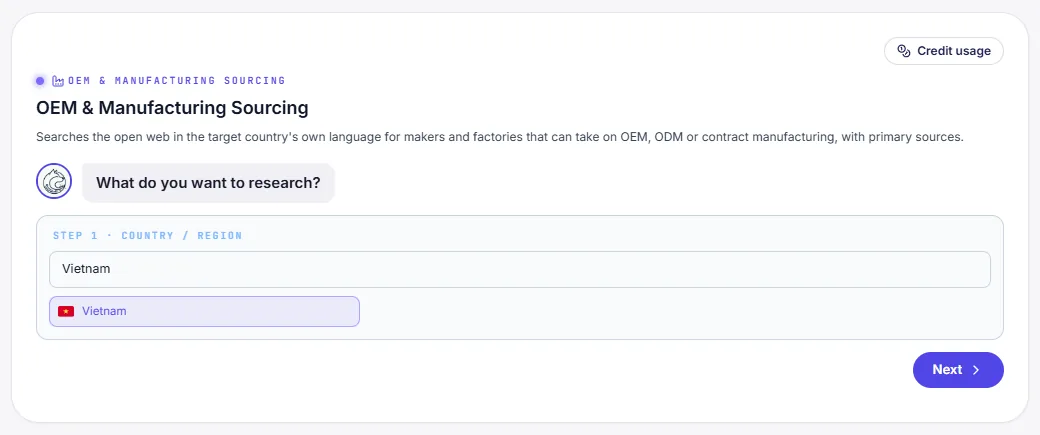
  1. שלב 1

    בחרו את המדינה

    בחרו מדינה אחת.

    בחרו את המדינה
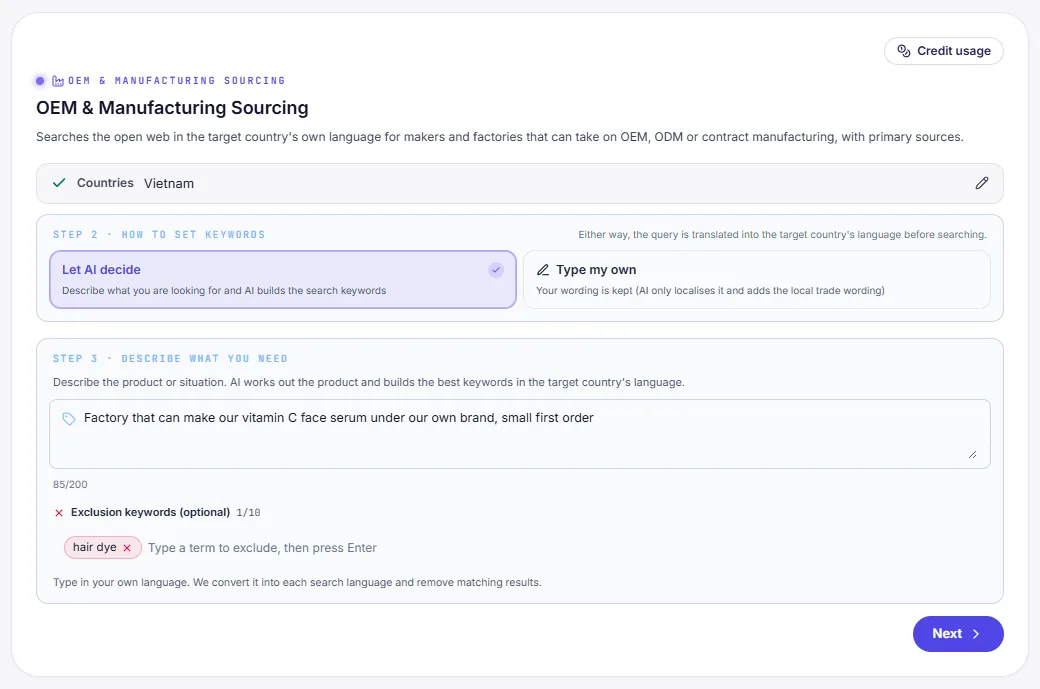
  2. שלב 2

    תארו מה אתם צריכים לייצר

    צרו את מילות המפתח בעזרת AI או הזינו אותן בעצמכם, תארו את המוצר, והוסיפו מילים להחרגה במידת הצורך.

    תארו מה אתם צריכים לייצר
  3. שלב 3

    חפשו והעמיקו

    הריצו את החיפוש, ואז הציגו תוצאות נוספות, פתחו דף מתורגם בקורא, או ייצאו ל-CSV או ל-PDF.

    חפשו והעמיקו

נקודות לתשומת לב

  • חיפוש על פני כל טווחי הזמן נוטה למצוא יותר יצרנים.
  • ודאו יכולות ותנאים ישירות מול כל יצרן.

איך נעשה שימוש בקרדיטים

כל חיפוש משתמש בקרדיטים. הצגת תוצאות נוספות מחויבת בכל פעם כחיפוש נוסף.

היקף המדריך
82 קרדיטים
קרדיטים לפי פיצ'ר →

MEDICAL & DRUG DATA

תרופות ומידע רפואי

מה אפשר לעשות

חפשו בשפה שלכם במאגרי התרופות שמפרסמות רשויות הפיקוח בכל מדינה, ובספרות הרפואית. התוצאות מתורגמות לשפה שלכם, עם קישור לדף הרשמי של המקור.

בינה מלאכותית משמשת להמרת מילות החיפוש ולתרגום התוצאות.

איך משתמשים

  1. שלב 1

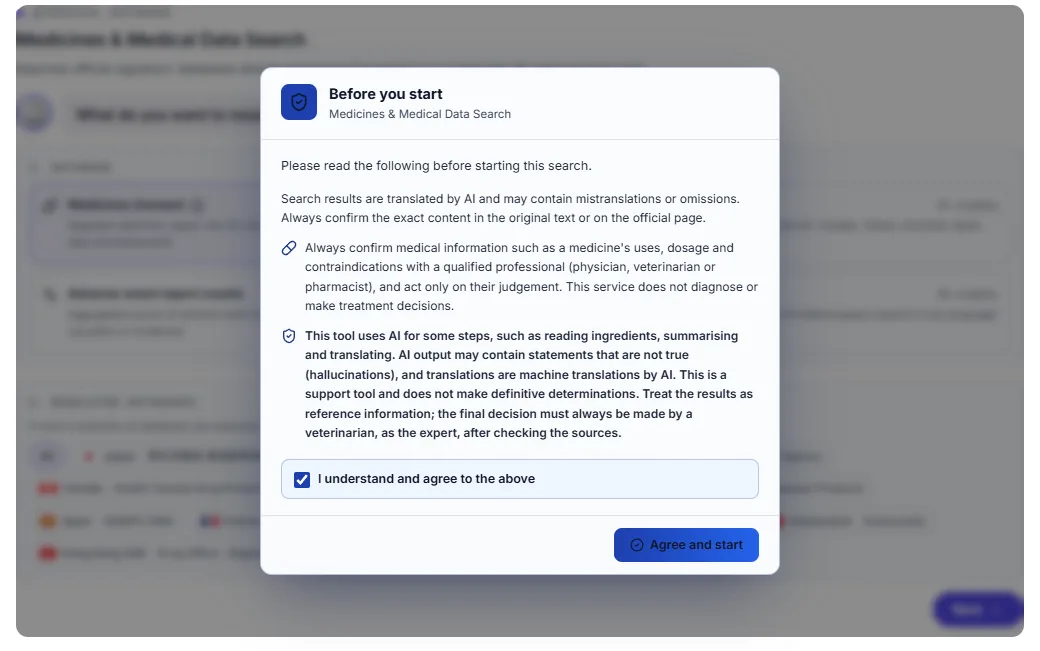
    אשרו את ההודעה והתחילו

    בכל פעם שפותחים את הכלי מופיעה הודעה על תרגום באמצעות בינה מלאכותית ועל הטיפול במידע רפואי. קראו אותה וסמנו את התיבה כדי להתחיל לחפש.

    אשרו את ההודעה והתחילו
  2. שלב 2

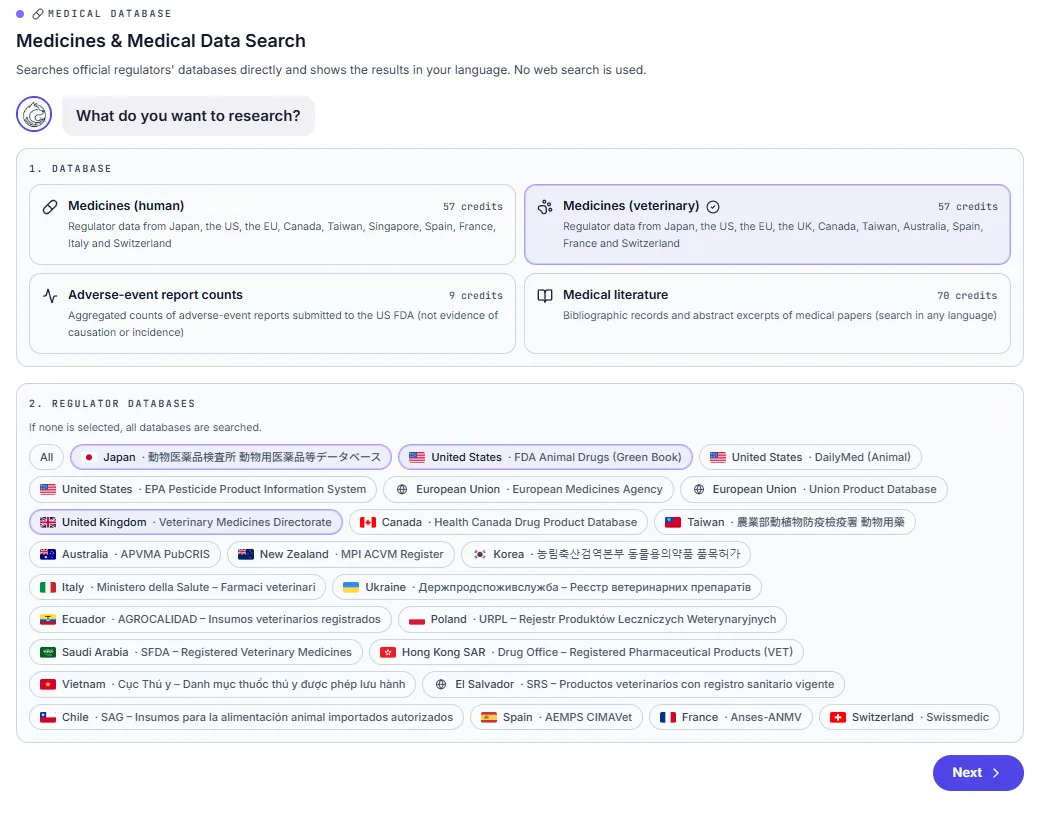
    בחרו מאגר

    בחרו בין תרופות לבני אדם, תרופות וטרינריות, מספרי דיווחים על תופעות לוואי וספרות רפואית. אפשר גם לצמצם למאגרים של מדינות מסוימות (אם לא בוחרים דבר, החיפוש נעשה בכולם).

    בחרו מאגר
  3. שלב 3

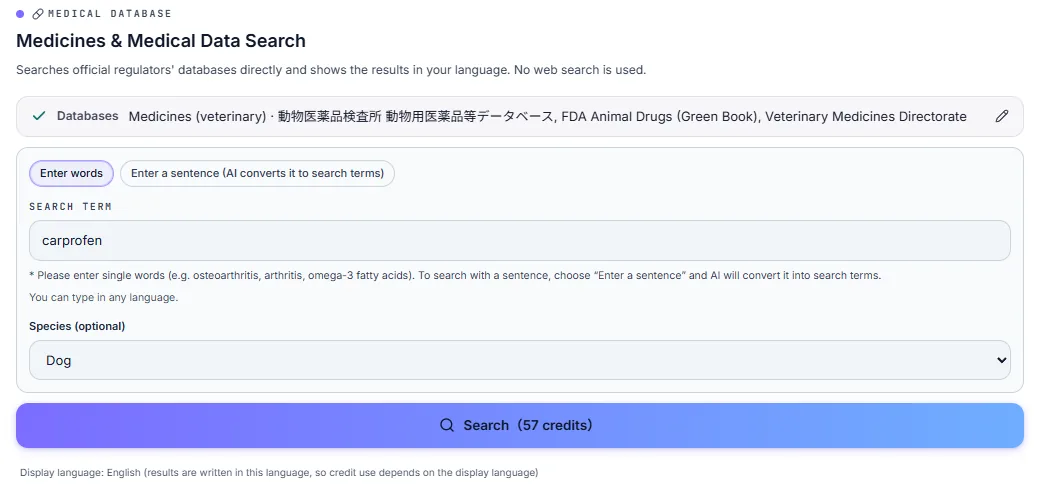
    הקלידו מונח חיפוש וחפשו

    הקלידו שם מוצר, שם גנרי או חומר פעיל בכל שפה. אפשר גם לכתוב משפט ולתת לבינה המלאכותית להפוך אותו למונחי חיפוש. אפשר לסנן לפי מין בעל החיים או לפי שנה.

    הקלידו מונח חיפוש וחפשו
  4. שלב 4

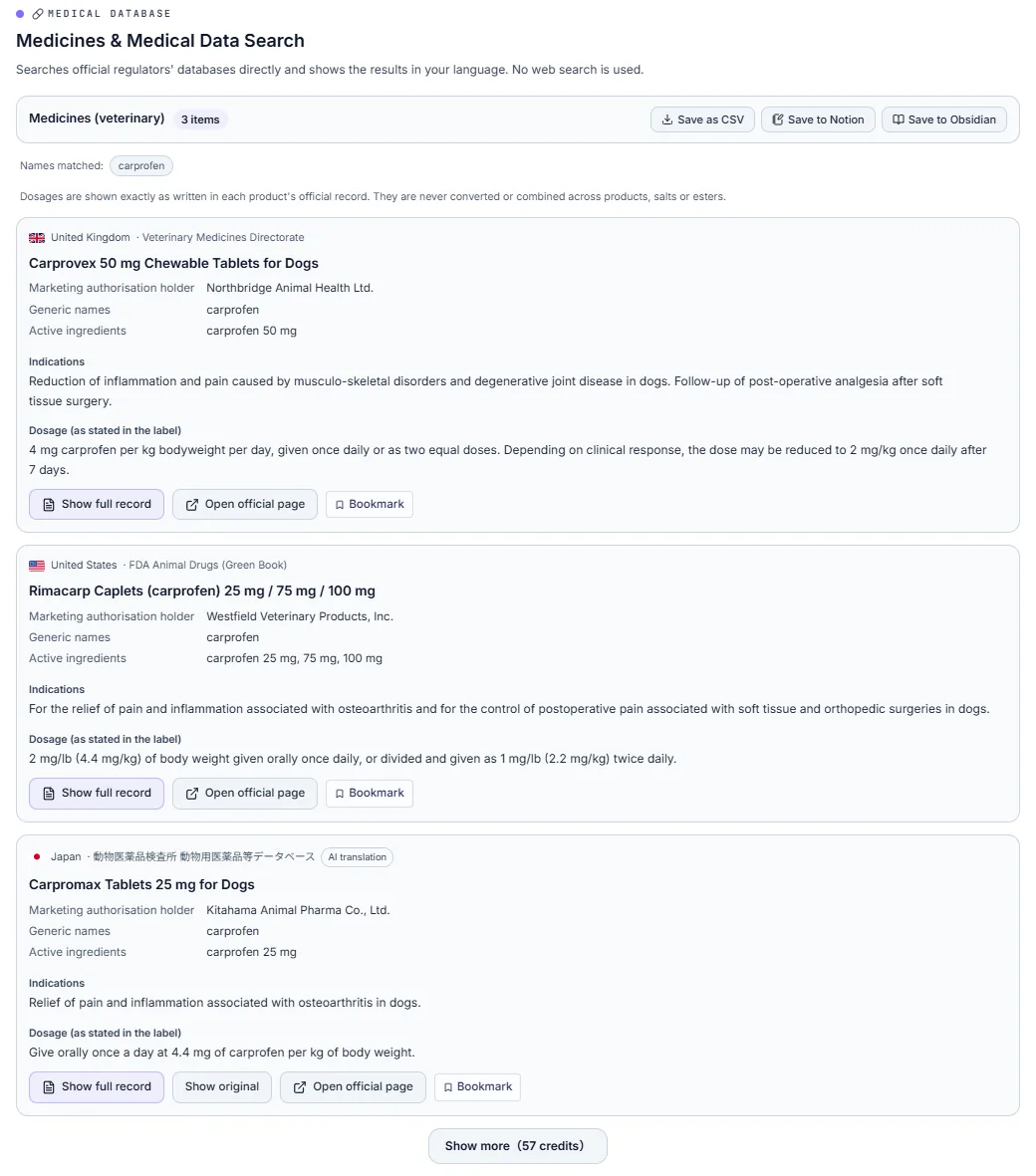
    קראו את התוצאות

    התוצאות מוצגות מתורגמות לשפה שלכם. לחצו “הצג טקסט מלא” כדי לקרוא התוויות, מינון והתוויות נגד, לעבור בין המקור לתרגום או לפתוח את הדף הרשמי.

    קראו את התוצאות

נקודות לתשומת לב

  • אם לא נמצא דבר, המשמעות היא שהמאגר אינו כולל את הפריט. אין זה אומר שהסיכון נמוך או שאין דיווחים.
  • מספרי הדיווחים על תופעות לוואי הם מספרי דיווחים וולונטריים. הם אינם מעידים על קשר סיבתי או על שכיחות.
  • תמיד אמתו החלטות רפואיות מול רופא, רופא שיניים, וטרינר, רוקח או איש מקצוע מוסמך אחר.

איך נעשה שימוש בקרדיטים

כל חיפוש משתמש בקרדיטים (כולל תרגום). טעינת תוצאות נוספות, הצגת הטקסט המלא ויצירת מונחי חיפוש ממשפט באמצעות בינה מלאכותית משתמשות כל אחת בקרדיטים בנפרד.

היקף המדריך
59 קרדיטים
קרדיטים לפי פיצ'ר →

DEEP READER & FACT-CHECK

Deep Reader & Fact-Check

מה אפשר לעשות

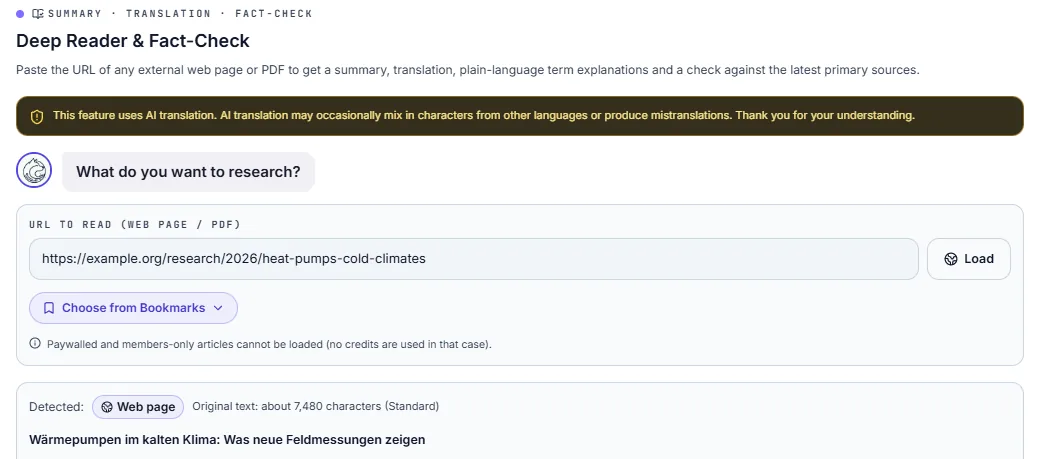
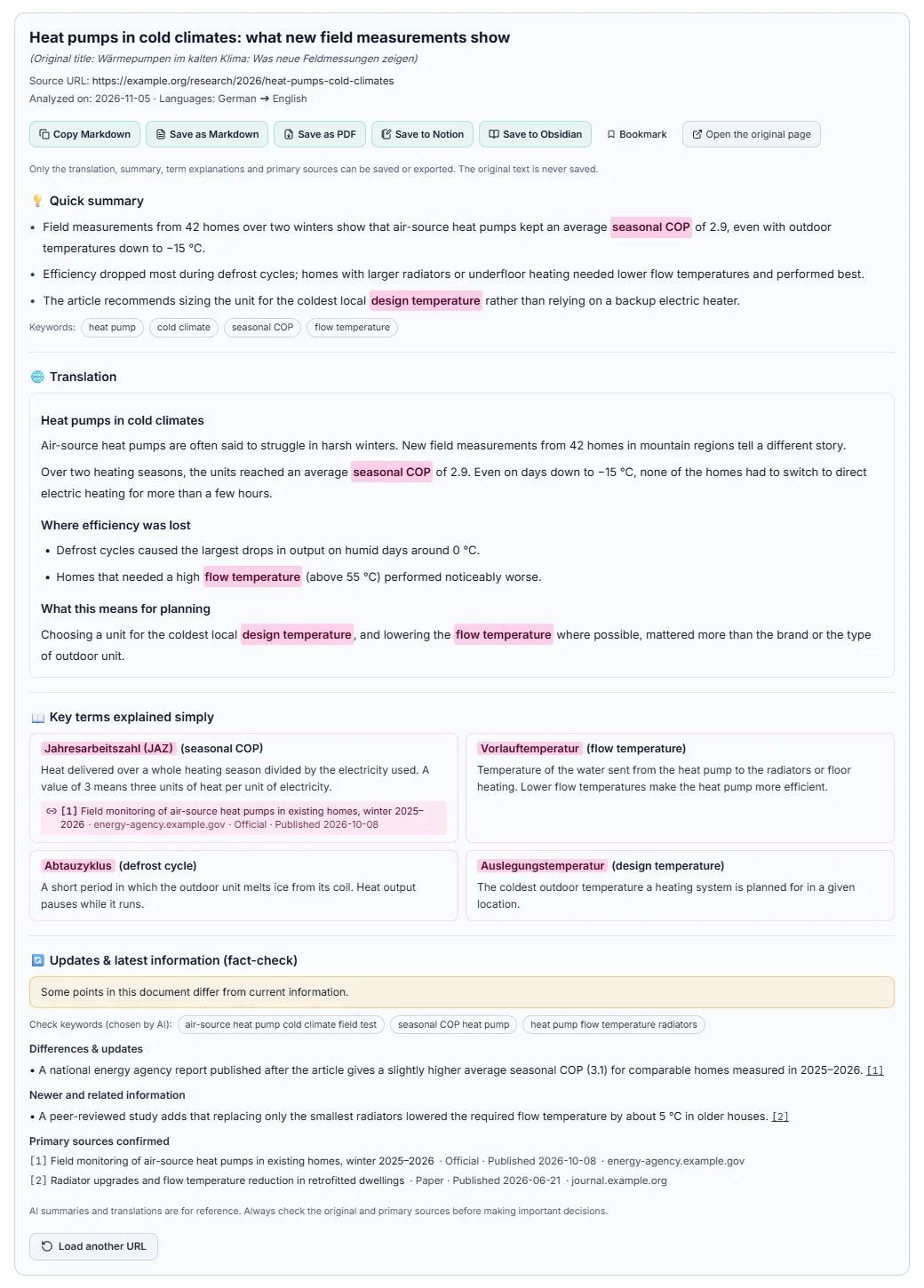
הזינו כתובת URL של דף אינטרנט או PDF מחו״ל, ותקבלו בשפה שלכם תרגום מלא, סיכום והסבר מונחים. לאחר מכן התוכן מושווה למאמרים מדעיים, לגופים ציבוריים ולמידע ברשת שפורסמו מאז, ומידע חדש או הבדלים מוצגים עם מקורות.

בינה מלאכותית משמשת להמרת מילות החיפוש ולתרגום התוצאות.

איך משתמשים

  1. שלב 1

    הזינו כתובת וטענו

    הדביקו כתובת URL של דף אינטרנט או PDF ולחצו “טען”. גם הכפתור “פתח ב-Deep Reader” בתוצאות החיפוש וב-Insights ממלא את הכתובת אוטומטית.

    הזינו כתובת וטענו
  2. שלב 2

    בחרו איך לקרוא

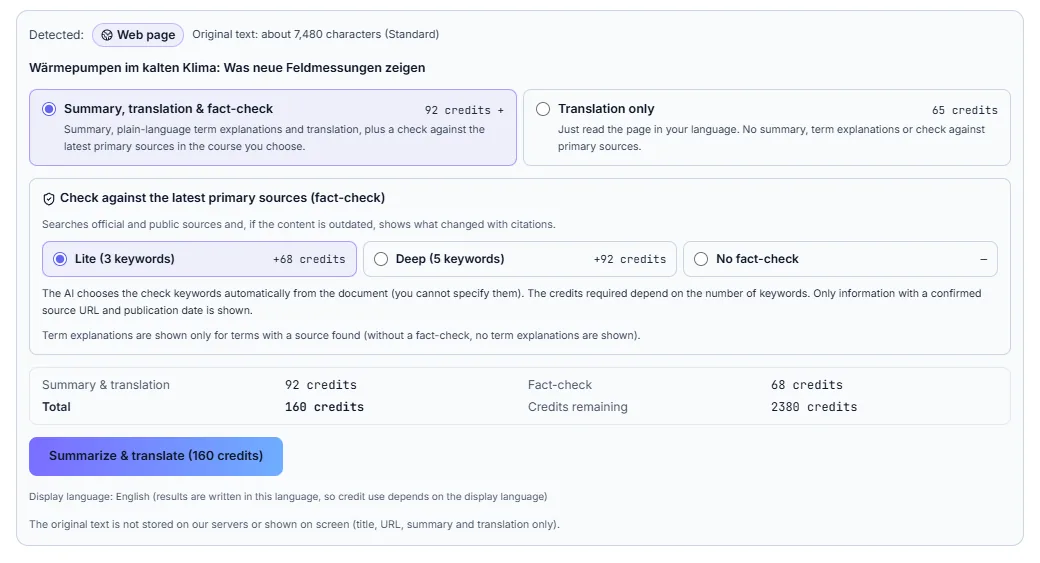
    בחרו “סיכום, תרגום ובדיקת עובדות” או “תרגום בלבד”. לבדיקת עובדות בחרו Lite (3 מילות מפתח) או Deep (5 מילות מפתח); מילות המפתח נבחרות אוטומטית מתוך המסמך.

    בחרו איך לקרוא
  3. שלב 3

    הפעילו וקראו את התוצאות

    הסיכום, הסבר המונחים המקצועיים והתרגום מוצגים בשפה שלכם. בבדיקת עובדות, ההבדלים מהמצב כיום והמידע החדש מוצגים עם כתובת המקור ותאריך הפרסום.

    הפעילו וקראו את התוצאות
  4. שלב 4

    שמרו או ייצאו

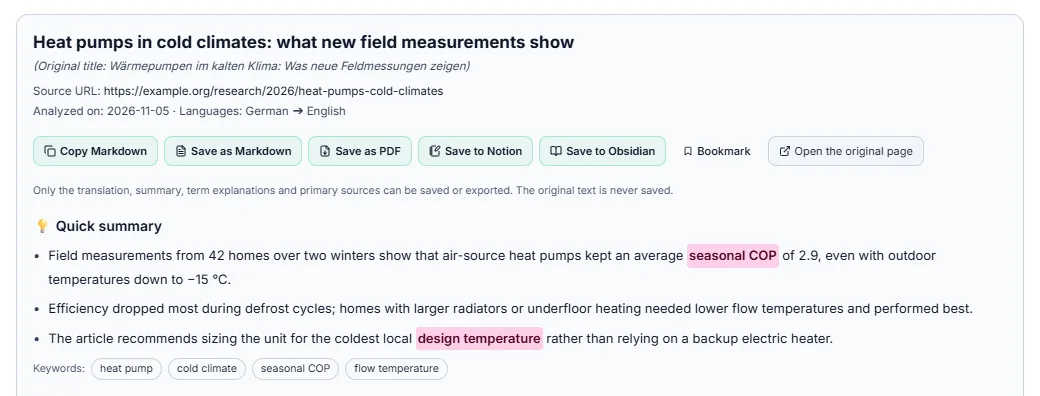
    אפשר להעתיק את התוצאות כ-Markdown, לשמור אותן כ-PDF או לשלוח אותן ל-Notion או ל-Obsidian.

    שמרו או ייצאו

נקודות לתשומת לב

  • אי אפשר לטעון מאמרים בתשלום או מאמרים לחברים בלבד. במקרה כזה לא נעשה שימוש בקרדיטים.
  • תוצאות בדיקת העובדות מציגות רק מידע שכתובת המקור ותאריך הפרסום שלו אומתו.
  • סיכומים ותרגומים של בינה מלאכותית הם לעיון בלבד. לפני כל החלטה חשובה בדקו את המקור ואת מקורות המידע הראשוניים.

איך נעשה שימוש בקרדיטים

בדפי אינטרנט הקרדיטים נקבעים לפי אורך המקור (רגיל, ארוך, ארוך מאוד), וב-PDF לפי מספר העמודים. בדיקת העובדות משתמשת בקרדיטים בנפרד לפי המסלול שבחרתם. “תרגום בלבד” אינו כולל בדיקת עובדות. בתקלת מערכת החיוב מבוטל אוטומטית.

היקף המדריך
74–325 קרדיטים
קרדיטים לפי פיצ'ר →

VETERINARY INTELLIGENCE

מודיעין קליני וטרינרי

מה אפשר לעשות

מודיעין קליני וטרינרי הוא מערך של ארבעה כלי עיון לאנשי מקצוע בתחום הווטרינריה: ניתוח קליני (התאמת ממצאים לספרות המקצועית), היסטוריית אלרגיות וניתוח מפורט (השוואת היסטוריית האלרגיות למזון ולתרופות הנוכחיים), הצלבת תרופות, תוספים ומזון (בדיקת מוצר אחד מול רכיבים שיש להימנע מהם) ומפת מגפות (סיכון למחלות זואונוטיות לפי אזור). אף אחד מהם אינו מאבחן; הם עוזרים לכם למצוא ולבדוק מקורות במהירות. שיקול הדעת הסופי הוא תמיד של הווטרינר.

בינה מלאכותית משמשת להמרת מילות החיפוש ולתרגום התוצאות.

לפני שמתחילים (משותף לכל ארבעת הכלים)

  1. שלב 1

    פתחו את המודיעין הקליני הווטרינרי ממסך הבית

    לאחר ההתחברות, בחרו “מודיעין קליני וטרינרי” במסך הבית. ארבעת הכלים מופיעים שם, ואפשר לעבור ביניהם מהתפריט הצדדי בכל עת.

  2. שלב 2

    אשרו את תנאי השימוש המקצועי (בפעם הראשונה בלבד)

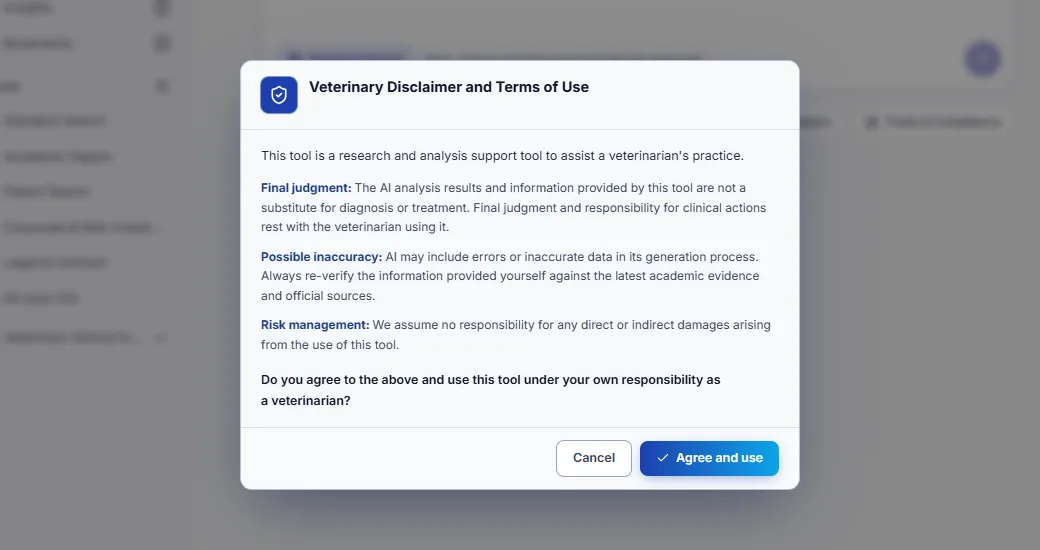
    בפעם הראשונה שאתם פותחים כלי, מוצגים התנאים לאנשי מקצוע בתחום הווטרינריה. קראו אותם ולחצו על “מסכים/ה ומשתמש/ת”. הכלים מיועדים לשימוש באחריותו של וטרינר.

    אשרו את תנאי השימוש המקצועי (בפעם הראשונה בלבד)
  3. שלב 3

    בחרו את הכלי המתאים לשאלה שלכם

    היעזרו בטבלה שלהלן כדי לבחור כלי. כל כלי מציג את הערכת הקרדיטים לפני ההרצה, ושום חיוב אינו מתבצע עד שתלחצו על כפתור ההרצה.

באיזה כלי להשתמש?

כל כלי מיועד לשאלה אחרת. התחילו בכלי שמתאים למה שאתם רוצים לדעת, ושלבו ביניהם לפי הצורך: למשל, בדקו אפשרויות בעזרת ניתוח קליני, ולאחר מכן בדקו את התרופה שאתם מתכננים לתת בעזרת הצלבת תרופות, תוספים ומזון.

CLINICAL ANALYSIS

ניתוח קליני

השתמשו בו כאשר: אתם רוצים לדעת אילו מצבים הספרות המקצועית מקשרת לממצאים, לערכי המעבדה או לתמונות שלפניכם.

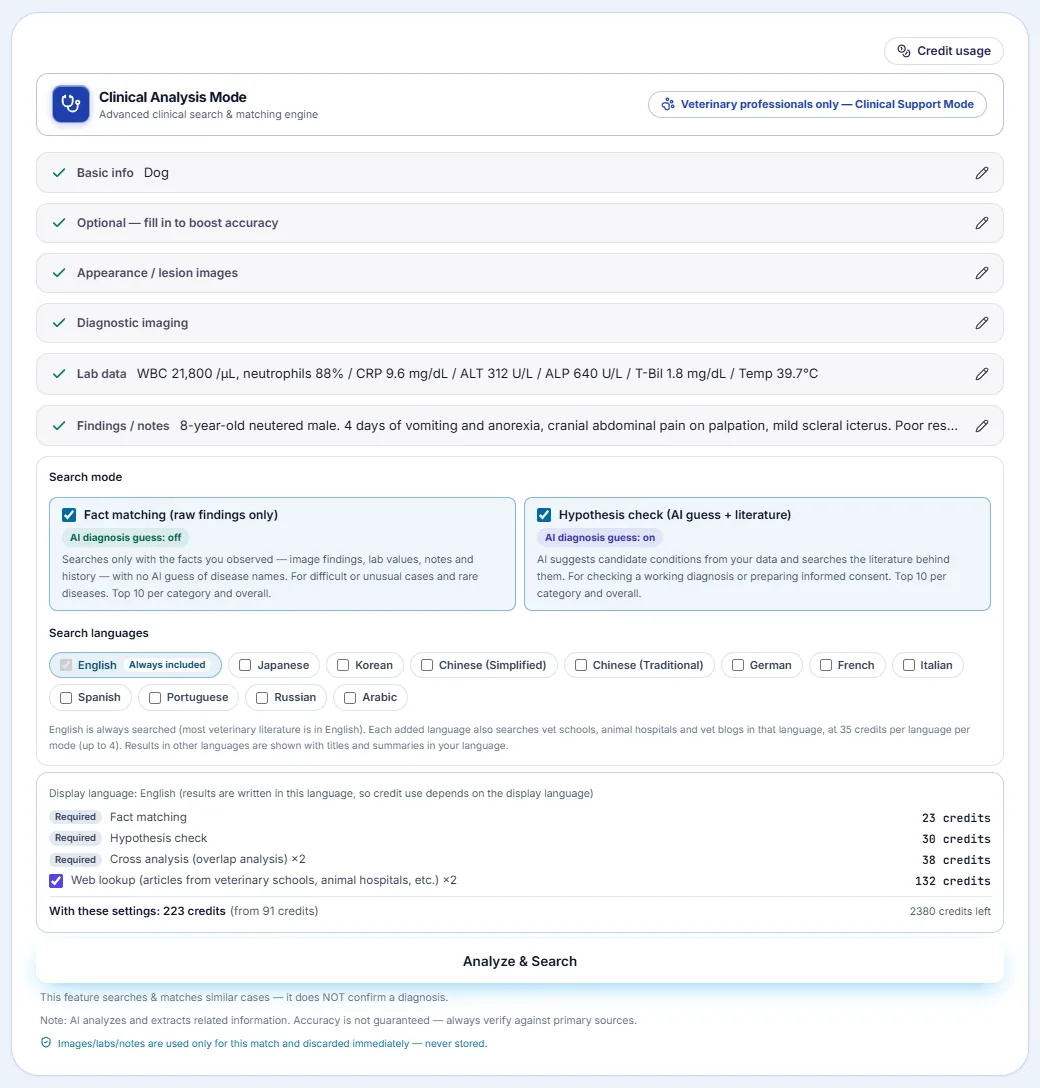
הזינו את המין ואת מה שראיתם: ממצאים, היסטוריה, ערכי מעבדה, ותמונות או דימות אבחוני אם הם מועילים. אנו מתאימים אותם לספרות הווטרינרית ולמקרים מדווחים מכל העולם, ומציגים מועמדים לצד מספר המסמכים שאוחזרו ותומכים בכל אחד מהם, כך שתוכלו לפתוח ולבדוק כל מקור.

איך משתמשים

  1. 1בחרו את המין. גזע, גיל ופרטים נוספים הם אופציונליים, ושדות שתשאירו ריקים לעולם אינם משפיעים על התוצאה.
  2. 2הזינו ערכי מעבדה וממצאים בטקסט או בקול, והוסיפו תמונות של נגעים או דימות אבחוני אם זה מועיל.
  3. 3בחרו התאמת עובדות (חיפוש רק לפי מה שנצפה, בלי לנחש שמות מחלות), בדיקת השערות (מציעה מצבים אפשריים ומחפשת את הספרות שמאחוריהם), או את שתיהן.
  4. 4הוסיפו שפות חיפוש לפי הצורך, בדקו את הערכת הקרדיטים והריצו. התוצאות מציגות מועמדים לפי חפיפת המסמכים, וכן דפים תואמים ממוסדות וטרינריים מהימנים.

איך נעשה שימוש בקרדיטים: קרדיטים מנוכים בכל הרצה עבור כל מצב שתבחרו, בתוספת קטנה על כל שפת חיפוש נוספת. קריאת תמונות או דימות מחויבת לפי תמונה. ההערכה מוצגת לפני ההרצה, ומצב שנכשל מסיבה שבאחריותנו מזוכה אוטומטית.
ניתוח קליני

ALLERGY CHECK

היסטוריית אלרגיות וניתוח מפורט

השתמשו בו כאשר: בעל חיים עם אלרגיות ידועות מפגין תסמינים, ואתם רוצים לבדוק אם המזון, התוספים או התרופות הנוכחיים שלו מכילים את אותם רכיבים.

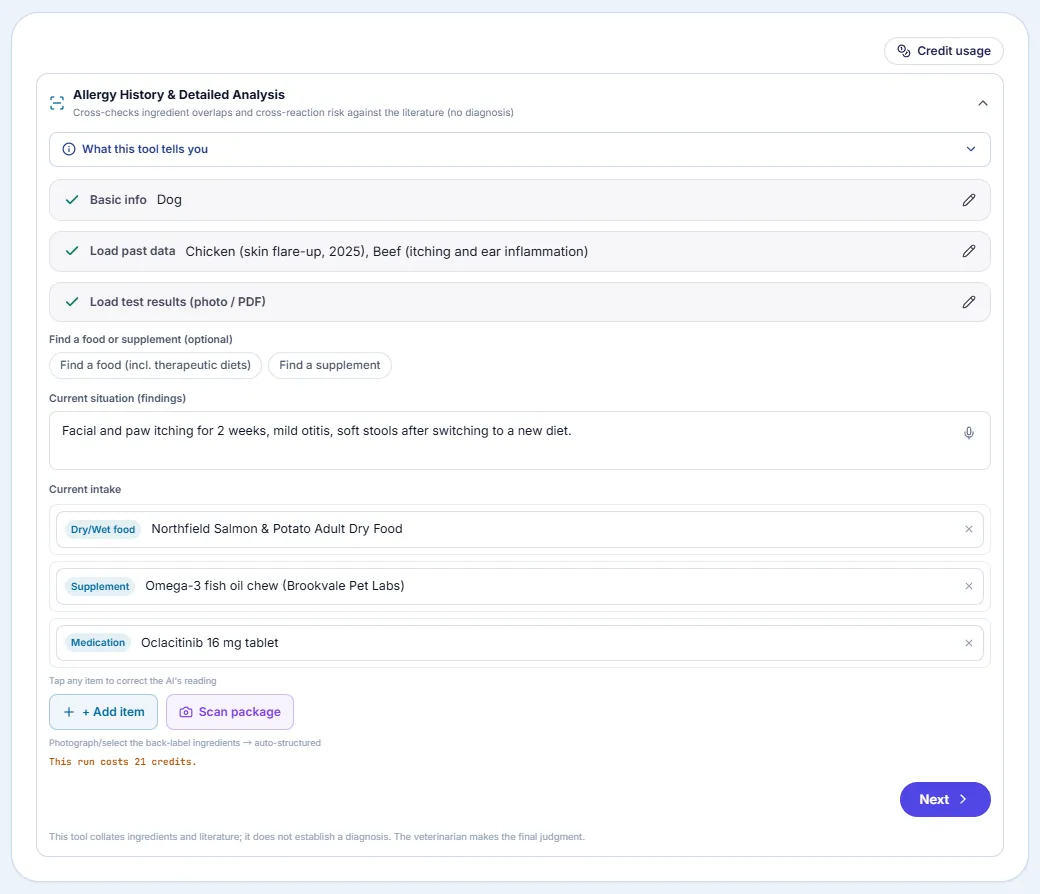
השוו את היסטוריית האלרגיות של בעל החיים למה שהוא אוכל או מקבל כעת, ברמת הרכיבים. אנו מחלצים את הרכיבים של כל מוצר ומראים אילו מהם חופפים להיסטוריה, לצד הערכת סיכון, תרשימי השוואה והערות מקור מהספרות. כשמזינים שם מוצר, המרכיבים מחפשים בין מזונות, חטיפים, תוספים ומזונות טיפוליים מיותר מ-37 מדינות; מוצרים שלא נמצאו מושלמים בחיפוש באינטרנט. כל המידע ששימש להצלבה מוצג תמיד עם המקור. אם לא נמצאו מרכיבי מוצר, אפשר לבקש להוסיפו דרך «בקשה להוספת המוצר» (עד 5 ביום). גם היסטוריית התוספים והרכיבים הסינתטיים מוצלבת, עד לשאלה אם זה אותו חומר או חומר קרוב עם תגובה צולבת מדווחת.

איך משתמשים

  1. 1בחרו את המין (חובה) ואם תרצו גם גזע, גיל ומין ביולוגי.
  2. 2הוסיפו את האלרגיות הקודמות, או טענו נתוני עבר מקובץ CSV.
  3. 3הוסיפו את המזון, התוספים והתרופות הנוכחיים: הקלידו את שם המוצר, או צלמו את תווית הרכיבים כדי שתיקרא אוטומטית. ארץ היצרן מזוהה משם המוצר וניתן לשנותה ידנית.
  4. 4הריצו את ההצלבה. תקבלו השוואה בין ההיסטוריה לצריכה הנוכחית, הערכת סיכון, הרכיבים שנמצאו בכל מוצר וציר זמן של רכיבים שנמשכים לאורך זמן.

איך נעשה שימוש בקרדיטים: כל הצלבה מנכה קרדיטים פעם אחת. קריאת תווית רכיבים מתמונה מחויבת לפי תמונה.

היסטוריית אלרגיות וניתוח מפורט

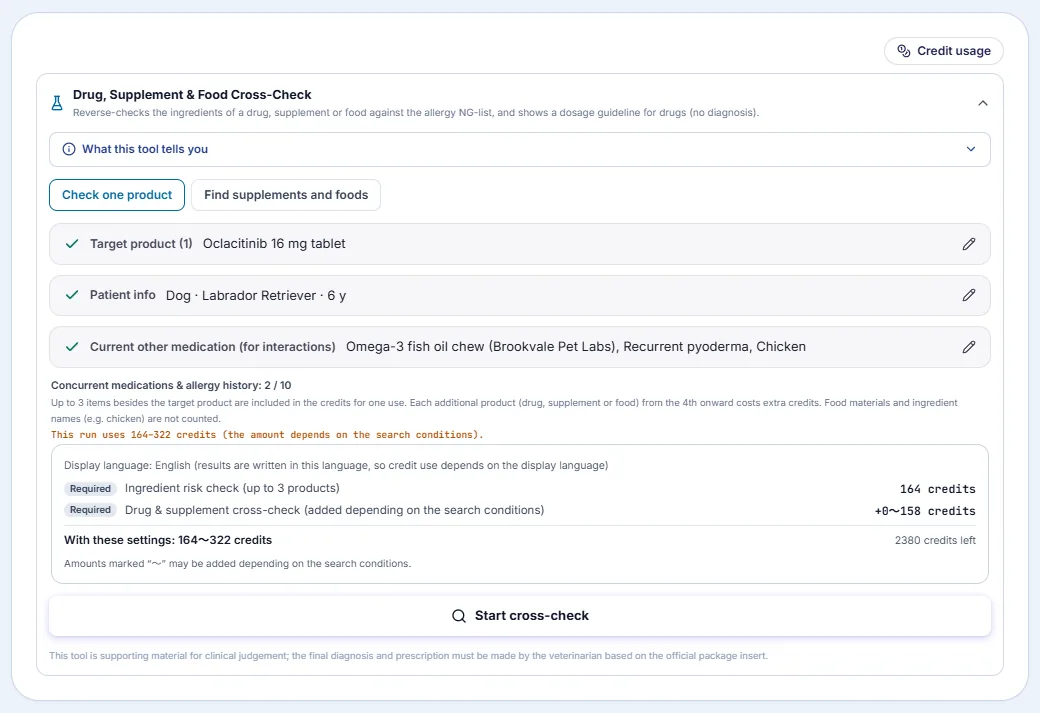
DRUG & SUPPLEMENT CROSS-CHECK

הצלבת תרופות, תוספים ומזון

השתמשו בו כאשר: לפני מתן תרופה, תוסף או מזון מסוים, אתם רוצים לבדוק אינטראקציות עם התרופות האחרות של בעל החיים, אזהרות בהתאם למחלותיו וכל חפיפה עם היסטוריית האלרגיות שלו.

לפני מתן תרופה, תוסף או מזון, הצליבו אותם מול פרטי בעל החיים: המין, תרופות אחרות שהוא נוטל, מחלות כרוניות והיסטוריית אלרגיות (רשימת NG). אנו מחלצים את רכיביהם ומציגים אינטראקציות עם התרופות האחרות, תופעות לוואי, אזהרות בהתאם למחלות, כל חפיפה עם היסטוריית האלרגיות, חלופות להשוואה ואת טקסט המינון מעלון התרופה הרשמי יחד עם מקורו. המינונים לעולם אינם מחושבים אוטומטית. אם לא נמצאו מרכיבי מוצר, אפשר לבקש להוסיפו דרך «בקשה להוספת המוצר». גם היסטוריית אלרגיה לתוספים ולרכיבים סינתטיים נכללת.

מאיפה המידע מגיע

תחילה, אנחנו מחפשים את התרופה במאגרי התרופות הרשמיים של רשויות הפיקוח ביפן, בארצות הברית, באיחוד האירופי ובמדינות נוספות, ומשתמשים בנוסח המקורי של העלון הרשמי של התכשיר (רכיבים, מינון, תופעות לוואי, אינטראקציות והתוויות נגד). אם אין במדינה שלכם רשומה של אותה תרופה, אנחנו משתמשים ברשומה הרשמית של מדינה אחרת. תוספים ומזונות שאינם במאגר אנחנו משלימים באמצעות חיפוש ברשת. המידע ששימש להצלבה מוצג תמיד יחד עם המקור שלו. ספרות רלוונטית מוצגת עם כותרות ומקורות, ומינון מוצג רק כשיש לו מקור. זוהי תכונה שונה מ“חיפוש תרופות ונתונים רפואיים”: היא מתמקדת בהצלבה של מוצר אחד מול פרטי אותו בעל חיים (מין, תרופות אחרות, מחלות והיסטוריית אלרגיות).

איך משתמשים

  1. 1בחרו תרופה, תוסף או מזון והזינו את שם המוצר. אין צורך לבחור מדינה: המאגרים הרשמיים של כל מדינה מקבלים עדיפות אוטומטית.
  2. 2הזינו את פרטי המטופל: המין הוא שדה חובה; גזע, גיל ומצב עיקור או סירוס הם אופציונליים.
  3. 3הוסיפו תרופות אחרות שבעל החיים נוטל ואת מחלותיו הכרוניות (מחלות לב, כליות, כבד וכדומה), והזינו את היסטוריית האלרגיות (רשימת NG) ידנית, בקול או מקובץ CSV.
  4. 4אשרו את כתב הוויתור והתחילו את ההצלבה. התוצאות מציגות את רמת הסיכון, אינטראקציות, תופעות לוואי, אזהרות בהתאם למחלות, חלופות ואת טקסט המינון יחד עם מקורו, וניתן להוריד אותן כקובץ PDF.

איך נעשה שימוש בקרדיטים: כל הצלבה מנכה קרדיטים פעם אחת. התוצאות אינן נשמרות בשרתים שלנו, לכן שמרו אותן על ידי הורדת ה-PDF.

הצלבת תרופות, תוספים ומזון

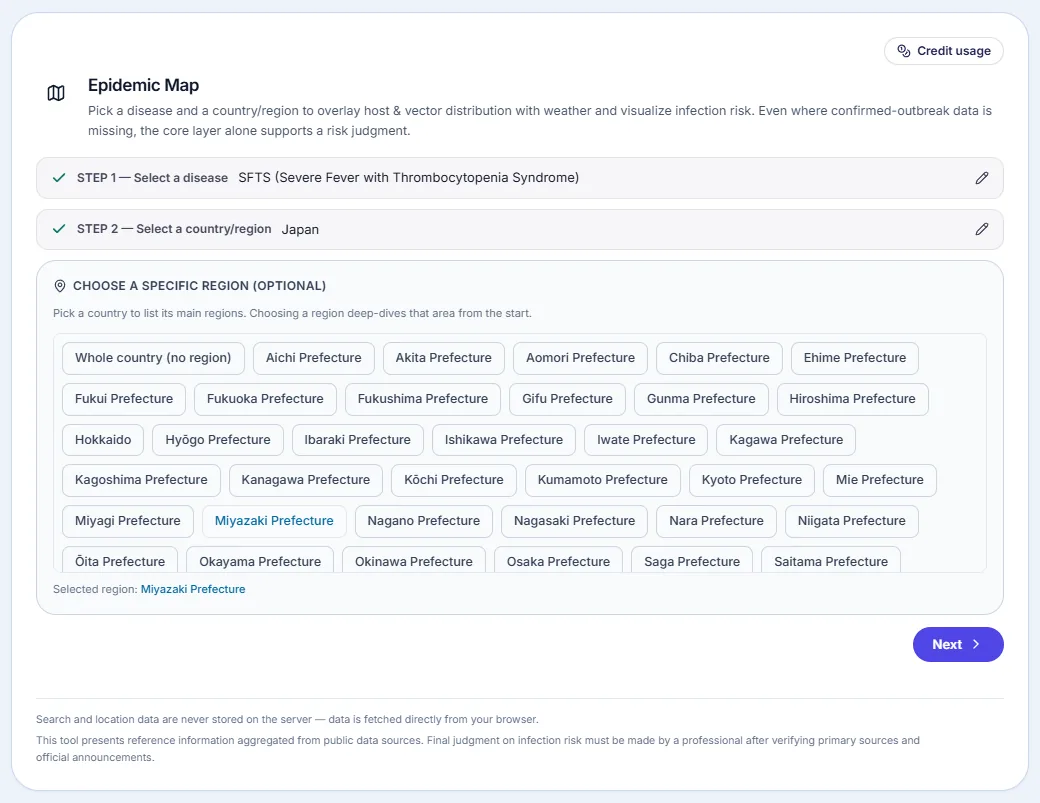
EPIDEMIC MAP

מפת מגפות

השתמשו בו כאשר: אתם רוצים לדעת מהו סיכון ההדבקה במחלה זואונוטית במדינה או באזור מסוים, למשל לפני נסיעה או כשבעל חיים מגיע מחו״ל.

בחרו מחלה ומדינה או אזור כדי לראות את סיכון ההדבקה על מפה. אנו משלבים את אזורי הימצאותם של בעלי חיים מאכסנים ושל וקטורים כמו קרציות ויתושים עם תנאי מזג האוויר, ובמקומות שבהם הם זמינים גם עם מקרים מדווחים. גם כשאין נתונים על התפרצויות מאומתות, ניתן להעריך את הסיכון מתוך שכבות הליבה האלה, ומקור כל נתון מוצג.

המחלות הנתמכות כעת

  • כלבת
  • לפטוספירוזיס
  • אכינוקוקוזיס
  • SFTS (קדחת חמורה עם תסמונת טרומבוציטופניה)

איך משתמשים

  1. 1בחרו מחלה.
  2. 2בחרו מדינה, ואזור או עיר אם תרצו מבט מקרוב. ללא אזור, מוצגת המדינה כולה.
  3. 3הריצו את הניתוח כדי לראות את התמונה המשולבת: רמת הסיכון, השכבות על המפה ואופן חישוב הציון, עם הסבר בשפה שלכם.
  4. 4ייצאו את הנתונים אם אתם צריכים אותם.

איך נעשה שימוש בקרדיטים: כל ניתוח מנכה קרדיטים פעם אחת. בחירת המחלה והאזור, תנועה במפה וייצוא נתונים אינם מנכים קרדיטים.

מפת מגפות

שימושי גם: חיפוש תרופות ונתונים רפואיים

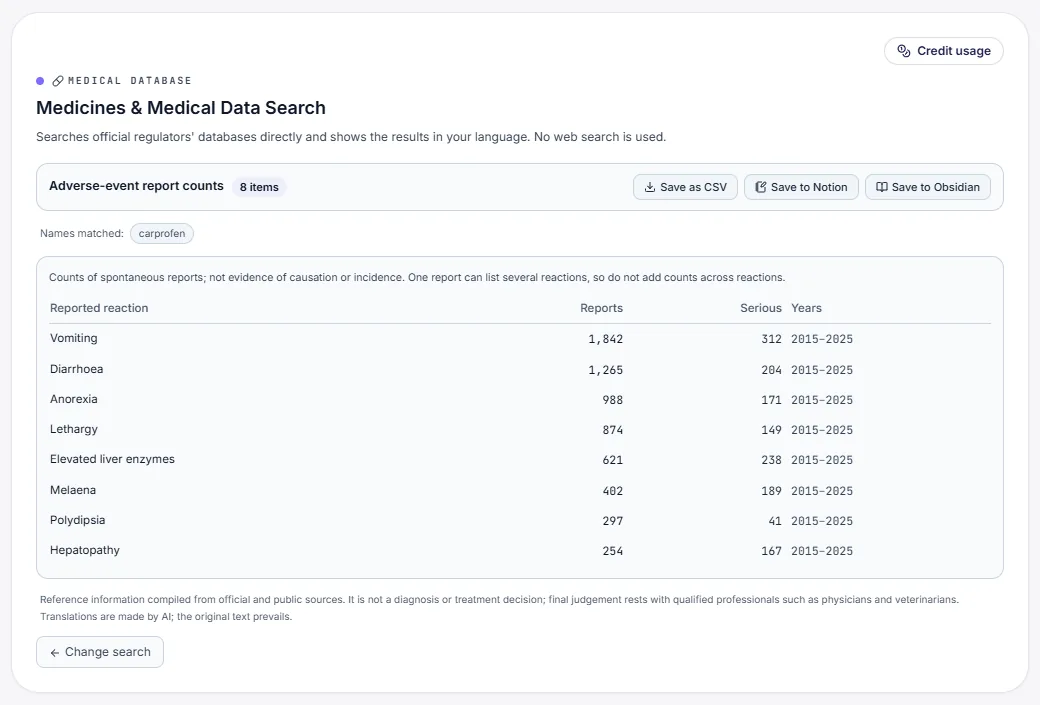
MEDICINES & MEDICAL DATA

חיפוש תרופות ונתונים רפואיים

השתמשו בו כאשר: אתם רוצים את העלון הרשמי של תרופה, את מספר הדיווחים על תופעות לוואי או מאמרים רפואיים.

חיפוש נפרד, הזמין לכל החברים, שמחפש ישירות במאגרי הנתונים של רשויות פיקוח רשמיות ולא ברשת: תרופות לבני אדם, תרופות וטרינריות, מספרי דיווחים על תופעות לוואי והספרות הרפואית. אפשר להקליד את מונח החיפוש בכל שפה, והתוצאות מוצגות בשפה שלכם.

איך משתמשים

  1. 1פתחו את “תרופות ונתונים רפואיים” ממסך הבית ואשרו את הערות השימוש.
  2. 2בחרו מאגר: תרופות לבני אדם, תרופות וטרינריות, מספרי דיווחים על תופעות לוואי או ספרות רפואית.
  3. 3הזינו את שם התרופה או החומר הפעיל בכל שפה, וצמצמו לפי מין בעל החיים או לפי שנים במידת הצורך.
  4. 4הריצו את החיפוש. אפשר לפתוח את העלון המלא של תוצאה או לשמור את הרשימה כקובץ CSV.

איך נעשה שימוש בקרדיטים: כל חיפוש משתמש בקרדיטים פעם אחת, כולל התרגום לשפה שלכם. טעינת תוצאות נוספות ופתיחת עלון מלא מחויבות בנפרד. מספרי הדיווחים אינם מעידים על קשר סיבתי או על שיעורי היארעות.

חיפוש תרופות ונתונים רפואיים

נקודות לתשומת לב

  • כלים אלה תומכים בשיקול הדעת של איש המקצוע ואינם מאבחנים. ההחלטה הסופית היא תמיד של הווטרינר.
  • היעדר נתונים אינו אומר שהסיכון נמוך. משמעותו שהפריט אינו מופיע במקורות שנבדקו.
  • מספרי דיווחים על תופעות לוואי אינם מעידים על קשר סיבתי או על שיעורי היארעות.

איך נעשה שימוש בקרדיטים

כל כלי משתמש בקרדיטים לכל הרצה, וההערכה מוצגת לפני ההרצה. הניתוח הקליני מוסיף קרדיטים עבור כל מצב וכל שפת חיפוש נוספת שתבחרו; קריאת תמונות מחויבת לפי תמונה. הרצה שנכשלת בגלל תקלה מצדנו מזוכה אוטומטית. בחירת אפשרויות, הזזת המפה וייצוא נתונים אינם משתמשים בקרדיטים.

היקף המדריך
58–110 קרדיטים
קרדיטים לפי פיצ'ר →

BOOKMARKS & SHARING

סימניות ושיתוף בקישור

מה אפשר לעשות

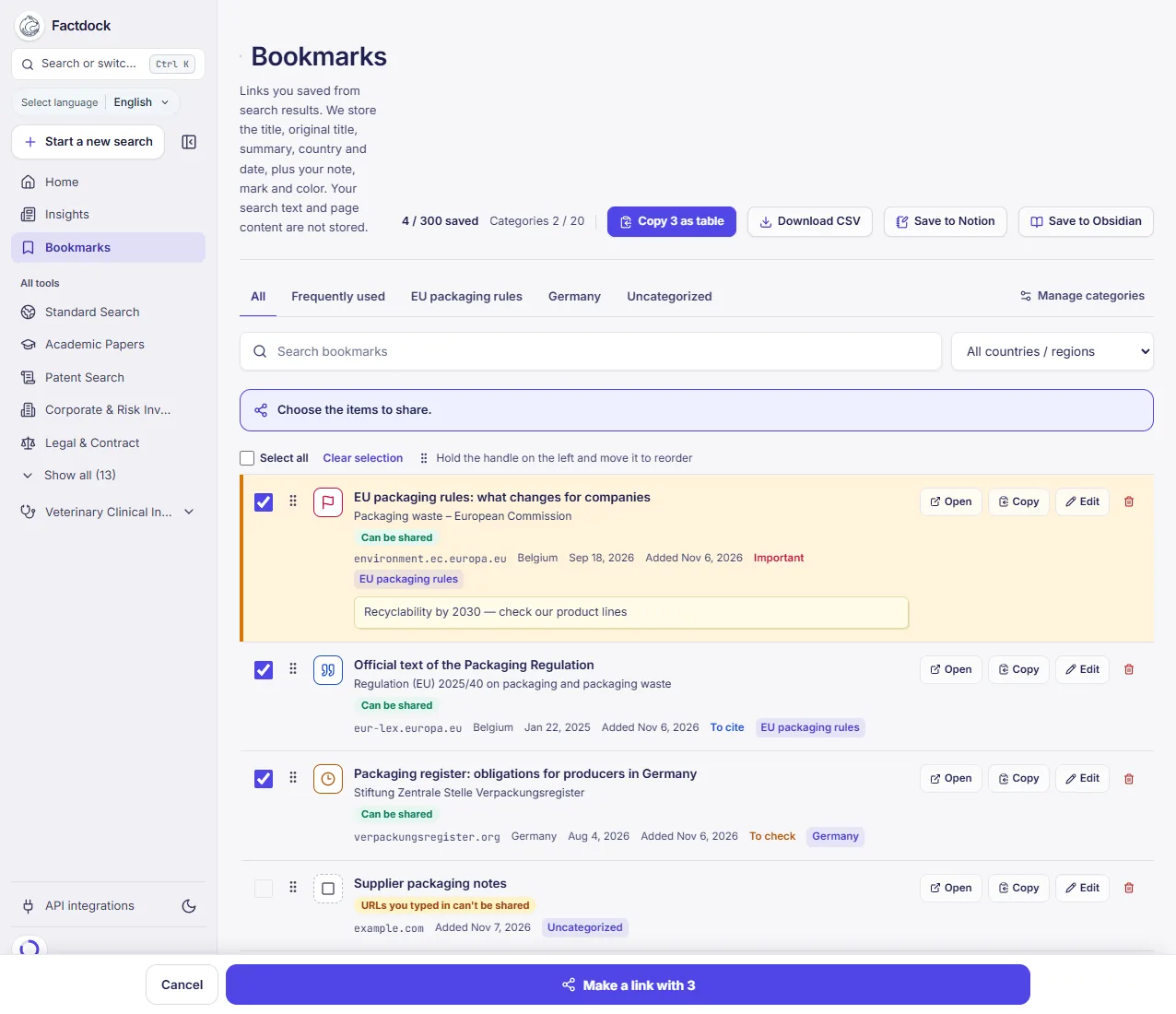
שמרו את התוצאות שתרצו לשמור מכל חיפוש. אחר כך שתפו את אלה שבחרתם באמצעות קישור.

איך משתמשים

  1. שלב 1

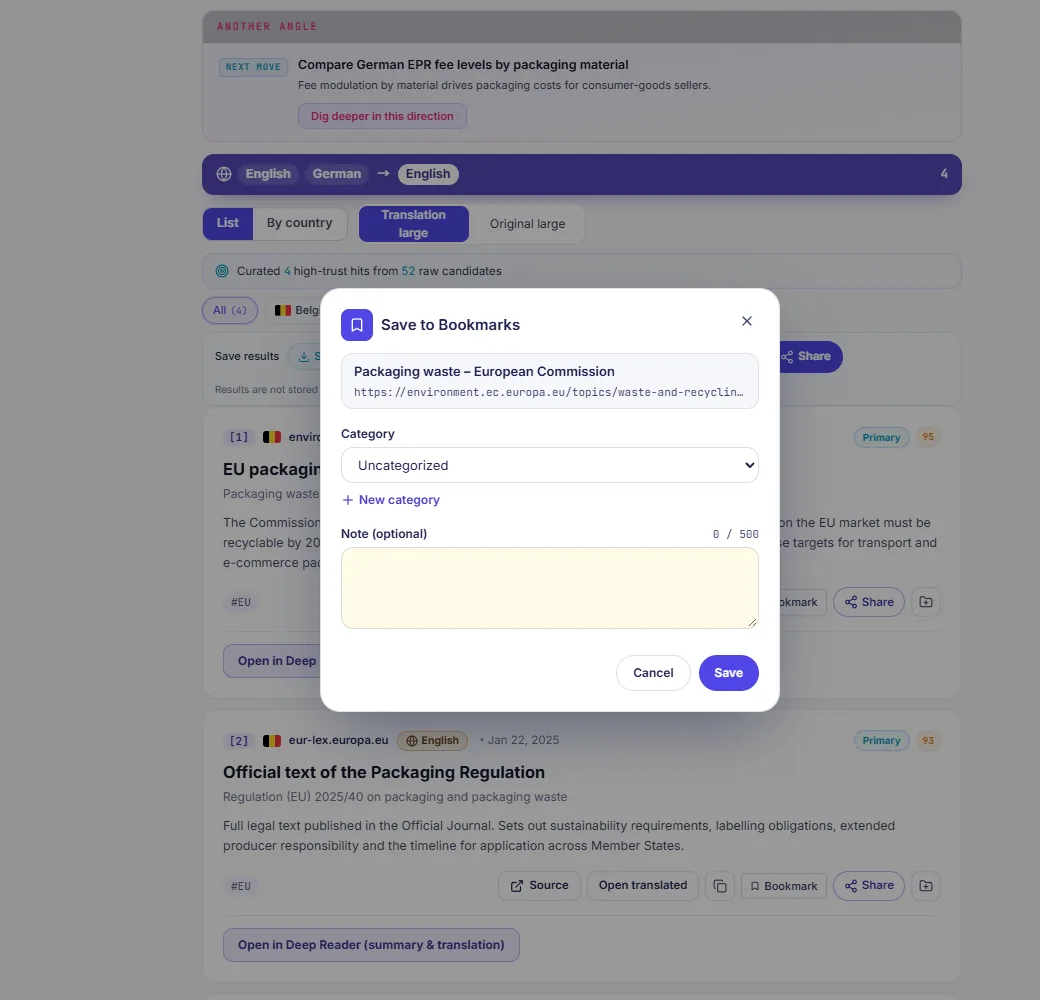
    שמרו תוצאה בסימניות

    ליד כל תוצאה יש כפתור סימנייה וכפתור “שיתוף”. לחצו על כפתור הסימנייה, בחרו קטגוריה, הוסיפו הערה קצרה אם תרצו, ושמרו. זה עובד בכל כלי החיפוש ובמאמרי Insights. בחיפוש הרגיל, “שיתוף” יוצר מיד קישור לתוצאה הזאת בלבד.

    שמרו תוצאה בסימניות
  2. שלב 2

    בחרו מה לשתף

    פתחו את הסימניות ולחצו למעלה על “שיתוף בקישור”. פריטים שאפשר לשתף מסומנים. סמנו את הפריטים הרצויים ולחצו על הכפתור למטה כדי ליצור את הקישור. פריטים שהוספתם בעצמכם על ידי הקלדת כתובת URL נשארים בסימניות ואינם נכללים בשיתוף.

    בחרו מה לשתף
  3. שלב 3

    בדקו את התוכן וצרו את הקישור

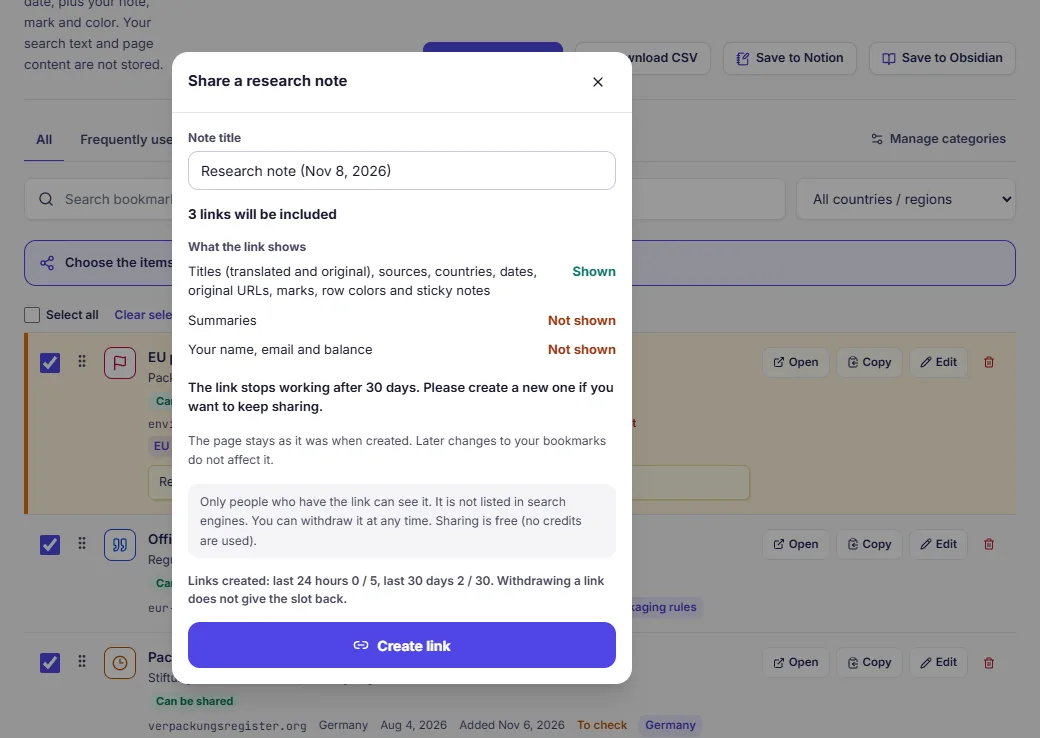
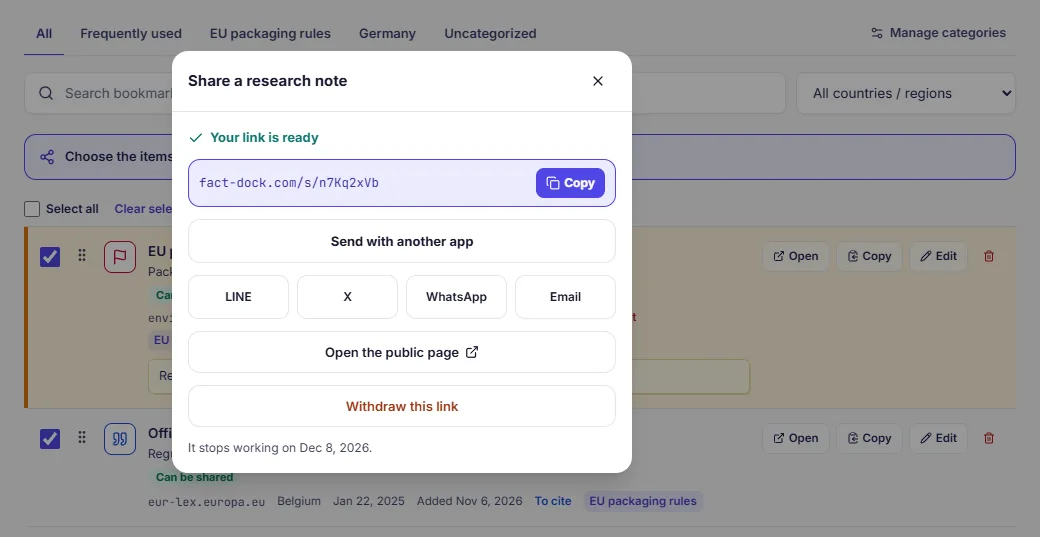
    המסך מציג מה ייכלל בדף: כותרות, מקורות, מדינות, תאריכים, קישורים מקוריים, וגם הסימונים וההערות שלכם. השם וכתובת הדוא״ל שלכם לעולם אינם נכללים. לחצו על “יצירת קישור”. הקישור פעיל 30 יום, ואפשר לבטל אותו בכל עת.

    בדקו את התוכן וצרו את הקישור
  4. שלב 4

    העתיקו את הקישור ושלחו

    העתיקו את הקישור ושלחו אותו בדוא״ל או בצ׳אט. רק מי שיש לו את הקישור יכול לפתוח את הדף. הדף אינו מופיע במנועי חיפוש.

    העתיקו את הקישור ושלחו

נקודות לתשומת לב

  • סימניות וקישורי שיתוף זמינים למשתמשים בתשלום.
  • הדף המשותף מציג את הרשימה כפי שהייתה כשיצרתם את הקישור. שינויים מאוחרים יותר בסימניות אינם משנים אותו.
  • כדי להמשיך לשתף אחרי 30 יום, צרו קישור חדש.

איך נעשה שימוש בקרדיטים

שמירה בסימניות ושיתוף קישור אינם צורכים קרדיטים.

WORK DOCUMENTS

מסמכי עבודה

מה אפשר לעשות

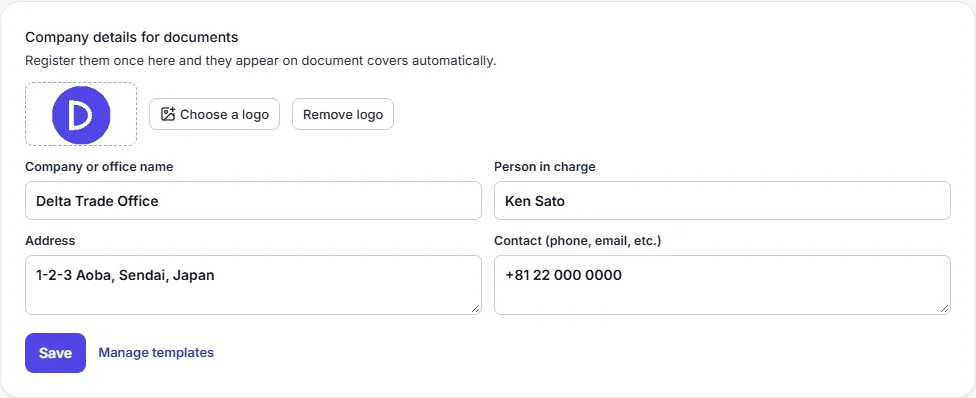
הכניסו את תוצאות החיפוש או הסימניות שבחרתם לתבנית, והכינו מסמך. הלוגו ופרטי החברה נכנסים אוטומטית, ואפשר להדפיס או לשמור כ־PDF או Word.

איך משתמשים

  1. שלב 1

    הזינו את פרטי החברה (רק בפעם הראשונה)

    ב„הגדרות”, תחת “פרטי החברה למסמכים”, הזינו לוגו, שם חברה, כתובת ושם איש הקשר, ושמרו.

    הזינו את פרטי החברה (רק בפעם הראשונה)
  2. שלב 2

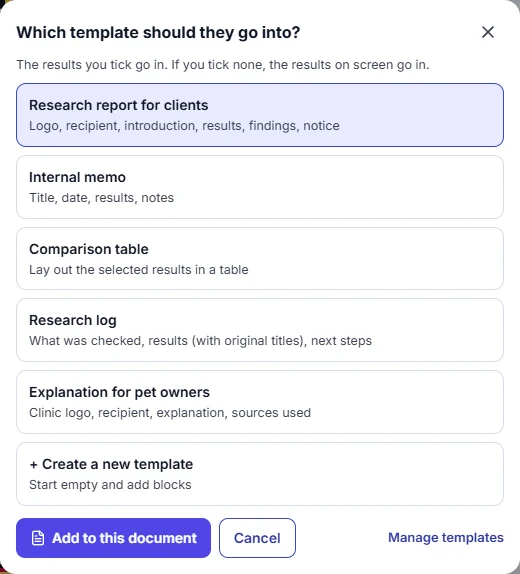
    בחרו תוצאות ולחצו על “הוספה למסמך”

    סמנו ☑ בתוצאות החיפוש הרגיל או בסימניות, לחצו על “הוספה למסמך” ובחרו תבנית.

    בחרו תוצאות ולחצו על “הוספה למסמך”
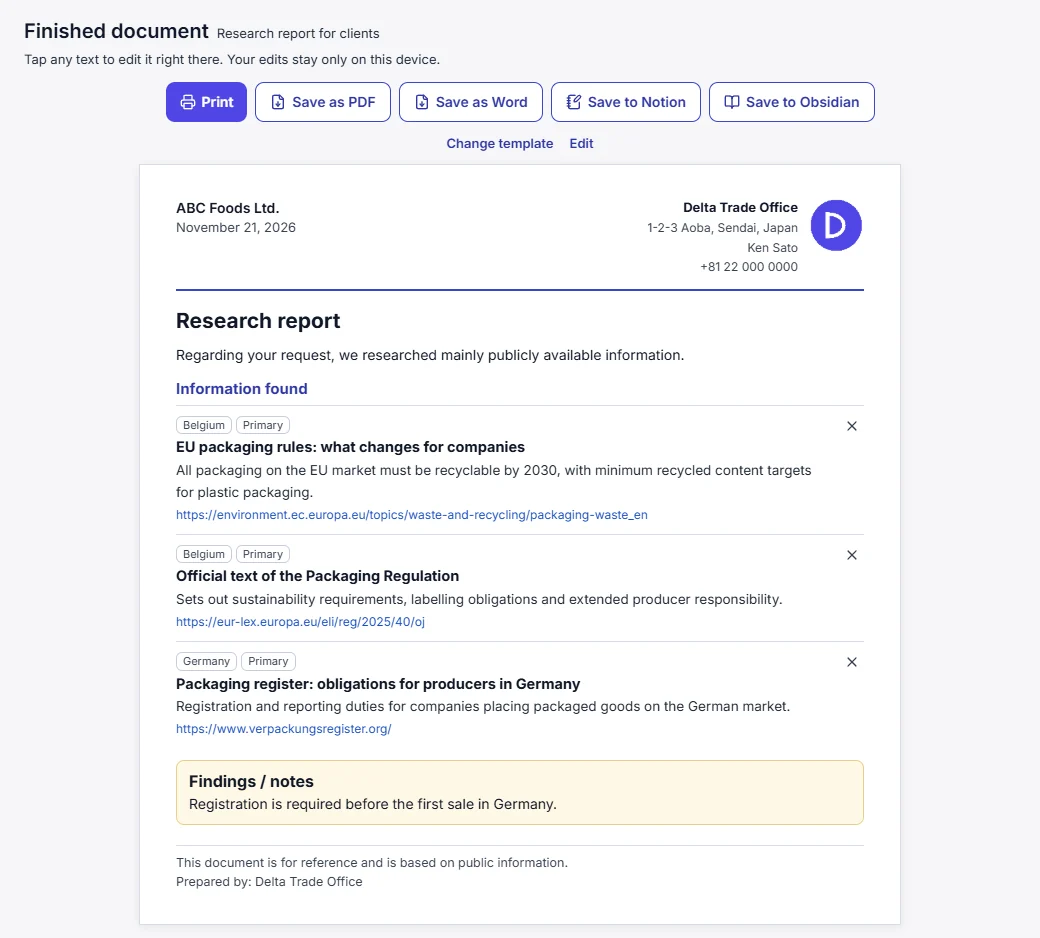
  3. שלב 3

    תקנו את הטקסט ושמרו

    לחצו על טקסט כדי לתקן אותו במקום. אחר כך בחרו “הדפסה”, “שמירה כ־PDF” או “שמירה כ־Word”.

    תקנו את הטקסט ושמרו
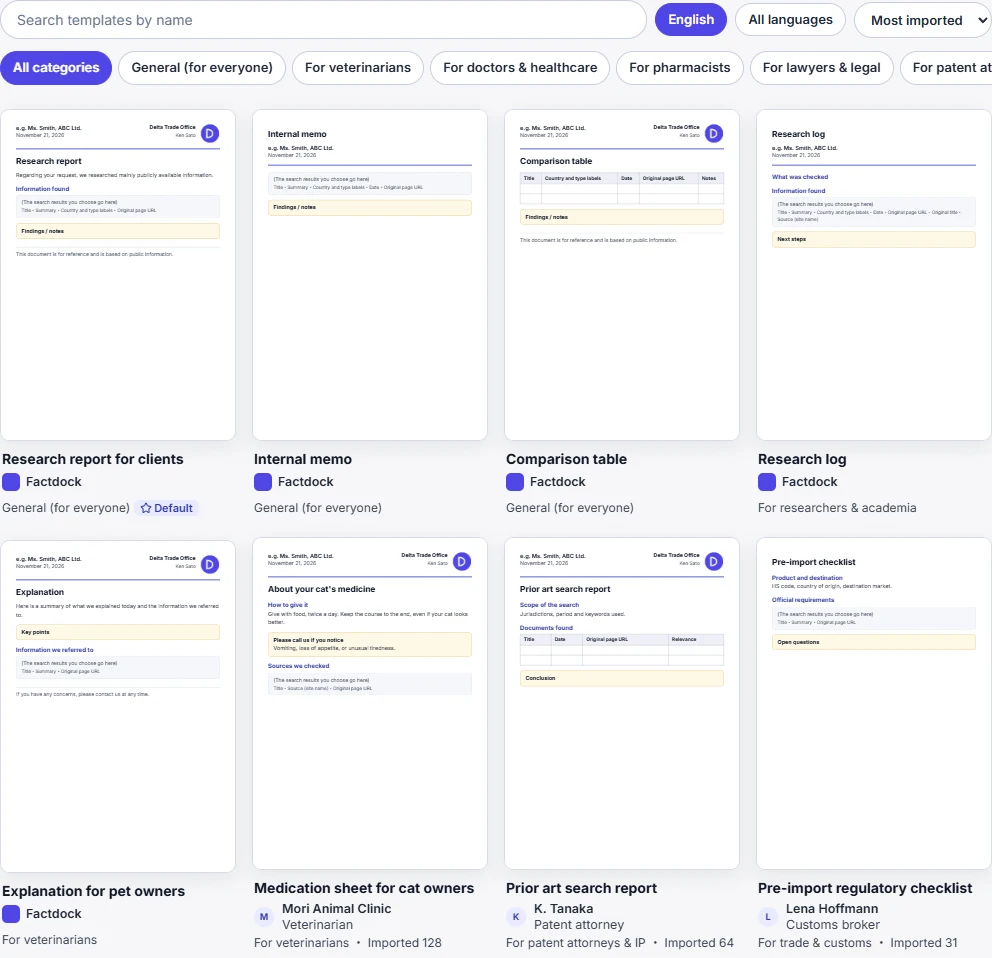
  4. שלב 4

    בחירה או יצירה של תבנית

    ב״תבניות הקהילה״ אפשר לראות תצוגות מקדימות ולבחור ״ייבוא לתבניות שלי״ בתבנית שאהבתם, או להתחיל מתבנית ריקה. סדרו את הרכיבים, תנו שם ושמרו.

    בחירה או יצירה של תבנית

נקודות לתשומת לב

  • Factdock אינו שומר את תוצאות החיפוש ואת המסמכים המוכנים. מסמך שעדיין בעבודה נשאר רק במכשיר הזה.
  • אפשר לתקן בחופשיות מסמכים ששמרתם. אתם מחליטים אם להשאיר כתובות URL ומקורות.
  • אפשר לשתף את התבנית שלכם באמצעות ״שיתוף״. לאחר שהצוות שלנו יבדוק אותה, היא תופיע ב״תבניות הקהילה״, ומי שישתמש בה יוכל לשלוח לכם ״תודה״.

איך נעשה שימוש בקרדיטים

מסמכי עבודה אינם צורכים קרדיטים.

השתמשו בחיפושים אלה מתוך כלי הבינה המלאכותית שלכם

אם אתם משתמשים מדי יום בעוזר בינה מלאכותית או בעורך קוד, תוכלו לחבר אותו ל-Factdock ולבקש ממנו להריץ עבורכם חיפושים של Factdock. בחלק זה נסביר מה המשמעות, מה אפשר לעשות וכיצד להגדיר זאת שלב אחר שלב.

מהו ה-API האישי (MCP)?

MCP היא דרך נפוצה המאפשרת לכלי בינה מלאכותית להשתמש בשירותים חיצוניים כ“כלים”. לאחר שתחברו את כלי הבינה המלאכותית שלכם ל-Factdock, פשוט בקשו ממנו במילים פשוטות, למשל “חפש את ההנחיות הרשמיות העדכניות ביותר לגבי תקנה זו בשלוש מדינות”. כלי הבינה המלאכותית מריץ בשמכם את החיפוש המתאים ב-Factdock, מקבל את התוצאות יחד עם המקורות שלהן ומשתמש בהן בתשובתו. אין צורך לפתוח את אפליקציית Factdock או להעתיק תוצאות.

  • אותם חיפושים כמו באפליקציה: רשת, מאמרים אקדמיים, פטנטים, חברות, סחר, פיננסים, נדל״ן, תשתיות, חוזים, מאגרי מידע רפואיים, כלים וטרינריים ו-Global Insights.
  • התוצאות חוזרות עם קישורים למקורות, מתורגמות לשפה שכלי הבינה המלאכותית שלכם מבקש.
  • הקרדיטים נצרכים בדיוק באותו מחיר כמו באפליקציה. אין עמלת API נפרדת.

מה צריך

  • חשבון Factdock בתוכנית בתשלום (ה-API האישי אינו זמין לפני ההרשמה או אחרי שהתוכנית מסתיימת).
  • כלי בינה מלאכותית שתומך ב-MCP: אפליקציית עוזר בינה מלאכותית עם מחברים מותאמים אישית, עורך קוד עם הגדרות MCP, או כלי בינה מלאכותית לשורת הפקודה.
  • כמה דקות. אין צורך לכתוב קוד.

מה אפשר לשאול: דוגמאות

שאלו במילים שלכם. הוספת “בעזרת Factdock” מבהירה לבינה המלאכותית באיזה כלי להשתמש. טקסט בלבד: תכונות שדורשות תמונה או קובץ זמינות באפליקציה.

  • רשת

    בעזרת Factdock, מצא את ההודעות הרשמיות בגרמניה ובצרפת בנוגע לתקנת הסוללות של האיחוד האירופי וסכם אותן בעברית.

  • מאמרים אקדמיים

    מצא מאמרים מחמש השנים האחרונות על סמנים אבחוניים לדלקת לבלב בכלבים.

  • פטנטים

    חפש בחמשת משרדי הפטנטים הגדולים (ארה״ב, יפן, סין, קוריאה ואירופה) פטנטים על אלקטרוליטים מוצקים לסוללות.

  • חברות

    זהה את החברה הזו בווייטנאם והכן עליה דוח סיכונים.

  • סחר

    בדוק את המכסים והתקנות לייצוא החלק הזה ממקסיקו לארצות הברית.

  • ערוצי מכירה ויצרנים

    מצא יבואנים של מזון לחיות מחמד בתאילנד, ויצרנים שיכולים לייצר בקבוקי נירוסטה במתכונת OEM.

  • רפואה ווטרינריה

    כמה דיווחים על תופעות לוואי בכלבים יש עבור קרפרופן? הצג גם את העלון.

  • Global Insights

    הצג לי את כותרות Global Insights של היום בתחום הווטרינרי.

איך מתחברים: בחרו אחת משתי דרכים

הדרך המתאימה תלויה בכלי הבינה המלאכותית שלכם. אם הכלי מאפשר להוסיף מחבר לפי כתובת URL עם התחברות, השתמשו בחיבור באמצעות התחברות. אם הוא מבקש מפתח API בהגדרות, השתמשו במפתח API אישי. בכל מקרה, הכתובת להתחברות היא https://fact-dock.com/mcp.

דרך א׳: חיבור באמצעות התחברות (ללא מפתח)

לאפליקציות בינה מלאכותית שתומכות בחיבור באמצעות התחברות (OAuth) בעת הוספת מחבר מותאם אישית.

  1. שלב 1

    פתחו את הגדרות המחברים באפליקציית הבינה המלאכותית

    בהגדרות אפליקציית הבינה המלאכותית, פתחו את מסך הוספת המחבר (ייתכן שהוא נקרא “מחבר מותאם אישית”, “אפליקציות ומחברים” או שם דומה). בחלק מהאפליקציות יש להפעיל קודם את מצב המפתחים.

  2. שלב 2

    הזינו את כתובת החיבור

    הזינו את https://fact-dock.com/mcp ככתובת ה-URL. אם תתבקשו לבחור סוג אימות, בחרו OAuth.

  3. שלב 3

    התחברו ל-Factdock ואשרו את החיבור

    ייפתח מסך של Factdock (התחברו אם תתבקשו). בדקו את שם האפליקציה המבקשת גישה ואת מה שהיא תוכל לעשות, סמנו את התיבה לאישור תנאי ה-API האישי ולחצו על “אישור”. לאחר מכן תחזרו לאפליקציית הבינה המלאכותית.

דרך ב׳: מפתח API אישי

לעורכי קוד ולכלי בינה מלאכותית לשורת הפקודה, שבהם כותבים את החיבור בקובץ הגדרות או בפקודה.

  1. שלב 1

    פתחו את הדף “חיבור API”

    התחברו ל-Factdock, פתחו את תפריט החשבון בפינה הימנית העליונה ובחרו “חיבור API”.

  2. שלב 2

    הנפיקו מפתח API חדש

    תחת “הנפקת מפתח API חדש”, תנו למפתח שם שתזהו (למשל המחשב והכלי שבהם אתם משתמשים), בחרו את תקופת התוקף (30 יום, 90 יום, שנה אחת או ללא תפוגה), סמנו את התיבה לאישור תנאי ה-API האישי ולחצו על “הנפקת מפתח”.

  3. שלב 3

    העתיקו את המפתח ושמרו אותו במקום בטוח

    המפתח מוצג פעם אחת בלבד. העתיקו אותו ושמרו אותו במקום בטוח, כמו מנהל סיסמאות, ולאחר מכן אשרו ששמרתם אותו. לא נוכל להציג אותו שוב; אם איבדתם אותו, השביתו אותו והנפיקו מפתח חדש.

  4. שלב 4

    הדביקו את דוגמת ההגדרה בכלי הבינה המלאכותית

    באותו דף יש דוגמאות הגדרה מוכנות להעתקה עבור כלי בינה מלאכותית נפוצים. העתיקו את הדוגמה לכלי שלכם, החליפו את YOUR_API_KEY במפתח שלכם והדביקו אותה בהגדרות ה-MCP של הכלי (או הריצו את הפקודה המוצגת). לאחר מכן הפעילו מחדש את הכלי.

אחרי החיבור: נסו

  1. שלב 1

    ודאו ש-Factdock מופיע

    ברשימת המחברים או הכלים של כלי הבינה המלאכותית, ודאו ש-Factdock מוצג ומופעל. הצגת רשימת הכלים אינה משתמשת בקרדיטים.

  2. שלב 2

    שאלו שאלה

    שאלו במילים פשוטות, למשל אחת מהשאלות שלמעלה. ייתכן שכלי הבינה המלאכותית יבקש את אישורכם לפני הרצת חיפוש; כל חיפוש שהוא מריץ משתמש בקרדיטים.

  3. שלב 3

    בדקו את התוצאות ואת המקורות

    פתחו את הקישורים למקורות שבתשובה כדי לבדוק את המידע המקורי. את הקרדיטים שנוצלו ואת היתרה שלכם אפשר לראות באפליקציית Factdock.

ניהול מפתחות וחיבורים

  • הדף “חיבור API” מציג את המפתחות שלכם עם הסטטוס שלהם (פעיל, פג תוקף או מושבת) ואת האפליקציות שחוברו באמצעות התחברות.
  • לחצו על “השבתה” ליד מפתח או על “ניתוק” ליד אפליקציה כדי לעצור אותם מיד. מפתח מושבת אינו ניתן לשימוש חוזר.
  • אם אתם חושדים שמפתח דלף, השביתו אותו מיד והנפיקו מפתח חדש.
  • כשהתוכנית בתשלום שלכם מסתיימת, כל המפתחות והחיבורים מפסיקים לפעול.

נקודות לתשומת לב

  • לשימושכם האישי ולעבודה הפנימית של הארגון שלכם בלבד. אסור לשלב אותו בשירותים לצדדים שלישיים, להפיץ מחדש את הנתונים או למכור אותם מחדש.
  • טקסט בלבד. תכונות שדורשות תמונה או קובץ (כמו התאמת תמונות או קריאת תווית) זמינות באפליקציה.
  • התוצאות הן מידע לעיון, ואינן ייעוץ משפטי, רפואי, וטרינרי, פיננסי או השקעות. היעדר נתונים אינו אומר שהדבר בטוח או שהסיכון נמוך.
  • כדי למנוע שימוש בלתי מבוקר, הקריאות מוגבלות לכל חשבון (5 לדקה, 60 לשעה ו-300 ליום), אותה קריאה שחוזרת בפרק זמן קצר נעצרת, ויש תקרה יומית לקרדיטים שאפשר לנצל דרך ה-API.

איך נעשה שימוש בקרדיטים

כל חיפוש משתמש בקרדיטים באותו מחיר כמו באפליקציה; חיפושים שמחויבים באפליקציה לפי מדינה או לפי עמוד נספרים באותו אופן. החיבור, הצגת רשימת הכלים ובדיקת החיבור הם בחינם. קריאות ל-Global Insights אינן משתמשות בקרדיטים וזמינות במסגרת המכסה החודשית של התוכנית שלכם למספר הקריאות. אם היתרה אינה מספיקה, החיפוש לא יתחיל, וחיפוש שנכשל בגלל תקלה מצדנו מזוכה אוטומטית.

אם זה לא עובד

מופיעה הודעה שאינני זכאי/ת, או שהחיבור נדחה.
ה-API האישי זמין רק בתוכנית בתשלום. בדקו את התוכנית שלכם באפליקציה. אם אתם בתוכנית בתשלום, ודאו שהמפתח פעיל (לא פג תוקפו ולא הושבת) ושהודבק במלואו, ללא רווחים מיותרים.
Factdock לא מופיע בכלי הבינה המלאכותית שלי.
הפעילו מחדש את הכלי לאחר שינוי ההגדרות. ודאו שהכתובת היא בדיוק https://fact-dock.com/mcp ושההגדרה הודבקה במקום הנכון, לפי הדוגמה לכלי שלכם בדף “חיבור API”.
חיפוש נעצר עם הודעה על מגבלות או על קרדיטים.
הגעתם למגבלה לדקה, לשעה או ליום, או שיתרת הקרדיטים שלכם אינה מספיקה. המתינו מעט לפני שתנסו שוב, או טענו קרדיטים. קריאות שנדחו בגלל מגבלה אינן משתמשות בקרדיטים.
התוצאות מופיעות בשפה הלא נכונה.
אמרו לכלי הבינה המלאכותית באיזו שפה אתם רוצים, למשל “ענה בעברית”. תוצאות החיפוש מתורגמות לשפה שכלי הבינה המלאכותית מבקש.

API לעסקים (REST ו-MCP) למהנדסים

איך לשלב את נתוני המקורות הראשוניים של Factdock במערכות ובסוכני ה-AI הפנימיים שלכם: הרשמה, אימות, נקודות קצה, הגדרת MCP, מגבלות, קרדיטים וטיפול בשגיאות.

מהו ה-API לעסקים

חוזה נפרד לחברות ולמפתחים. קוראים לו באמצעות HTTPS (REST) או רושמים אותו כשרת MCP, עם מפתח API עסקי ייעודי. בניגוד ל-API האישי, מותר לשלב אותו במוצרים ובשירותים שלכם.

  • נתונים: תרופות מאושרות לבני אדם ולבעלי חיים, מספרי דיווחים על תופעות לוואי, הודעות רשמיות וחדשות רגולציה (Insights) וספרות מדעית. כל רשומה מגיעה עם כתובת המקור והרישיון שלה.
  • קרדיטי API בתשלום מראש, נפרדים מהקרדיטים של תוכנית האפליקציה. ללא דמי מנוי חודשיים.
  • התגובות מגיעות ב-JSON. כותרות ותקצירים יכולים להתקבל בשפה שתציינו.

תחילת העבודה

  1. שלב 1

    צרו חשבון

    הירשמו עם כתובת הדוא״ל של העבודה.

  2. שלב 2

    בחרו ״לעסקים ולמפתחים״

    במסך הראשון אחרי ההרשמה, בחרו באפשרות העסקית במקום בתוכנית אישית.

  3. שלב 3

    הזינו את פרטי החברה ואשרו את תנאי השימוש ב-API

    שם החברה, מטרת השימוש והסכמה לתנאי השימוש ב-API. מפתח ה-API הראשון שלכם מוצג פעם אחת בלבד בשלב זה — העתיקו אותו ושמרו אותו במקום בטוח.

  4. שלב 4

    רכשו חבילת קרדיטי API

    ההרשמה מושלמת עם הרכישה הראשונה. החבילה שאתם רוכשים קובעת גם את המהירות שלכם (קריאות לדקה).

  5. שלב 5

    הנפיקו ונהלו מפתחות בעמוד המפתחים

    אפשר להנפיק עד 10 מפתחות פעילים (למשל אחד לכל סביבה) ולהשהות כל מפתח בכל עת. מפתח מוצג פעם אחת בלבד.

  6. שלב 6

    אשרו את ההודעה על נתוני תרופות (רק אם אתם משתמשים בהם)

    לפני קריאה לנתוני תרופות או תופעות לוואי, אשרו פעם אחת בעמוד המפתחים שהתוצאות הן מידע לעיון ושההחלטות הסופיות מתקבלות בידי איש מקצוע מוסמך. עד אז קריאות אלה נדחות בלי לצרוך קרדיטים.

אימות

שלחו את המפתח בכותרת Authorization כאסימון Bearer בכל בקשה. שמרו את המפתחות בצד השרת — לעולם אל תכניסו אותם לקוד של דפדפן או של אפליקציה לנייד. אם ייתכן שמפתח דלף, השהו אותו בעמוד המפתחים והנפיקו מפתח חדש.

Authorization: Bearer YOUR_API_KEY

נקודות קצה של REST

כל נקודות הקצה הן בקשות GET תחת כתובת הבסיס שלהלן. הפרמטרים מועברים כמחרוזת שאילתה.

https://data.fact-dock.com
GET /v1/search
חיפוש במקורות ראשוניים על פני תחומים (q, domain, country, lang, since, limit עד 50, offset).
GET /v1/insights
פריטי Insights החדשים ביותר (category, country, lang, since, limit, offset).
GET /v1/drugs/search
חיפוש תרופות לפי שם מסחרי, שם גנרי או חומר פעיל בכל שפה (q, country, species, target = human או animal, limit עד 20, offset).
GET /v1/drugs/{id}
רשומת תרופה אחת לפי ה-id מהחיפוש: התוויות, מינון, התוויות נגד, אמצעי זהירות ושאר סעיפי העלון.
GET /v1/adverse-events
ספירות מצטברות של דיווחים על תופעות לוואי לחומר פעיל (ingredient, species, source, year_from, year_to, limit עד 50).
GET /v1/insights/search
חיפוש ב-Insights לפי מילת מפתח (q, country, category, since, lang, limit, offset).
GET /v1/literature
חיפוש בספרות המדעית (q, year_from, year_to, species_hint, limit, offset).

lang מקבל קוד שפה כמו en, ja או zh-TW. רק כותרות ותקצירים מתורגמים (בתרגום מכונה, המסומן ככזה); הטקסט המקורי וכתובת המקור נכללים תמיד.

curl -H "Authorization: Bearer YOUR_API_KEY" \n  "https://data.fact-dock.com/v1/drugs/search?q=carprofen"

מנועי חיפוש (אותם מנועים כמו באפליקציה)

בנוסף לנקודות הקצה של הנתונים שלמעלה, ה-API מפעיל את אותם מנועי חיפוש כמו באפליקציית Factdock: רשת, אקדמיה, פטנטים, חברות, איתור ספקים, פיננסים, ממשל ותשתיות, נדל״ן, ציות בסחר, משפט, מאגר מידע רפואי, כלים קליניים וטרינריים ומפת המגפות. כל פעולה צורכת קרדיטי API לפי המחיר לעסקים המוצג בעמוד המפתחים.

  • GET /v1/engines מחזיר את רשימת הכלים ואת סכמות הקלט שלהם (ללא עלות). POST /v1/engines/{tool} מפעיל כלי אחד, כשהארגומנטים נשלחים כגוף JSON. דרך MCP, אותם כלים מופיעים ב-tools/list לצד כלי הנתונים.
  • מספר הקריאות למנועים שיכולות לרוץ בו-זמנית תלוי בחבילה שרכשתם לאחרונה (מוצג בעמוד המחירים ובעמוד המפתחים), וקריאה אחת עשויה להימשך עד כ-3 דקות. התוצאות מוחזרות בשפה שמעבירים ב-lang.
  • קרדיטי API נשמרים מראש לפני כל קריאה, ומחויבת רק הכמות שנוצלה בפועל; היתרה מוחזרת מיד. כשלים מצדנו מזוכים אוטומטית.
  • נתוני כלבת ונתונים עבור סין אינם זמינים דרך ה-API. מאגר המידע הרפואי, הכלים הקליניים הווטרינריים ומפת המגפות דורשים אישור בעמוד המפתחים.
curl -X POST "https://data.fact-dock.com/v1/engines/web_search" \n  -H "Authorization: Bearer YOUR_API_KEY" -H "Content-Type: application/json" \n  -d '{"query": "carprofen dog adverse events", "zone": "cc_US", "lang": "en"}'

חיבור סוכן AI באמצעות MCP

לסוכני AI פנימיים וללקוחות תואמי MCP. שרת ה-MCP מספק את אותם נתונים כמו REST, בצורת כלים: search_drugs, get_drug, adverse_event_counts, search_insights ו-search_literature.

  1. שלב 1

    הוסיפו את השרת להגדרות הלקוח

    רשמו את כתובת ה-MCP עם הסוג ״http״ ועם הכותרת Authorization, כמו בדוגמה שלהלן. המקום המדויק להדבקה תלוי בלקוח שלכם.

  2. שלב 2

    הפעילו מחדש את הלקוח ובדקו את הכלים

    לאחר ההפעלה מחדש, הכלים של Factdock מופיעים ברשימת הכלים. ההתחברות והצגת רשימת הכלים אינן צורכות קרדיטים.

  3. שלב 3

    שאלו את הסוכן שלכם

    לדוגמה: ״חפש את מספרי הדיווחים על תופעות לוואי של carprofen בכלבים והצג את המקורות.״ כל קריאה לכלי צורכת קרדיטים כמו קריאת REST.

{
  "mcpServers": {
    "factdock": {
      "type": "http",
      "url": "https://data.fact-dock.com/mcp",
      "headers": {
        "Authorization": "Bearer YOUR_API_KEY"
      }
    }
  }
}

מהירות ומגבלות

  • המהירות (קריאות לדקה) והמקביליות (קריאות למנועי חיפוש שרצות בו-זמנית) נקבעות לפי החבילה שרכשתם לאחרונה, ללא תלות ביתרה. רכישת חבילה קטנה יותר אחרי חבילה גדולה יותר מורידה אותן; הקרדיטים שכבר יש לכם נשארים זמינים לשימוש.
  • כל תגובה כוללת את הכותרות X-RateLimit-Limit ו-X-RateLimit-Remaining. כשחורגים מהמהירות מתקבל 429 עם כותרת Retry-After (בשניות).
  • אותה קריאה עם אותם פרמטרים שחוזרת בפעם השלישית בתוך 10 דקות נדחית עם 429 ואינה צורכת קרדיטים. שמרו תוצאות במטמון אצלכם במקום לחזור על קריאות.
  • לכל חברה יש תקרה יומית של קרדיטים (100,000 כברירת מחדל). פנו אלינו אם אתם צריכים תקרה גבוהה יותר.
  • גוף הבקשה מוגבל ל-64 KB, וגם offset (עומק הדפדוף) מוגבל, כדי למנוע שליפה המונית.

קרדיטי API

  • כל קריאה צורכת את מספר הקרדיטים שנקבע לנקודת הקצה; הטבלה העדכנית נמצאת בעמוד המפתחים. ההתחברות והצגת רשימת הכלים הן ללא עלות.
  • חלק מהחבילות מוסיפות קרדיטי בונוס. המחיר לקריאה זהה בכל החבילות.
  • קרדיטים שנרכשו (כולל קרדיטי בונוס) תקפים לשנה אחת מהרכישה האחרונה שלכם; כל רכישה מאריכה את תוקף היתרה כולה.
  • שגיאות קלט (422) מזוכות אוטומטית. כשהיתרה נמוכה מדי, הקריאה נדחית עם 402 ושום דבר אינו נצרך.

קודי שגיאה

401
מפתח חסר, לא תקין, מושהה או שפג תוקפו.
402
אין מספיק קרדיטי API — רכשו חבילה.
403
לא מותר למפתח זה: אישור נתוני התרופות טרם נרשם, או שמפתח ניסיון קרא למשהו שאינו Insights.
404
אין רשומה (למשל id לא מוכר). פירוש הדבר ״לא מכוסה״, ולעולם לא ״בטוח״.
422
פרמטרים לא תקינים. הקרדיטים מזוכים.
429
מהיר מדי, קריאה זהה חוזרת, או שהגעתם לתקרה היומית. המתינו כמשך Retry-After לפני ניסיון נוסף.

נקודות לתשומת לב

  • אסור למכור מחדש או להפיץ מחדש את הנתונים כפי שהם, או להציע אותם כשירות מתחרה.
  • התוצאות הן מידע לעיון, ואינן ייעוץ רפואי, וטרינרי, משפטי או השקעות. תוצאה ריקה אינה מעידה על סיכון נמוך או על בטיחות.
  • שדות שתורגמו בתרגום מכונה עלולים להכיל שגיאות. בדקו שמות, מינונים והתוויות נגד בטקסט המקורי.

אם זה לא עובד

אני מקבל 401.
ודאו שהכותרת היא בדיוק ״Authorization: Bearer״ ואחריה המפתח המלא, ללא רווחים מיותרים, ושהמפתח לא הושהה. מפתח ניסיון פג בתום תקופת הניסיון.
נקודות הקצה של תרופות מחזירות 403.
רשמו פעם אחת את אישור נתוני התרופות בעמוד המפתחים. נקודות קצה אחרות פועלות גם בלעדיו.
אני מקבל 429 למרות שאני קורא לאט.
ייתכן שאתם חוזרים על אותה קריאה עם אותם פרמטרים, או שהגעתם לתקרה היומית. שמרו תוצאות במטמון, ובדקו את המהירות הנוכחית שלכם בעמוד המפתחים — היא נקבעת לפי החבילה האחרונה שרכשתם.
כלי ה-MCP לא מופיעים.
הפעילו מחדש את הלקוח אחרי עריכת ההגדרות שלו, וודאו שהכתובת והכותרת Authorization הודבקו בדיוק כמו בדוגמה.
2 הצעדים הראשונים בלי להירשם

גשו לידע של העולם עם Factdock

לא בטוחים מאיפה להתחיל? התחילו בהדגמה החינמית: נסו, קראו, וכשתשתכנעו – הצטרפו עם 50% הנחה בחודש הראשון.

צפו בתמחור →

התחילו מ-$3יצירת חשבון בדקה. תוכנית Starter ומעלה ב-50% הנחה ב-30 הימים הראשונים. נדרש כרטיס אשראי להרשמה.