HOW TO USE

Så använder du Factdock

Vi har samlat vad varje sökning kan göra, hur du använder den steg för steg, vad du ska tänka på och hur krediter används, allt på en sida. Börja med kreditreglerna nedan och hoppa sedan till den sökning du behöver.

Först: när krediter används

Krediter används bara när du kör en sökning, eller när du själv trycker på en översättningsknapp. Att visa appen på ditt språk och läsa Global Insights använder inga krediter.

Använder krediter

  • Att köra en sökning, inklusive dess steg som optimering av sökord, skanningar per land, inläsning av fler resultat och öppning av en detaljvy. Översättningen av resultaten till ditt språk ingår i sökningen.
  • En översättning du själv startar: knappen för högprecisionsöversättning, översättning av ett markerat avsnitt, eller läsning av ett skannat dokument eller en bild så att det kan översättas.
  • Sökningar som körs från ditt eget AI-verktyg via det personliga API:et, till samma pris som i appen.

Använder inga krediter

  • Att visa appens menyer, knappar och annan fast text på ditt språk.
  • Att läsa Global Insights med en betald plan, inklusive rubriker och sammanfattningar översatta till ditt språk.
  • Att öppna en vanlig webbsida i läsvyn, och att se bekräftelseskärmen som visar kostnaden innan du kör något.
  • Bearbetning som misslyckas på vår sida: krediterna för den körningen återförs automatiskt.

WEB INTELLIGENCE

Standardsökning

Vad du kan göra

Undersök ett ämne på flera språk och i flera länder samtidigt. Resultaten kommer som kort med översatta rubriker och sammanfattningar, grupperade efter typ av källa, med en länk till varje originalsida.

AI omvandlar dina sökord och översätter resultaten.

Så använder du den

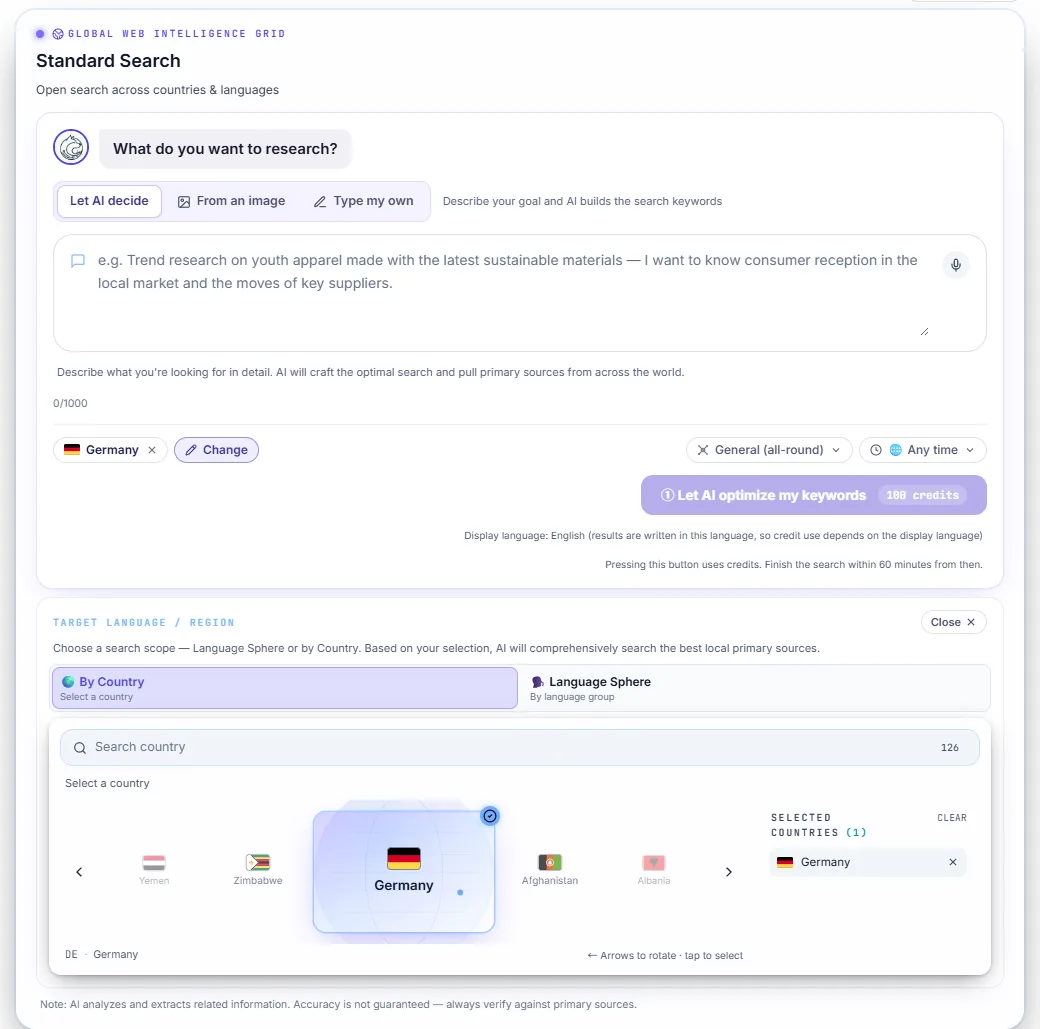
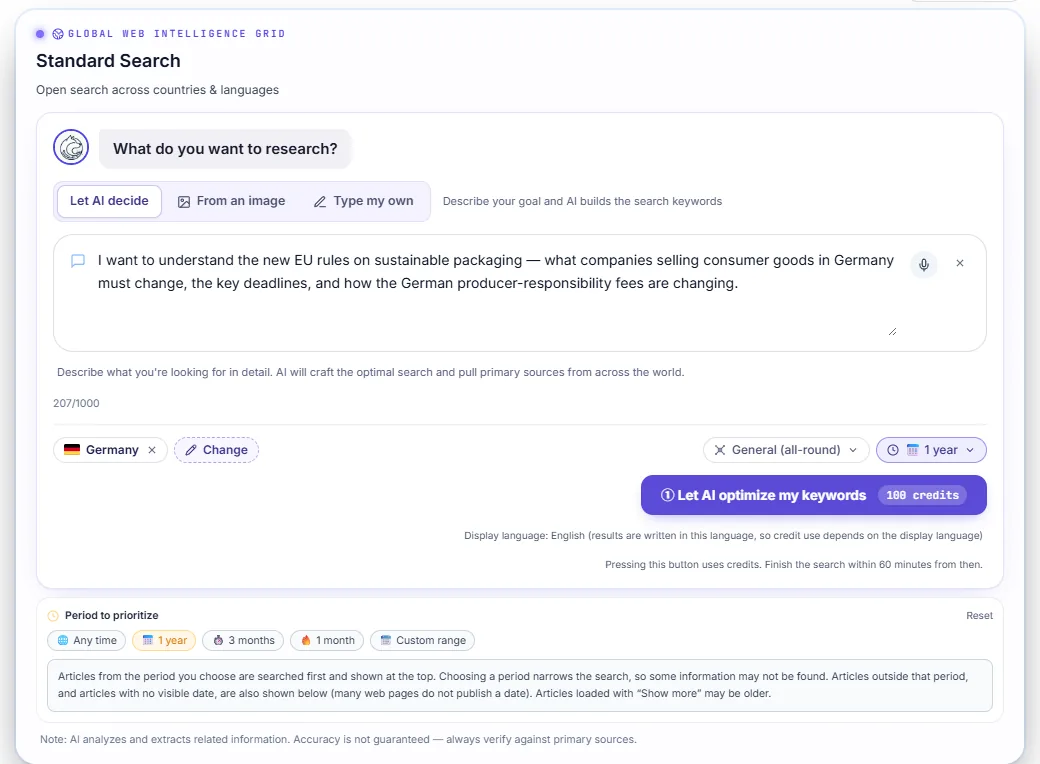
  1. Steg 1

    Välj var du vill söka

    Välj ett språkområde eller välj länder (upp till 10). De valda länderna genomsöks samtidigt.

    Välj var du vill söka
  2. Steg 2

    Ange sökorden

    Låt AI:n omvandla ditt mål till sökord, läs in sökord från en bild eller skriv själv in upp till tre sökord. Du kan också ange en period och ord som ska uteslutas.

    Ange sökorden
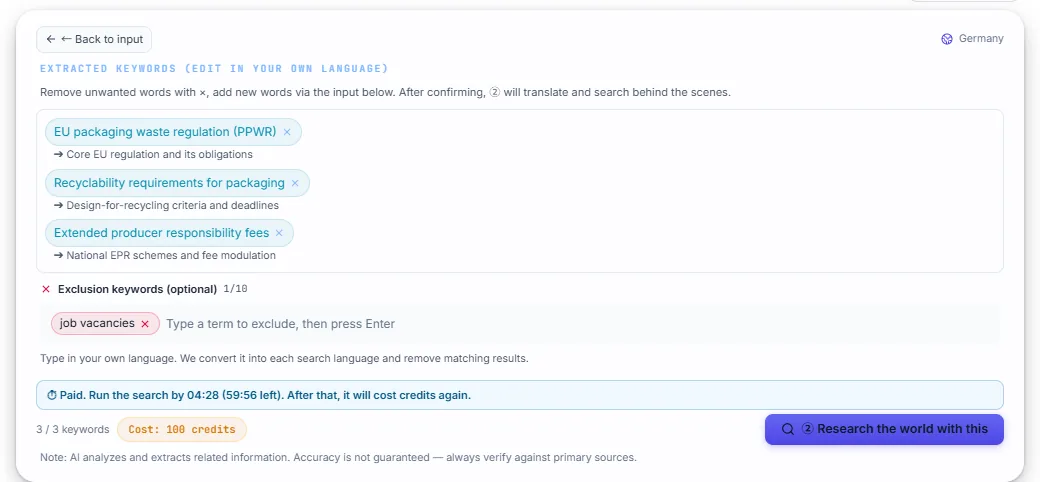
  3. Steg 3

    Kontrollera sökorden och kör sökningen

    När AI:n föreslår sökord kan du vid behov redigera dem som taggar och sedan köra researchen.

    Kontrollera sökorden och kör sökningen
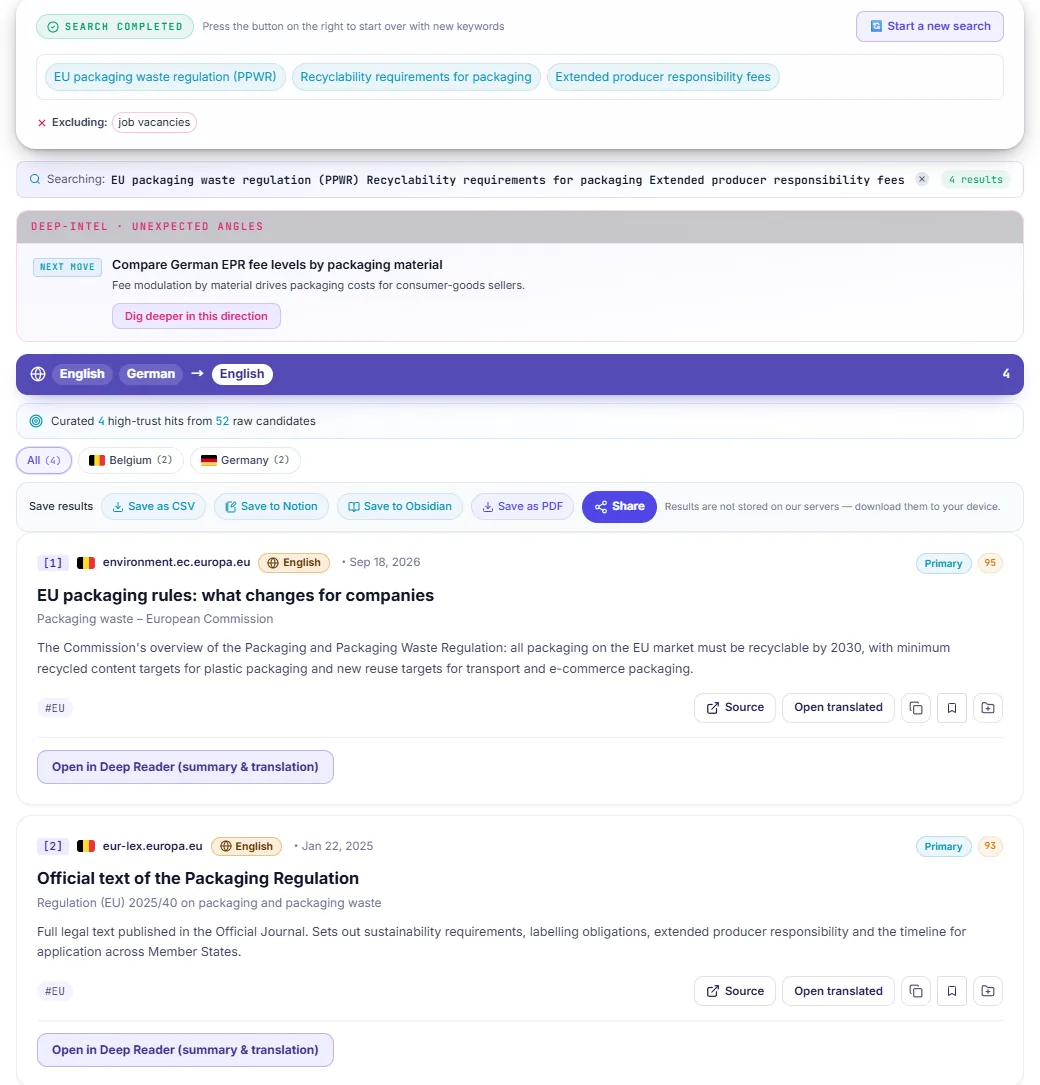
  4. Steg 4

    Läs och gå vidare

    Öppna originalsidorna, hämta fler resultat, lägg till kort i en rapport eller fördjupa dig i den riktning du väljer.

    Läs och gå vidare

Att tänka på

  • Att hämta nästa omgång resultat är möjligt när du söker i ett land eller ett språkområde.
  • Att köra samma villkor igen räknas som en ny sökning och använder krediter igen.
  • Resultaten är referensinformation. Kontrollera viktiga punkter mot originalkällan.

Så används krediter

Krediter används en gång för varje land du väljer (två länder = två sökningar). Att söka i ett helt språkområde på en gång har ett eget pris per område. Nyckelorden som AI:n förbereder ingår i sökningens pris. Att läsa in nästa 10 resultat kostar lite, och sökningar som startas från ett förslag att gräva djupare debiteras separat.

Guidens omfattning
8–230 krediter
Krediter per funktion →

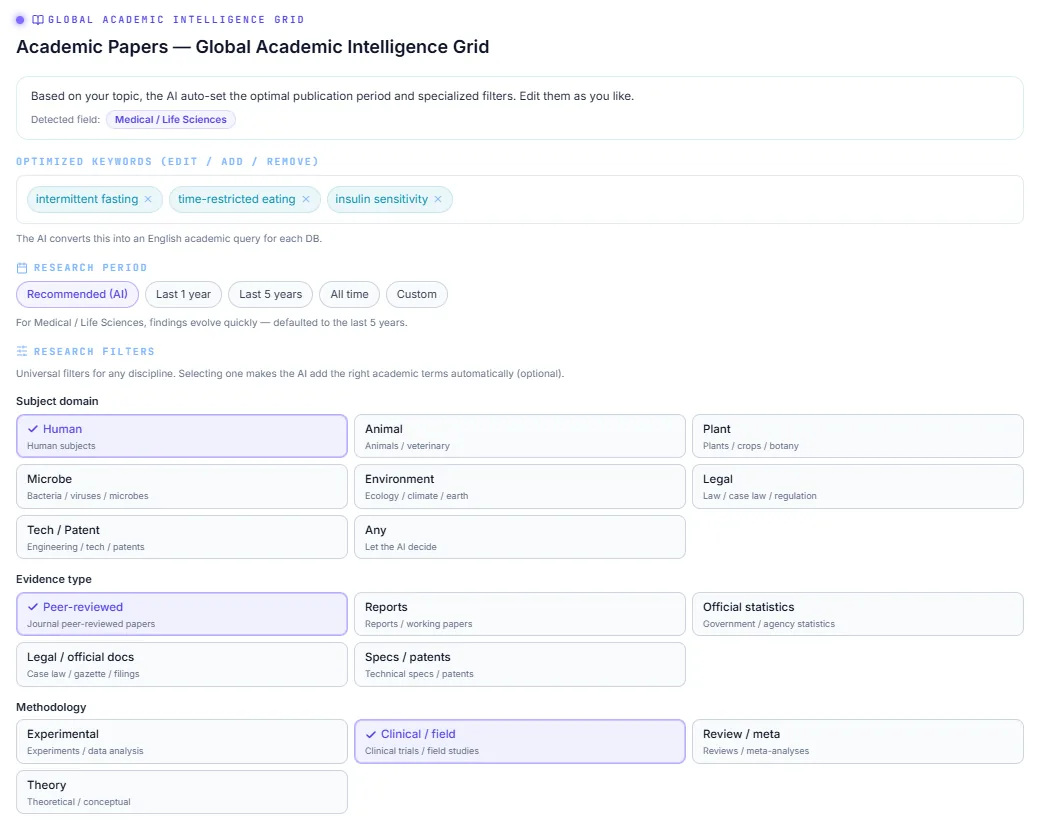
ACADEMIC PAPERS

Vetenskapliga artiklar

Vad du kan göra

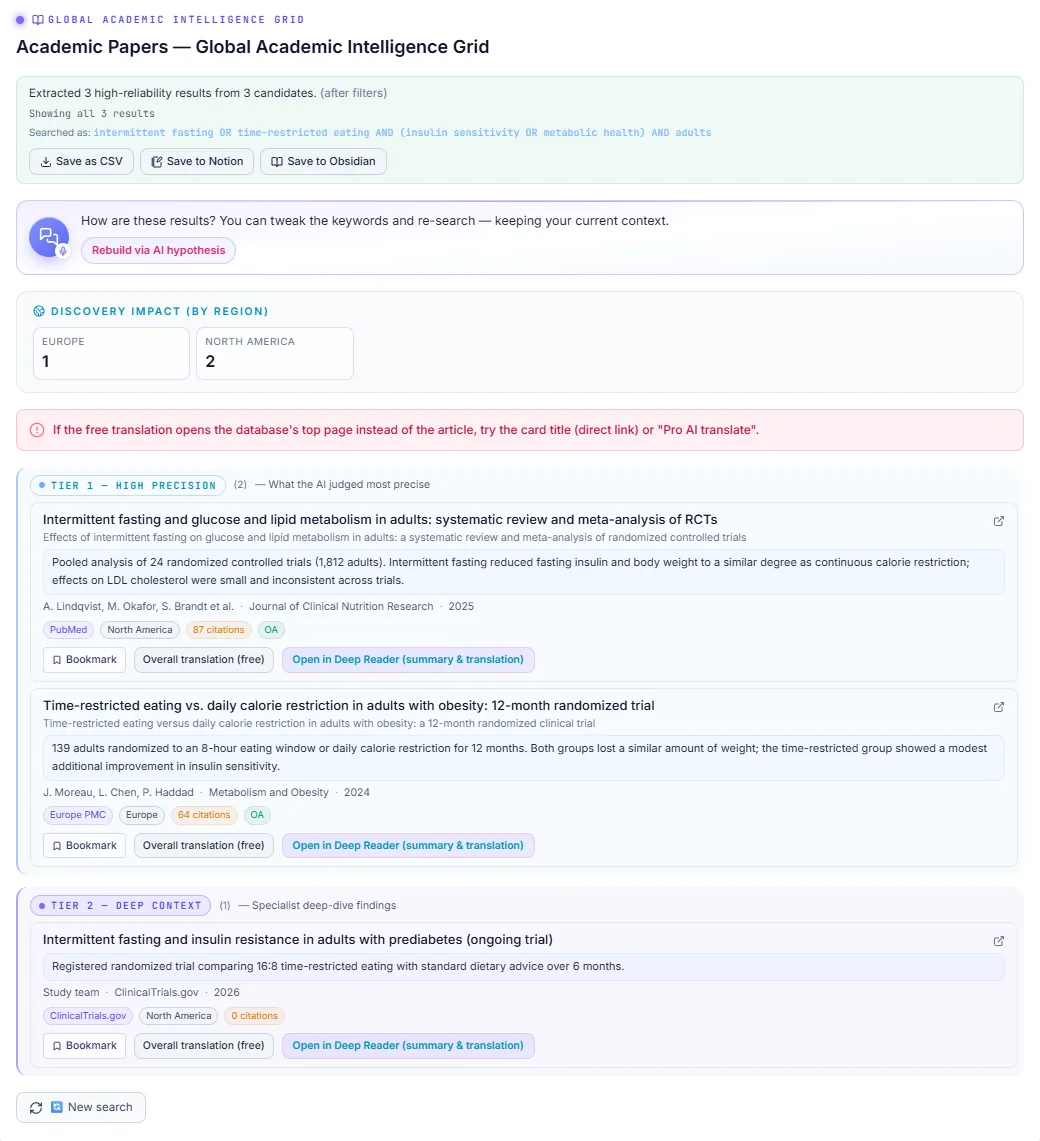
Sök i vetenskaplig litteratur i akademiska databaser. Artiklarna rangordnas efter evidensnivå, med översatta rubriker och sammanfattningar och en länk till varje artikel.

AI omvandlar dina sökord och översätter resultaten.

Så använder du den

  1. Steg 1

    Beskriv vad du vill ta reda på

    Skriv ditt ämne (röstinmatning fungerar). Du kan lägga till en figur eller ett foto om det hjälper.

    Beskriv vad du vill ta reda på
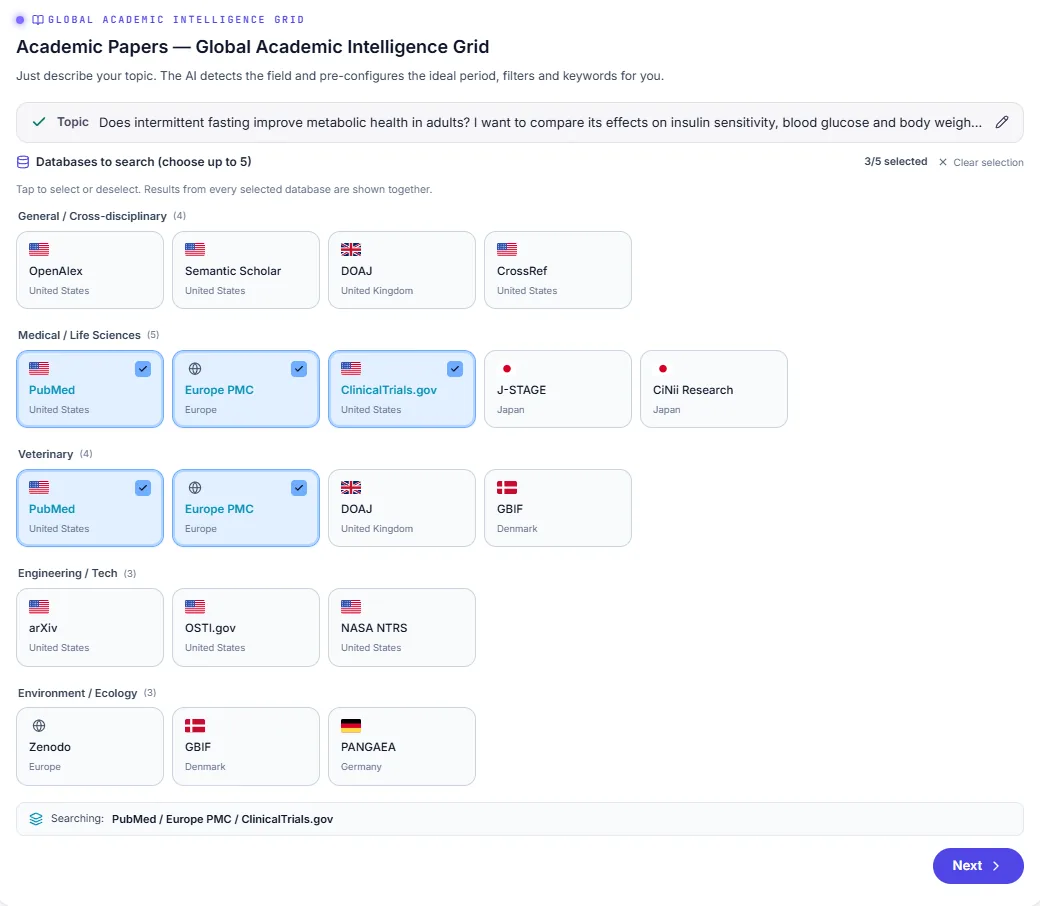
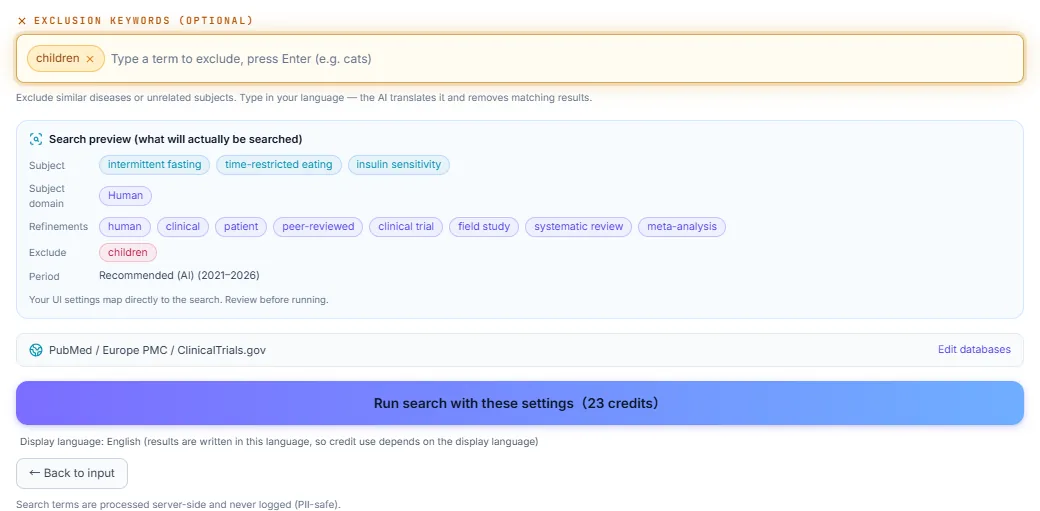
  2. Steg 2

    Förbered sökningen

    Factdock identifierar ämnesområdet och föreslår sökord, en period och filter. Välj vilka databaser som ska användas och justera filtren vid behov.

    Förbered sökningen
  3. Steg 3

    Kontrollera förhandsvisningen och kör

    Bekräfta förhandsvisningen av sökningen och kör den sedan. Resultaten grupperas efter evidensnivå.

    Kontrollera förhandsvisningen och kör
  4. Steg 4

    Förfina eller fördjupa

    Läs in nästa omgång artiklar, justera sökningen eller bygg om den för att pröva en hypotes.

    Förfina eller fördjupa

Att tänka på

  • Om ett meddelande säger att källorna inte kunde nås var databaserna tillfälligt otillgängliga. Det betyder inte att det saknas matchande artiklar.
  • Sökord på engelska ger oftast den bredaste täckningen.

Så används krediter

Varje steg du kör använder krediter: förberedelsen av sökningen, sökningen, inläsning av fler artiklar och ombyggnad för en hypotes. Läsning av en figur eller ett foto debiteras per bild.

Guidens omfattning
12–35 krediter
Krediter per funktion →

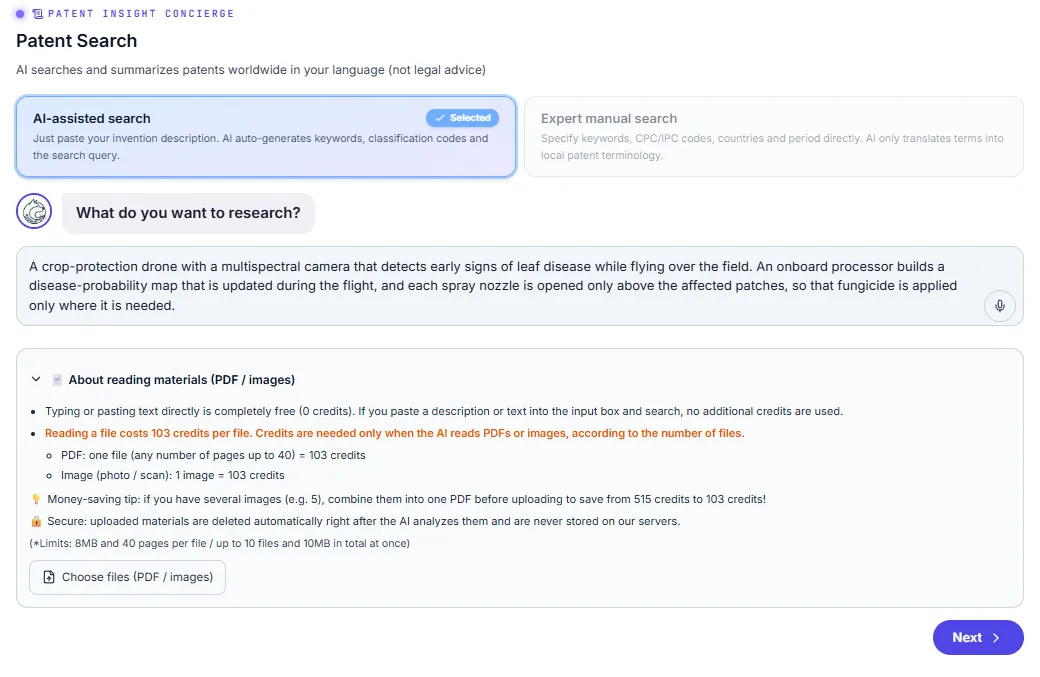
PATENT SEARCH

Patentsökning

Vad du kan göra

Sök patent i ett land eller en region (bland 18) eller i de fem stora patentverken på en gång (USA, Japan, Kina, Korea och Europa). Utifrån din beskrivning bygger vi sökfrågan och visar träffar per land, en jämförelsetabell och en översatt detaljvy.

AI omvandlar dina sökord och översätter resultaten.

Så använder du den

  1. Steg 1

    Beskriv uppfinningen

    Klistra in en beskrivning av uppfinningen, eller använd expertläget med egna sökord och klassificeringskod. Du kan också läsa in PDF-filer eller bilder av dina dokument.

    Beskriv uppfinningen
  2. Steg 2

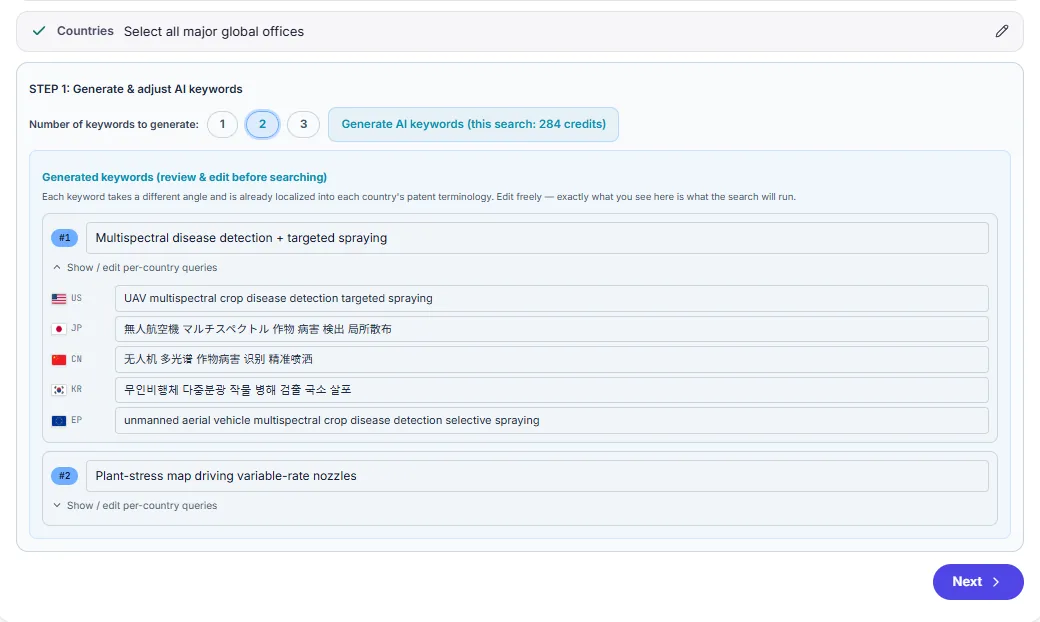
    Generera och kontrollera sökfrågorna

    Skapa nyckelord med AI:n och granska och redigera sedan den förberedda sökfrågan.

    Generera och kontrollera sökfrågorna
  3. Steg 3

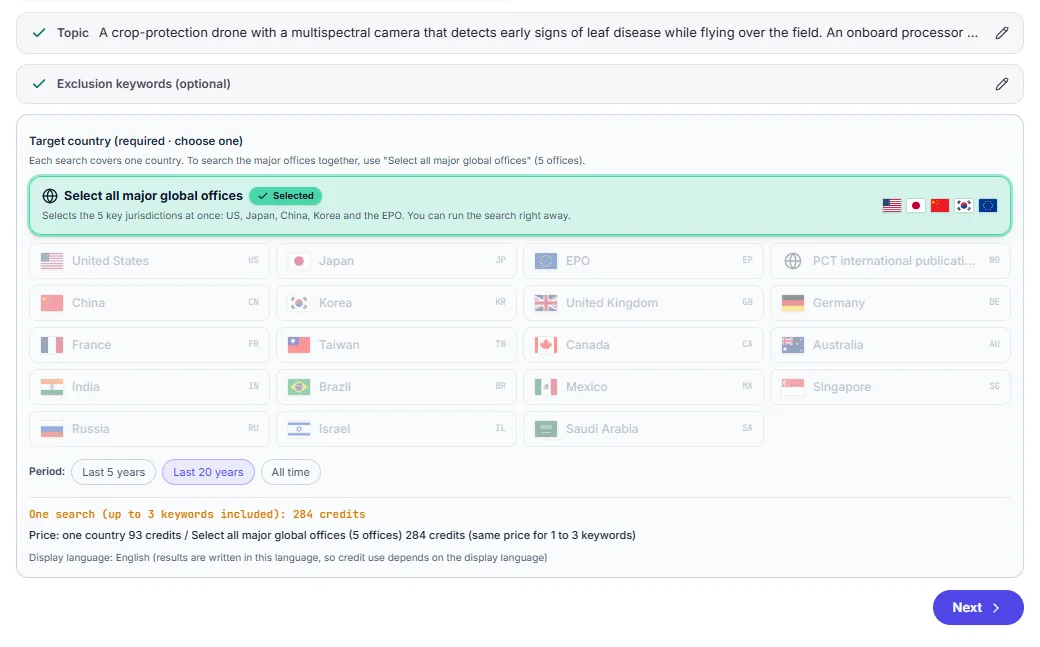
    Välj myndigheter och period och sök

    Välj ett land eller de fem stora patentverken, ange en period och kör patentsökningen.

    Välj myndigheter och period och sök
  4. Steg 4

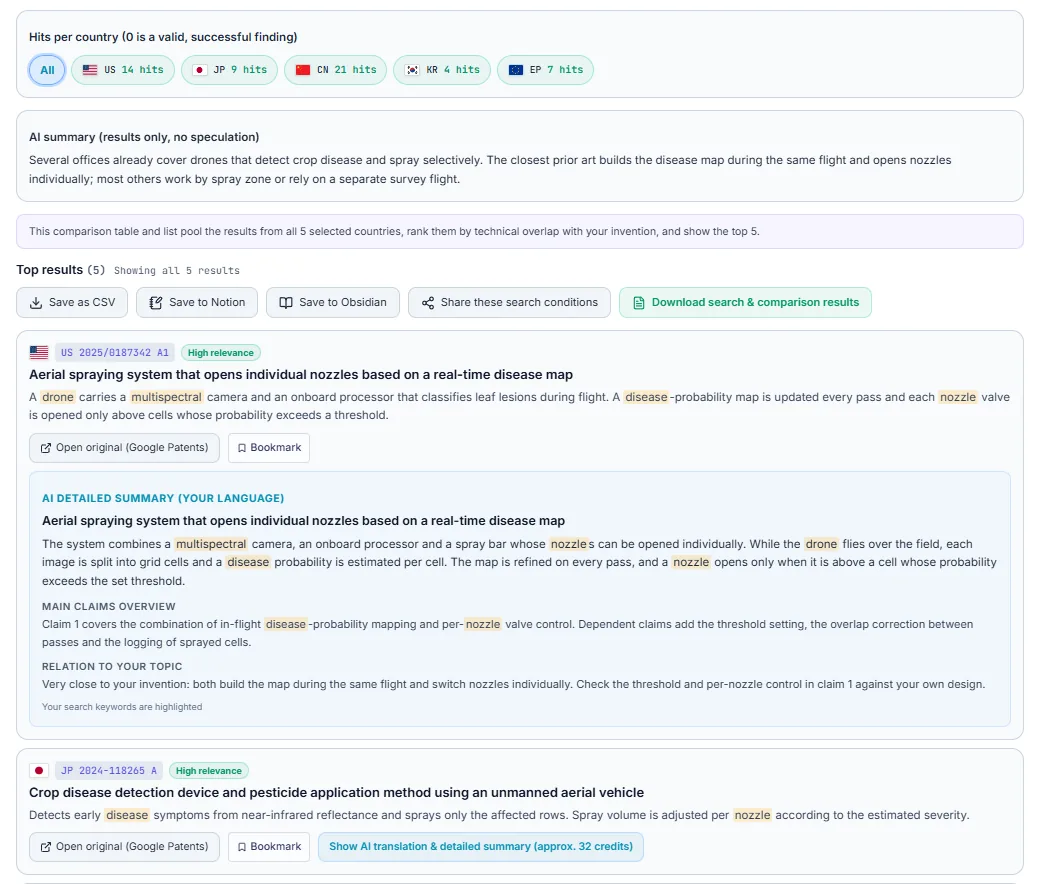
    Läs detaljerna

    Granska träffarna per land och jämförelsetabellen. Öppna en översatt, detaljerad sammanfattning för varje patent du vill studera.

    Läs detaljerna

Att tänka på

  • Resultaten är referensinformation, inte ett utlåtande om giltighet eller intrång. Fullständighet garanteras inte; rådgör med en patentexpert inför beslut.
  • Noll träffar hos en myndighet räknas ändå som en genomförd skanning av den myndigheten.

Så används krediter

Varje sökning har ett fast pris (ett land och gruppen med fem patentverk kostar olika). Det omfattar framtagning av nyckelord, sökningen och sammanfattningen av resultaten. Att läsa termer från en uppladdad fil (per fil) och varje översatt detaljanalys du öppnar debiteras separat.

Guidens omfattning
145–284 krediter
Krediter per funktion →

CORPORATE INTELLIGENCE

Bolag och risk

Vad du kan göra

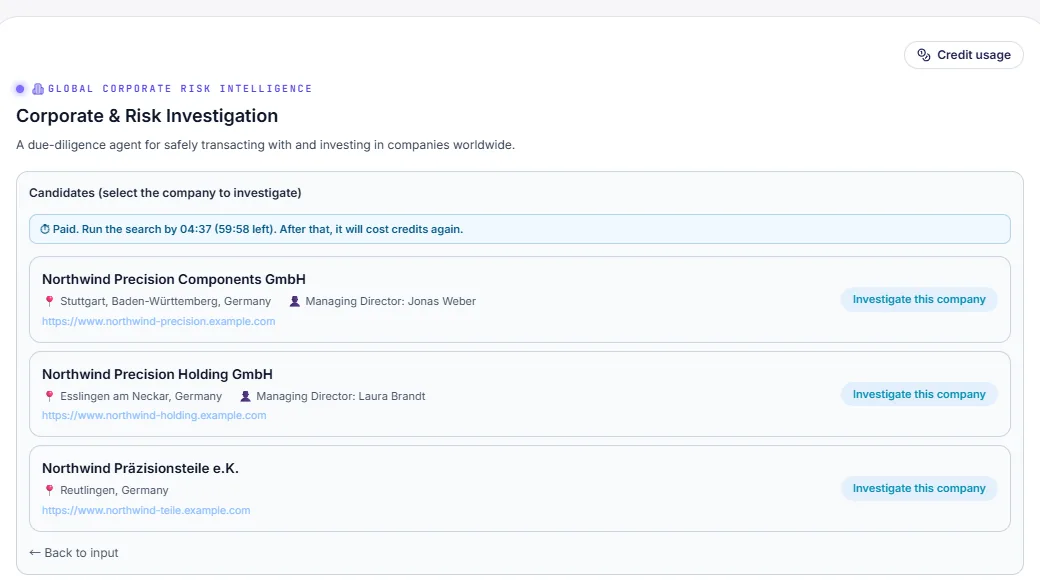
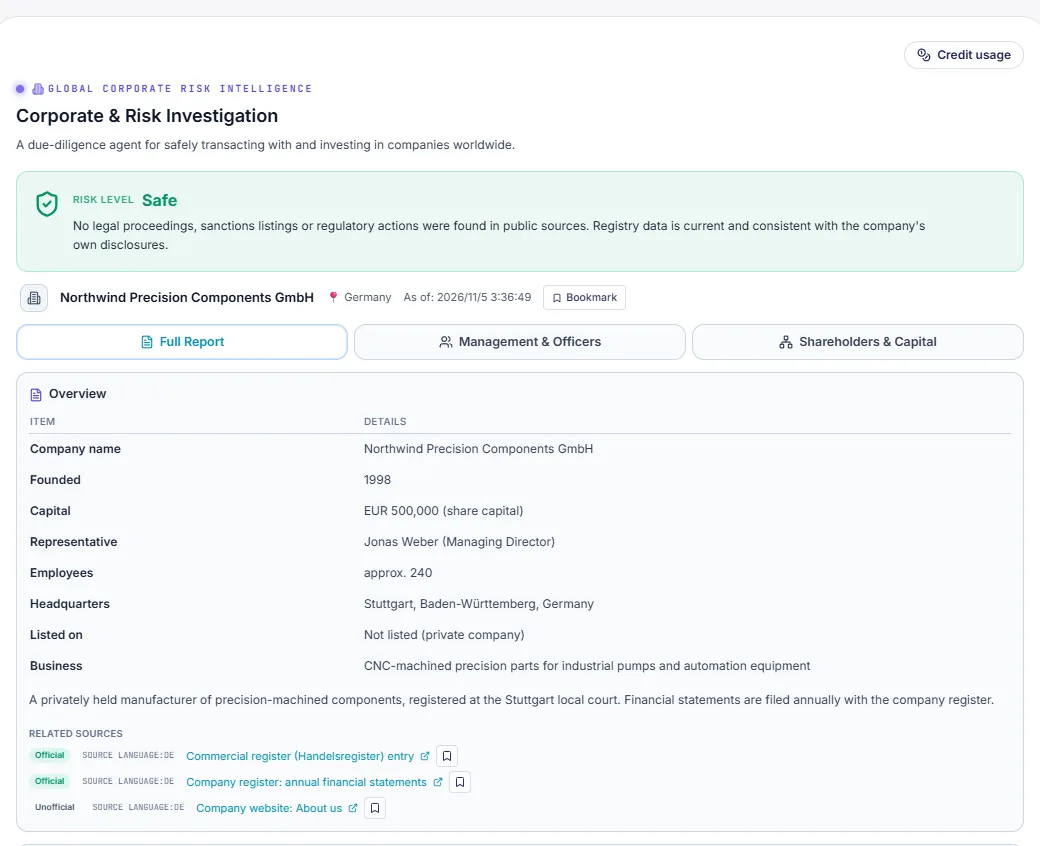
Kontrollera ett företag innan du gör affärer med det: grundfakta, struktur, rättsliga problem, oegentligheter och rykte, var och en med källor, plus en samlad risknivå och information om ledning och aktieägare.

AI omvandlar dina sökord och översätter resultaten.

Så använder du den

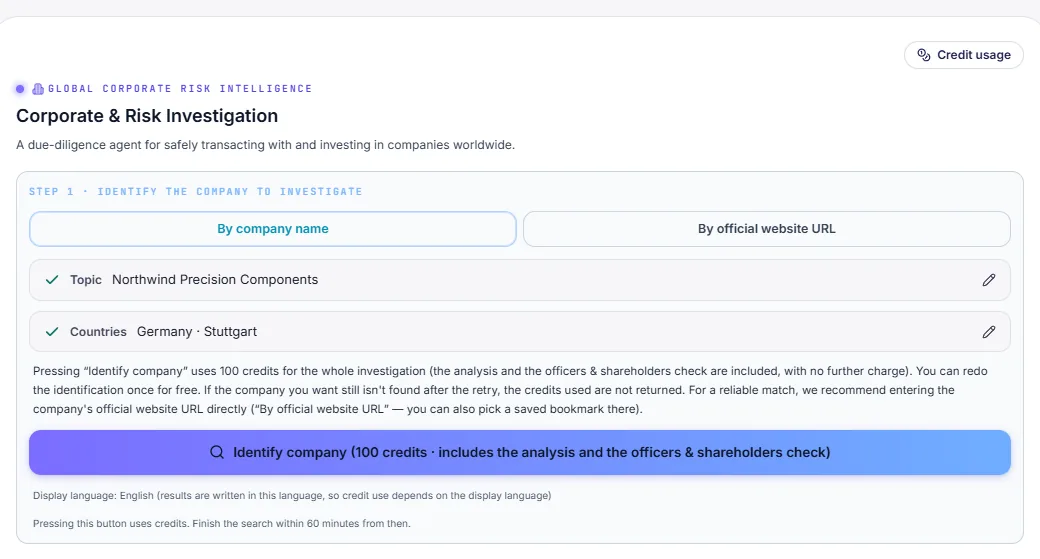
  1. Steg 1

    Identifiera företaget

    Ange företagsnamn och land (region valfritt), eller företagets officiella webbplats, och sök efter kandidater.

    Identifiera företaget
  2. Steg 2

    Välj rätt företag

    Välj rätt företag bland kandidaterna.

    Välj rätt företag
  3. Steg 3

    Kör den detaljerade kontrollen

    Välj nationell eller global omfattning och starta den detaljerade kontrollen. Information om ledning och aktieägare följer automatiskt.

    Kör den detaljerade kontrollen

Att tänka på

  • Rapporten sammanfattar offentlig information. Kontrollera originalkällorna innan du fattar ett beslut.
  • Företag med samma namn är vanliga. Se till att du har valt rätt företag före den detaljerade kontrollen.

Så används krediter

Varje kontroll har ett fast pris. Krediter används när du identifierar företaget; den efterföljande detaljanalysen och uppgifterna om ledning och ägare kostar inga ytterligare krediter.

Guidens omfattning
105 krediter
Krediter per funktion →

FINANCE & INVESTMENT

Finans och investering

Vad du kan göra

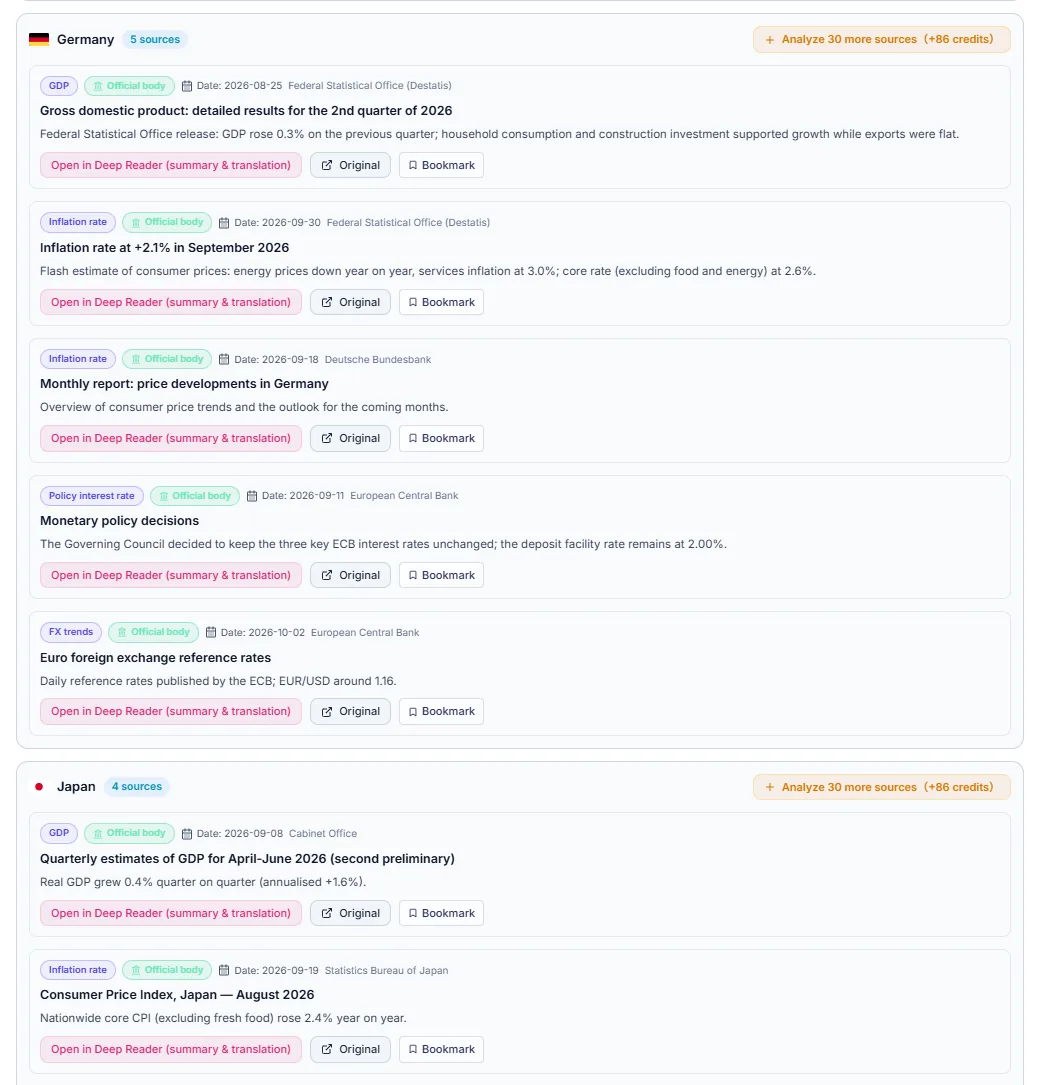
Samla officiella ekonomiska indikatorer och marknadsindikatorer för ett till tre länder, enbart från officiella källor, med en jämförelse sida vid sida när du väljer två eller fler.

AI omvandlar dina sökord och översätter resultaten.

Så använder du den

  1. Steg 1

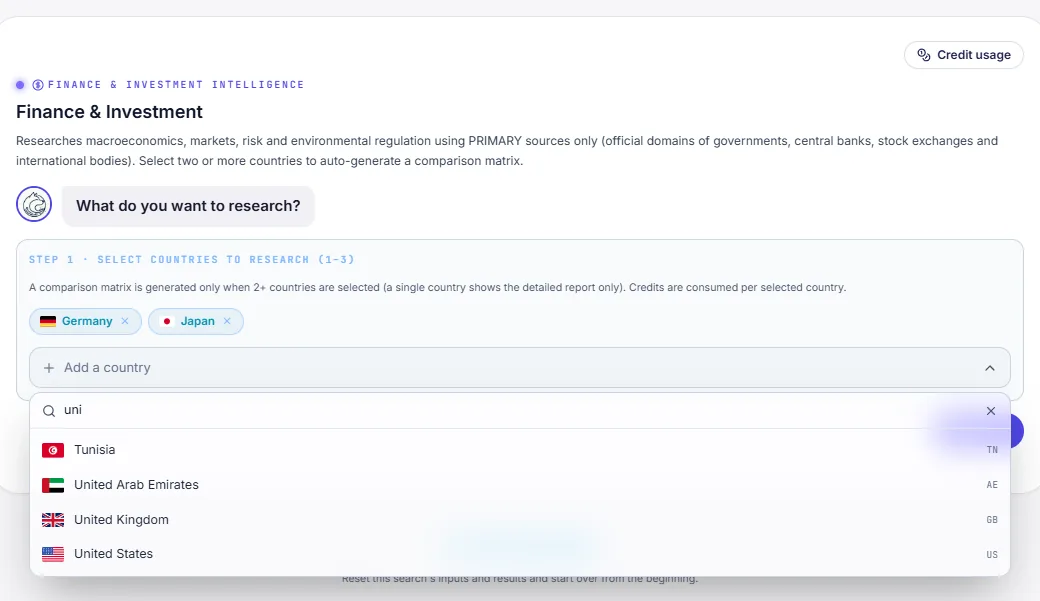
    Välj länder

    Välj ett till tre länder.

    Välj länder
  2. Steg 2

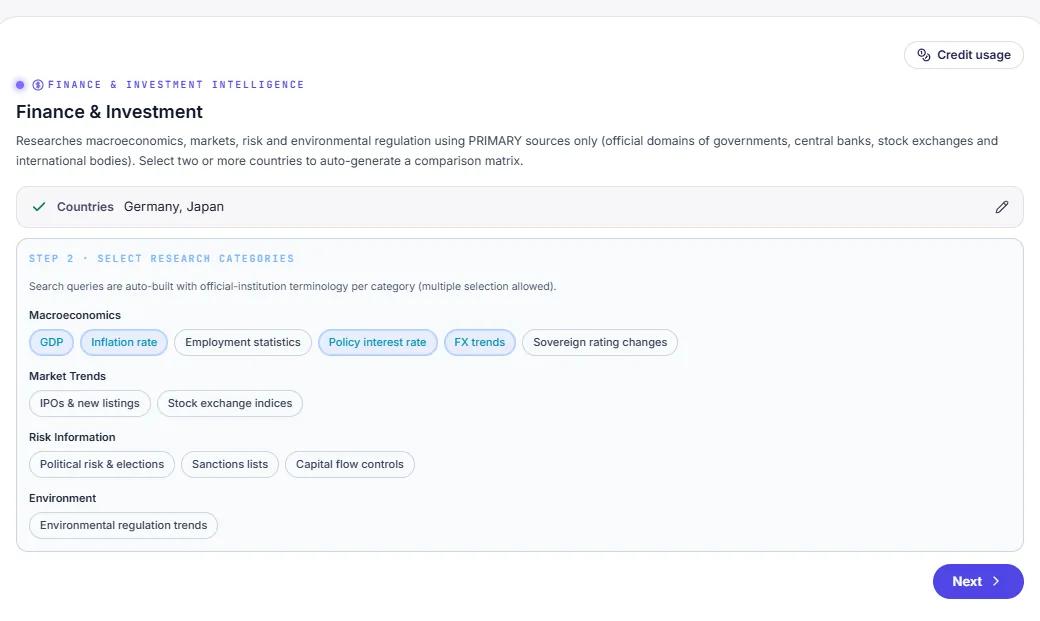
    Välj kategorier och period

    Välj de indikatorer du behöver (makro, marknad, risk, miljö) och perioden.

    Välj kategorier och period
  3. Steg 3

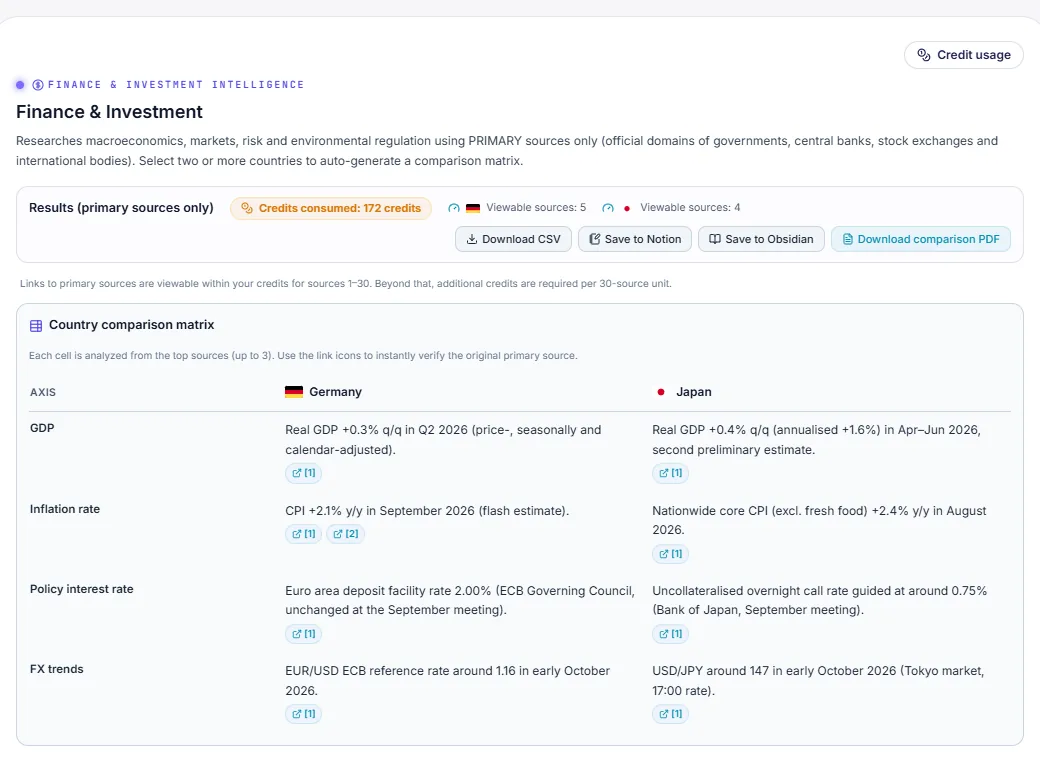
    Sök i officiella källor

    Kör sökningen. Resultaten visar varje indikator med dess källa, och en jämförelsematris för flera länder.

    Sök i officiella källor
  4. Steg 4

    Gå vidare

    Analysera fler källor, exportera till CSV eller en jämförelse-PDF, eller öppna en källa i läsvyn.

    Gå vidare

Att tänka på

  • Siffrorna är referensinformation, inte investeringsrådgivning. Kontrollera de senaste siffrorna hos källan.

Så används krediter

Krediter används per valt land. Varje gång du analyserar fler källor används krediter igen för varje land.

Guidens omfattning
105 krediter
Krediter per funktion →

REAL ESTATE INVESTMENT

Fastighetsinvestering

Vad du kan göra

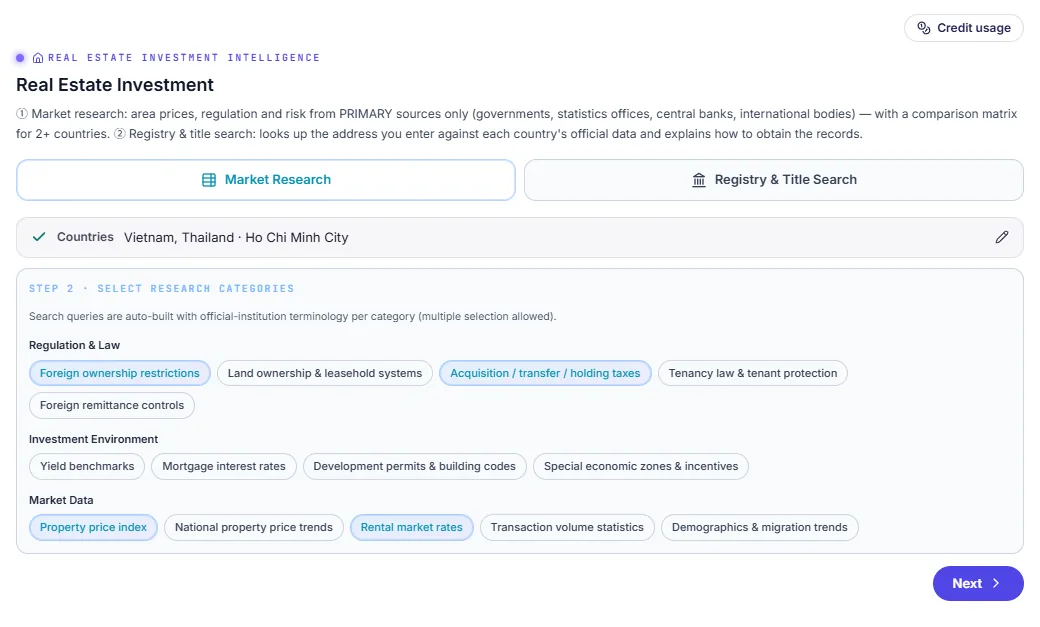
Undersök fastighetsregler och marknadsdata (utländskt ägande, skatt, avkastning, priser med mera) för ett till tre länder, och slå upp officiell registerinformation eller en guide för att få tillgång till den för en adress.

AI omvandlar dina sökord och översätter resultaten.

Så använder du den

  1. Steg 1

    Marknadsundersökning: välj länder och ämnen

    Välj ett till tre länder, eventuellt en stad, ämnena och perioden, och sök sedan i officiella källor.

    Marknadsundersökning: välj länder och ämnen
  2. Steg 2

    Registeruppslag: se vad landet erbjuder

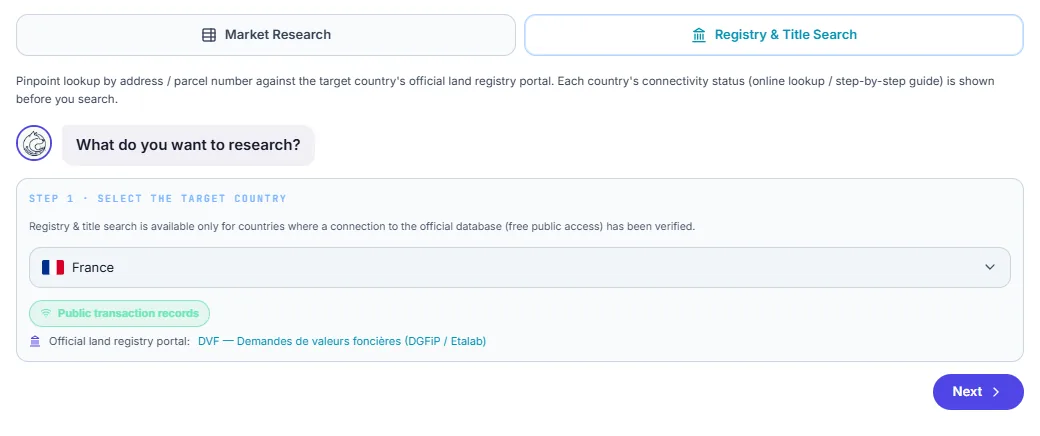
    Välj ett land som stöds. Det som finns tillgängligt visas innan du söker: transaktionsuppgifter, officiella adressdata eller en guide till hur man får fram uppgifter.

    Registeruppslag: se vad landet erbjuder
  3. Steg 3

    Registeruppslag: ange adressen

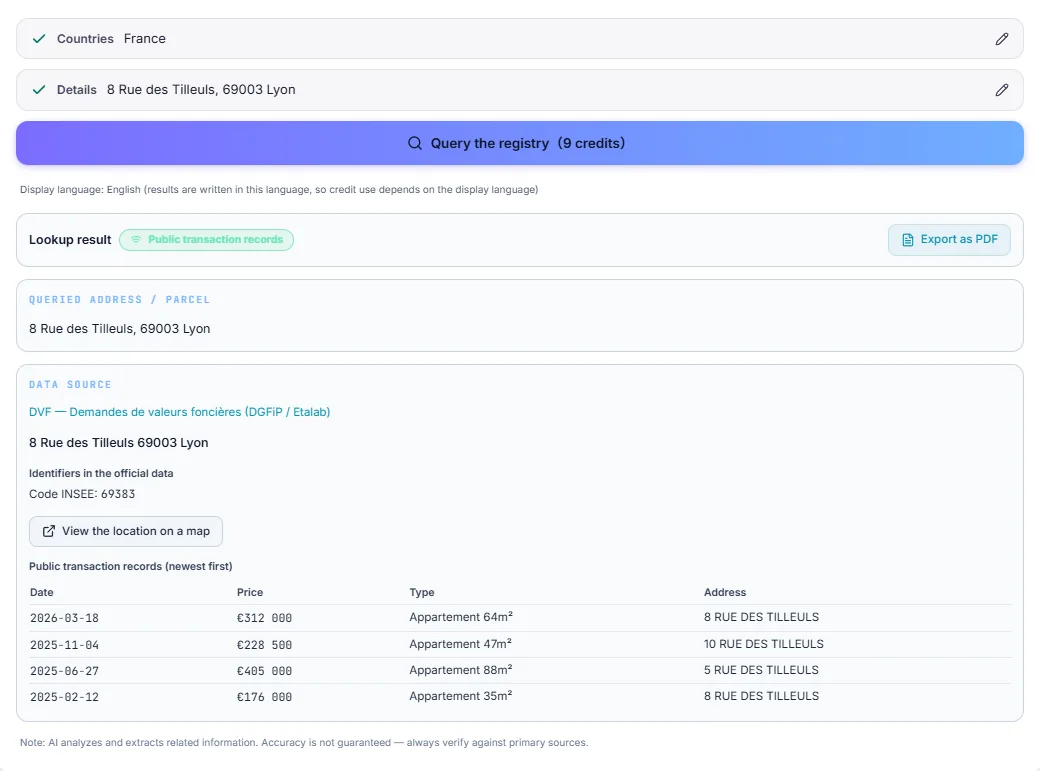
    Ange adressen på det lokala språket eller välj en punkt på kartan, och kör sedan uppslaget. Det officiella svaret visas som det är.

    Registeruppslag: ange adressen

Att tänka på

  • ”Ingen träff” vid ett registeruppslag kan betyda att adressen angavs på ett annat sätt än i det officiella registret.
  • Informationen är endast för referens, inte investeringsrådgivning.

Så används krediter

Marknadsundersökning använder krediter per land, och igen per land varje gång du analyserar fler källor. Ett registeruppslag använder krediter per uppslag; länder som inte stöds nekas innan någon debitering sker.

Guidens omfattning
9–140 krediter
Krediter per funktion →

GOVERNMENT & INFRASTRUCTURE

Offentlig sektor och infrastruktur

Vad du kan göra

Hitta planer, upphandlingar och projekt för offentlig infrastruktur i ett land, från dokument från regeringar och internationella organisationer, märkta efter projektfas.

AI omvandlar dina sökord och översätter resultaten.

Så använder du den

  1. Steg 1

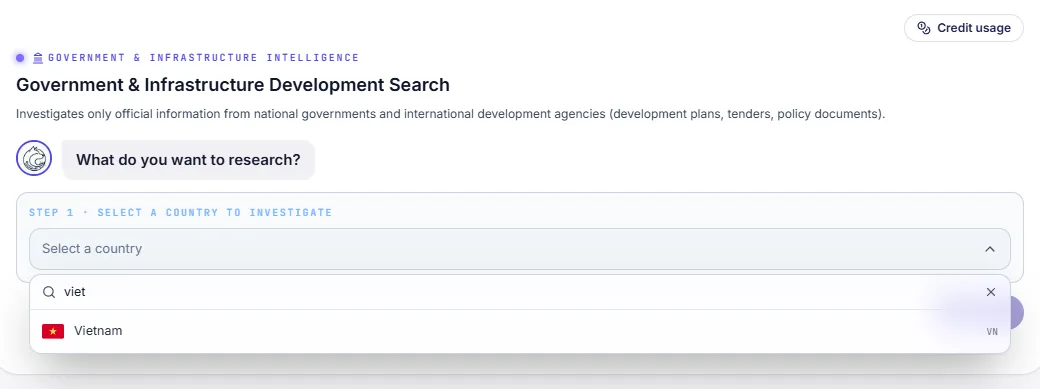
    Välj land

    Välj ett land.

    Välj land
  2. Steg 2

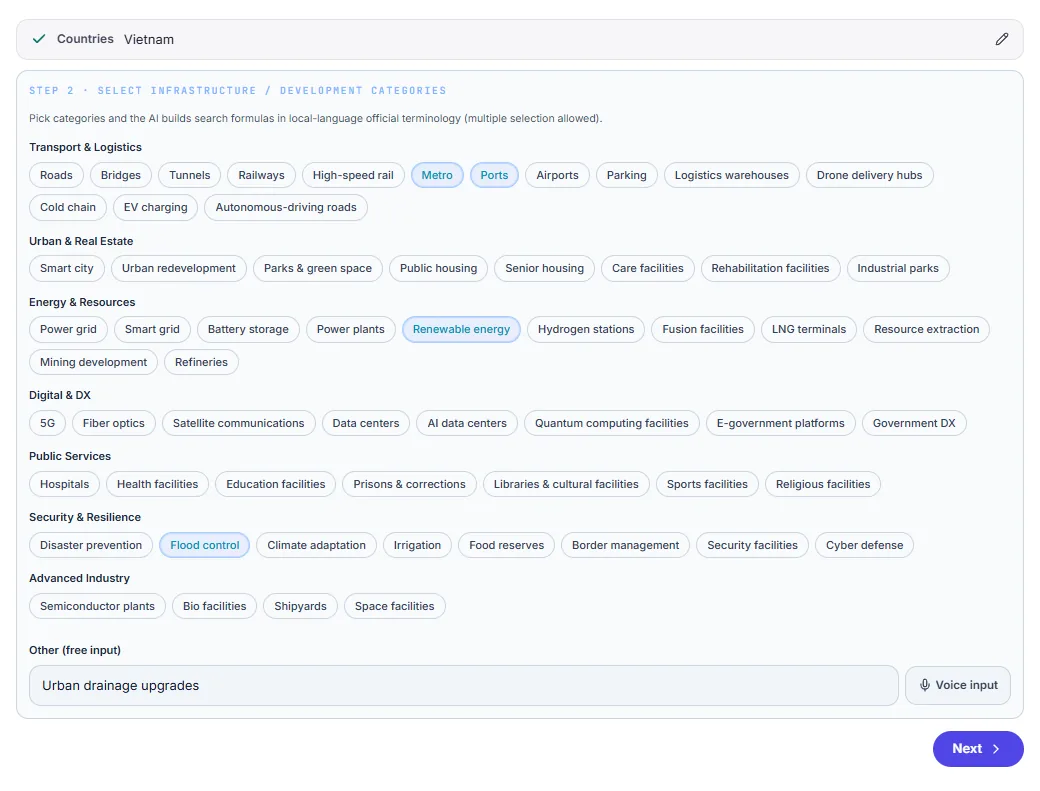
    Välj sektorer och period

    Välj sektorer från grupperna eller skriv in egna, lägg till ett område om du vill och välj perioden.

    Välj sektorer och period
  3. Steg 3

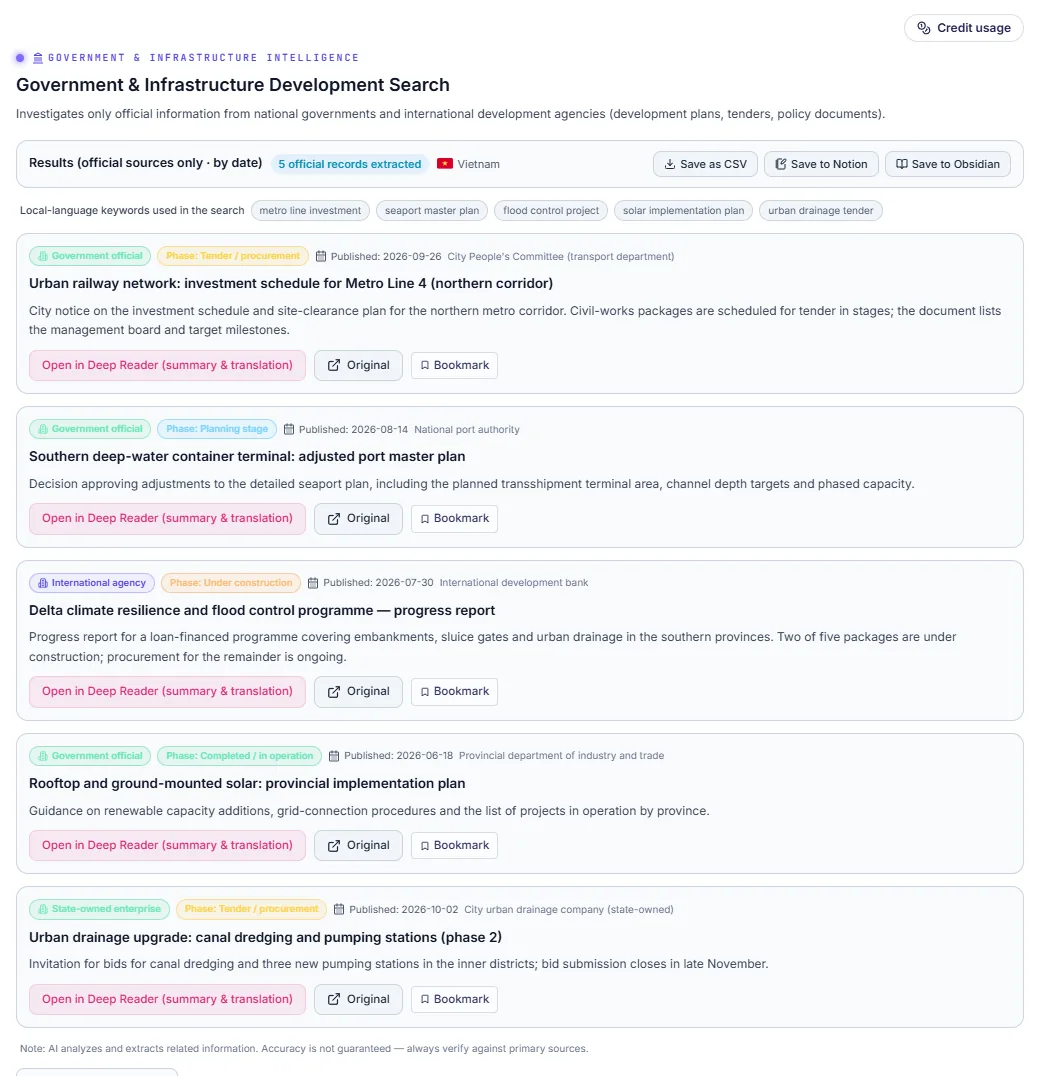
    Sök och läs

    Kör sökningen. Dokumenten listas efter datum med sin fas (planering, upphandling, byggnation, drift) och kan öppnas i läsvyn.

    Sök och läs

Att tänka på

  • Endast offentliga källor genomsöks. Kontrollera upphandlingsvillkor och tidsfrister i originaldokumentet.

Så används krediter

Krediter används en gång per sökning.

Guidens omfattning
98 krediter
Krediter per funktion →

TRADE & COMPLIANCE

Handel och regelefterlevnad

Vad du kan göra

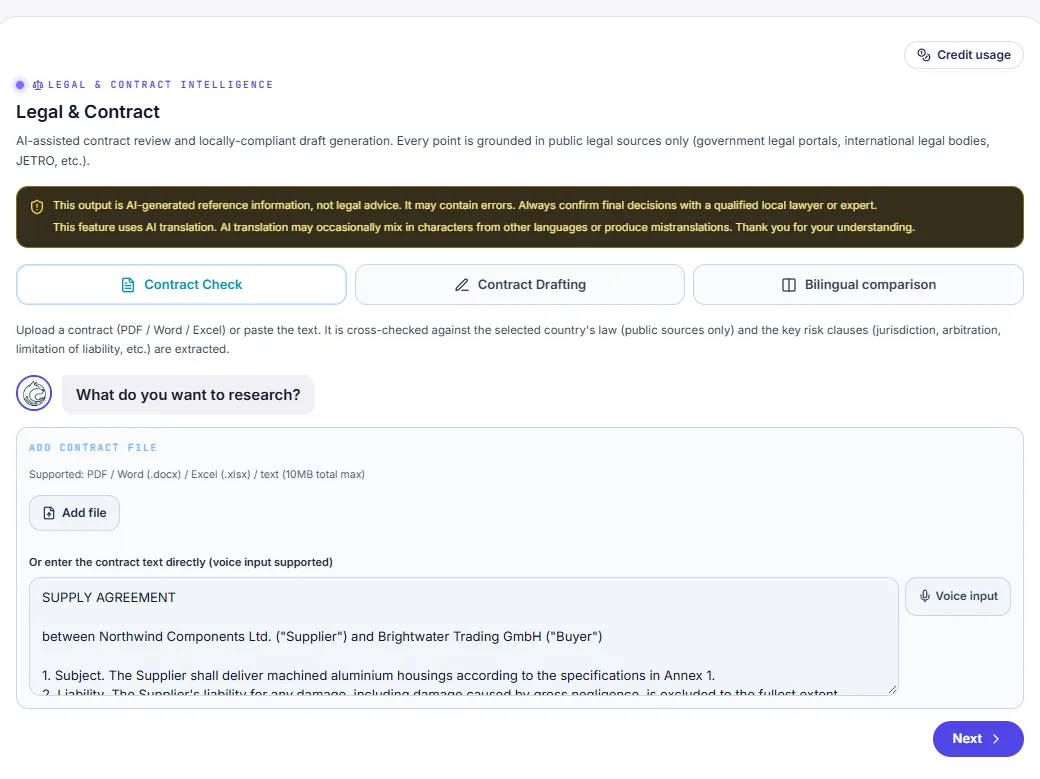
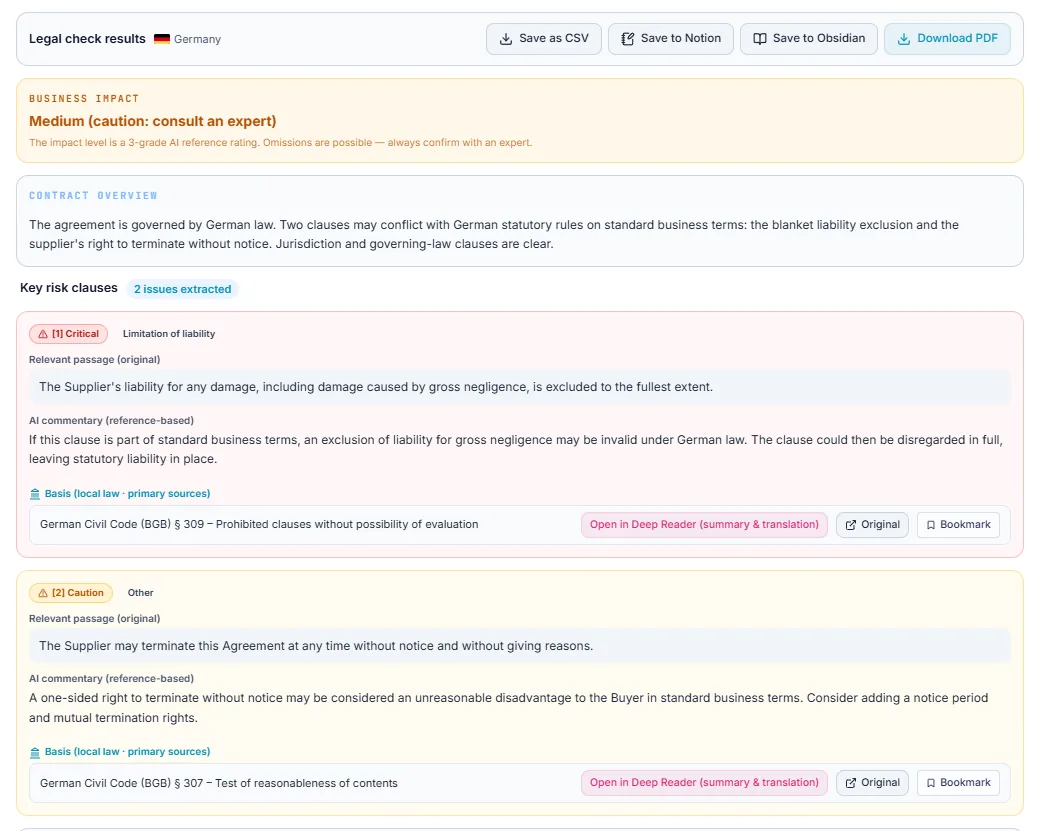
Kontrollera de tullar, regelverk, dokument och certifieringar som behövs för att importera en produkt till ett land, och screena en affärspartner mot offentliga sanktionslistor.

AI omvandlar dina sökord och översätter resultaten.

Så använder du den

  1. Steg 1

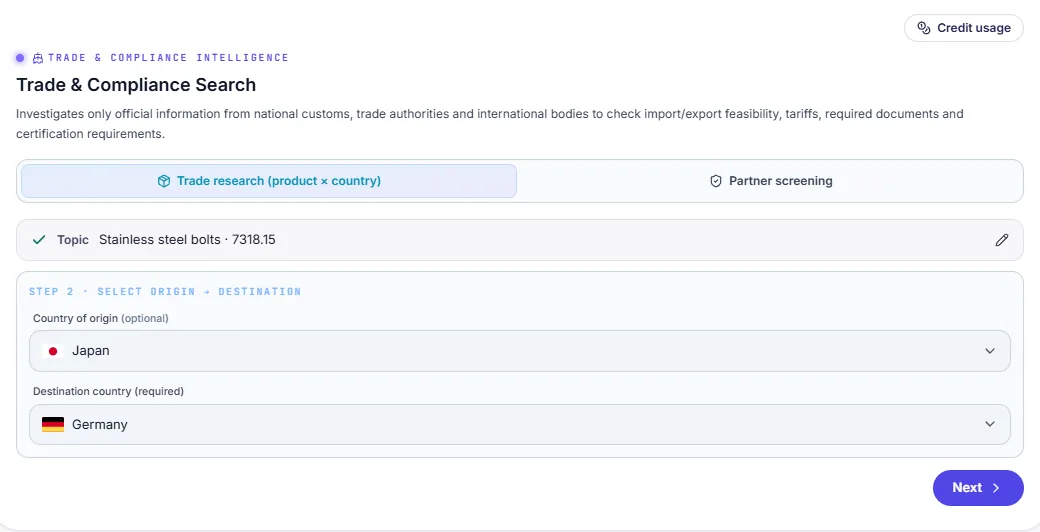
    Handelskontroll: produkt och destination

    Ange produktnamn och/eller HS-nummer, ursprung (valfritt) och destination, och kör sedan kontrollen.

    Handelskontroll: produkt och destination
  2. Steg 2

    Läs bedömningen och förberedelserna

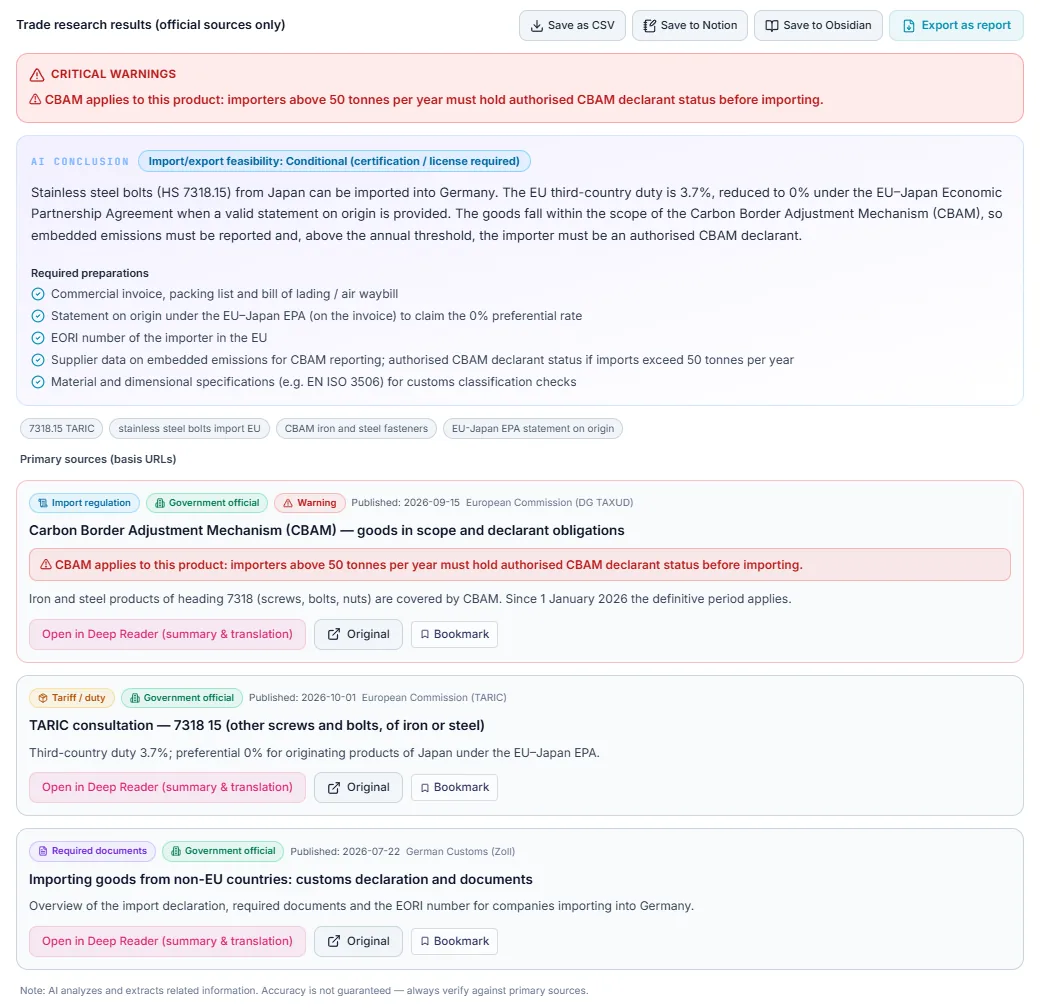
    Du får en samlad bedömning, vad du behöver förbereda, varningar och källor för tullar, regelverk, dokument och certifieringar.

    Läs bedömningen och förberedelserna
  3. Steg 3

    Screening av partner

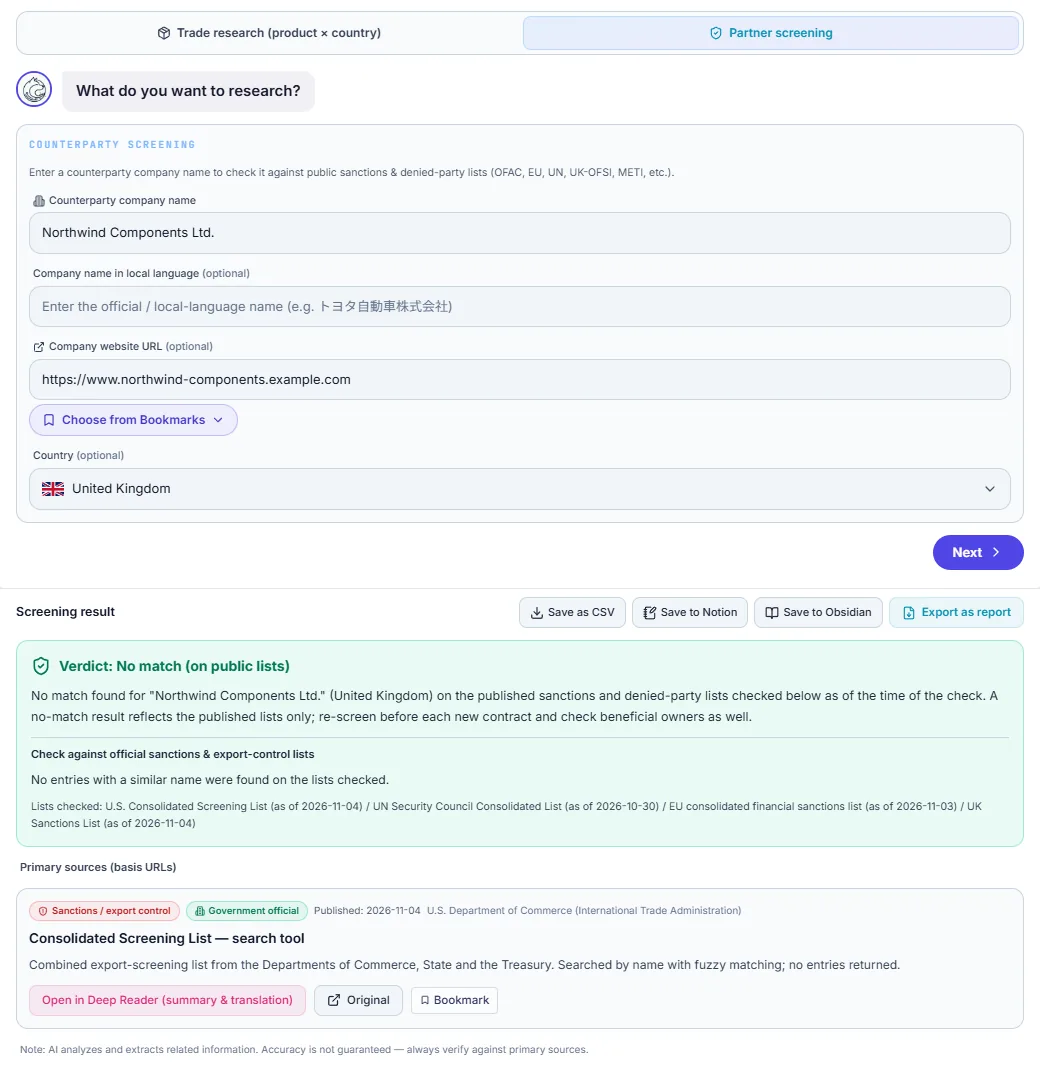
    Ange företagsnamn, land och andra uppgifter på fliken för screening, och kontrollera företaget mot sanktionslistor.

    Screening av partner

Att tänka på

  • ”Ingen träff” vid screening gäller bara de offentliga listor som kontrollerats.
  • Bekräfta de slutliga kraven med myndigheterna eller en tullexpert.

Så används krediter

Krediter används en gång per körning, till samma pris på båda flikarna.

Guidens omfattning
132–184 krediter
Krediter per funktion →

GLOBAL SALES CHANNEL SEARCH

Globala försäljningskanaler

Vad du kan göra

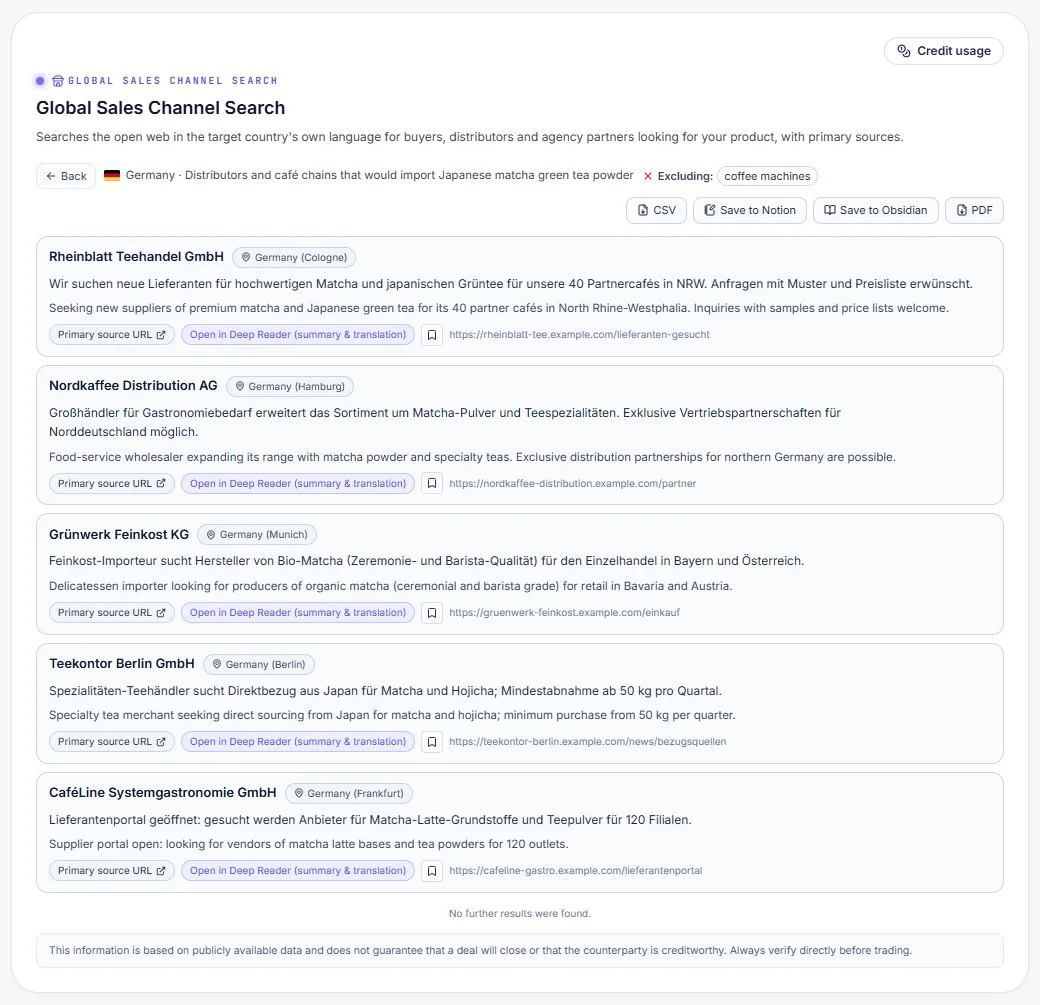
Hitta distributörer, köpare eller mässor i ett land för din produkt, med företagssammanfattningar och källänkar.

AI omvandlar dina sökord och översätter resultaten.

Så använder du den

  1. Steg 1

    Välj land och mål

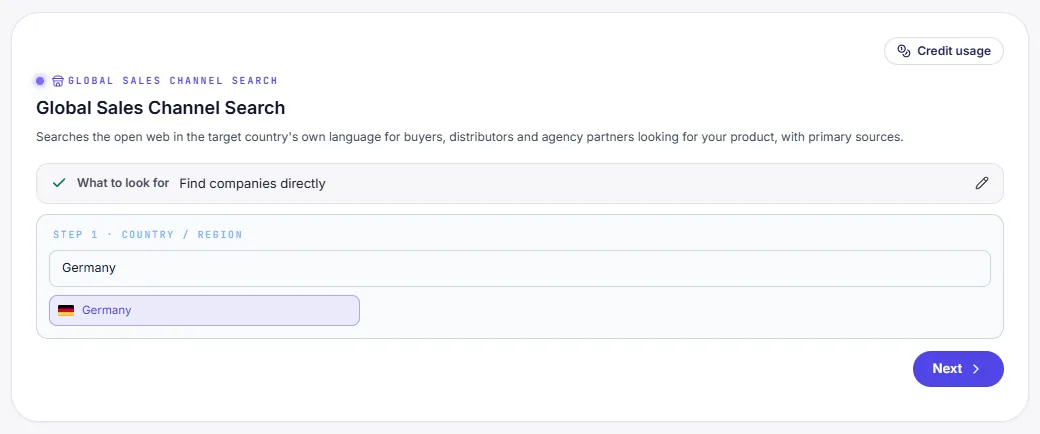
    Välj ett land och välj sedan om du vill söka efter företag eller mässor.

    Välj land och mål
  2. Steg 2

    Beskriv vad du letar efter

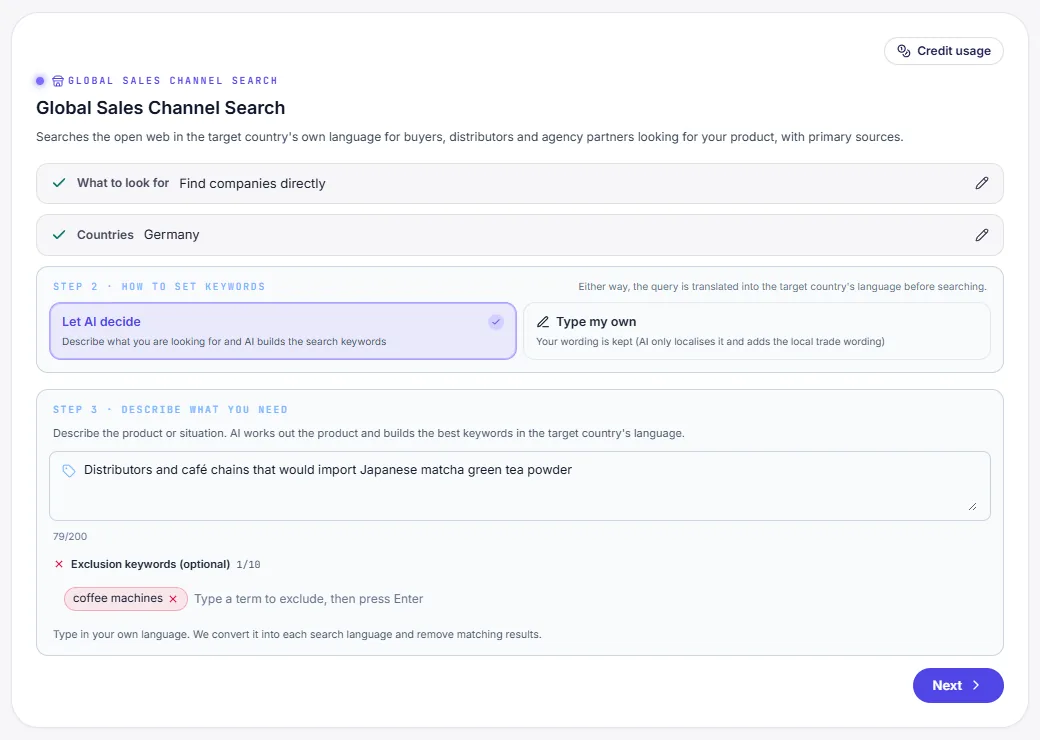
    Skapa nyckelorden med AI eller ange dem själv, beskriv din produkt och lägg vid behov till ord som ska uteslutas.

    Beskriv vad du letar efter
  3. Steg 3

    Sök och gå vidare

    Kör sökningen, visa sedan fler resultat, öppna en översatt sida i läsvyn eller exportera till CSV eller PDF.

    Sök och gå vidare

Att tänka på

  • Kontrollera varje företags uppgifter på dess egen webbplats innan du kontaktar det.

Så används krediter

Varje sökning använder krediter. Att visa fler resultat debiteras varje gång som en ny sökning.

Guidens omfattning
132 krediter
Krediter per funktion →

OEM & MANUFACTURING SOURCING

OEM och tillverkning

Vad du kan göra

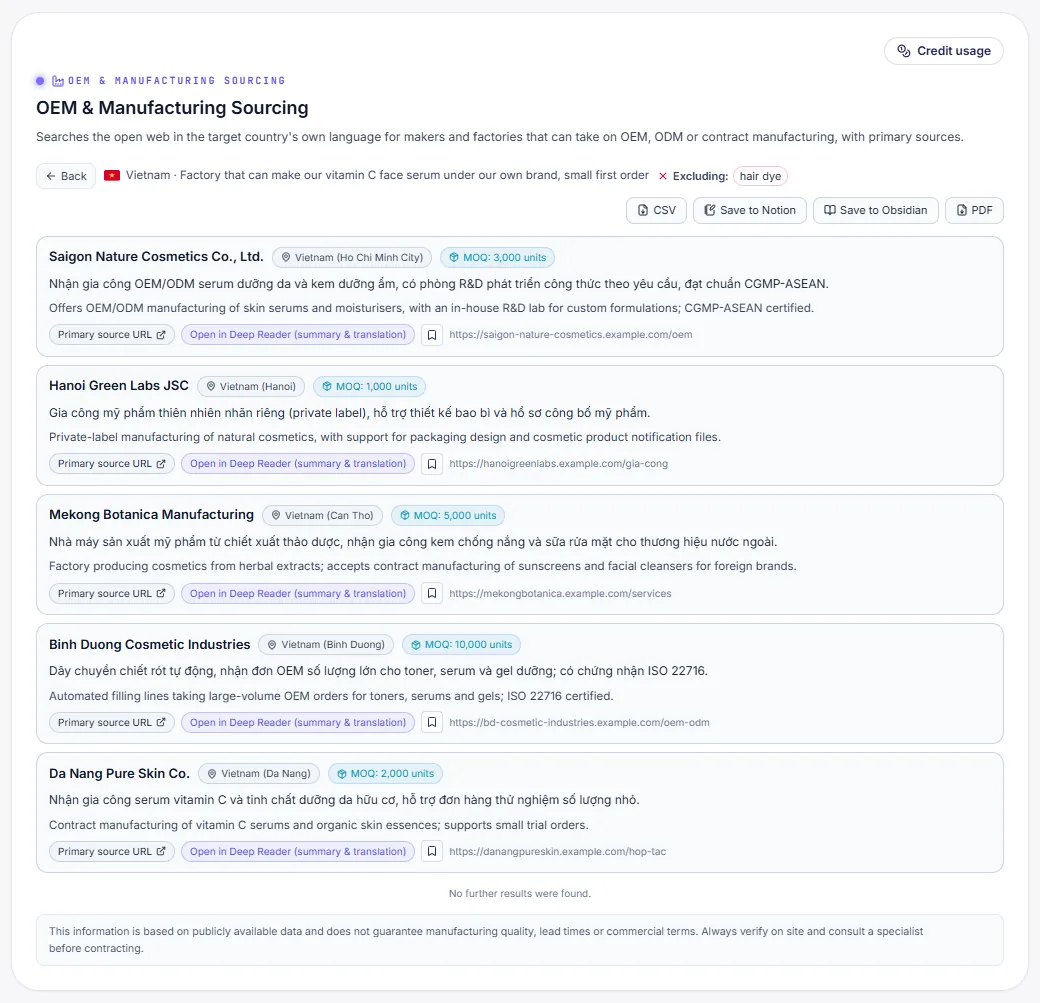
Hitta tillverkare och OEM-partner i ett land, med sammanfattningar, minsta orderkvantiteter där sådana publicerats och källänkar.

AI omvandlar dina sökord och översätter resultaten.

Så använder du den

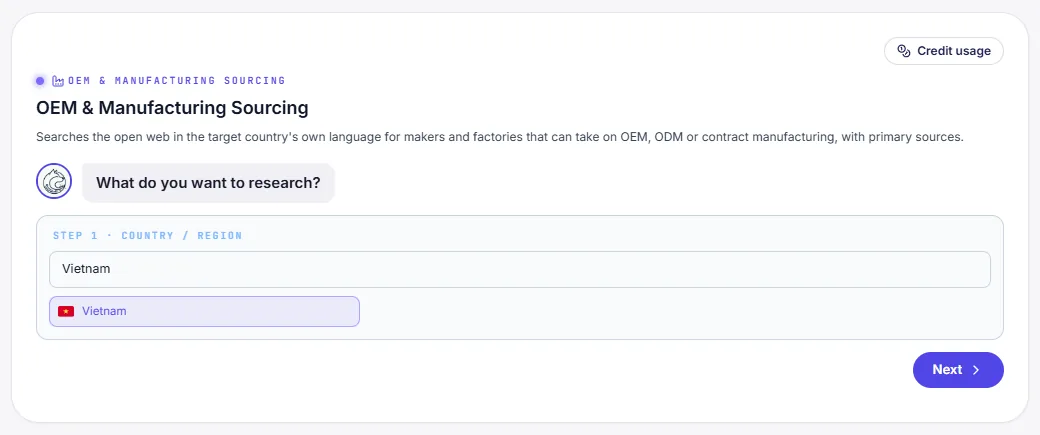
  1. Steg 1

    Välj land

    Välj ett land.

    Välj land
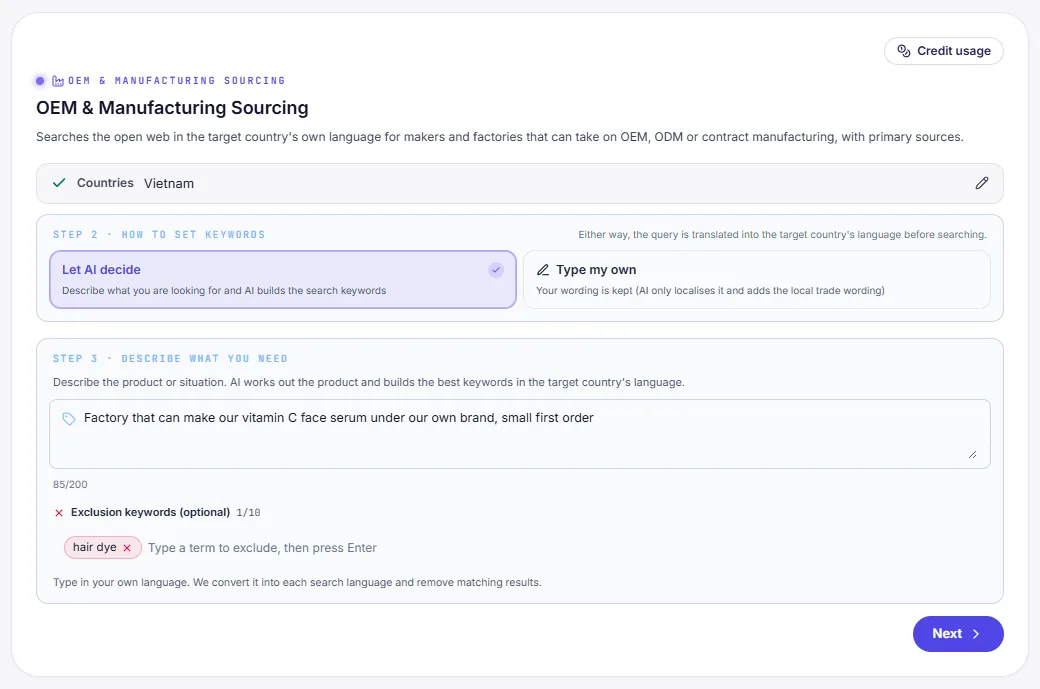
  2. Steg 2

    Beskriv vad du vill få tillverkat

    Skapa nyckelorden med AI eller ange dem själv, beskriv produkten och lägg vid behov till ord som ska uteslutas.

    Beskriv vad du vill få tillverkat
  3. Steg 3

    Sök och gå vidare

    Kör sökningen, visa sedan fler resultat, öppna en översatt sida i läsvyn eller exportera till CSV eller PDF.

    Sök och gå vidare

Att tänka på

  • Att söka över alla perioder ger oftast fler tillverkare.
  • Bekräfta kapacitet och villkor direkt med varje tillverkare.

Så används krediter

Varje sökning använder krediter. Att visa fler resultat debiteras varje gång som en ny sökning.

Guidens omfattning
78 krediter
Krediter per funktion →

MEDICAL & DRUG DATA

Läkemedel och medicinska data

Vad du kan göra

Sök i läkemedelsdatabaser som publiceras av olika länders myndigheter, och i medicinsk litteratur, på ditt eget språk. Resultaten översätts till ditt språk och länkar till den officiella källsidan.

AI omvandlar dina sökord och översätter resultaten.

Så använder du den

  1. Steg 1

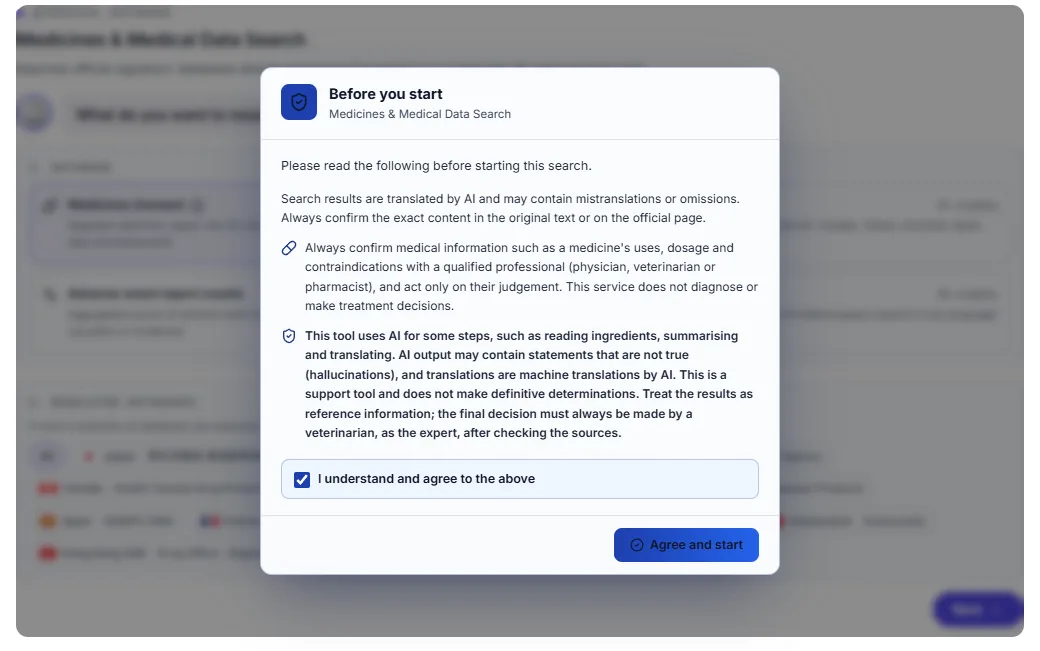
    Godkänn informationen och börja

    Varje gång du öppnar verktyget visas information om AI-översättning och hur medicinsk information hanteras. Läs den och kryssa i rutan för att börja söka.

    Godkänn informationen och börja
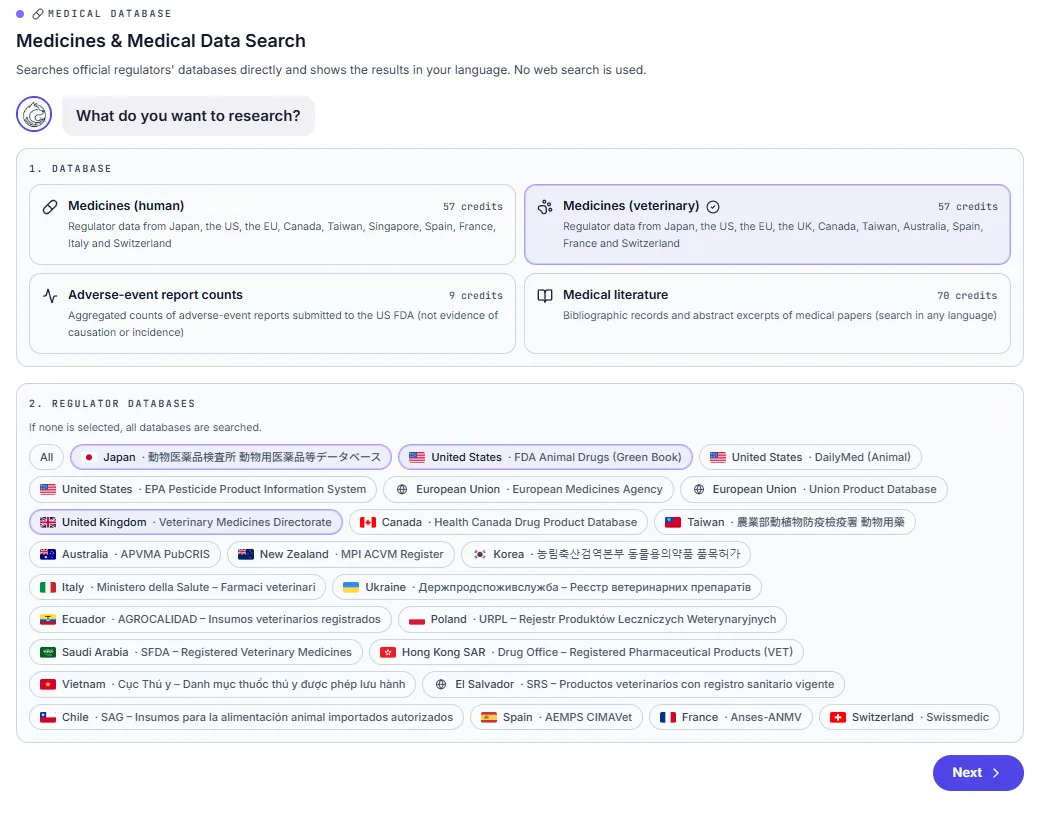
  2. Steg 2

    Välj databas

    Välj mellan läkemedel för människor, läkemedel för djur, antal rapporterade biverkningar och medicinsk litteratur. Du kan också begränsa sökningen till vissa länders databaser (väljer du inga söks alla).

    Välj databas
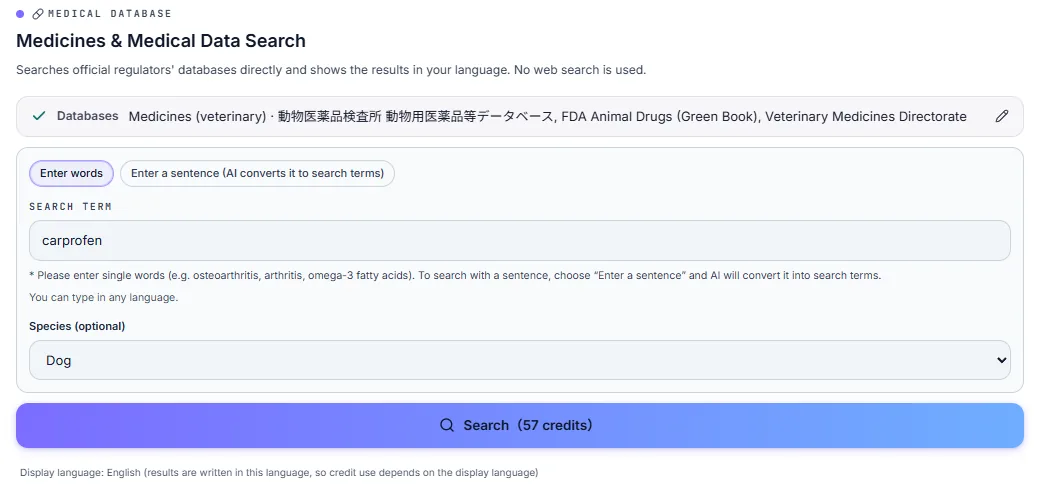
  3. Steg 3

    Skriv ett sökord och sök

    Skriv produktnamn, generiskt namn eller aktiv substans på valfritt språk. Du kan också skriva en mening och låta AI:n göra om den till sökord. Filtrera på djurart eller år.

    Skriv ett sökord och sök
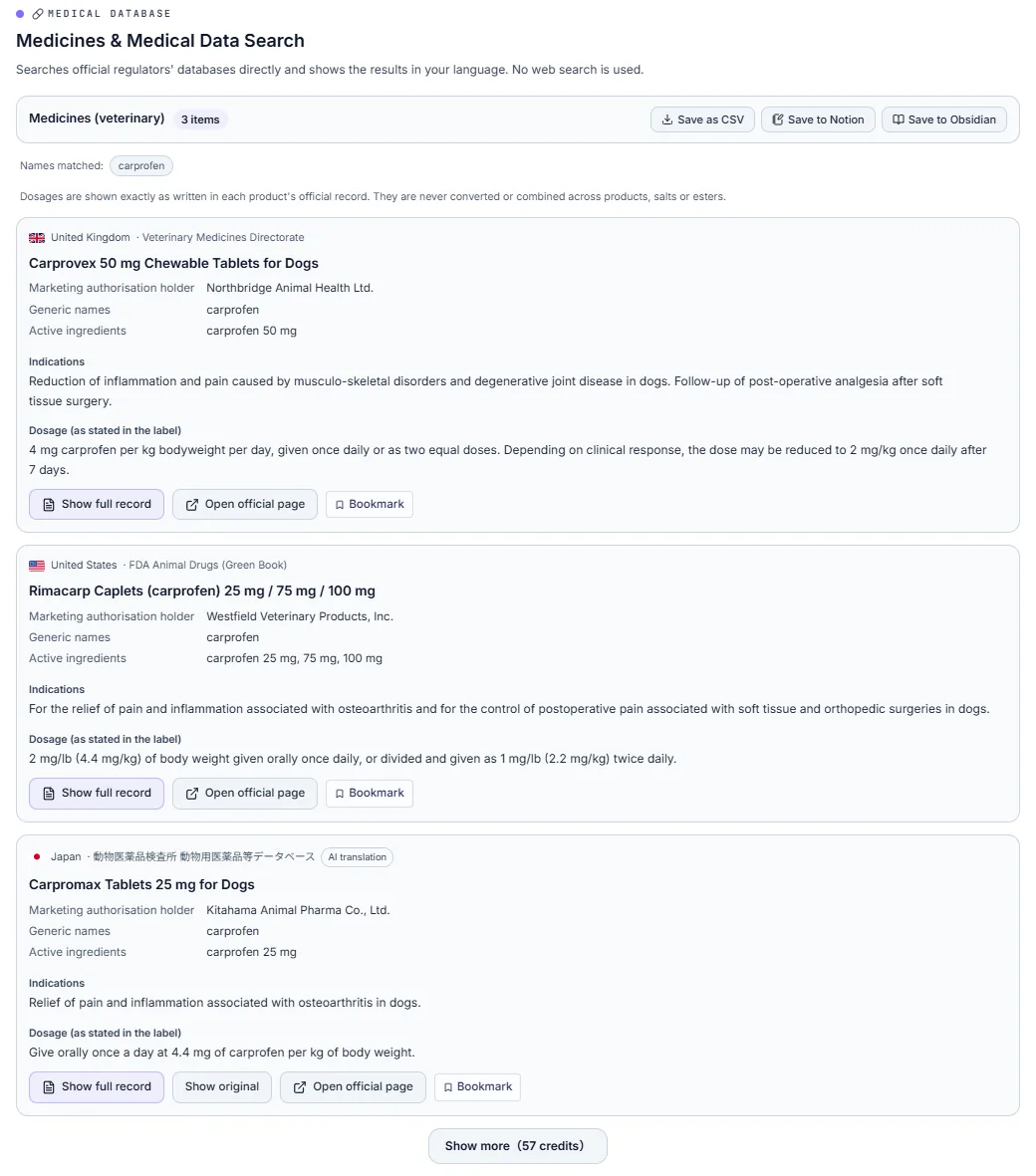
  4. Steg 4

    Läs resultaten

    Resultaten visas översatta till ditt språk. Tryck på ”Visa hela texten” för att läsa indikationer, dosering och kontraindikationer, växla mellan originalet och översättningen eller öppna den officiella sidan.

    Läs resultaten

Att tänka på

  • Om inget hittas betyder det att databasen inte innehåller det. Det betyder inte att risken är låg eller att det inte finns några rapporter.
  • Antalet rapporterade biverkningar är antalet frivilliga rapporter. Det visar inte orsakssamband eller hur ofta något inträffar.
  • Kontrollera alltid medicinska beslut med läkare, tandläkare, veterinär, farmaceut eller annan expert.

Så används krediter

Varje sökning använder krediter (översättning ingår). Att läsa in fler resultat, visa hela texten och låta AI:n göra sökord av en mening använder krediter separat.

Guidens omfattning
57 krediter
Krediter per funktion →

DEEP READER & FACT-CHECK

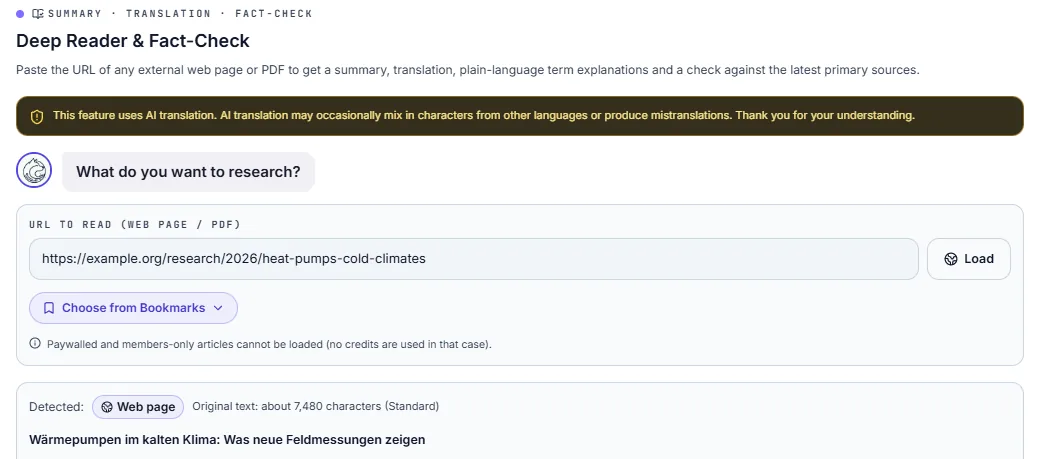
Deep Reader & Fact-Check

Vad du kan göra

Ange URL:en till en utländsk webbsida eller PDF så visas en fullständig översättning, en sammanfattning och förklaringar av facktermer på ditt språk. Sedan jämförs innehållet med forskningsartiklar, myndigheter och webben från publiceringsdatumet och framåt, och ny information eller skillnader visas med källor.

AI omvandlar dina sökord och översätter resultaten.

Så använder du den

  1. Steg 1

    Ange en URL och läs in

    Klistra in URL:en till en webbsida eller PDF och tryck på ”Läs in”. Knappen ”Öppna i Deep Reader” i sökresultat och Insights fyller i URL:en åt dig.

    Ange en URL och läs in
  2. Steg 2

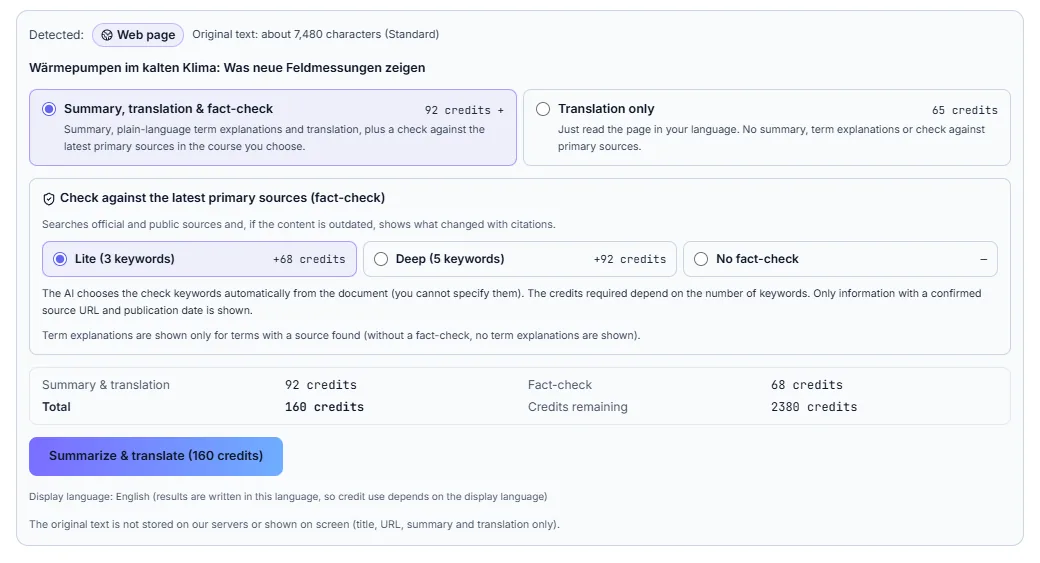
    Välj hur du vill läsa

    Välj ”Sammanfattning, översättning och faktakontroll” eller ”Endast översättning”. För faktakontroll väljer du Lite (3 nyckelord) eller Deep (5 nyckelord). Nyckelorden väljs automatiskt ur materialet.

    Välj hur du vill läsa
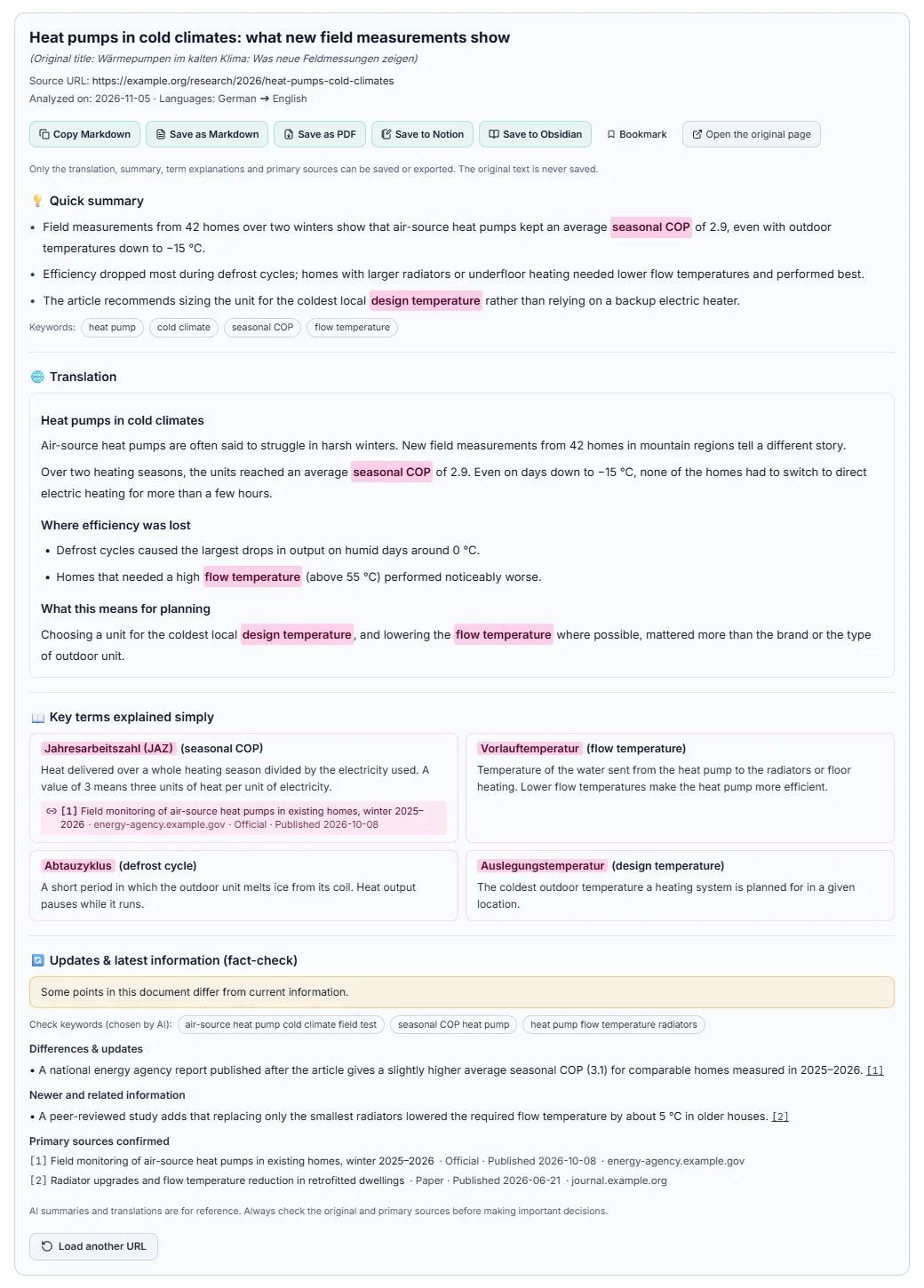
  3. Steg 3

    Kör och läs resultatet

    Sammanfattningen, förklaringar av facktermer och översättningen visas på ditt språk. Vid faktakontroll listas skillnader mot dagsläget och ny information med källans URL och publiceringsdatum.

    Kör och läs resultatet
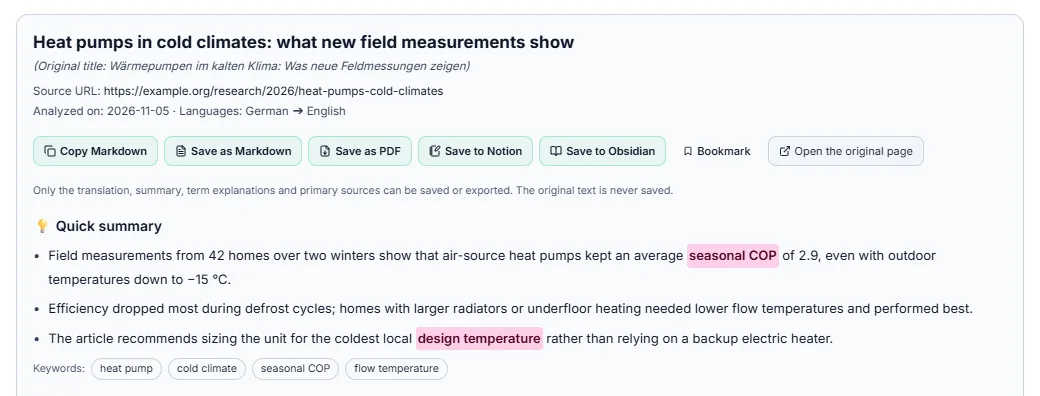
  4. Steg 4

    Spara eller exportera

    Kopiera resultatet som Markdown, spara det som PDF eller skicka det till Notion eller Obsidian.

    Spara eller exportera

Att tänka på

  • Artiklar bakom betalvägg eller endast för medlemmar kan inte läsas in. Då används inga krediter.
  • Faktakontrollen visar bara information där källans URL och publiceringsdatum har kunnat bekräftas.
  • AI:ns sammanfattningar och översättningar är vägledande. Kontrollera originalet och primärkällorna innan du fattar viktiga beslut.

Så används krediter

För webbsidor beror krediterna på originalets längd (normal, lång, mycket lång) och för PDF:er på antalet sidor. Faktakontrollen använder krediter separat för den nivå du väljer. ”Endast översättning” omfattar ingen faktakontroll. Vid systemfel återförs krediterna automatiskt.

Guidens omfattning
68–103 krediter
Krediter per funktion →

VETERINARY INTELLIGENCE

Veterinär intelligens

Vad du kan göra

Veterinär intelligens är en uppsättning med fyra referensverktyg för veterinär personal: Klinisk analys (matcha fynd mot litteraturen), Allergihistorik och detaljerad analys (jämför allergihistoriken med nuvarande foder och läkemedel), Korskontroll av läkemedel, kosttillskott och foder (kontrollera en produkt mot ingredienser som ska undvikas) och Epidemikartan (zoonosrisk per område). Inget av dem ställer diagnoser; de hjälper dig att snabbt hitta och kontrollera källor. Den slutliga bedömningen görs alltid av veterinären.

AI omvandlar dina sökord och översätter resultaten.

Innan du börjar (gemensamt för alla fyra verktyg)

  1. Steg 1

    Öppna Veterinär intelligens från Hem

    När du har loggat in väljer du ”Veterinär klinisk intelligens” på startskärmen. Där listas de fyra verktygen, och du kan när som helst växla mellan dem via sidomenyn.

  2. Steg 2

    Godkänn villkoren för yrkesmässig användning (endast första gången)

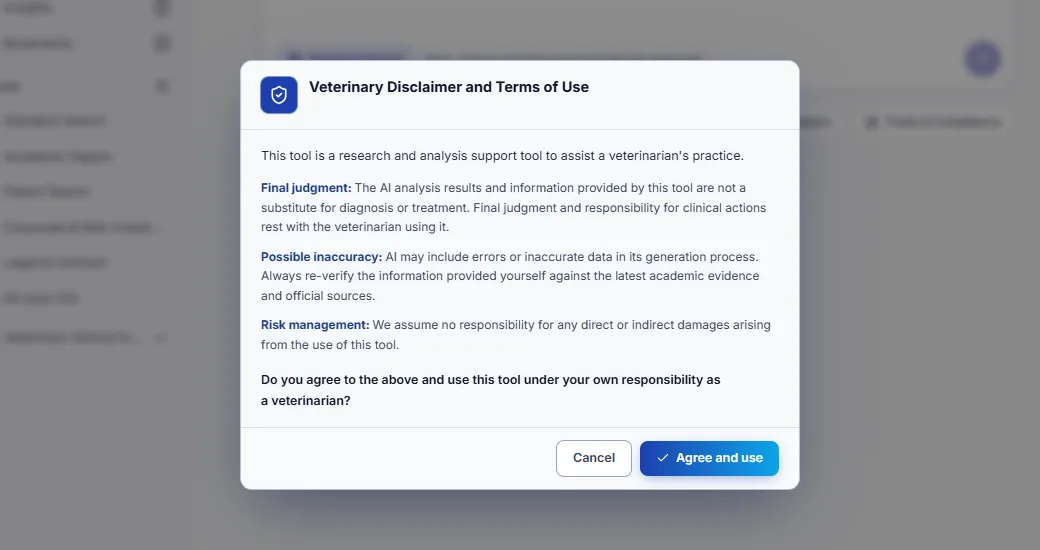
    Första gången du öppnar ett verktyg visas villkoren för veterinär personal. Läs dem och tryck på ”Godkänn och använd”. Verktygen är avsedda att användas under en veterinärs ansvar.

    Godkänn villkoren för yrkesmässig användning (endast första gången)
  3. Steg 3

    Välj det verktyg som passar din fråga

    Använd tabellen nedan för att välja verktyg. Varje verktyg visar de uppskattade krediterna innan du kör det, och inget debiteras förrän du trycker på körknappen.

Vilket verktyg ska jag använda?

Varje verktyg är gjort för en egen fråga. Börja med det som motsvarar det du vill veta och kombinera dem vid behov: kontrollera till exempel kandidater med Klinisk analys och kontrollera sedan det läkemedel du tänker använda med Korskontroll av läkemedel, kosttillskott och foder.

CLINICAL ANALYSIS

Klinisk analys

Använd det när: Du vill veta vilka tillstånd litteraturen kopplar till de fynd, labbvärden eller bilder du har framför dig.

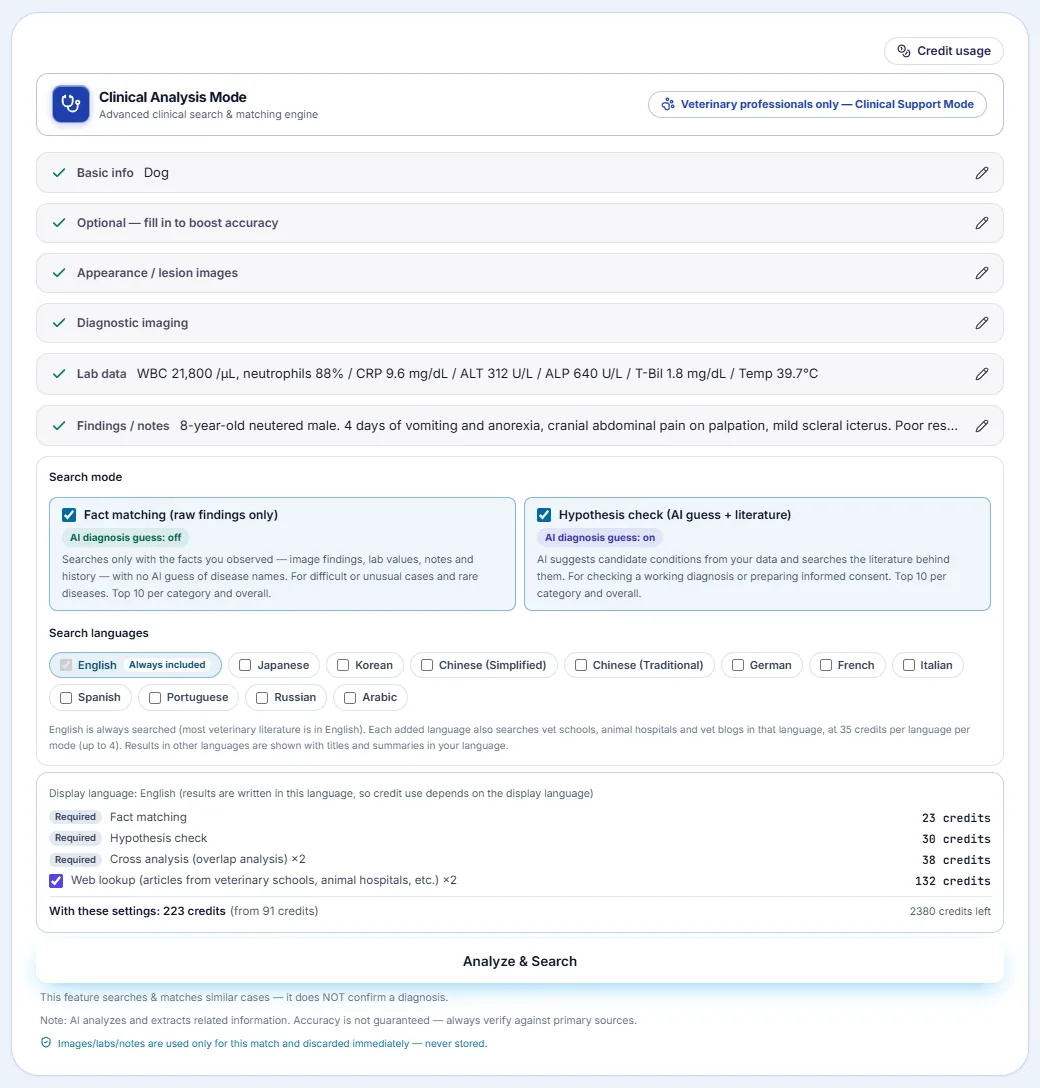
Ange djurart och det du har observerat: fynd, anamnes, labbvärden samt foton eller diagnostiska bilder om de är till hjälp. Vi matchar dem mot veterinärmedicinsk litteratur och rapporterade fall från hela världen och listar kandidater med antalet hämtade dokument som stöder var och en, så att du kan öppna och kontrollera varje källa.

Så använder du den

  1. 1Välj djurart. Ras, ålder och andra uppgifter är valfria, och fält du lämnar tomma påverkar aldrig resultatet.
  2. 2Ange labbvärden och fynd som text eller med röst, och lägg till foton av lesioner eller diagnostiska bilder om det är användbart.
  3. 3Välj faktamatchning (söker endast utifrån det du observerat, utan att gissa sjukdomsnamn), hypotesprövning (föreslår tänkbara tillstånd och söker litteraturen bakom dem) eller båda.
  4. 4Lägg till sökspråk vid behov, kontrollera de uppskattade krediterna och kör. Resultaten visar kandidater efter hur dokumenten överlappar, samt matchande sidor från betrodda veterinära institutioner.

Så används krediter: Krediter används per körning för varje läge du väljer, med ett litet tillägg för varje extra sökspråk. Läsning av foton eller bilder debiteras per bild. Uppskattningen visas innan du kör, och ett läge som misslyckas på grund av fel hos oss återbetalas automatiskt.
Klinisk analys

ALLERGY CHECK

Allergihistorik och detaljerad analys

Använd det när: Ett djur med kända allergier visar symtom och du vill se om dess nuvarande foder, kosttillskott eller läkemedel innehåller samma ingredienser.

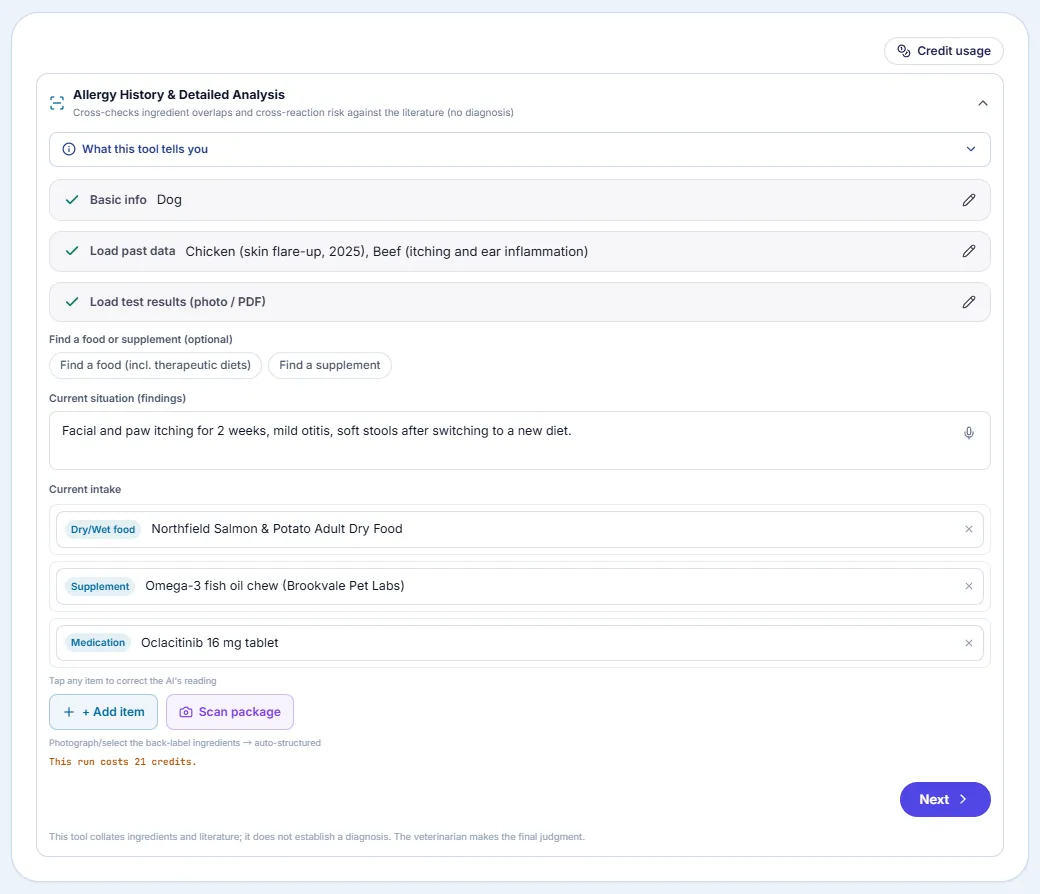
Jämför ett djurs tidigare allergihistorik med det det äter eller får i dag, på ingrediensnivå. Vi tar fram ingredienserna i varje produkt och visar vilka som överlappar med historiken, tillsammans med en riskbedömning, jämförelsediagram och referensanteckningar från litteraturen. Ange ett produktnamn så söks ingredienserna fram bland foder, godsaker, kosttillskott och specialfoder från över 37 länder; produkter som inte hittas kompletteras med en webbsökning. All information som används vid avstämningen visas med källa. Om ingredienserna för en produkt inte hittades kan du begära att den läggs till via ”Begär att produkten läggs till” (upp till 5 per dag). Även historiken med tillsatser och syntetiska ingredienser stäms av, ända till om det är samma ämne eller ett besläktat ämne med rapporterad korsreaktion.

Så använder du den

  1. 1Välj djurart (obligatoriskt) och, om du vill, ras, ålder och kön.
  2. 2Lägg till tidigare allergier, eller läs in tidigare data från en CSV-fil.
  3. 3Lägg till nuvarande foder, kosttillskott och läkemedel: skriv produktnamnet eller fotografera ingrediensetiketten så läses den automatiskt. Tillverkarens land identifieras utifrån produktnamnet och kan ändras manuellt.
  4. 4Kör korskontrollen. Du får en jämförelse mellan historik och nuvarande intag, en riskbedömning, de ingredienser som hittats i varje produkt och en tidslinje över ingredienser som återkommer över tid.

Så används krediter: Varje korskontroll använder krediter en gång. Läsning av en ingrediensetikett från ett foto debiteras per foto.

Allergihistorik och detaljerad analys

DRUG & SUPPLEMENT CROSS-CHECK

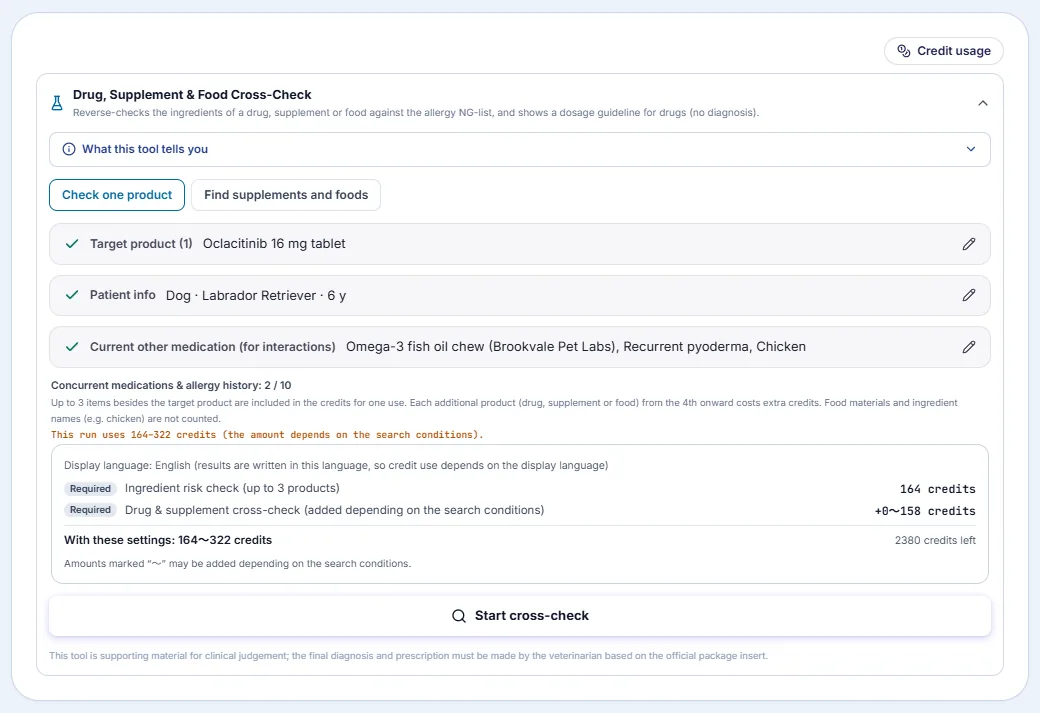
Korskontroll av läkemedel, kosttillskott och foder

Använd det när: Du vill, innan du ger ett visst läkemedel, kosttillskott eller foder, kontrollera interaktioner med djurets andra läkemedel, försiktighet med hänsyn till dess sjukdomar och eventuell överlappning med dess allergihistorik.

Innan du ger ett läkemedel, kosttillskott eller foder kontrollerar du det mot uppgifterna om djuret: djurart, andra läkemedel som det får, kroniska sjukdomar och allergihistorik (NG-lista). Vi tar fram dess ingredienser och visar interaktioner med de andra läkemedlen, biverkningar, försiktighet med hänsyn till sjukdomarna, eventuell överlappning med allergihistoriken, alternativ att jämföra och doseringstexten från den officiella bipacksedeln med källa. Doser beräknas aldrig automatiskt. Om ingredienserna för en produkt inte hittades kan du begära att den läggs till via ”Begär att produkten läggs till”. Allergihistorik mot tillsatser och syntetiska ingredienser omfattas också.

Var informationen kommer ifrån

Först slår vi upp läkemedlet i de officiella läkemedelsdatabaserna hos tillsynsmyndigheter i Japan, USA, EU och andra länder och använder bipacksedelns originaltext (innehåll, dosering, biverkningar, interaktioner och kontraindikationer). Om ditt land saknar uppgifter om läkemedlet använder vi ett annat lands officiella uppgifter. Kosttillskott och foder som inte finns i databasen täcks genom att vi söker på webben. Uppgifterna som används vid kontrollen visas alltid med sin källa. Relaterad litteratur visas med titel och källa, och en dos visas bara när den har en källa. Detta är en annan funktion än ”Sökning i läkemedel och medicinska data”: den är inriktad på att kontrollera en produkt mot uppgifterna om djuret (djurart, andra läkemedel, sjukdomar och allergihistorik).

Så använder du den

  1. 1Välj läkemedel, kosttillskott eller foder och ange produktnamnet. Du behöver inte välja land: varje lands officiella databaser prioriteras automatiskt.
  2. 2Ange patientuppgifterna: djurart är obligatoriskt; ras, ålder och kastrationsstatus är valfria.
  3. 3Lägg till andra läkemedel som djuret får och dess kroniska sjukdomar (hjärt-, njur- eller leversjukdom osv.) och ange allergihistoriken (NG-lista) manuellt, med röst eller från en CSV-fil.
  4. 4Godkänn ansvarsfriskrivningen och starta korskontrollen. Resultaten visar risknivå, interaktioner, biverkningar, försiktighet med hänsyn till sjukdomarna, alternativ och doseringstexten med källa, och kan laddas ned som PDF.

Så används krediter: Varje korskontroll använder krediter en gång. Resultaten sparas inte på våra servrar, så spara dem genom att ladda ned PDF-filen.

Korskontroll av läkemedel, kosttillskott och foder

EPIDEMIC MAP

Epidemikarta

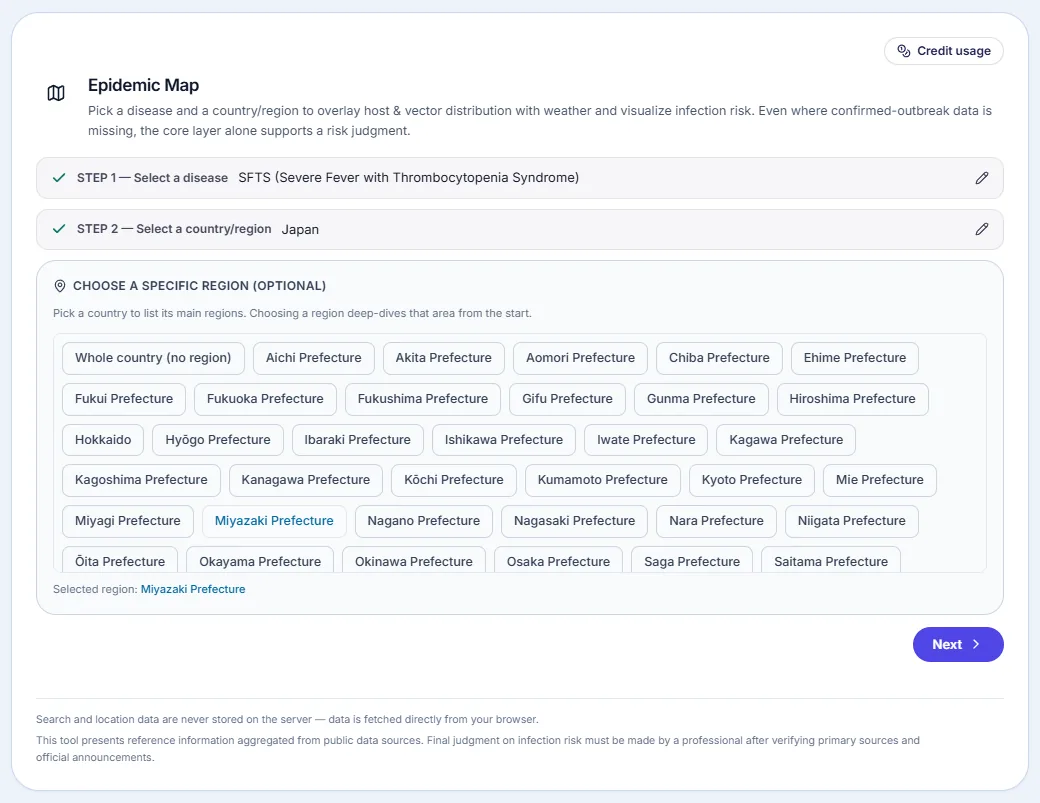
Använd det när: Du vill veta infektionsrisken för en zoonos i ett visst land eller en viss region, till exempel inför en resa eller när ett djur kommer från utlandet.

Välj en sjukdom och ett land eller en region för att se smittrisken på en karta. Vi lägger samman var värddjur och vektorer som fästingar och myggor förekommer med väderförhållanden och, där sådana finns, rapporterade fall. Även där data om bekräftade utbrott saknas kan risken bedömas utifrån dessa grundläggande lager, och källan till varje värde visas.

Sjukdomar som omfattas i dag

  • Rabies
  • Leptospiros
  • Ekinokockos
  • SFTS (svår feber med trombocytopenisyndrom)

Så använder du den

  1. 1Välj en sjukdom.
  2. 2Välj ett land, och en region eller stad om du vill se närmare. Utan region visas hela landet.
  3. 3Kör analysen för att se den samlade bilden: risknivån, lagren på kartan och hur riskvärdet har tagits fram, förklarat på ditt språk.
  4. 4Exportera data om du behöver dem.

Så används krediter: Varje analys använder krediter en gång. Att välja sjukdom och område, flytta runt på kartan och exportera data kostar inga krediter.

Epidemikarta

Också användbart: Sökning i läkemedel och medicinska data

MEDICINES & MEDICAL DATA

Sökning i läkemedel och medicinska data

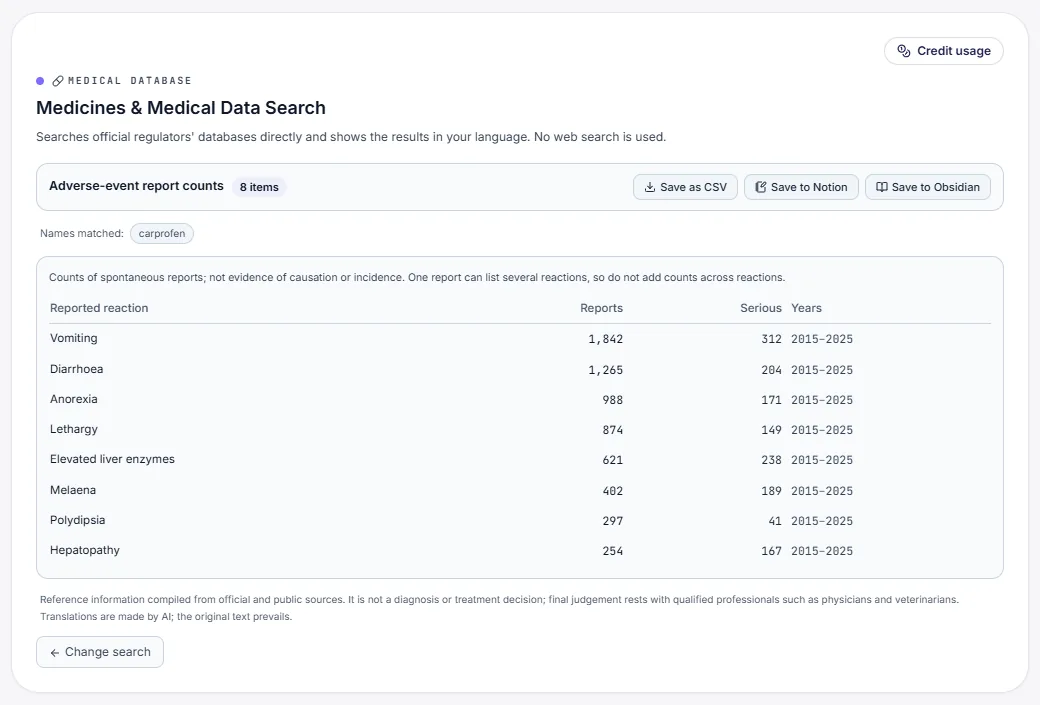
Använd det när: Du vill ha den officiella bipacksedeln för ett läkemedel, antalet rapporter om biverkningar eller medicinska artiklar.

En separat sökning, tillgänglig för alla medlemmar, som söker direkt i officiella myndigheters databaser i stället för på webben: humanläkemedel, veterinärmedicinska läkemedel, antal biverkningsrapporter och den medicinska litteraturen. Du kan skriva sökordet på vilket språk som helst, och resultaten visas på ditt språk.

Så använder du den

  1. 1Öppna ”Läkemedel och medicinska data” från Hem och bekräfta användningsanvisningarna.
  2. 2Välj databas: humanläkemedel, veterinärmedicinska läkemedel, antal biverkningsrapporter eller medicinsk litteratur.
  3. 3Ange läkemedlets eller substansens namn på valfritt språk och avgränsa vid behov efter djurart eller år.
  4. 4Kör sökningen. Du kan öppna hela bipacksedeln för ett resultat eller spara listan som CSV.

Så används krediter: Varje sökning använder krediter en gång, inklusive översättning till ditt språk. Att läsa in fler resultat och öppna en fullständig bipacksedel debiteras separat. Antal rapporter visar inte orsakssamband eller incidens.

Sökning i läkemedel och medicinska data

Att tänka på

  • Dessa verktyg stöder yrkespersonens bedömning och ställer inte diagnoser. Det slutliga beslutet fattas alltid av veterinären.
  • Att inga data hittas betyder inte låg risk. Det betyder att posten inte finns med i de källor som kontrollerats.
  • Antal biverkningar visar inte orsakssamband eller incidens.

Så används krediter

Varje verktyg använder krediter per körning, och uppskattningen visas innan du kör. Klinisk analys lägger till krediter för varje läge och extra sökspråk du väljer; avläsning av foton debiteras per bild. En körning som misslyckas på vår sida återbetalas automatiskt. Att välja alternativ, flytta kartan och exportera data använder inga krediter.

Guidens omfattning
23–87 krediter
Krediter per funktion →

BOOKMARKS & SHARING

Bokmärken och delning via länk

Vad du kan göra

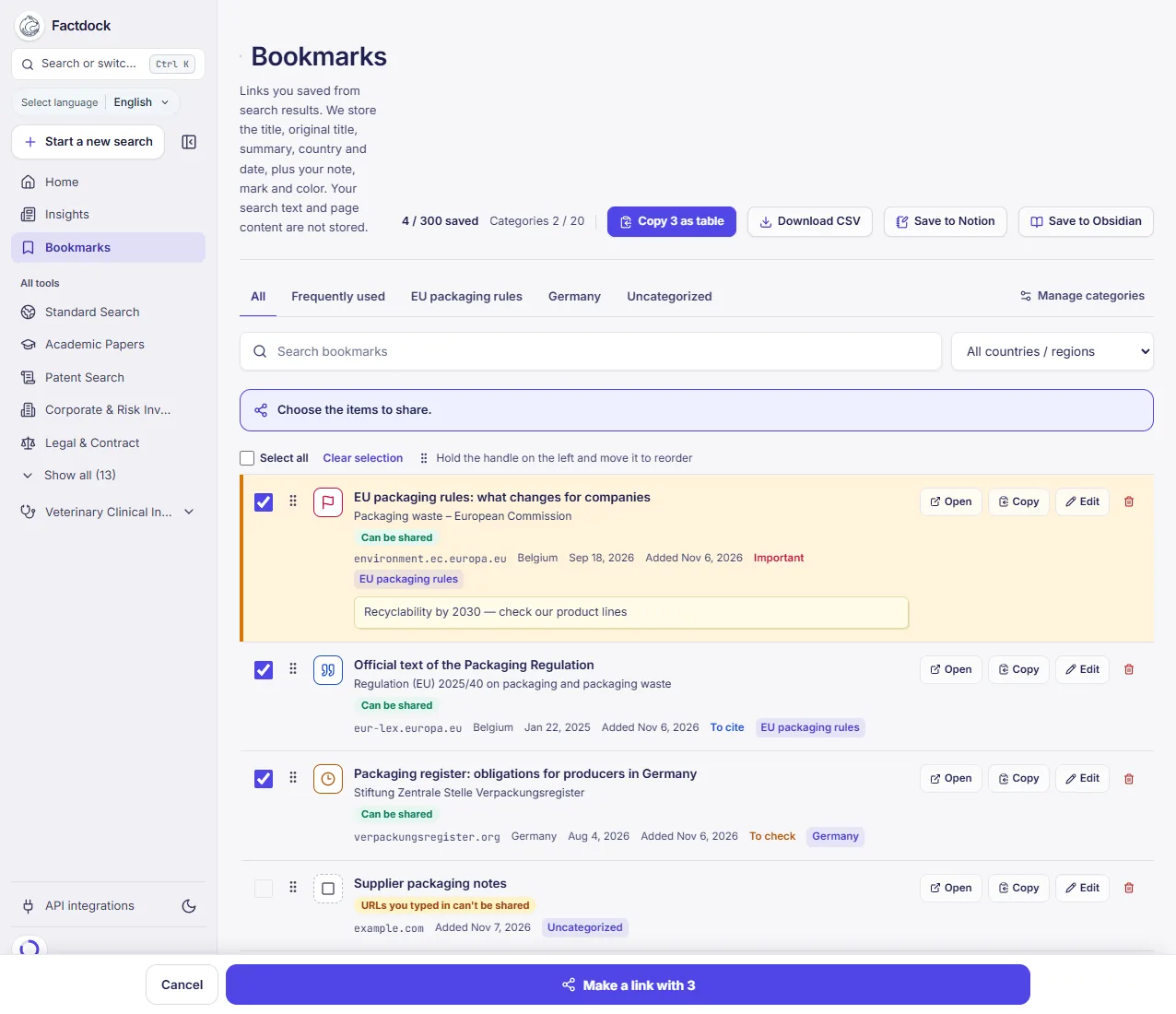
Spara de resultat du vill behålla från vilken sökning som helst. Dela sedan de du väljer med en länk.

Så använder du den

  1. Steg 1

    Spara ett resultat som bokmärke

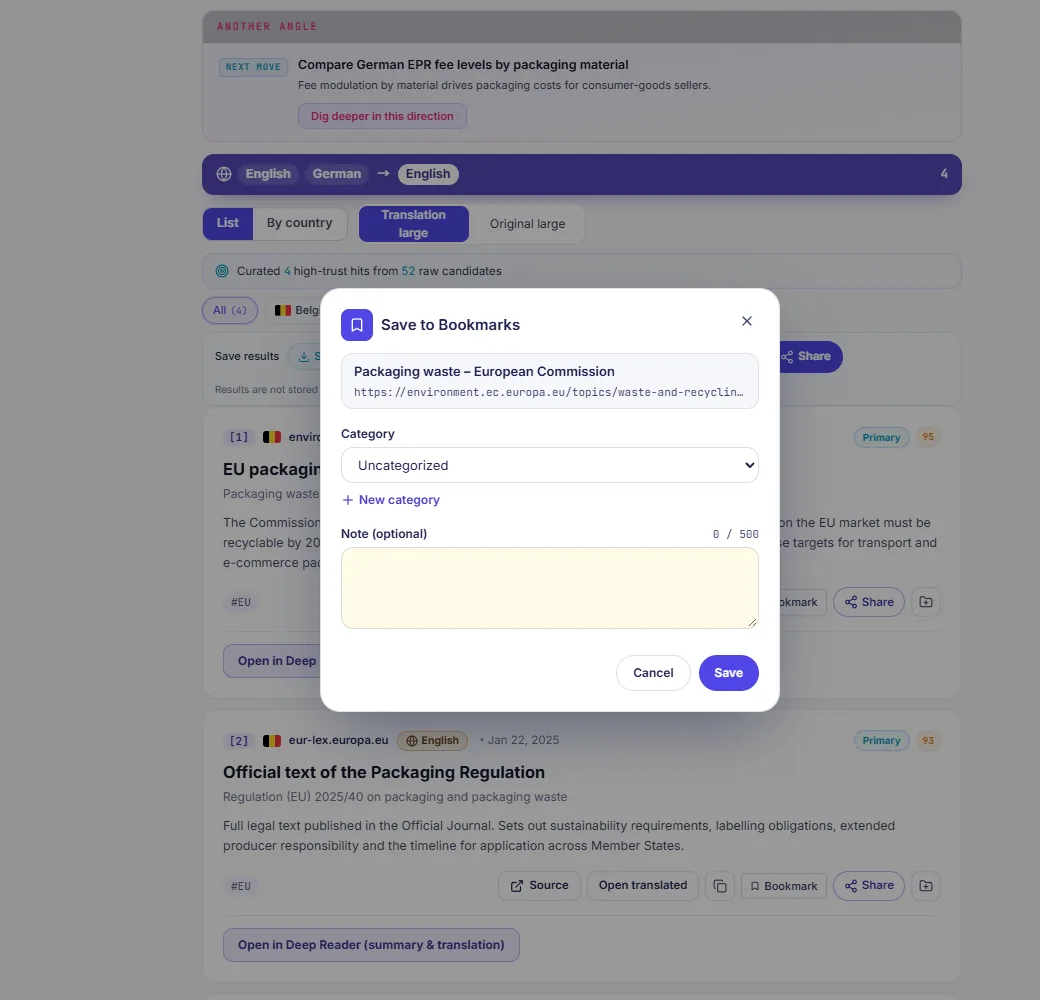
    Bredvid varje resultat finns en bokmärkesknapp och ”Dela”. Tryck på bokmärkesknappen, välj en kategori, lägg till en kort anteckning om du vill och spara. Det fungerar i alla sökverktyg och i Insights-artiklar. I standardsökningen skapar ”Dela” direkt en länk till just det resultatet.

    Spara ett resultat som bokmärke
  2. Steg 2

    Välj vad du vill dela

    Öppna Bokmärken och tryck på ”Dela som länk” högst upp. Objekt som kan delas är markerade. Markera de du vill ha och tryck på knappen längst ned för att skapa länken. Objekt som du själv lagt till genom att skriva in en URL stannar i dina bokmärken och tas inte med.

    Välj vad du vill dela
  3. Steg 3

    Kontrollera innehållet och skapa länken

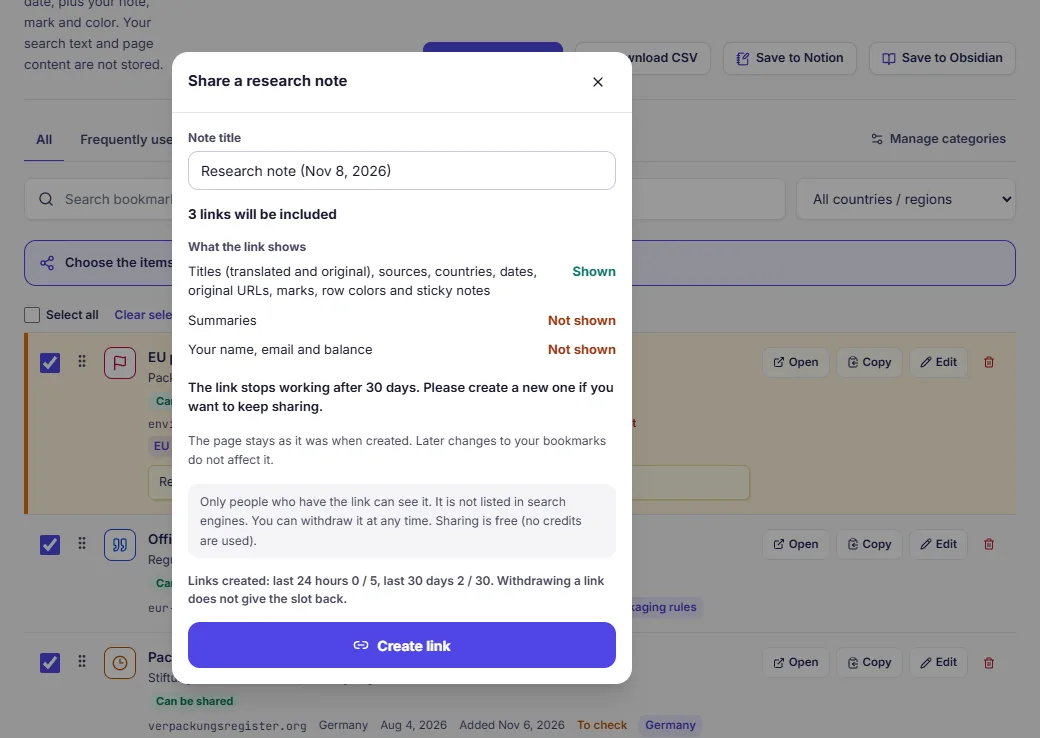
    Skärmen visar vad sidan innehåller: rubriker, källor, länder, datum, originallänkar samt dina markeringar och anteckningar. Ditt namn och din e-postadress tas aldrig med. Tryck på ”Skapa länk”. Länken fungerar i 30 dagar och du kan dra tillbaka den när som helst.

    Kontrollera innehållet och skapa länken
  4. Steg 4

    Kopiera länken och skicka den

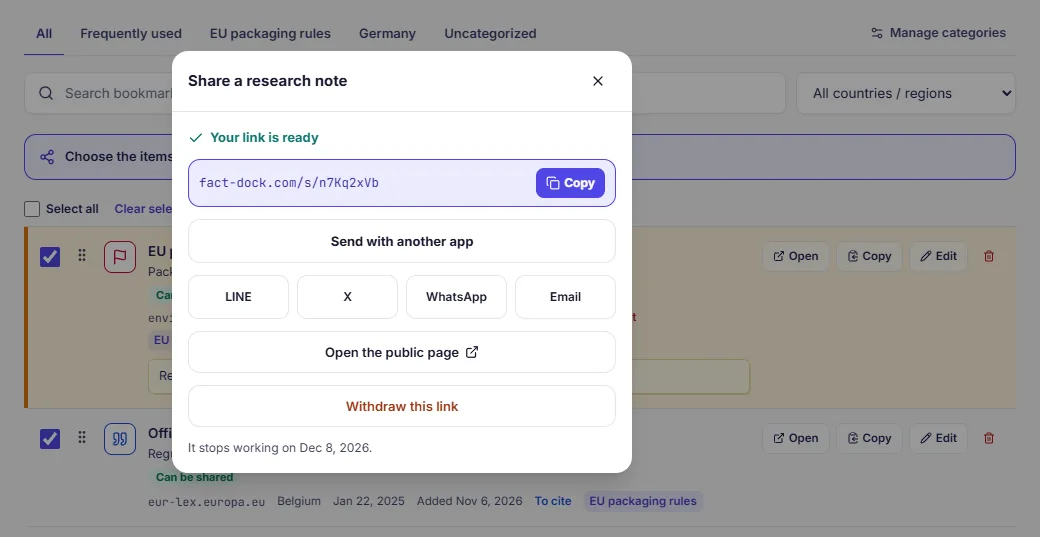
    Kopiera länken och skicka den via e-post eller chatt. Bara personer som har länken kan öppna sidan. Den visas inte i sökmotorer.

    Kopiera länken och skicka den

Att tänka på

  • Bokmärken och delningslänkar är tillgängliga för betalande användare.
  • Den delade sidan visar din lista som den var när du skapade länken. Senare ändringar i dina bokmärken ändrar den inte.
  • Vill du fortsätta dela efter 30 dagar skapar du en ny länk.

Så används krediter

Att spara bokmärken och dela en länk använder inga krediter.

WORK DOCUMENTS

Arbetsdokument

Vad du kan göra

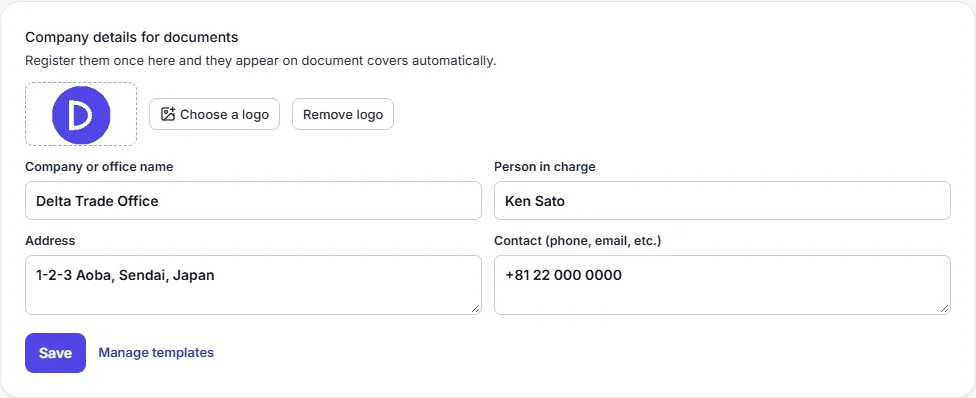
Lägg de sökresultat eller bokmärken du väljer i en mall och gör ett dokument. Företagets logotyp och uppgifter läggs in automatiskt, och du kan skriva ut eller spara som PDF eller Word.

Så använder du den

  1. Steg 1

    Registrera företagsuppgifter (bara första gången)

    Fyll i logotyp, företagsnamn, adress och kontaktperson under ”Företagsuppgifter för dokument” i ”Inställningar” och spara.

    Registrera företagsuppgifter (bara första gången)
  2. Steg 2

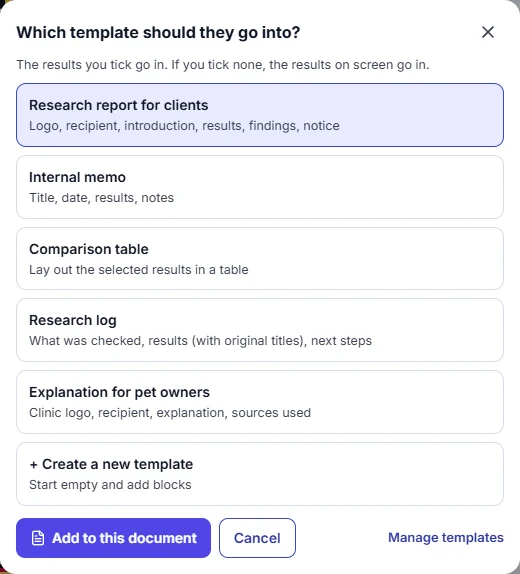
    Välj resultat och tryck på ”Lägg till i dokument”

    Sätt ☑ vid resultat i standardsökningen eller i Bokmärken, tryck på ”Lägg till i dokument” och välj en mall.

    Välj resultat och tryck på ”Lägg till i dokument”
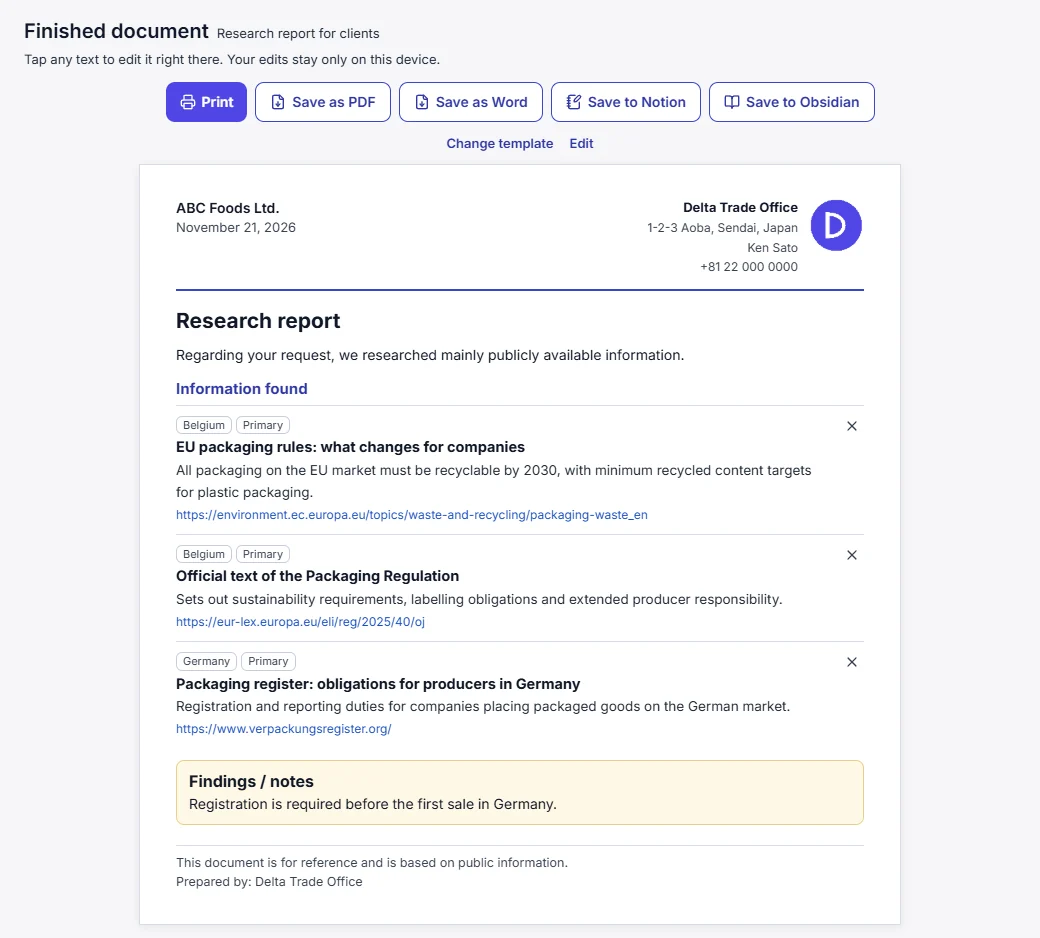
  3. Steg 3

    Ändra texten och spara

    Tryck på en text för att ändra den direkt. Välj sedan ”Skriv ut”, ”Spara som PDF” eller ”Spara som Word”.

    Ändra texten och spara
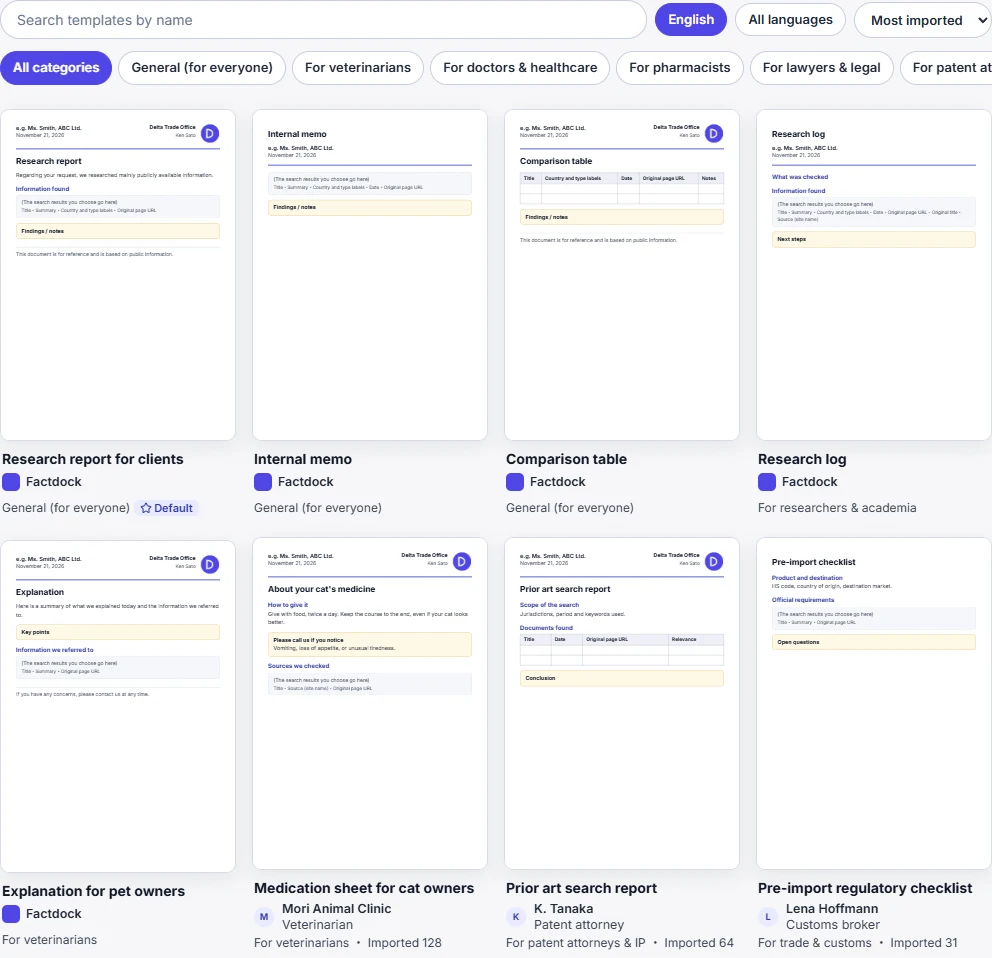
  4. Steg 4

    Välj eller skapa en mall

    Titta på förhandsvisningarna i Communitymallar och använd “Importera till mina mallar” på en du gillar, eller börja från en tom. Ändra ordning på blocken, ge mallen ett namn och spara.

    Välj eller skapa en mall

Att tänka på

  • Factdock sparar inte dina sökresultat eller färdiga dokument. Ett dokument du arbetar med finns bara kvar på den här enheten.
  • Du kan ändra sparade dokument fritt. Du bestämmer själv om URL:er och källor ska stå kvar.
  • Du kan dela din egen mall med “Dela”. När vår personal har granskat den visas den i Communitymallar, och de som använder den kan skicka ett “tack” till dig.

Så används krediter

Arbetsdokument använder inga krediter.

Använd de här sökningarna från ditt AI-verktyg

Om du använder en AI-assistent eller kodeditor varje dag kan du ansluta den till Factdock och be den köra Factdock-sökningar åt dig. Det här avsnittet förklarar vad det innebär, vad du kan göra och hur du ställer in det steg för steg.

Vad är det personliga API:et (MCP)?

MCP är ett vanligt sätt för AI-verktyg att använda externa tjänster som ”verktyg”. När du har anslutit ditt AI-verktyg till Factdock kan du helt enkelt be om något med vanliga ord, till exempel ”Ta fram de senaste officiella riktlinjerna om den här regleringen i tre länder”. AI-verktyget kör då rätt Factdock-sökning åt dig, tar emot resultaten med deras källor och använder dem i sitt svar. Du behöver inte öppna Factdock-appen eller kopiera över resultat.

  • Samma sökningar som i appen: webb, vetenskapliga artiklar, patent, företag, handel, finans, fastigheter, infrastruktur, avtal, medicinska databaser, veterinärverktyg och Global Insights.
  • Resultaten kommer tillbaka med källänkar, översatta till det språk som ditt AI-verktyg efterfrågar.
  • Krediter används till exakt samma pris som i appen. Det finns ingen separat API-avgift.

Det här behöver du

  • Ett Factdock-konto med ett betalt abonnemang (det personliga API:et är inte tillgängligt före registrering eller efter att abonnemanget har upphört).
  • Ett AI-verktyg som stöder MCP: en AI-assistentapp med anpassade anslutningar, en kodeditor med MCP-inställningar eller ett AI-verktyg för kommandoraden.
  • Några minuter. Du behöver inte skriva någon kod.

Vad du kan fråga: exempel

Fråga med dina egna ord. Om du lägger till ”med Factdock” blir det tydligt vilket verktyg AI:n ska använda. Endast text: funktioner som kräver ett foto eller en fil finns i appen.

  • Webb

    Hitta med Factdock de officiella meddelandena i Tyskland och Frankrike om EU:s batteriförordning och sammanfatta dem på svenska.

  • Vetenskapliga artiklar

    Hitta artiklar från de senaste fem åren om diagnostiska markörer för pankreatit hos hund.

  • Patent

    Sök hos de fem stora patentverken (USA, Japan, Kina, Korea och Europa) efter patent om fasta elektrolyter för batterier.

  • Företag

    Identifiera det här företaget i Vietnam och ta fram en riskrapport om det.

  • Handel

    Kontrollera tullar och regler för export av den här komponenten från Mexiko till USA.

  • Försäljningskanaler och tillverkare

    Hitta importörer av djurfoder i Thailand och tillverkare som kan tillverka flaskor i rostfritt stål som OEM.

  • Medicinskt och veterinärt

    Hur många biverkningsrapporter hos hund finns det för karprofen? Visa även bipacksedeln.

  • Global Insights

    Visa dagens rubriker i Global Insights inom det veterinära området.

Så ansluter du: välj ett av två sätt

Vilket sätt du ska använda beror på ditt AI-verktyg. Om verktyget kan lägga till en anslutning via en URL med inloggning använder du inloggningsanslutningen. Om det ber om en API-nyckel i inställningarna använder du en personlig API-nyckel. I båda fallen är adressen att ansluta till https://fact-dock.com/mcp.

Sätt A: inloggningsanslutning (ingen nyckel behövs)

För AI-appar som stöder inloggningsanslutningar (OAuth) när du lägger till en anpassad anslutning.

  1. Steg 1

    Öppna anslutningsinställningarna i din AI-app

    Öppna skärmen för att lägga till en anslutning i AI-appens inställningar (den kan heta ”anpassad anslutning”, ”appar och anslutningar” eller liknande). I vissa appar måste du först aktivera utvecklarläget.

  2. Steg 2

    Ange anslutningsadressen

    Ange https://fact-dock.com/mcp som URL. Om du tillfrågas om autentiseringstyp väljer du OAuth.

  3. Steg 3

    Logga in på Factdock och tillåt anslutningen

    En Factdock-skärm öppnas (logga in om du ombeds). Kontrollera namnet på appen som begär åtkomst och vad den kommer att kunna göra, markera rutan för att godkänna villkoren för det personliga API:et och tryck på ”Tillåt”. Därefter kommer du tillbaka till din AI-app.

Sätt B: personlig API-nyckel

För kodeditorer och AI-verktyg för kommandoraden där du skriver anslutningen i en inställningsfil eller ett kommando.

  1. Steg 1

    Öppna sidan ”API-integration”

    Logga in på Factdock, öppna kontomenyn uppe till höger och välj ”API-integration”.

  2. Steg 2

    Skapa en ny API-nyckel

    Under ”Skapa en ny API-nyckel” ger du nyckeln ett namn som du känner igen (till exempel datorn och verktyget du använder), väljer hur länge den ska gälla (30 dagar, 90 dagar, 1 år eller utan utgångsdatum), markerar rutan för att godkänna villkoren för det personliga API:et och trycker på ”Skapa nyckel”.

  3. Steg 3

    Kopiera nyckeln och förvara den säkert

    Nyckeln visas bara en gång. Kopiera den och förvara den på ett säkert ställe, till exempel i en lösenordshanterare, och bekräfta sedan att du har sparat den. Vi kan inte visa den igen; om du tappar bort den stoppar du den och skapar en ny.

  4. Steg 4

    Klistra in inställningsexemplet i ditt AI-verktyg

    På samma sida finns färdiga inställningsexempel att kopiera för vanliga AI-verktyg. Kopiera exemplet för ditt verktyg, ersätt YOUR_API_KEY med din nyckel och klistra in det i verktygets MCP-inställningar (eller kör det kommando som visas). Starta sedan om verktyget.

Efter anslutningen: prova

  1. Steg 1

    Kontrollera att Factdock visas

    Kontrollera i AI-verktygets lista över anslutningar eller verktyg att Factdock visas och är aktiverat. Att visa listan över verktyg använder inga krediter.

  2. Steg 2

    Ställ en fråga

    Fråga med vanliga ord, till exempel en av frågorna ovan. Ditt AI-verktyg kan be om ditt godkännande innan en sökning körs; varje sökning som körs använder krediter.

  3. Steg 3

    Kontrollera resultaten och källorna

    Öppna källänkarna i svaret för att kontrollera den ursprungliga informationen. Du kan se använda krediter och ditt saldo i Factdock-appen.

Hantera nycklar och anslutningar

  • Sidan ”API-integration” listar dina nycklar med deras status (aktiv, utgången eller stoppad) och de appar som är anslutna via inloggning.
  • Tryck på ”Stoppa” vid en nyckel eller ”Koppla från” vid en app för att stoppa den omedelbart. En stoppad nyckel kan inte användas igen.
  • Om du tror att en nyckel har läckt ut, stoppa den genast och skapa en ny.
  • När din betalda plan upphör slutar alla nycklar och anslutningar att fungera.

Att tänka på

  • Endast för eget bruk och för intern verksamhet inom din egen organisation. Att bygga in det i tjänster för tredje part eller vidaredistribuera eller sälja vidare data är inte tillåtet.
  • Endast text. Funktioner som kräver ett foto eller en fil (som bildmatchning eller avläsning av en etikett) finns i appen.
  • Resultaten är referensinformation, inte juridisk, medicinsk, veterinär, finansiell eller investeringsrådgivning. Att inga data hittas betyder inte att något är säkert eller har låg risk.
  • För att förhindra okontrollerad användning är anropen begränsade per konto (5 per minut, 60 per timme och 300 per dag), samma anrop som upprepas inom kort tid stoppas, och det finns ett dagligt tak för de krediter som kan användas via API:et.

Så används krediter

Varje sökning använder krediter till samma pris som i appen; sökningar som i appen debiteras per land eller per sida räknas på samma sätt. Att ansluta, lista verktygen och kontrollera anslutningen är gratis. Anrop till Global Insights använder inga krediter och är tillgängliga inom din plans månatliga gräns för antalet anrop. Om ditt saldo är för lågt startar sökningen inte, och en sökning som misslyckas på vår sida återbetalas automatiskt.

Om det inte fungerar

Det står att jag inte är behörig, eller så nekas anslutningen.
Det personliga API:et är bara tillgängligt med en betald plan. Kontrollera din plan i appen. Om du har en betald plan, kontrollera att nyckeln är aktiv (inte utgången eller stoppad) och att den har klistrats in i sin helhet, utan extra mellanslag.
Factdock visas inte i mitt AI-verktyg.
Starta om verktyget efter att du har ändrat inställningarna. Kontrollera att adressen är exakt https://fact-dock.com/mcp och att inställningen har klistrats in på rätt ställe, enligt exemplet för ditt verktyg på sidan ”API-integration”.
En sökning stoppades med ett meddelande om gränser eller krediter.
Du har nått gränsen per minut, per timme eller per dag, eller så är ditt kreditsaldo för lågt. Vänta en stund innan du försöker igen, eller fyll på dina krediter. Anrop som nekas på grund av en gräns använder inga krediter.
Resultaten är på fel språk.
Tala om för ditt AI-verktyg vilket språk du vill ha, till exempel ”Svara på svenska”. Sökresultaten översätts till det språk som AI-verktyget efterfrågar.

Företags-API (REST och MCP) för utvecklare

Så bygger du in Factdocks data från primärkällor i dina egna system och interna AI-agenter: registrering, autentisering, slutpunkter, MCP-konfiguration, gränser, krediter och felhantering.

Vad företags-API:t är

Ett separat avtal för företag och utvecklare. Du anropar det via HTTPS (REST) eller registrerar det som en MCP-server, med en egen företags-API-nyckel. Till skillnad från det personliga API:et får du bygga in det i dina egna produkter och tjänster.

  • Data: godkända humanläkemedel och veterinärmedicinska läkemedel, antal biverkningsrapporter, officiella meddelanden och regulatoriska nyheter (Insights) samt vetenskaplig litteratur. Varje post levereras med källans URL och licens.
  • Förbetalda API-krediter, åtskilda från krediterna i en appplan. Ingen månadsavgift.
  • Svaren är i JSON. Titlar och sammanfattningar kan returneras på det språk du anger.

Kom igång

  1. Steg 1

    Skapa ett konto

    Registrera dig med din e-postadress i jobbet.

  2. Steg 2

    Välj ”För företag och utvecklare”

    På den första skärmen efter registreringen väljer du företagsalternativet i stället för en personlig plan.

  3. Steg 3

    Ange företagsuppgifter och godkänn API-användarvillkoren

    Företagsnamn, användningsändamål och godkännande av API-användarvillkoren. Din första API-nyckel visas en enda gång i det här steget – kopiera den och förvara den säkert.

  4. Steg 4

    Köp ett paket med API-krediter

    Registreringen är klar i och med det första köpet. Paketet du köper bestämmer också din hastighet (anrop per minut).

  5. Steg 5

    Utfärda och hantera nycklar på utvecklarsidan

    Du kan utfärda upp till 10 aktiva nycklar (till exempel en per miljö) och stoppa vilken nyckel som helst när som helst. En nyckel visas bara en gång.

  6. Steg 6

    Bekräfta meddelandet om läkemedelsdata (bara om du använder det)

    Innan du anropar läkemedels- eller biverkningsdata bekräftar du en gång på utvecklarsidan att resultaten är referensinformation och att slutliga beslut fattas av en behörig yrkesperson. Fram till dess nekas dessa anrop utan att krediter förbrukas.

Autentisering

Skicka din nyckel i Authorization-huvudet som en Bearer-token i varje förfrågan. Förvara nycklar på serversidan – lägg dem aldrig i kod för webbläsare eller mobilappar. Om en nyckel kan ha läckt stoppar du den på utvecklarsidan och utfärdar en ny.

Authorization: Bearer YOUR_API_KEY

REST-slutpunkter

Alla slutpunkter är GET-förfrågningar under bas-URL:en nedan. Parametrar skickas som en frågesträng.

https://data.fact-dock.com
GET /v1/search
Sök i primärkällor inom alla områden (q, domain, country, lang, since, limit upp till 50, offset).
GET /v1/insights
De senaste Insights-posterna (category, country, lang, since, limit, offset).
GET /v1/drugs/search
Sök läkemedel på produktnamn, generiskt namn eller aktiv substans, på valfritt språk (q, country, species, target = human eller animal, limit upp till 20, offset).
GET /v1/drugs/{id}
En läkemedelspost utifrån id:t från sökningen: indikationer, dosering, kontraindikationer, försiktighetsåtgärder och andra avsnitt i produktinformationen.
GET /v1/adverse-events
Aggregerat antal biverkningsrapporter för en aktiv substans (ingredient, species, source, year_from, year_to, limit upp till 50).
GET /v1/insights/search
Sök i Insights på nyckelord (q, country, category, since, lang, limit, offset).
GET /v1/literature
Sök i vetenskaplig litteratur (q, year_from, year_to, species_hint, limit, offset).

lang tar en språkkod som en, ja eller zh-TW. Bara titlar och sammanfattningar översätts (med maskinöversättning, märkt som sådan); originaltexten och källans URL ingår alltid.

curl -H "Authorization: Bearer YOUR_API_KEY" \n  "https://data.fact-dock.com/v1/drugs/search?q=carprofen"

Sökmotorer (samma som i appen)

Utöver dataendpointerna ovan kör API:et samma sökmotorer som Factdock-appen: webb, akademisk litteratur, patent, företag, leverantörer, finans, myndigheter och infrastruktur, fastigheter, handelsefterlevnad, juridik, medicinsk databas, veterinära kliniska verktyg och epidemikartan. Varje åtgärd förbrukar API-krediter till det företagspris som visas på utvecklarsidan.

  • GET /v1/engines listar verktygen och deras indatascheman (gratis). POST /v1/engines/{tool} kör ett av dem, med argumenten som JSON-body. Via MCP visas samma verktyg i tools/list bredvid dataverktygen.
  • Hur många motoranrop som kan köras samtidigt beror på paketet du köpte senast (visas på pris- och utvecklarsidan), och ett anrop kan ta upp till cirka 3 minuter. Resultaten returneras på det språk du anger i lang.
  • API-krediter reserveras före varje anrop och bara den mängd som faktiskt används debiteras; resten återförs direkt. Fel på vår sida återbetalas automatiskt.
  • Data om rabies och data för Kina är inte tillgängliga via API:et. Den medicinska databasen, de veterinära kliniska verktygen och epidemikartan kräver bekräftelsen på utvecklarsidan.
curl -X POST "https://data.fact-dock.com/v1/engines/web_search" \n  -H "Authorization: Bearer YOUR_API_KEY" -H "Content-Type: application/json" \n  -d '{"query": "carprofen dog adverse events", "zone": "cc_US", "lang": "en"}'

Ansluta en AI-agent via MCP

För interna AI-agenter och MCP-kompatibla klienter. MCP-servern tillhandahåller samma data som REST, i form av verktyg: search_drugs, get_drug, adverse_event_counts, search_insights och search_literature.

  1. Steg 1

    Lägg till servern i klientens inställningar

    Registrera MCP-adressen med typen ”http” och Authorization-huvudet, som i exemplet nedan. Exakt var du klistrar in det beror på din klient.

  2. Steg 2

    Starta om klienten och kontrollera verktygen

    Efter omstarten visas Factdock-verktygen i verktygslistan. Att ansluta och lista verktyg förbrukar inga krediter.

  3. Steg 3

    Fråga din agent

    Till exempel: ”Sök antalet biverkningsrapporter för karprofen hos hund och visa källorna.” Varje verktygsanrop förbrukar krediter precis som ett REST-anrop.

{
  "mcpServers": {
    "factdock": {
      "type": "http",
      "url": "https://data.fact-dock.com/mcp",
      "headers": {
        "Authorization": "Bearer YOUR_API_KEY"
      }
    }
  }
}

Hastighet och gränser

  • Hastigheten (anrop per minut) och samtidigheten (sökmotoranrop som körs samtidigt) är de som gäller för paketet du köpte senast, oavsett saldo. Om du köper ett mindre paket efter ett större sänks båda; krediter du redan har kan fortfarande användas.
  • Varje svar innehåller huvudena X-RateLimit-Limit och X-RateLimit-Remaining. Om du överskrider hastigheten får du 429 med ett Retry-After-huvud (i sekunder).
  • Samma anrop med samma parametrar som upprepas en tredje gång inom 10 minuter nekas med 429 och förbrukar inga krediter. Cacha resultaten på din sida i stället för att upprepa anrop.
  • Varje företag har ett dagligt tak för krediter (100 000 som standard). Kontakta oss om du behöver ett högre tak.
  • Förfrågningskroppar är begränsade till 64 KB och offset (sidningsdjup) är begränsat, för att förhindra massuttag av data.

API-krediter

  • Varje anrop förbrukar det antal krediter som gäller för den slutpunkten; den aktuella tabellen finns på utvecklarsidan. Att ansluta och lista verktyg är gratis.
  • Vissa paket ger bonuskrediter. Priset per anrop är detsamma för alla paket.
  • Köpta krediter (inklusive bonuskrediter) gäller i ett år från ditt senaste köp; varje köp förlänger hela saldot.
  • Vid inmatningsfel (422) återbetalas krediterna automatiskt. Om saldot är för lågt nekas anropet med 402 och ingenting förbrukas.

Felkoder

401
Nyckeln saknas, är ogiltig, stoppad eller har gått ut.
402
Otillräckligt med API-krediter – köp ett paket.
403
Inte tillåtet för den här nyckeln: bekräftelsen för läkemedelsdata har ännu inte registrerats, eller så har en testnyckel anropat något annat än Insights.
404
Ingen post (till exempel ett okänt id). Det betyder ”täcks inte”, aldrig ”säkert”.
422
Ogiltiga parametrar. Krediterna återbetalas.
429
För snabbt, upprepat identiskt anrop eller dagligt tak uppnått. Vänta den tid som anges i Retry-After innan du försöker igen.

Att tänka på

  • Det är inte tillåtet att sälja vidare eller vidaredistribuera data i oförändrat skick, eller att erbjuda den som en konkurrerande tjänst.
  • Resultaten är referensinformation, inte medicinsk, veterinärmedicinsk, juridisk eller investeringsrådgivning. Ett tomt resultat betyder inte låg risk eller att något är säkert.
  • Maskinöversatta fält kan innehålla fel. Kontrollera namn, doser och kontraindikationer i originaltexten.

Om det inte fungerar

Jag får 401.
Kontrollera att huvudet är exakt ”Authorization: Bearer” följt av hela nyckeln, utan extra mellanslag, och att nyckeln inte har stoppats. En testnyckel upphör att gälla efter testperioden.
Läkemedelsslutpunkterna returnerar 403.
Registrera bekräftelsen för läkemedelsdata en gång på utvecklarsidan. Övriga slutpunkter fungerar utan den.
Jag får 429 trots att jag anropar långsamt.
Du kanske upprepar samma anrop med samma parametrar, eller så har du nått det dagliga taket. Cacha resultaten och kontrollera din aktuella hastighet på utvecklarsidan – den följer ditt senaste paket.
MCP-verktygen visas inte.
Starta om klienten efter att du har ändrat dess inställningar och kontrollera att adressen och Authorization-huvudet har klistrats in exakt som i exemplet.
De två första utan registrering

Få tillgång till världens kunskap med Factdock

Osäker på var du ska börja? Börja med den kostnadsfria demon: prova, läs och när du är övertygad börjar du med 50 % rabatt första månaden.

Se priser →

Kom igång från $3Skapa ett konto på en minut. Starter och högre planer har 50 % rabatt de första 30 dagarna. Ett kreditkort krävs för att registrera dig.