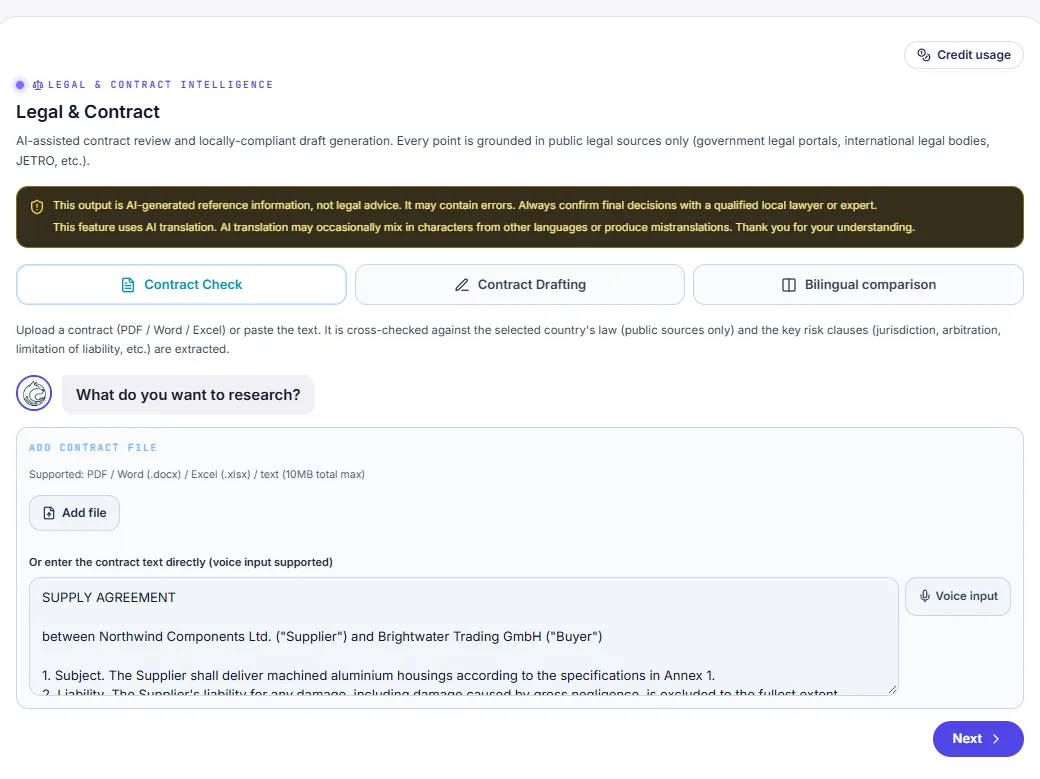
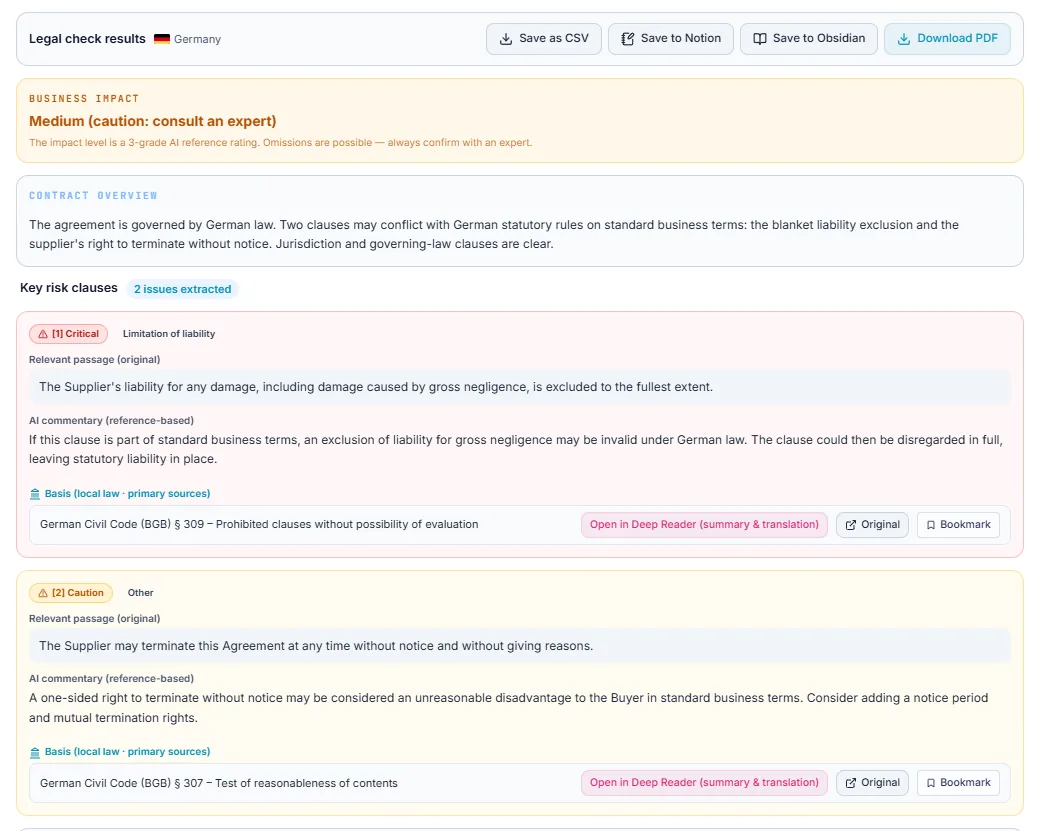
HOW TO USE

Cómo usar Factdock

Hemos reunido en una sola página qué puede hacer cada búsqueda, cómo usarla paso a paso, qué tener en cuenta y cómo se consumen los créditos. Empiece por las reglas de créditos de abajo y luego vaya directamente a la búsqueda que necesite.

Lo primero: cuándo se consumen créditos

Los créditos solo se consumen cuando realiza una búsqueda o cuando usted mismo pulsa un botón de traducción. Mostrar la aplicación en su idioma y leer Global Insights no consume créditos.

Consume créditos

  • Realizar una búsqueda, incluidos sus pasos, como la optimización de palabras clave, los análisis por país, la carga de más resultados y la apertura de una vista detallada. La traducción de los resultados a su idioma está incluida en esa búsqueda.
  • Una traducción que usted mismo pulsa: el botón de traducción de alta precisión, la traducción de un pasaje que seleccione o la lectura de un documento escaneado o una imagen para poder traducirlos.
  • Las búsquedas realizadas desde su propia herramienta de IA a través de la API personal, al mismo precio que en la aplicación.

No consume créditos

  • Mostrar en su idioma los menús, botones y demás textos fijos de la aplicación.
  • Leer Global Insights con un plan de pago, incluidos los titulares y resúmenes traducidos a su idioma.
  • Abrir una página web normal en el lector y ver la pantalla de confirmación que muestra el coste antes de ejecutar algo.
  • Los procesos que fallan por nuestra parte: los créditos de esa ejecución se devuelven automáticamente.

WEB INTELLIGENCE

Búsqueda estándar

Qué puede hacer

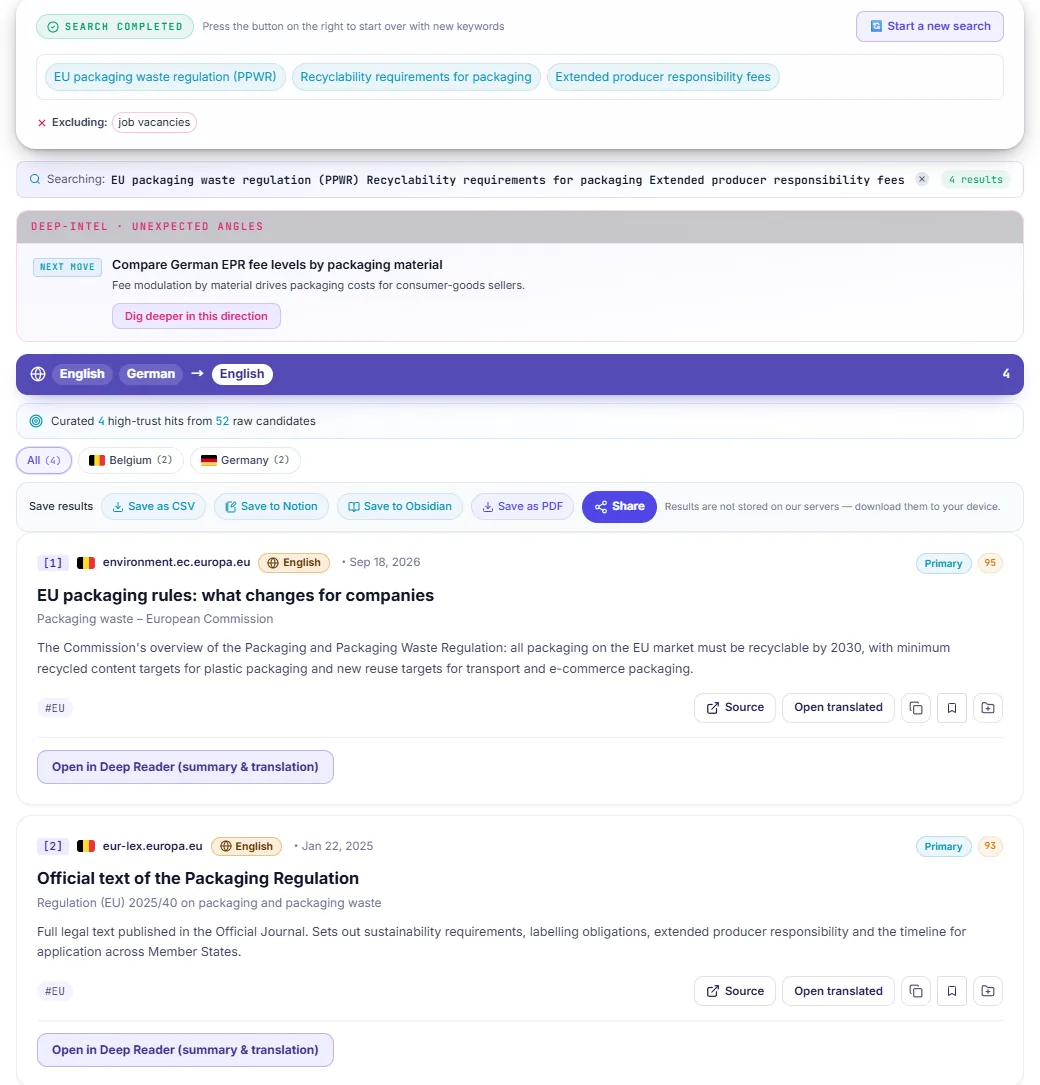
Investigue un tema en varios idiomas y países a la vez. Los resultados llegan como tarjetas con títulos y resúmenes traducidos, agrupadas por tipo de fuente, con un enlace a cada página original.

La IA convierte tus palabras clave de búsqueda y traduce los resultados.

Cómo usarla

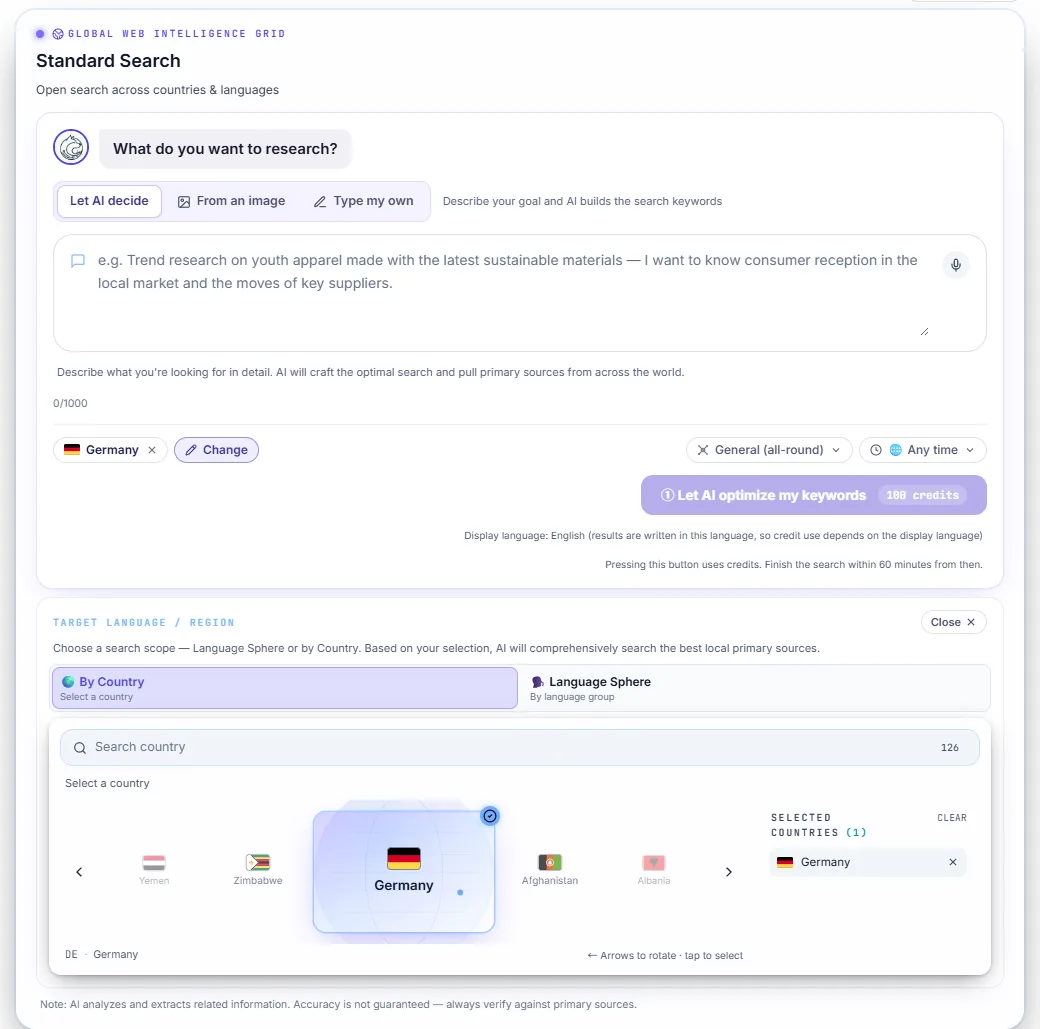
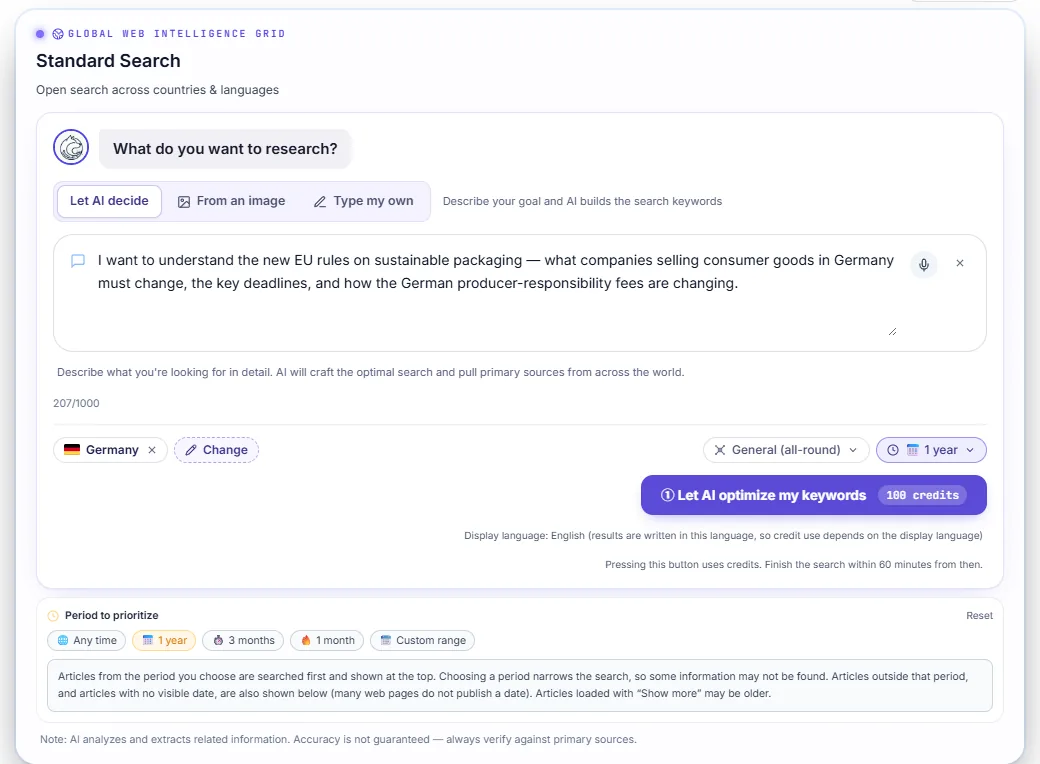
  1. Paso 1

    Elija dónde buscar

    Elija una esfera lingüística o seleccione países (hasta 10). Los países seleccionados se buscan en paralelo.

    Elija dónde buscar
  2. Paso 2

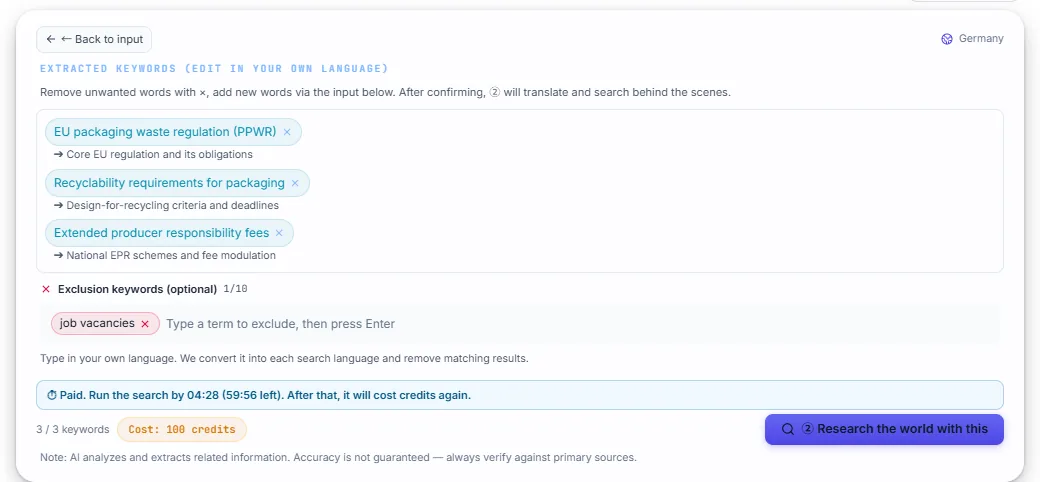
    Defina las palabras clave

    Deje que la IA convierta su objetivo en palabras clave, lea palabras clave a partir de una imagen o escriba usted mismo hasta tres. También puede fijar un periodo y palabras que excluir.

    Defina las palabras clave
  3. Paso 3

    Revise las palabras clave y busque

    Cuando la IA proponga palabras clave, edítelas como etiquetas si es necesario y, después, inicie la investigación.

    Revise las palabras clave y busque
  4. Paso 4

    Lea y profundice

    Abra las páginas originales, obtenga más resultados, añada tarjetas a un informe o profundice en la dirección que elija.

    Lea y profundice

Aspectos a tener en cuenta

  • Obtener el siguiente lote de resultados es posible cuando busca en un solo país o en una sola esfera lingüística.
  • Volver a ejecutar las mismas condiciones es una búsqueda nueva y vuelve a consumir créditos.
  • Los resultados son información de referencia. Compruebe los puntos importantes en la fuente original.

Cómo se consumen los créditos

Se consumen créditos una vez por cada país que elija (dos países = dos búsquedas). Buscar en toda un área lingüística a la vez tiene su propio precio por área. Las palabras clave que prepara la IA están incluidas en el precio de la búsqueda. Cargar los 10 resultados siguientes cuesta poco, y las búsquedas iniciadas desde una sugerencia para profundizar se cobran aparte.

Alcance de la guía
8–230 créditos
Créditos por función →

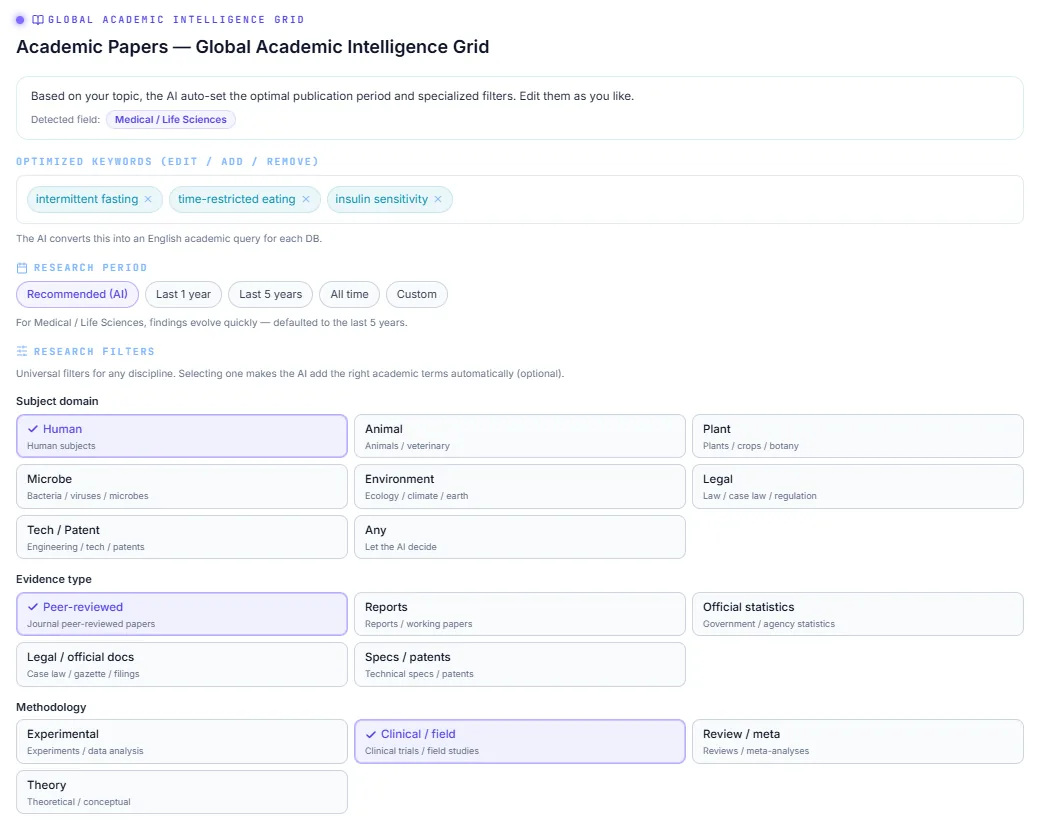
ACADEMIC PAPERS

Artículos académicos

Qué puede hacer

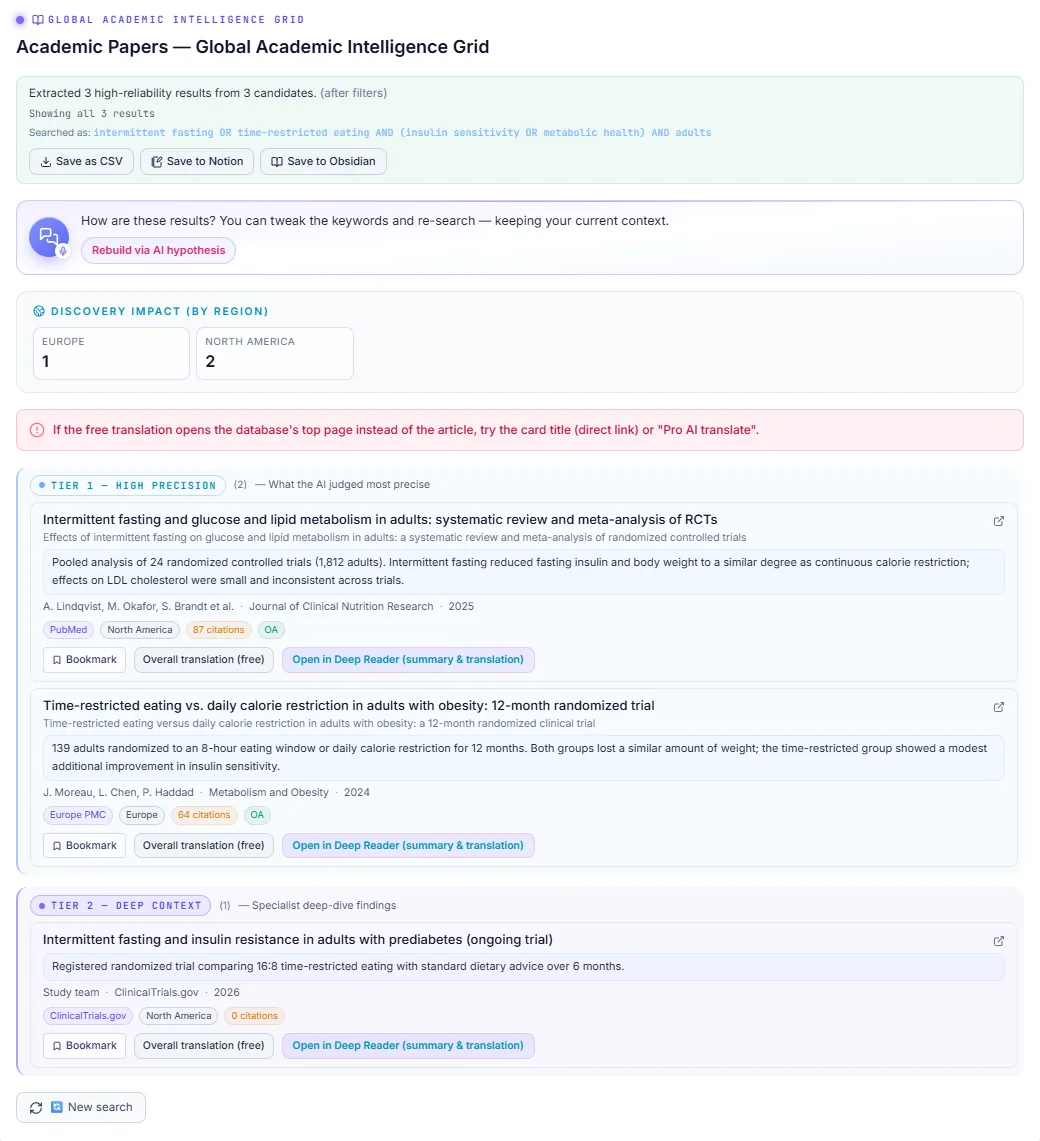
Busque literatura científica en bases de datos académicas. Los artículos se ordenan por nivel de evidencia, con títulos y resúmenes traducidos y un enlace a cada artículo.

La IA convierte tus palabras clave de búsqueda y traduce los resultados.

Cómo usarla

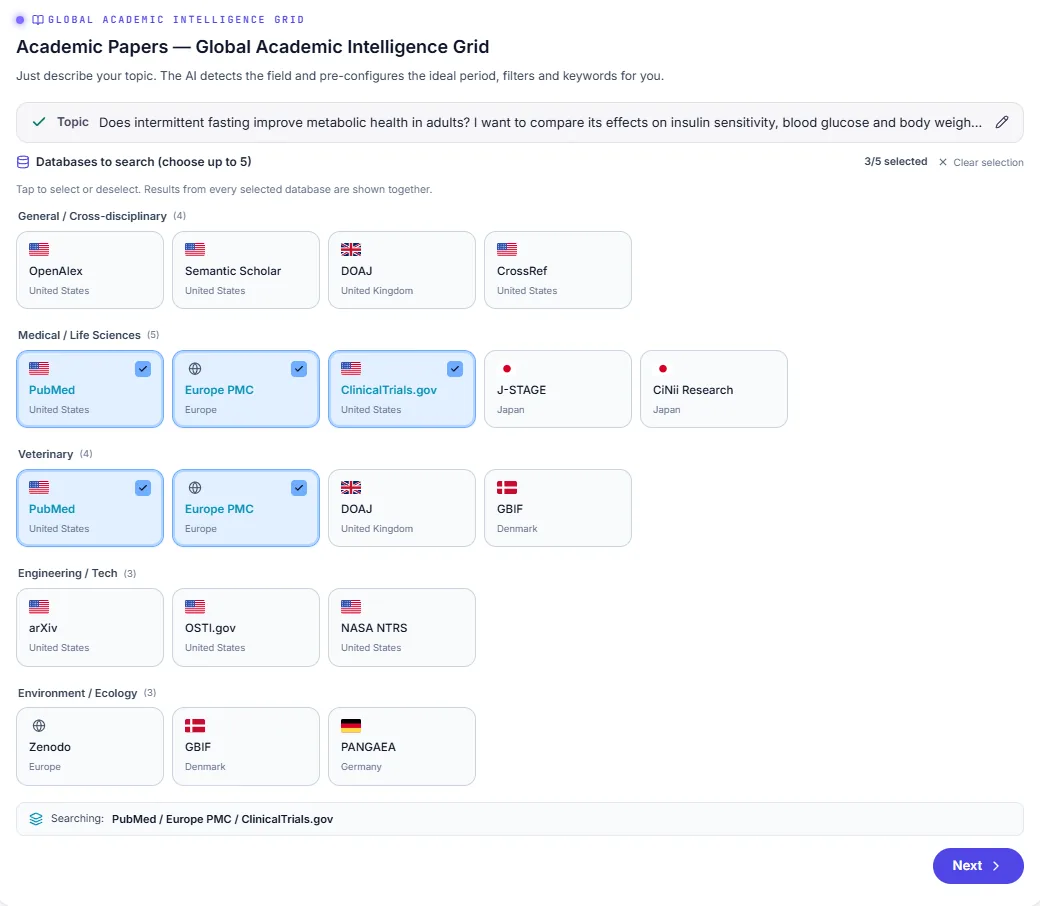
  1. Paso 1

    Describa lo que quiere averiguar

    Escriba su tema (también funciona la entrada por voz). Puede añadir una figura o una foto si le ayuda.

    Describa lo que quiere averiguar
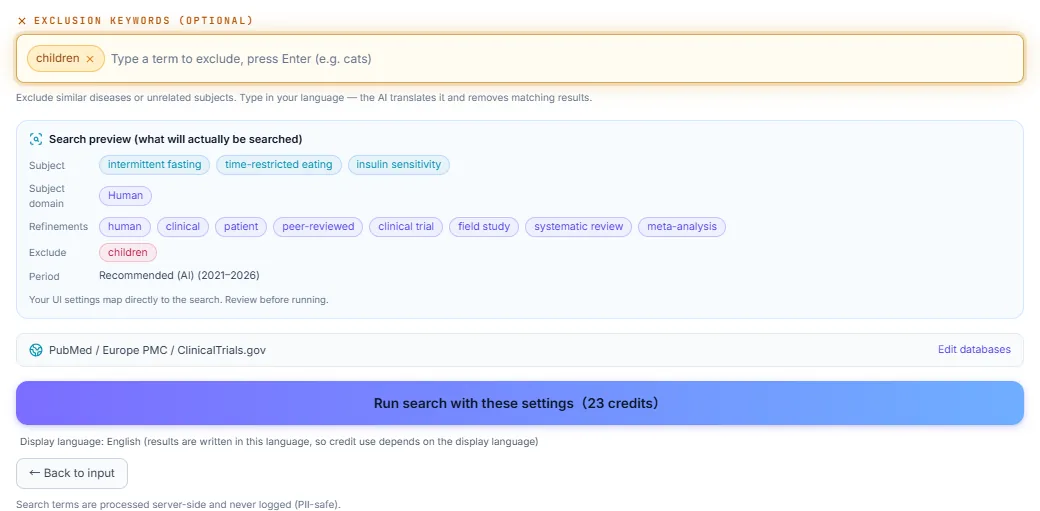
  2. Paso 2

    Prepare la búsqueda

    Factdock detecta el campo y sugiere palabras clave, un periodo y filtros. Elija las bases de datos que quiere usar y ajuste los filtros si es necesario.

    Prepare la búsqueda
  3. Paso 3

    Revise la vista previa y ejecute

    Confirme la vista previa de la búsqueda y, después, ejecútela. Los resultados se agrupan por nivel de evidencia.

    Revise la vista previa y ejecute
  4. Paso 4

    Afine o profundice

    Cargue el siguiente grupo de artículos, ajuste la búsqueda o reconstrúyala para poner a prueba una hipótesis.

    Afine o profundice

Aspectos a tener en cuenta

  • Si un mensaje indica que no se pudo acceder a las fuentes, las bases de datos no estaban disponibles temporalmente. No significa que no haya artículos que coincidan.
  • Las palabras clave en inglés suelen ofrecer la cobertura más amplia.

Cómo se consumen los créditos

Cada paso que ejecuta consume créditos: la preparación de la búsqueda, la búsqueda, la carga de más artículos y la reconstrucción de hipótesis. La lectura de una figura o foto se cobra por imagen.

Alcance de la guía
12–35 créditos
Créditos por función →

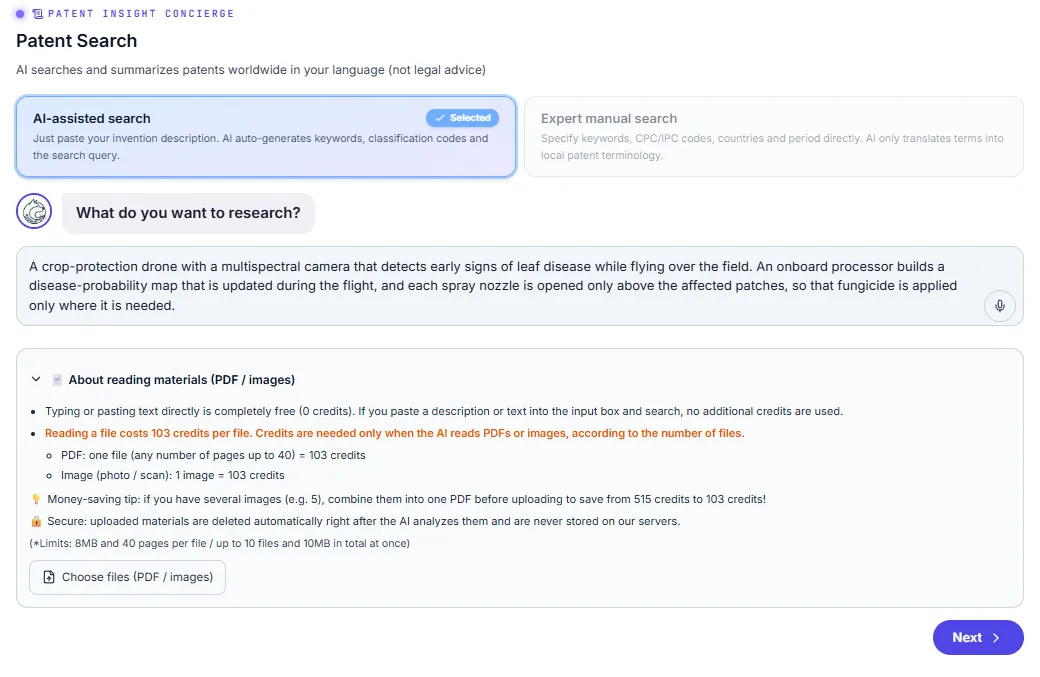
PATENT SEARCH

Búsqueda de patentes

Qué puede hacer

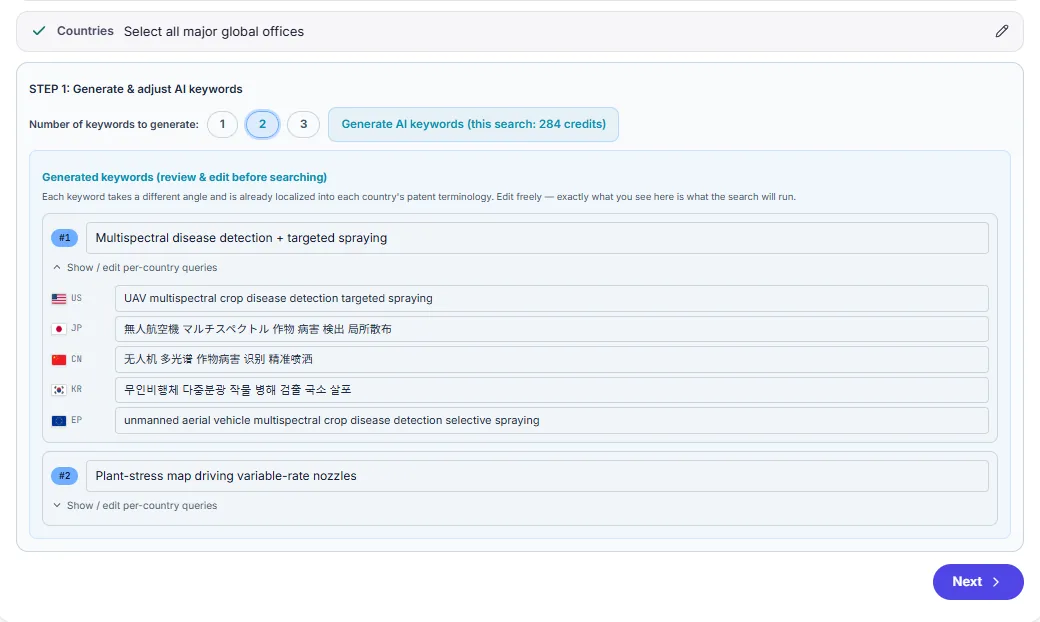
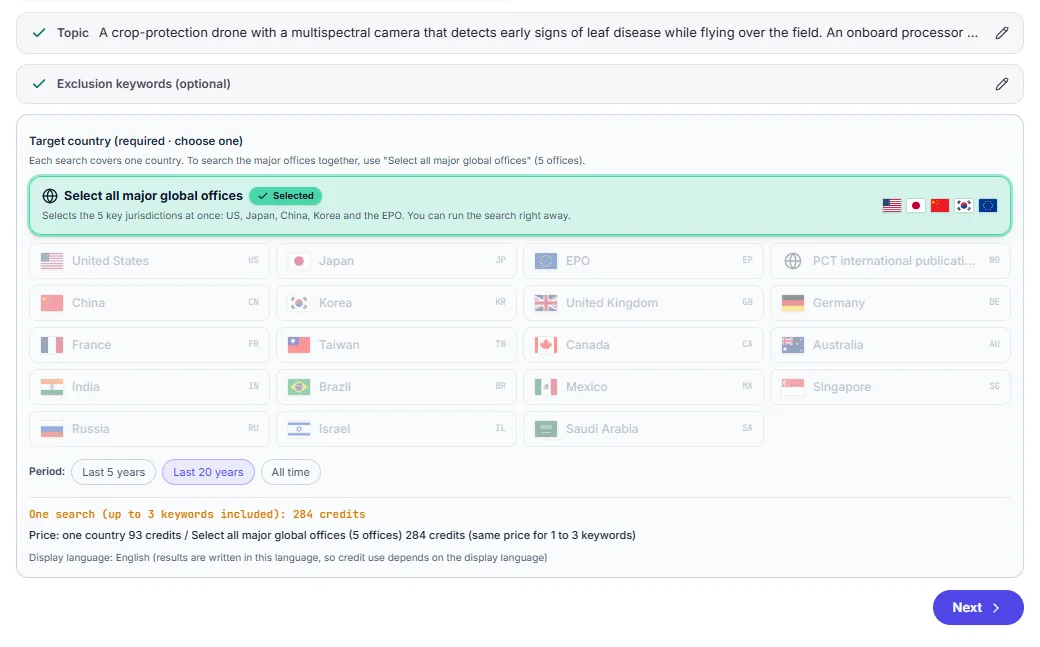
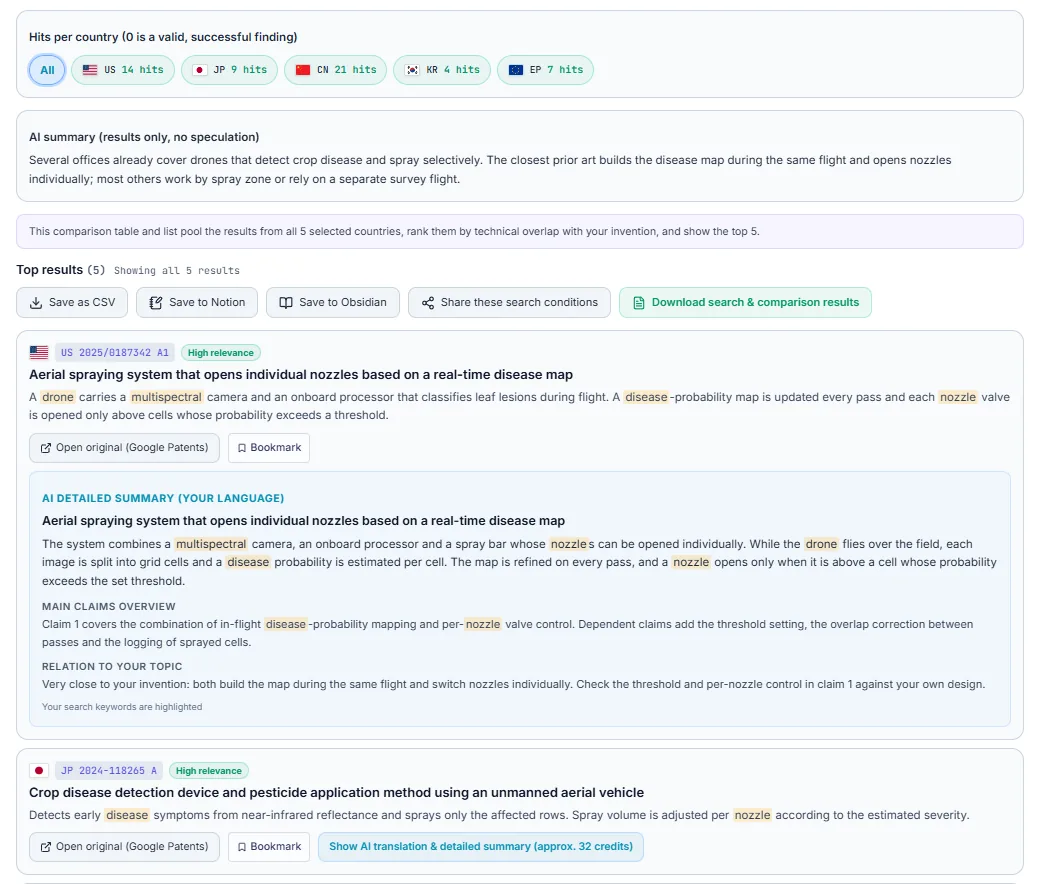
Busque patentes en un país o región (entre 18) o en las cinco oficinas principales a la vez (EE. UU., Japón, China, Corea y Europa). A partir de su descripción preparamos la consulta y mostramos los resultados por país, una tabla comparativa y una vista detallada traducida.

La IA convierte tus palabras clave de búsqueda y traduce los resultados.

Cómo usarla

  1. Paso 1

    Describa la invención

    Pegue una descripción de la invención o use el modo experto con sus propias palabras clave y código de clasificación. También puede cargar archivos PDF o imágenes de sus documentos.

    Describa la invención
  2. Paso 2

    Genere y revise las consultas

    Genere palabras clave con la IA y luego revise y edite la consulta preparada.

    Genere y revise las consultas
  3. Paso 3

    Elija las oficinas y el periodo, y busque

    Elija un país o las cinco oficinas principales, fije un periodo y ejecute la búsqueda de patentes.

    Elija las oficinas y el periodo, y busque
  4. Paso 4

    Lea los detalles

    Revise los resultados por país y la tabla comparativa. Abra un resumen detallado traducido de cualquier patente que quiera estudiar.

    Lea los detalles

Aspectos a tener en cuenta

  • Los resultados son información de referencia, no una opinión sobre validez o infracción. No se garantiza la exhaustividad; consulte a un profesional de patentes antes de tomar decisiones.
  • Cero resultados en una oficina sigue contando como un análisis completado de esa oficina.

Cómo se consumen los créditos

Cada búsqueda tiene una tarifa fija (un país y el conjunto de cinco oficinas tienen precios distintos). Incluye la generación de palabras clave, la búsqueda y el resumen de resultados. La lectura de términos desde un archivo cargado (por archivo) y cada análisis detallado traducido que abra se cobran aparte.

Alcance de la guía
145–284 créditos
Créditos por función →

CORPORATE INTELLIGENCE

Empresas y riesgo

Qué puede hacer

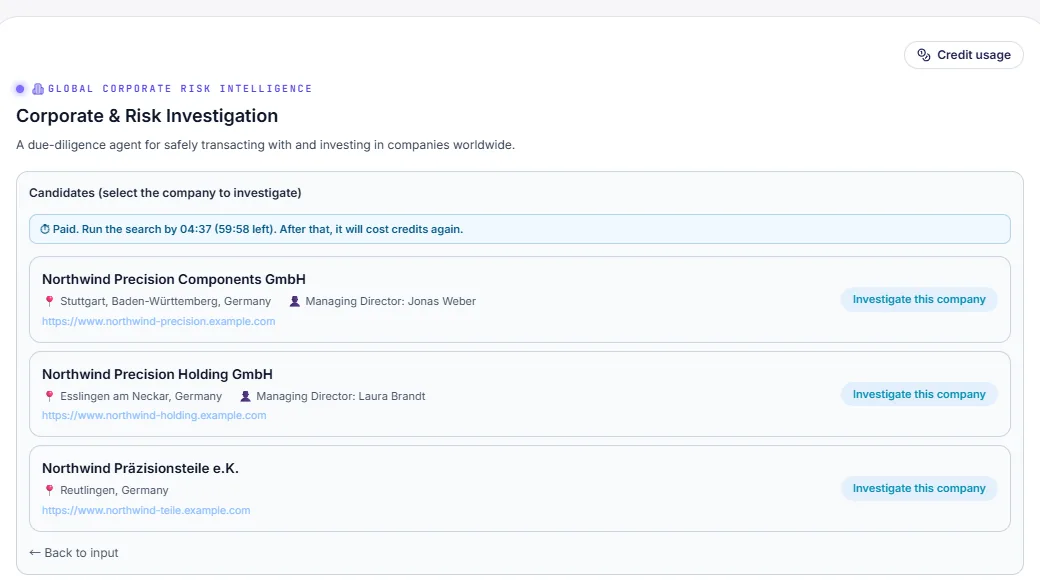
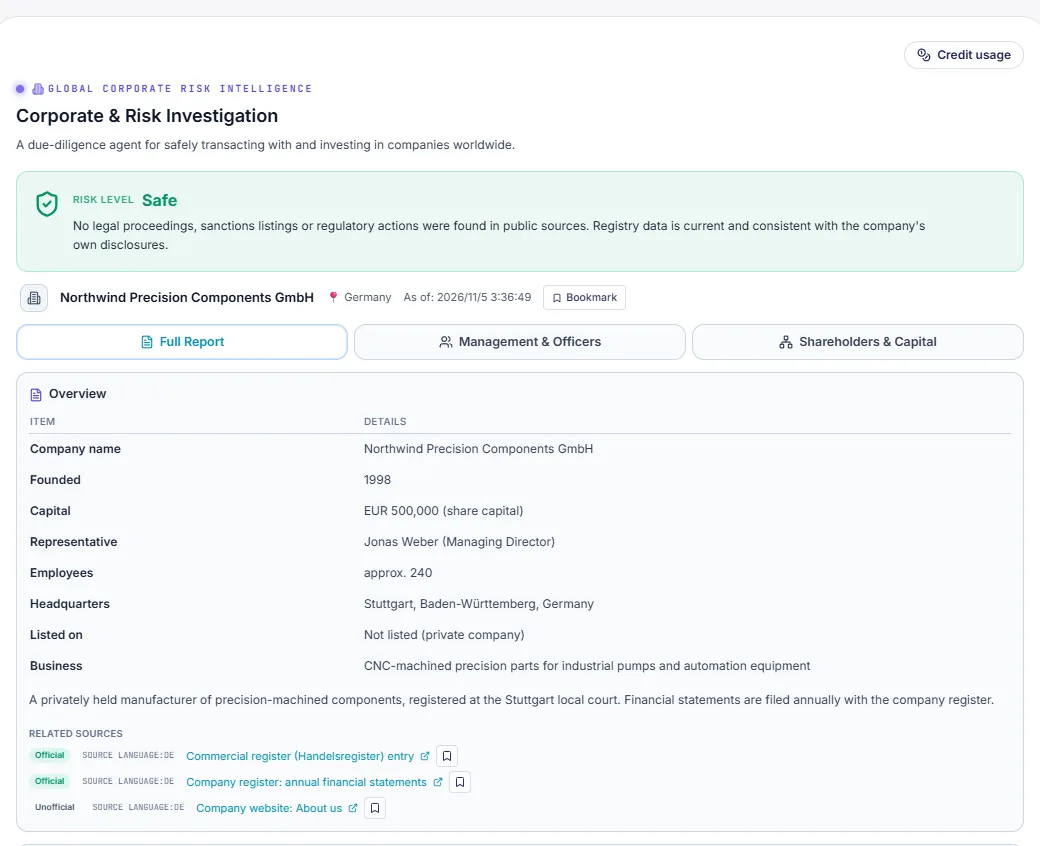
Compruebe una empresa antes de hacer negocios con ella: datos básicos, estructura, problemas legales, irregularidades y reputación, cada uno con sus fuentes, además de un nivel de riesgo global e información sobre directivos y accionistas.

La IA convierte tus palabras clave de búsqueda y traduce los resultados.

Cómo usarla

  1. Paso 1

    Identifique la empresa

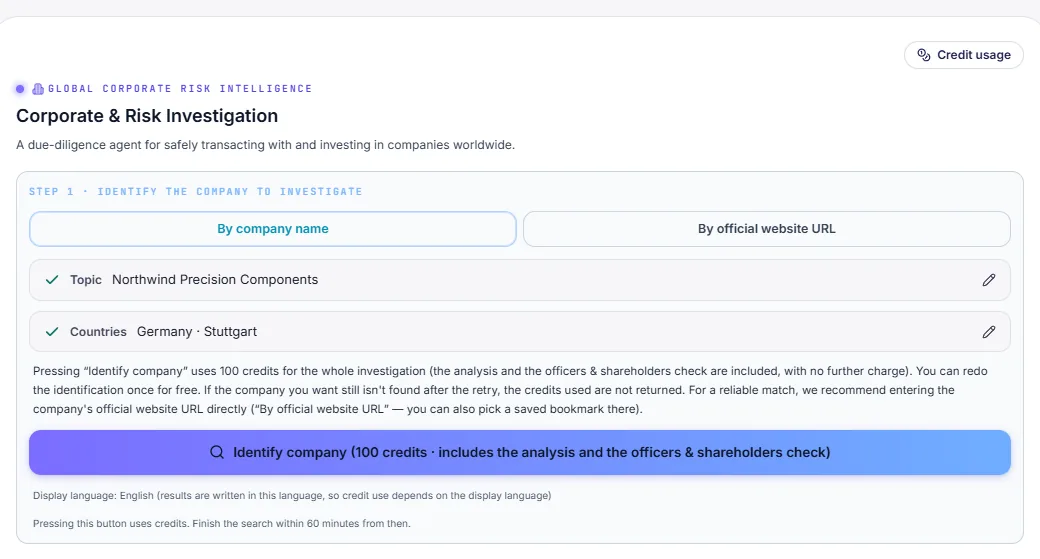
    Introduzca el nombre de la empresa y el país (región opcional), o su sitio web oficial, y busque candidatas.

    Identifique la empresa
  2. Paso 2

    Elija la empresa correcta

    Seleccione la empresa correcta entre las candidatas.

    Elija la empresa correcta
  3. Paso 3

    Realice la comprobación detallada

    Elija el alcance nacional o global e inicie la comprobación detallada. La información sobre directivos y accionistas se obtiene automáticamente a continuación.

    Realice la comprobación detallada

Aspectos a tener en cuenta

  • El informe resume información pública. Consulte las fuentes originales antes de tomar una decisión.
  • Las empresas con el mismo nombre son habituales. Asegúrese de haber elegido la correcta antes de la comprobación detallada.

Cómo se consumen los créditos

Cada comprobación tiene una tarifa fija. Los créditos se usan al identificar la empresa; el análisis detallado y la información sobre directivos y accionistas que siguen no consumen créditos adicionales.

Alcance de la guía
105 créditos
Créditos por función →

FINANCE & INVESTMENT

Finanzas e inversión

Qué puede hacer

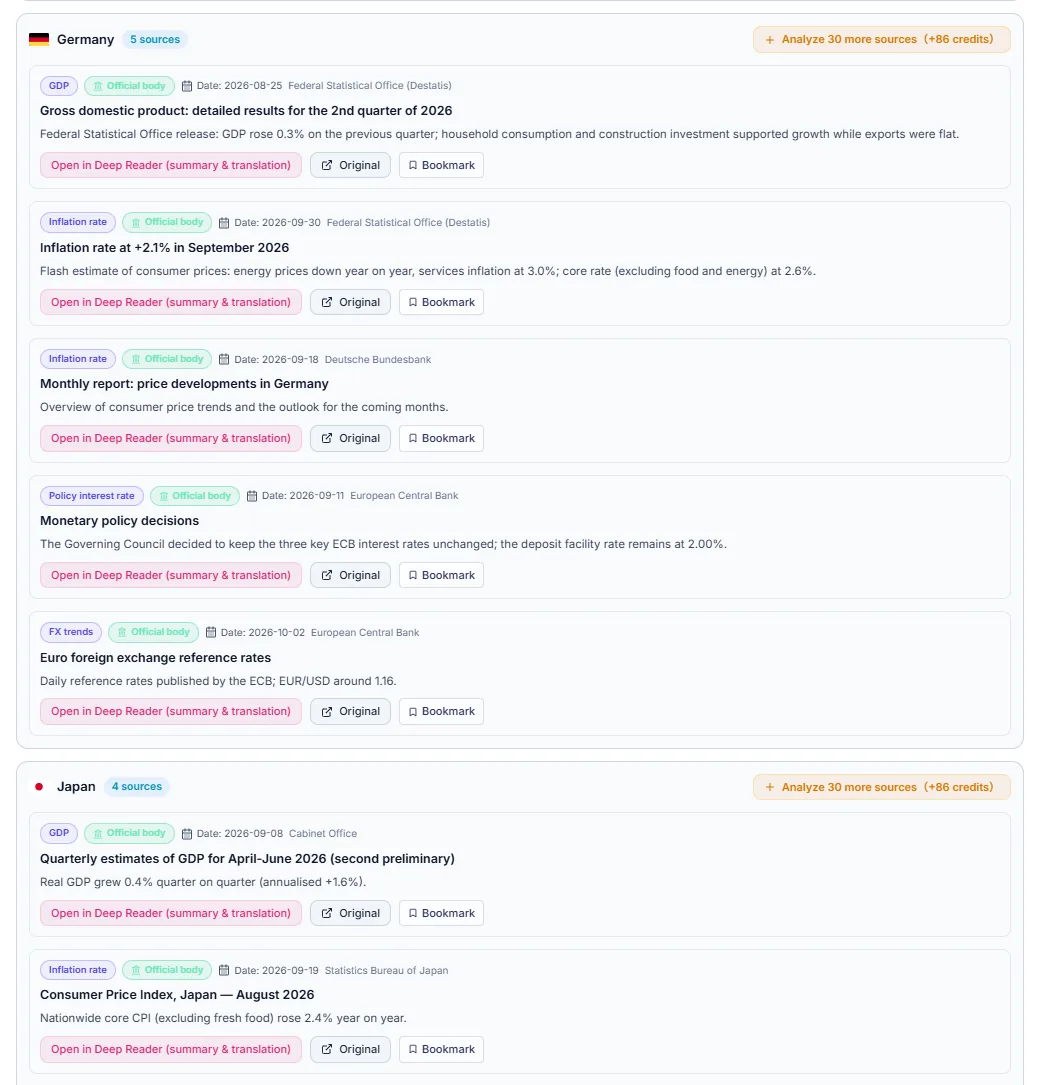
Reúna indicadores económicos y de mercado oficiales de uno a tres países, solo de fuentes oficiales, con una comparación lado a lado cuando elija dos o más.

La IA convierte tus palabras clave de búsqueda y traduce los resultados.

Cómo usarla

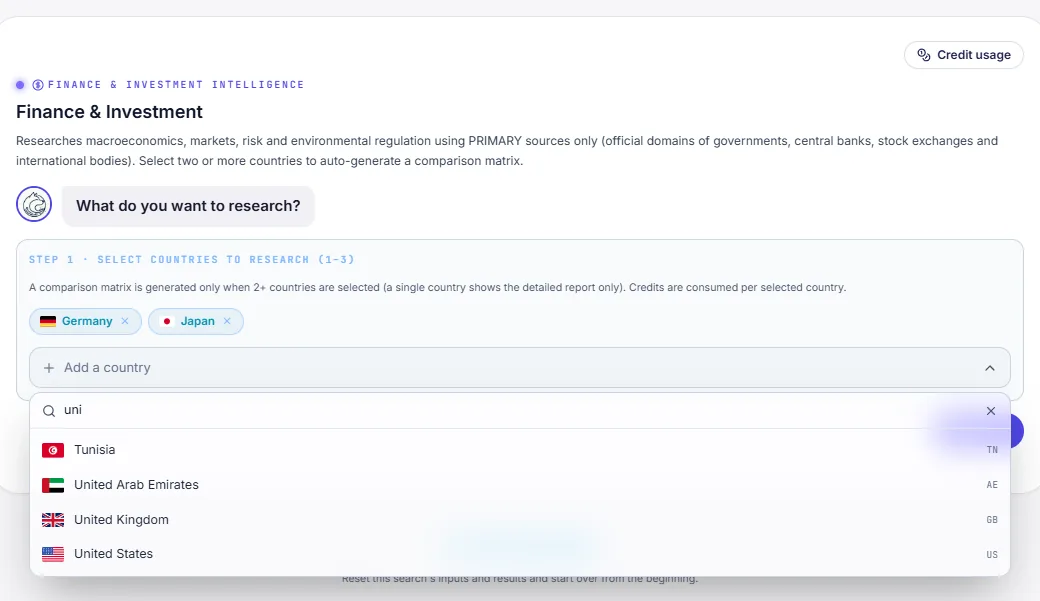
  1. Paso 1

    Elija los países

    Seleccione de uno a tres países.

    Elija los países
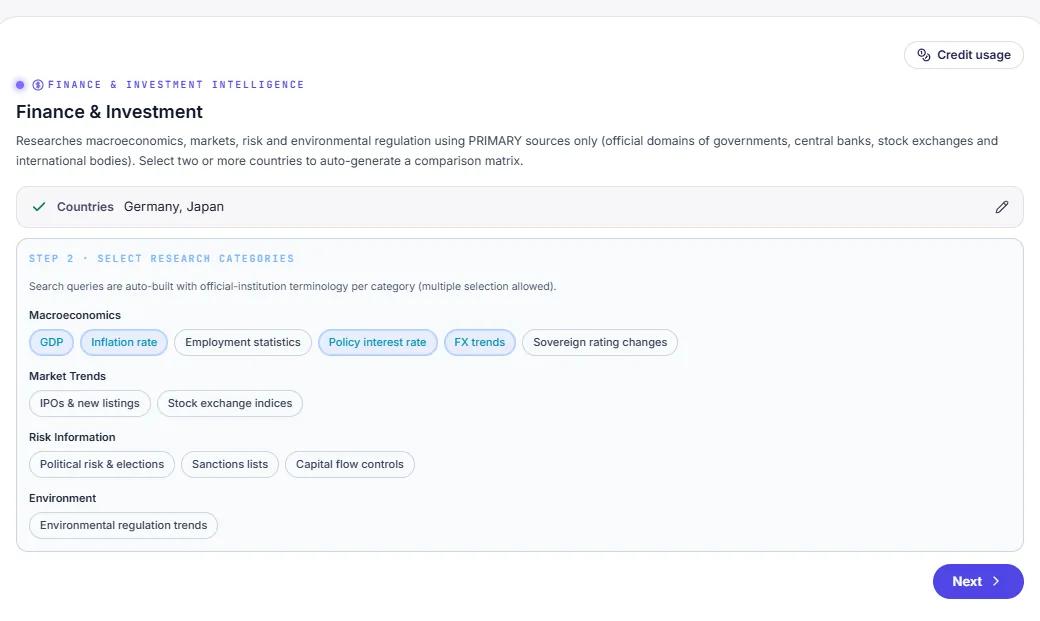
  2. Paso 2

    Elija las categorías y el periodo

    Elija los indicadores que necesite (macroeconomía, mercado, riesgo, medio ambiente) y el periodo.

    Elija las categorías y el periodo
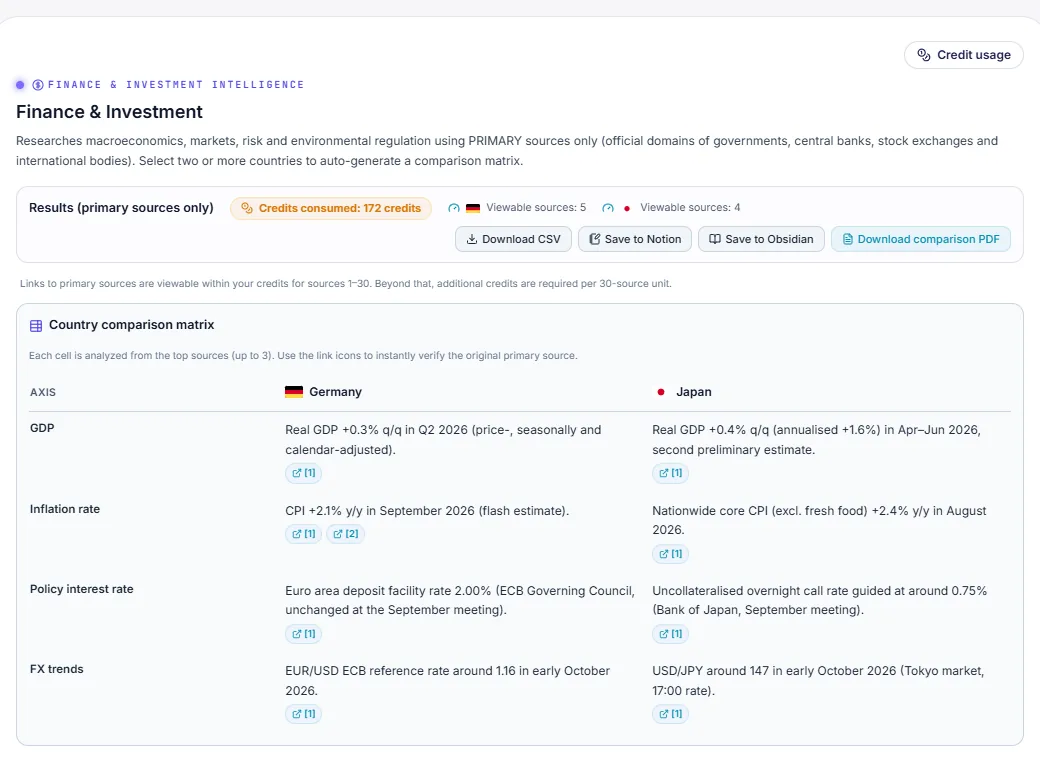
  3. Paso 3

    Busque en fuentes oficiales

    Ejecute la búsqueda. Los resultados muestran cada indicador con su fuente, y una matriz comparativa cuando hay varios países.

    Busque en fuentes oficiales
  4. Paso 4

    Profundice

    Analice más fuentes, exporte a CSV o a un PDF comparativo, o abra una fuente en el lector.

    Profundice

Aspectos a tener en cuenta

  • Las cifras son información de referencia, no asesoramiento de inversión. Compruebe las cifras más recientes en la fuente.

Cómo se consumen los créditos

Se consumen créditos por cada país seleccionado. Cada vez que analiza más fuentes, se vuelven a consumir créditos por cada país.

Alcance de la guía
105 créditos
Créditos por función →

REAL ESTATE INVESTMENT

Inversión inmobiliaria

Qué puede hacer

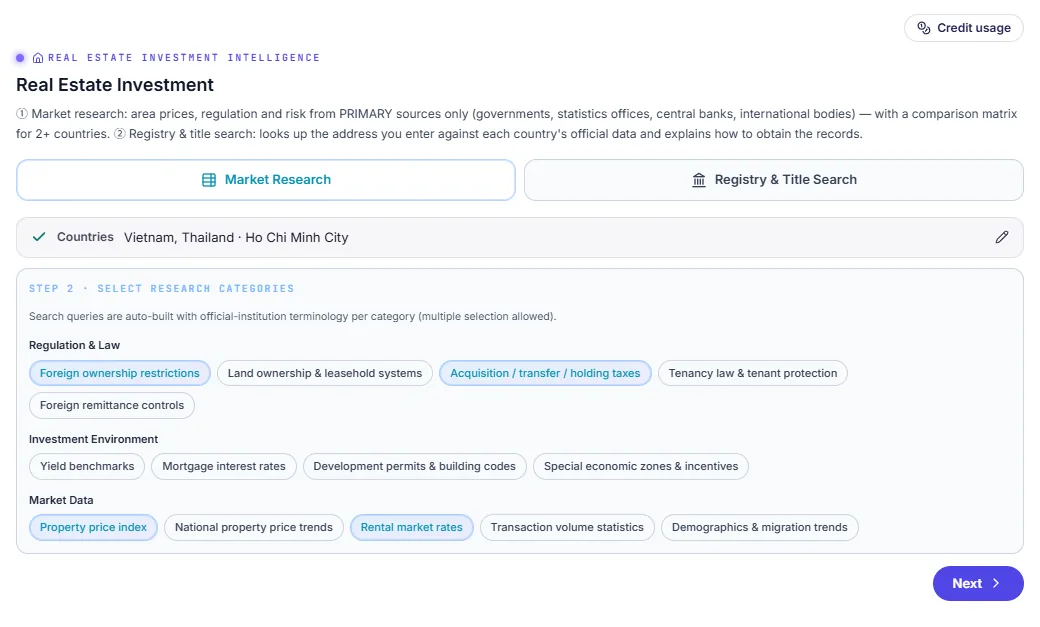
Investigue las normas y los datos del mercado inmobiliario (propiedad de extranjeros, impuestos, rentabilidades, precios y más) de uno a tres países, y consulte información registral oficial o una guía de acceso para una dirección.

La IA convierte tus palabras clave de búsqueda y traduce los resultados.

Cómo usarla

  1. Paso 1

    Estudio de mercado: elija países y temas

    Seleccione de uno a tres países, una ciudad opcional, los temas y el periodo, y busque en fuentes oficiales.

    Estudio de mercado: elija países y temas
  2. Paso 2

    Consulta registral: compruebe lo que ofrece el país

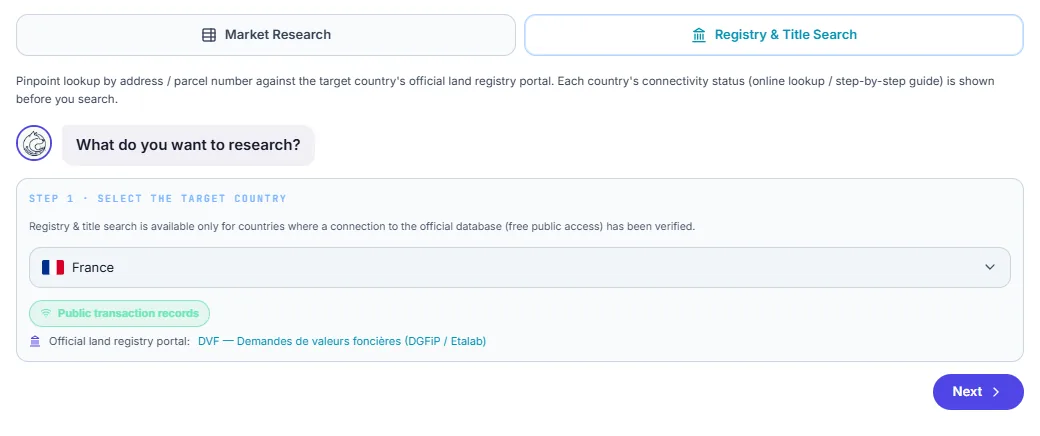
    Elija un país compatible. Antes de buscar se muestra lo que está disponible: registros de transacciones, datos oficiales de direcciones o una guía para obtener los registros.

    Consulta registral: compruebe lo que ofrece el país
  3. Paso 3

    Consulta registral: introduzca la dirección

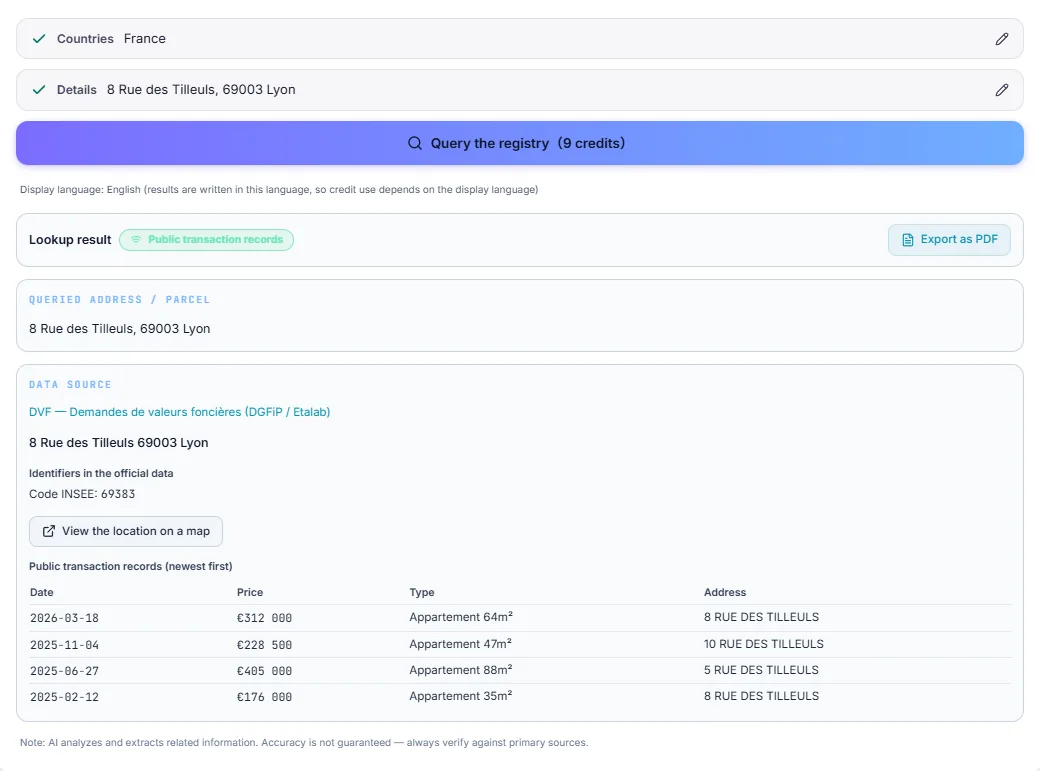
    Introduzca la dirección en el idioma local o elija un punto en el mapa, y realice la consulta. La respuesta oficial se muestra tal cual.

    Consulta registral: introduzca la dirección

Aspectos a tener en cuenta

  • «Sin coincidencias» en una consulta registral puede significar que la dirección se introdujo de forma distinta al registro oficial.
  • La información es solo de referencia, no asesoramiento de inversión.

Cómo se consumen los créditos

El estudio de mercado consume créditos por país, y de nuevo por país cada vez que analiza más fuentes. Una consulta registral consume créditos por consulta; los países no compatibles se rechazan antes de cualquier cobro.

Alcance de la guía
9–140 créditos
Créditos por función →

GOVERNMENT & INFRASTRUCTURE

Gobierno e infraestructura

Qué puede hacer

Encuentre planes, licitaciones y proyectos de infraestructuras públicas en un país, a partir de documentos de gobiernos y organismos internacionales, etiquetados por fase del proyecto.

La IA convierte tus palabras clave de búsqueda y traduce los resultados.

Cómo usarla

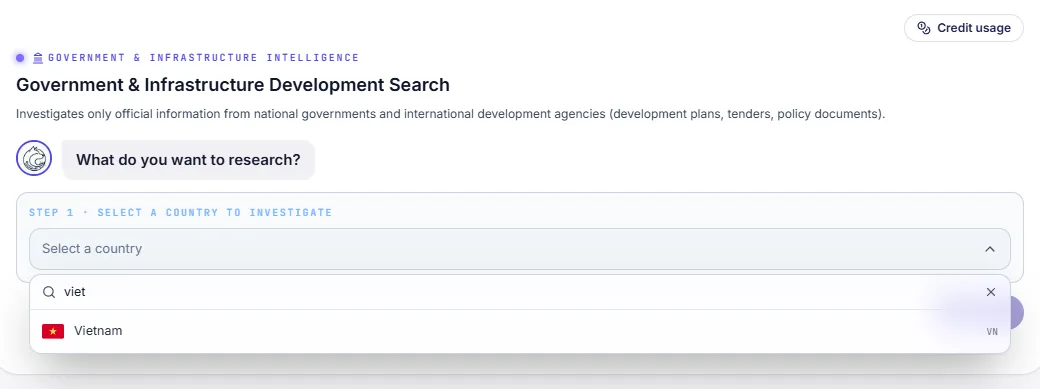
  1. Paso 1

    Elija el país

    Seleccione un país.

    Elija el país
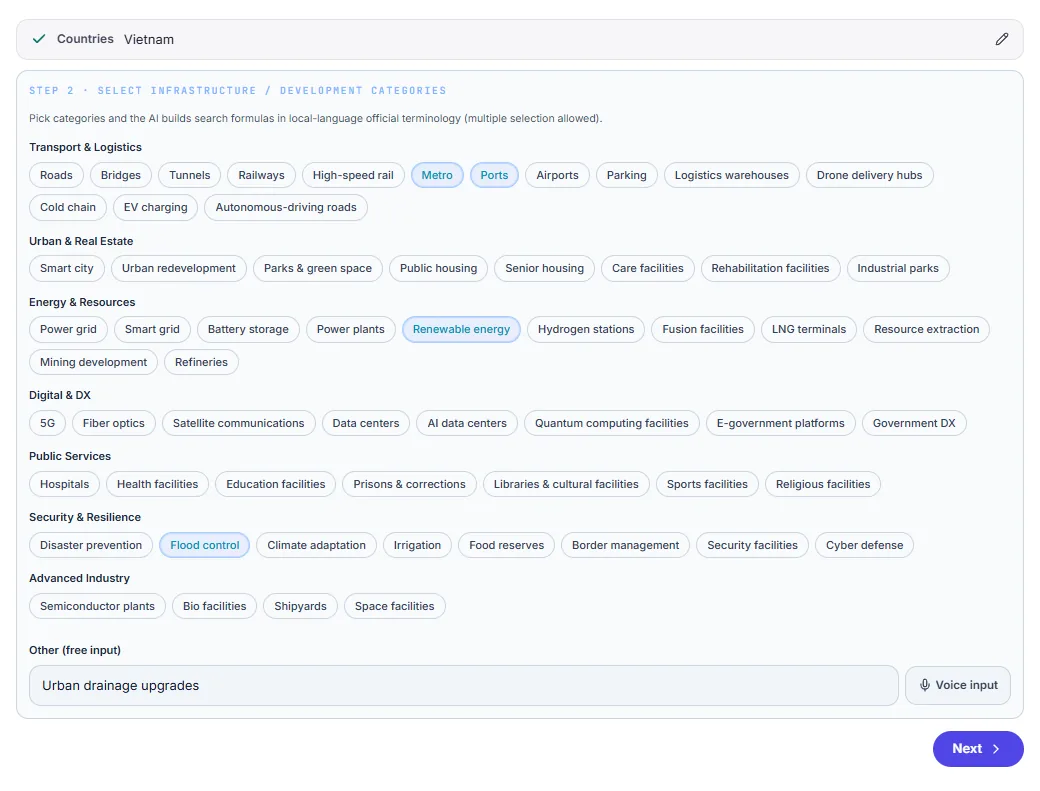
  2. Paso 2

    Elija los sectores y el periodo

    Elija sectores de los grupos o escriba los suyos, añada una zona si lo desea y elija el periodo.

    Elija los sectores y el periodo
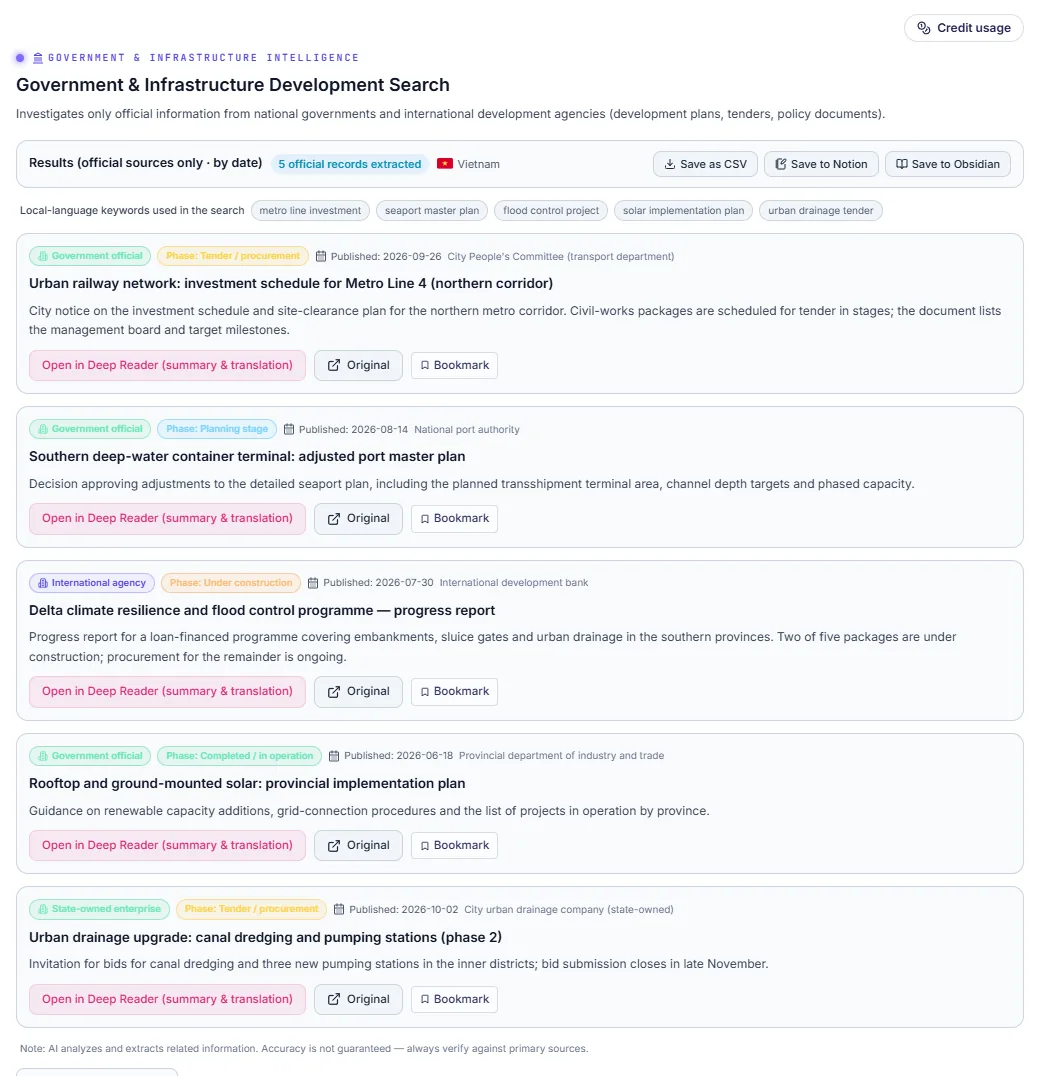
  3. Paso 3

    Busque y lea

    Ejecute la búsqueda. Los documentos se muestran por fecha con su fase (planificación, licitación, construcción, explotación) y pueden abrirse en el lector.

    Busque y lea

Aspectos a tener en cuenta

  • Solo se busca en fuentes públicas. Compruebe las condiciones y los plazos de las licitaciones en el documento original.

Cómo se consumen los créditos

Se consumen créditos una vez por búsqueda.

Alcance de la guía
98 créditos
Créditos por función →

TRADE & COMPLIANCE

Comercio y cumplimiento

Qué puede hacer

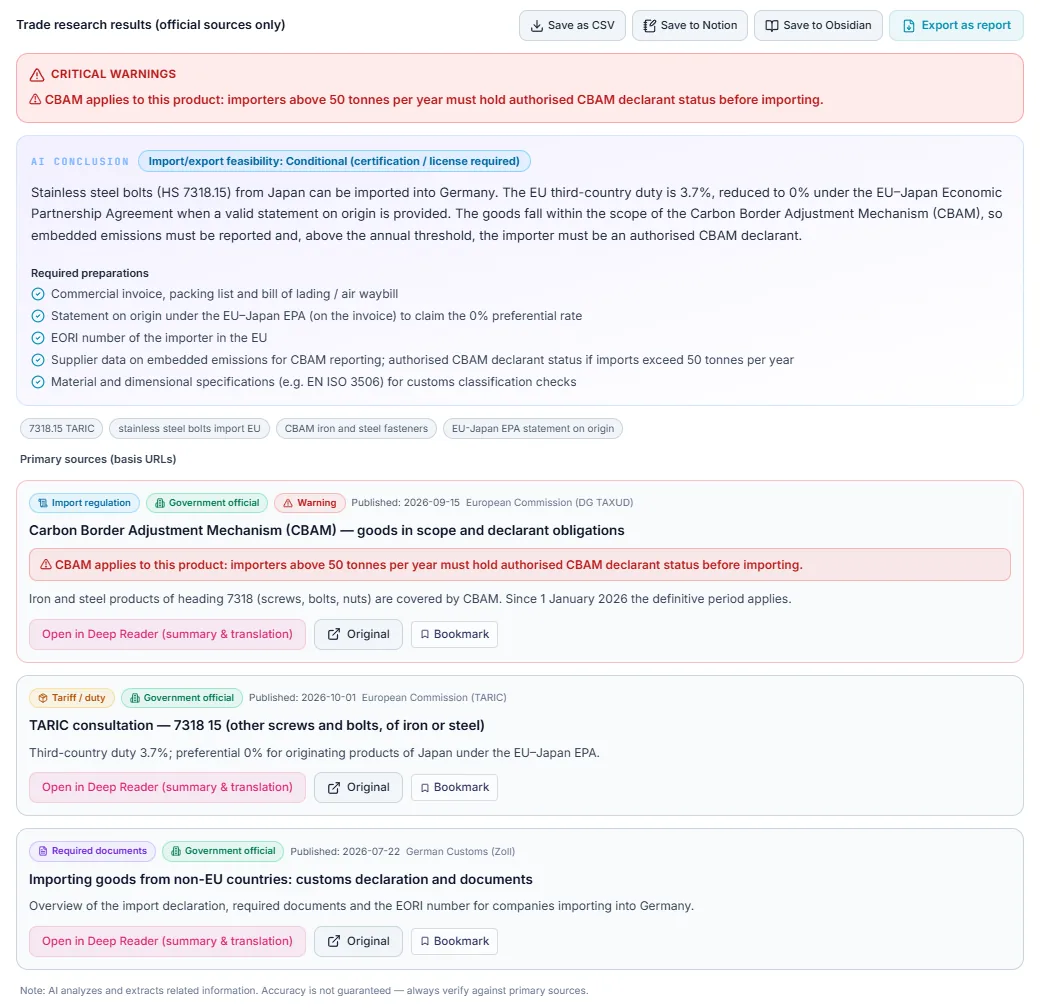
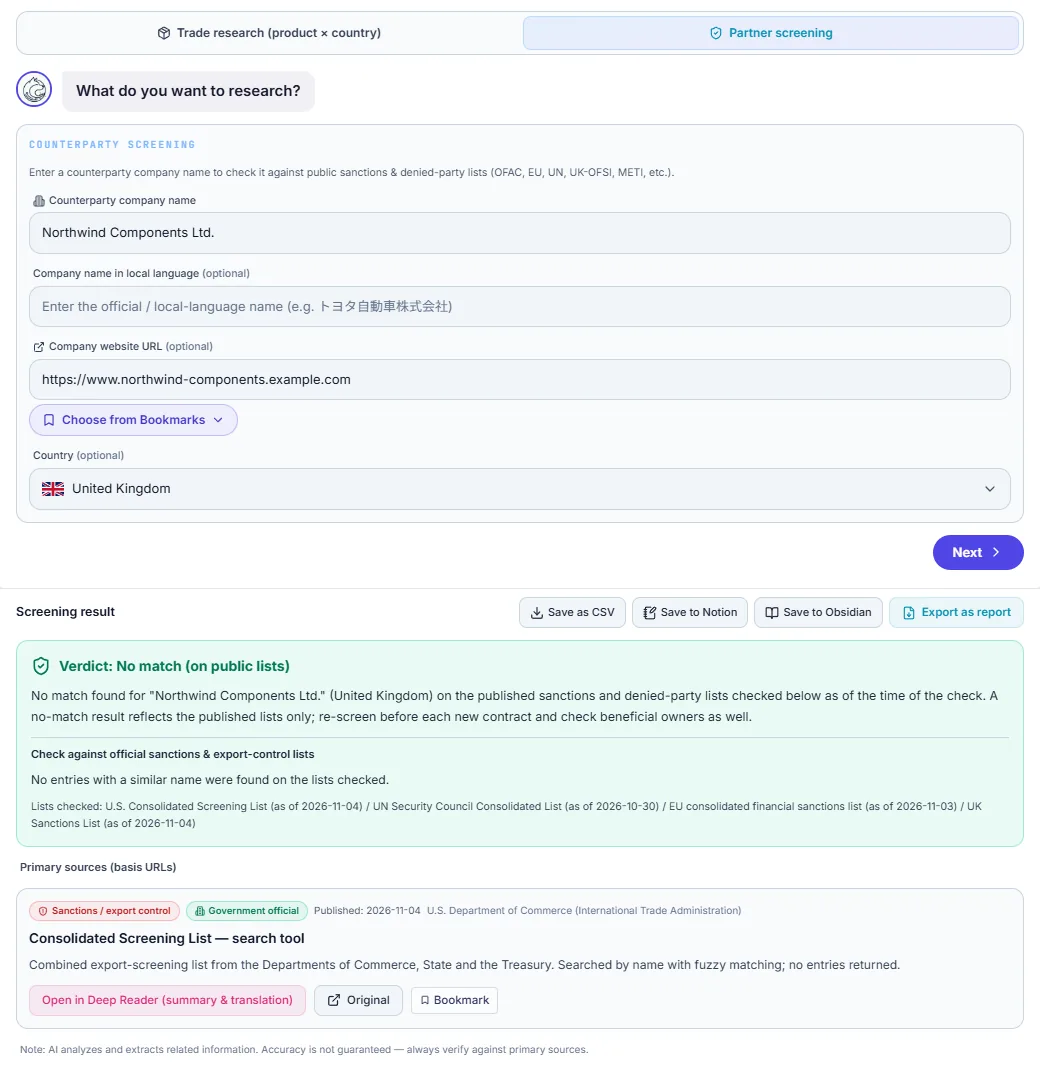
Compruebe los aranceles, normativas, documentos y certificaciones necesarios para importar un producto en un país, y verifique a un socio comercial frente a listas públicas de sanciones.

La IA convierte tus palabras clave de búsqueda y traduce los resultados.

Cómo usarla

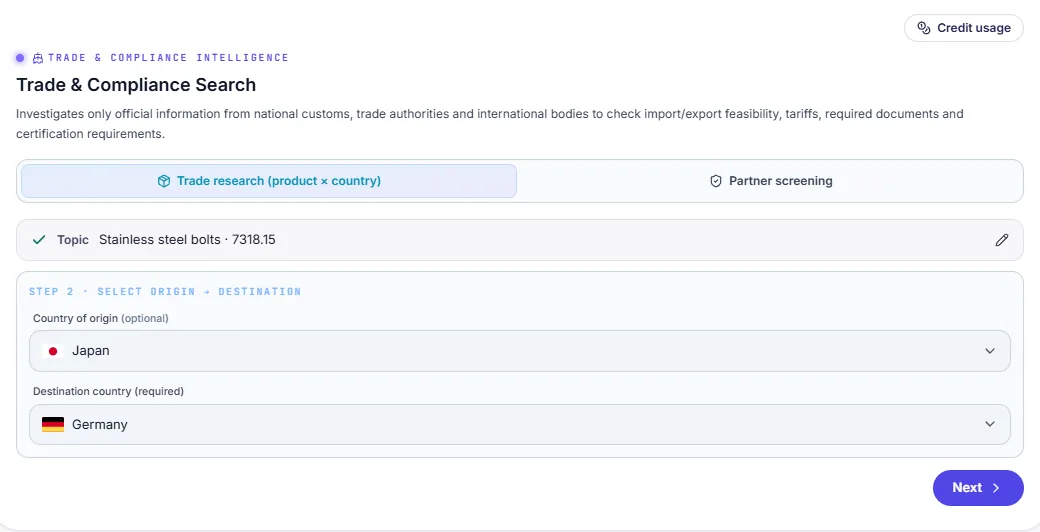
  1. Paso 1

    Comprobación comercial: producto y destino

    Introduzca el nombre del producto o el código HS (o ambos), el origen (opcional) y el destino, y realice la comprobación.

    Comprobación comercial: producto y destino
  2. Paso 2

    Lea la valoración y los preparativos

    Obtendrá una valoración global, lo que debe preparar, advertencias y fuentes sobre aranceles, normativas, documentos y certificaciones.

    Lea la valoración y los preparativos
  3. Paso 3

    Verificación de socios

    En la pestaña de verificación, introduzca el nombre de la empresa, el país y otros datos, y compruébela frente a las listas de sanciones.

    Verificación de socios

Aspectos a tener en cuenta

  • «Sin coincidencias» en la verificación solo abarca las listas públicas consultadas.
  • Confirme los requisitos definitivos con las autoridades o con un profesional aduanero.

Cómo se consumen los créditos

Se consumen créditos una vez por ejecución, al mismo precio en cualquiera de las dos pestañas.

Alcance de la guía
132–184 créditos
Créditos por función →

GLOBAL SALES CHANNEL SEARCH

Canales de venta globales

Qué puede hacer

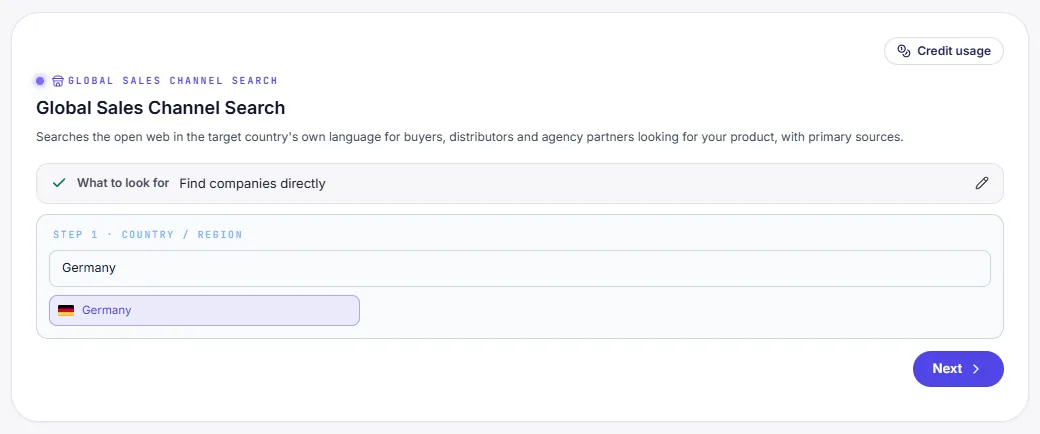
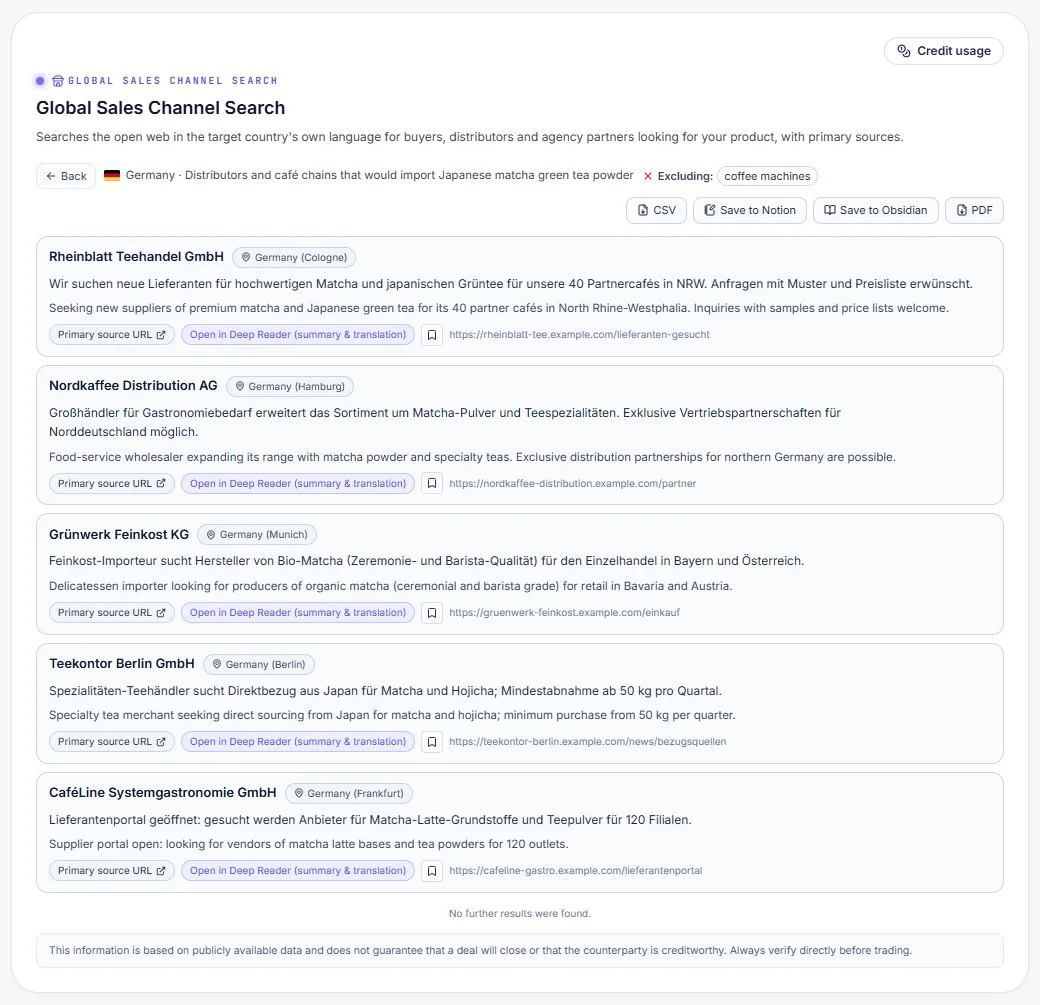
Encuentre distribuidores, compradores o ferias comerciales en un país para su producto, con resúmenes de las empresas y enlaces a las fuentes.

La IA convierte tus palabras clave de búsqueda y traduce los resultados.

Cómo usarla

  1. Paso 1

    Elija el país y el objetivo

    Seleccione un país y, después, elija si busca empresas o ferias comerciales.

    Elija el país y el objetivo
  2. Paso 2

    Describa lo que busca

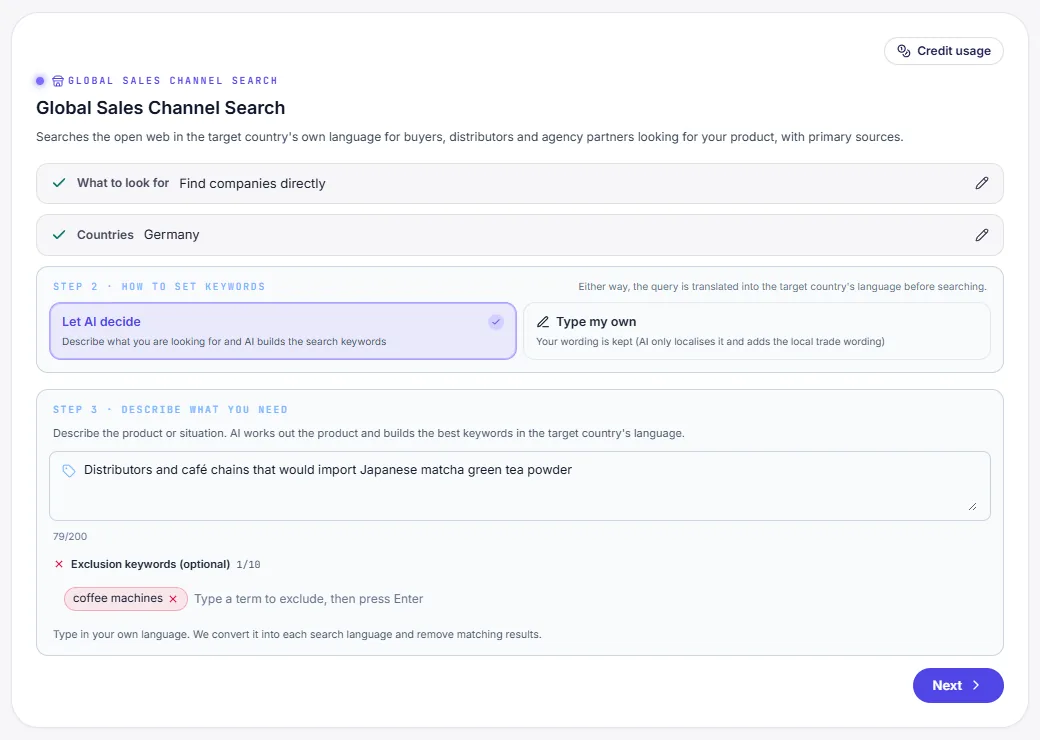
    Genere las palabras clave con IA o introdúzcalas usted mismo, describa su producto y añada palabras que excluir si es necesario.

    Describa lo que busca
  3. Paso 3

    Busque y profundice

    Ejecute la búsqueda y, después, muestre más resultados, abra una página traducida en el lector o exporte a CSV o PDF.

    Busque y profundice

Aspectos a tener en cuenta

  • Compruebe los datos de cada empresa en su propio sitio web antes de contactarla.

Cómo se consumen los créditos

Cada búsqueda consume créditos. Mostrar más resultados se cobra cada vez como una búsqueda nueva.

Alcance de la guía
132 créditos
Créditos por función →

OEM & MANUFACTURING SOURCING

OEM y fabricación

Qué puede hacer

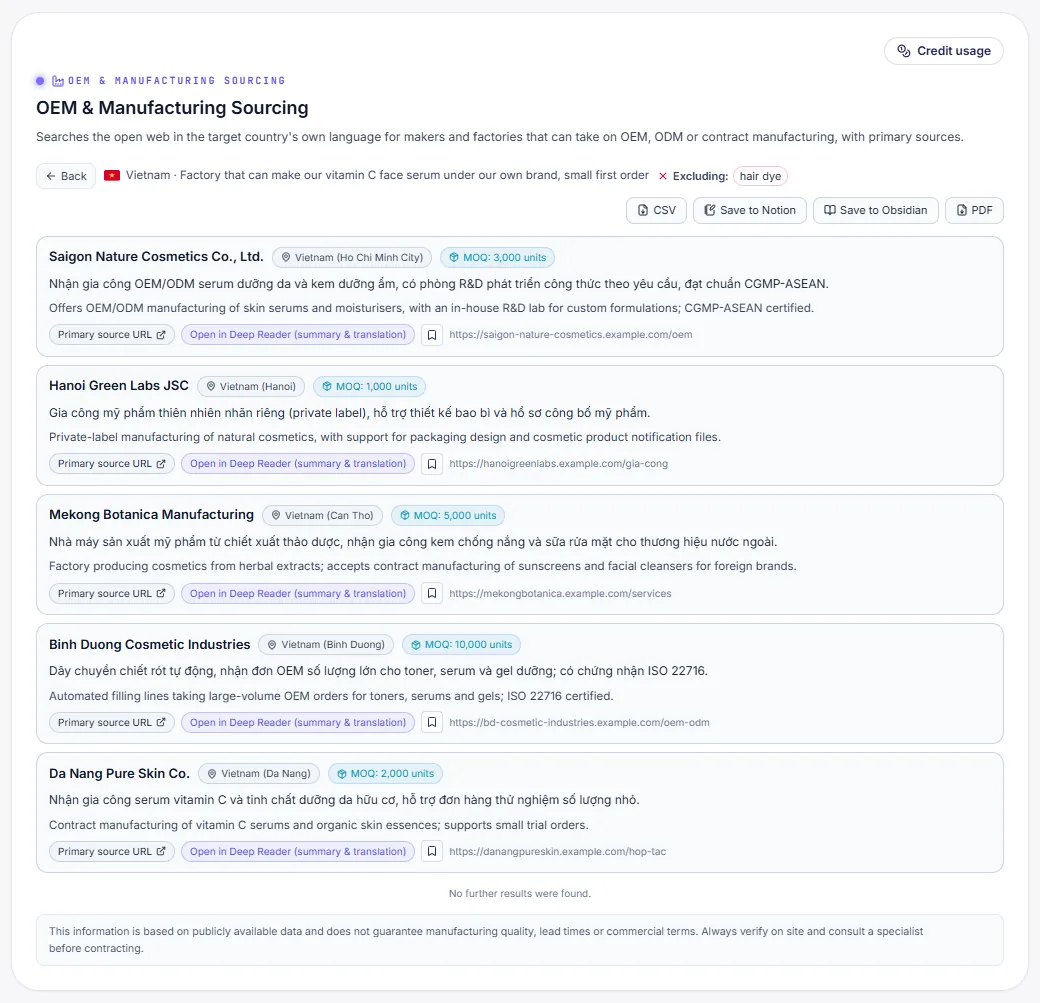
Encuentre fabricantes y socios OEM en un país, con resúmenes, cantidades mínimas de pedido cuando están publicadas y enlaces a las fuentes.

La IA convierte tus palabras clave de búsqueda y traduce los resultados.

Cómo usarla

  1. Paso 1

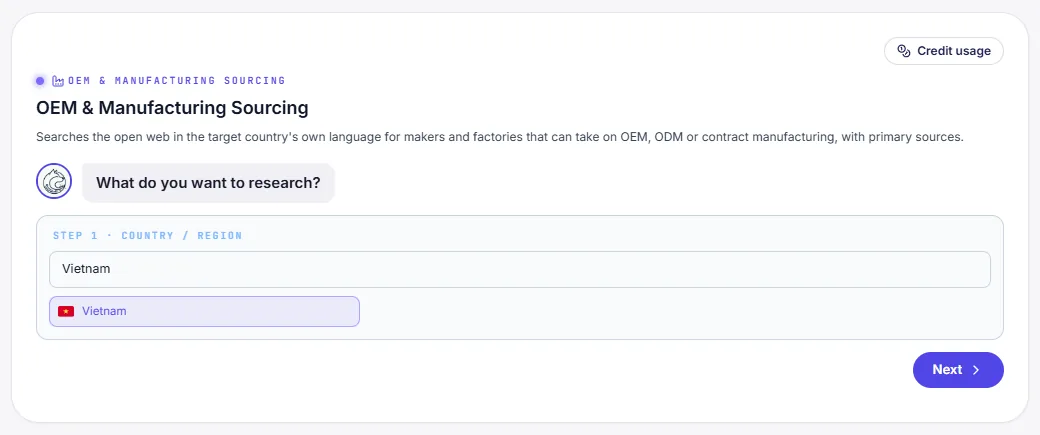
    Elija el país

    Seleccione un país.

    Elija el país
  2. Paso 2

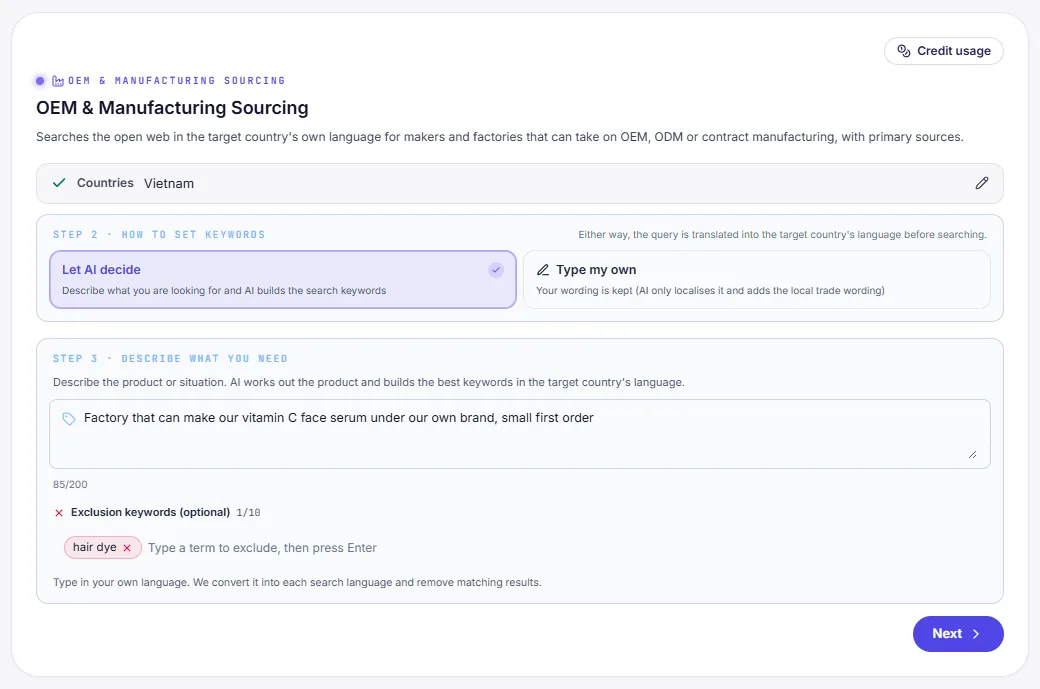
    Describa lo que necesita fabricar

    Genere las palabras clave con IA o introdúzcalas usted mismo, describa el producto y añada palabras que excluir si es necesario.

    Describa lo que necesita fabricar
  3. Paso 3

    Busque y profundice

    Ejecute la búsqueda y, después, muestre más resultados, abra una página traducida en el lector o exporte a CSV o PDF.

    Busque y profundice

Aspectos a tener en cuenta

  • Buscar en todos los periodos suele encontrar más fabricantes.
  • Confirme las capacidades y las condiciones directamente con cada fabricante.

Cómo se consumen los créditos

Cada búsqueda consume créditos. Mostrar más resultados se cobra cada vez como una búsqueda nueva.

Alcance de la guía
78 créditos
Créditos por función →

MEDICAL & DRUG DATA

Búsqueda de medicamentos y datos médicos

Qué puede hacer

Busque en su idioma en las bases de datos de medicamentos que publican las autoridades de cada país y en la literatura médica. Los resultados se traducen a su idioma e incluyen un enlace a la página oficial de la fuente.

La IA convierte tus palabras clave de búsqueda y traduce los resultados.

Cómo usarla

  1. Paso 1

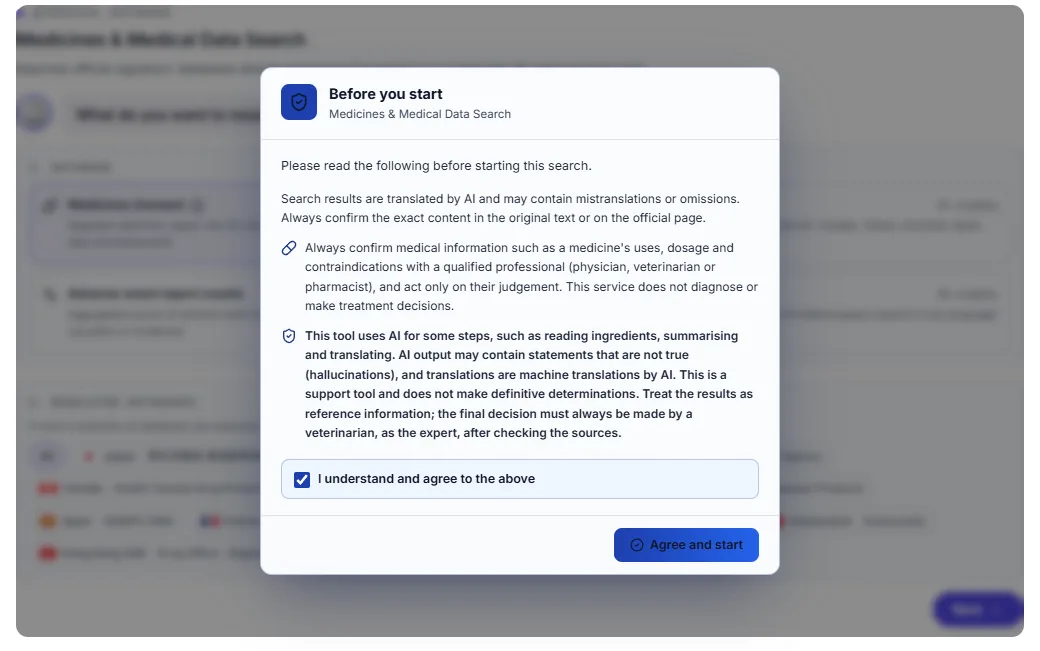
    Aceptar el aviso y empezar

    Cada vez que abre la herramienta, aparece un aviso sobre la traducción con IA y el tratamiento de la información médica. Léalo y marque la casilla para empezar a buscar.

    Aceptar el aviso y empezar
  2. Paso 2

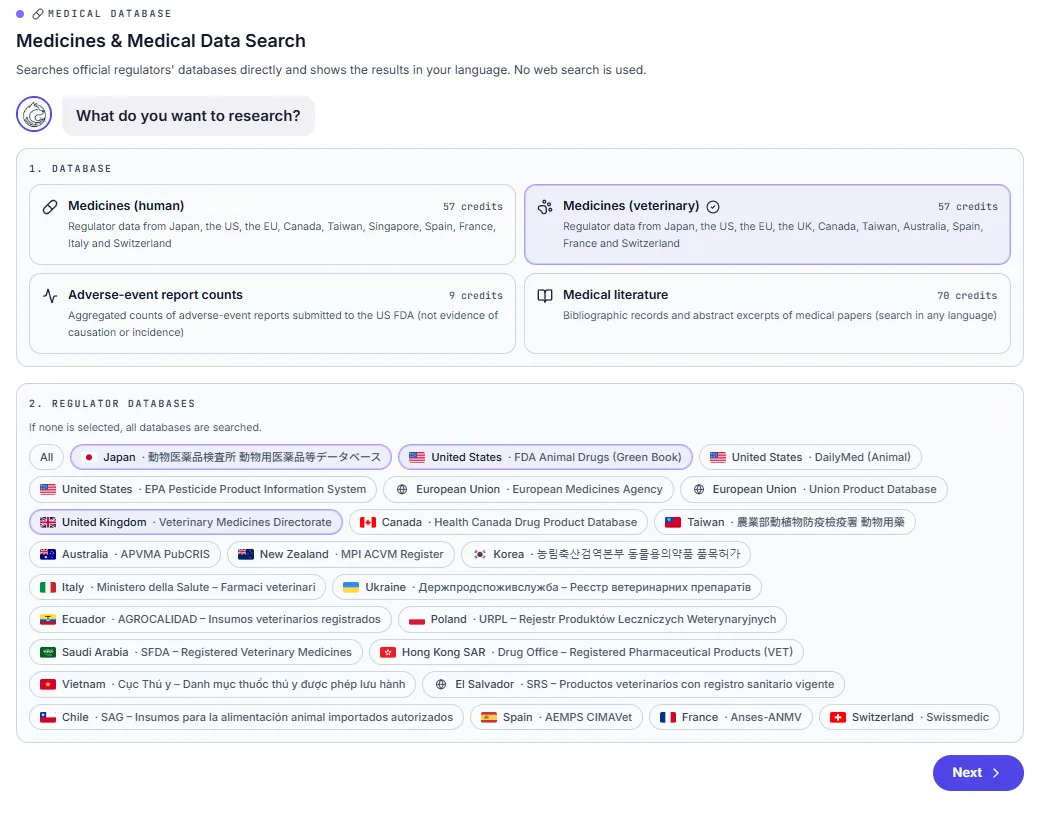
    Elegir una base de datos

    Elija entre medicamentos de uso humano, medicamentos veterinarios, número de notificaciones de efectos adversos y literatura médica. También puede limitar la búsqueda a las bases de datos de ciertos países (si no elige ninguno, se busca en todas).

    Elegir una base de datos
  3. Paso 3

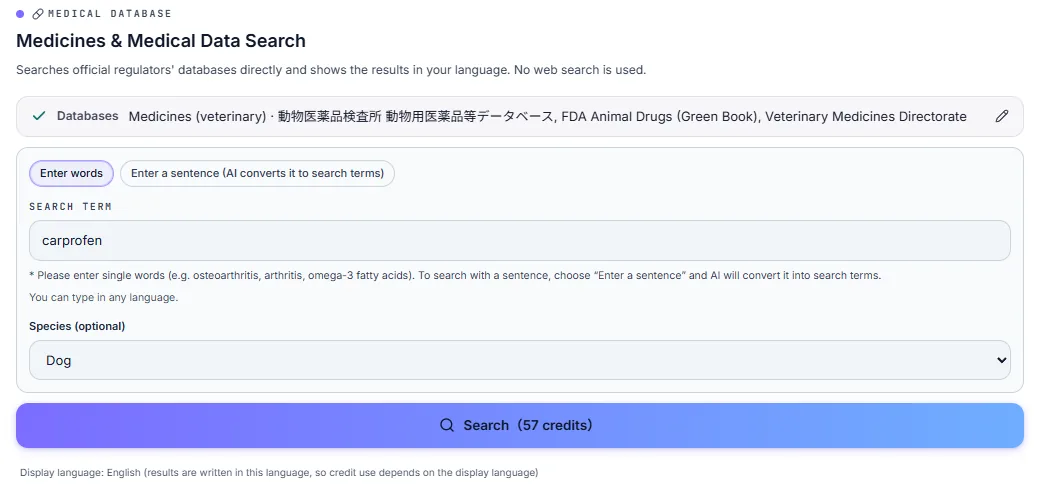
    Escribir un término y buscar

    Escriba el nombre del producto, el nombre genérico o el principio activo en cualquier idioma. También puede escribir una frase y dejar que la IA la convierta en términos de búsqueda. Puede filtrar por especie animal o por año.

    Escribir un término y buscar
  4. Paso 4

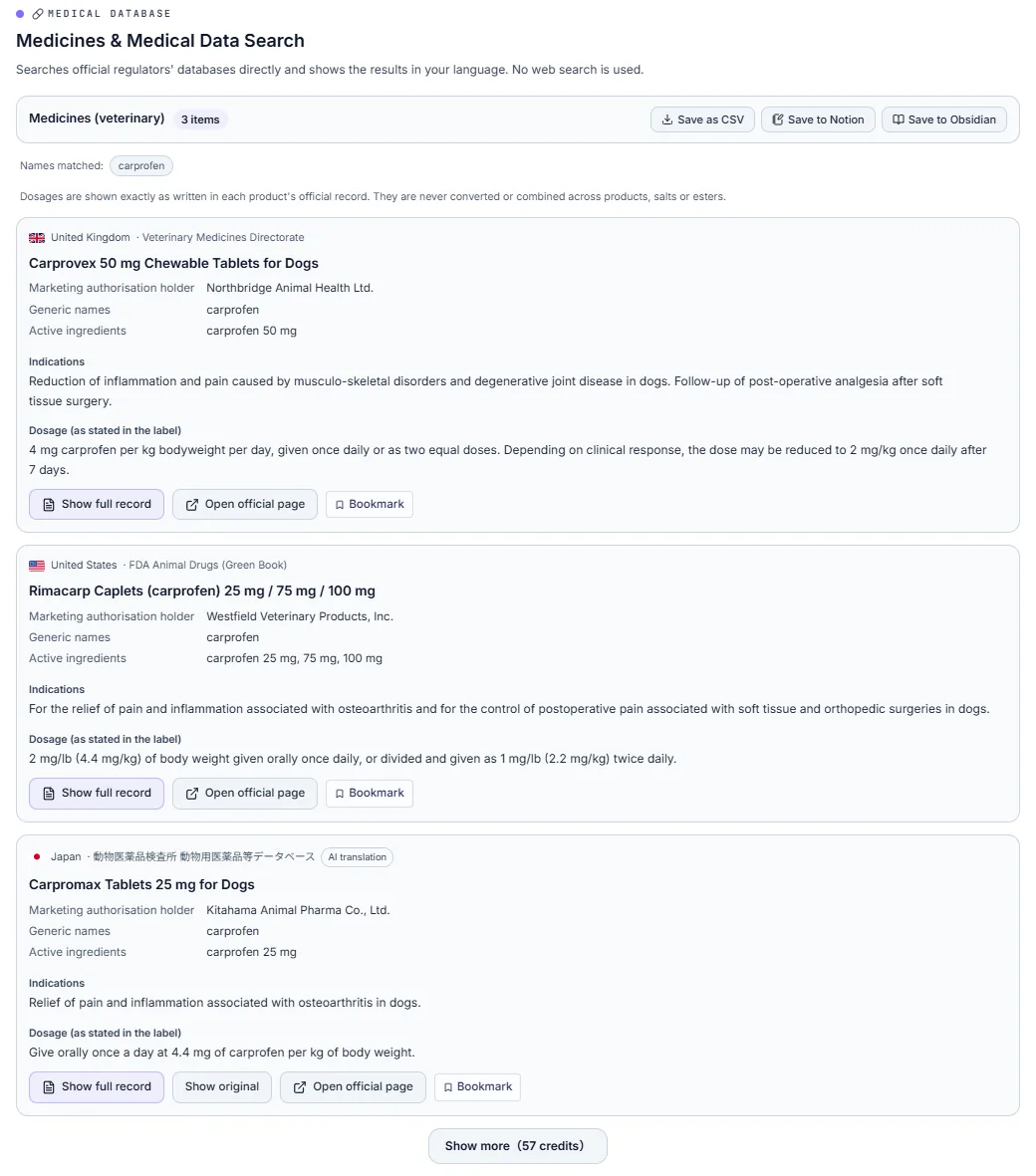
    Leer los resultados

    Los resultados aparecen traducidos a su idioma. Con «Mostrar texto completo» puede leer indicaciones, posología, contraindicaciones y más, cambiar entre el original y la traducción o abrir la página oficial.

    Leer los resultados

Aspectos a tener en cuenta

  • Si no se encuentra nada, significa que esa base de datos no lo incluye. No significa que el riesgo sea bajo ni que no haya notificaciones.
  • El número de notificaciones de efectos adversos corresponde a notificaciones voluntarias. No indica una relación de causa y efecto ni la frecuencia con que algo ocurre.
  • Confirme siempre las decisiones médicas con un profesional, como un médico, un dentista, un veterinario o un farmacéutico.

Cómo se consumen los créditos

Cada búsqueda consume créditos (traducción incluida). Cargar más resultados, mostrar el texto completo y crear términos de búsqueda a partir de una frase con IA consumen créditos por separado.

Alcance de la guía
57 créditos
Créditos por función →

DEEP READER & FACT-CHECK

Deep Reader & Fact-Check

Qué puede hacer

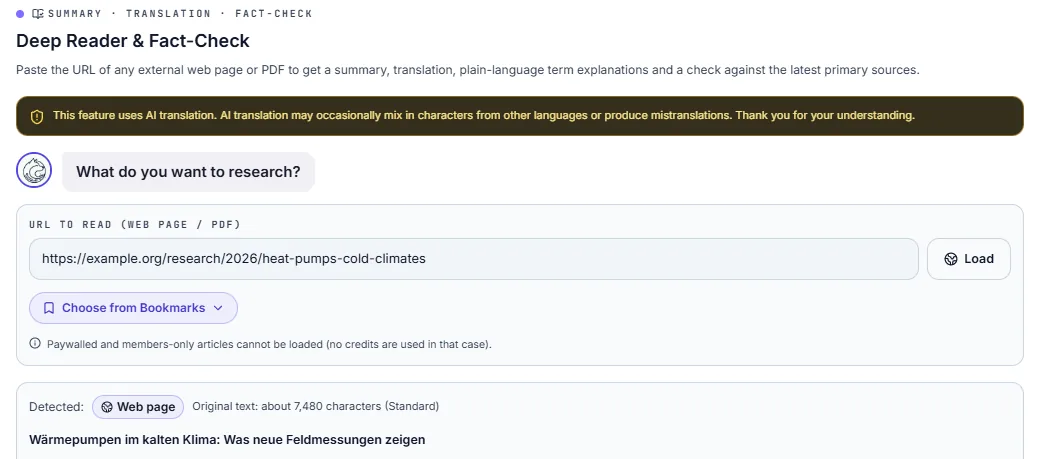
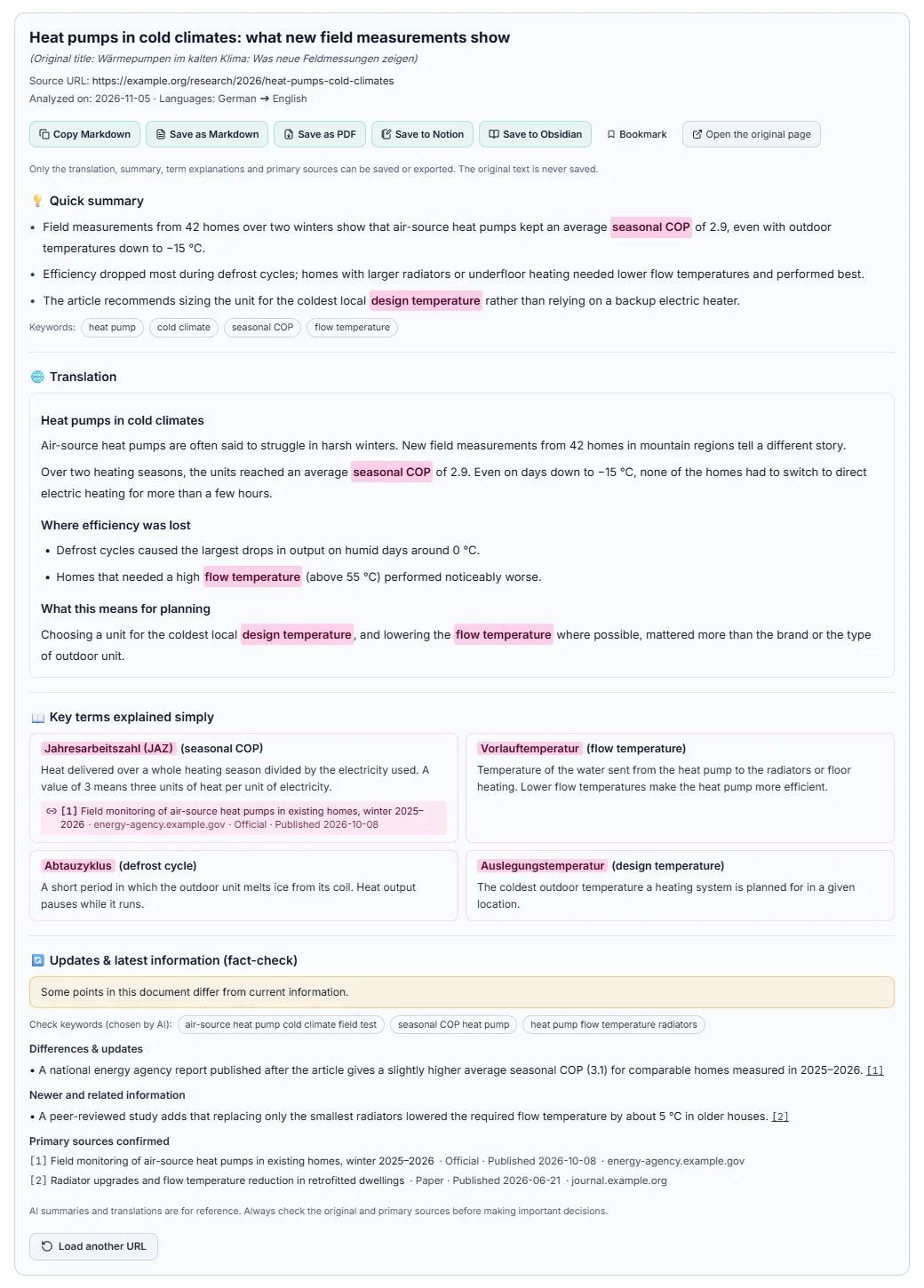
Introduzca la URL de una página web o un PDF extranjero para obtener en su idioma la traducción completa, un resumen y la explicación de los términos. Además, compara el contenido con publicaciones científicas, organismos públicos e información de la web publicados después del documento, y muestra con fuentes la información nueva o las diferencias.

La IA convierte tus palabras clave de búsqueda y traduce los resultados.

Cómo usarla

  1. Paso 1

    Introducir la URL y cargar

    Pegue la URL de una página web o un PDF y pulse «Cargar». El botón «Abrir en Deep Reader» de los resultados de búsqueda y de Insights rellena la URL automáticamente.

    Introducir la URL y cargar
  2. Paso 2

    Elegir cómo leer

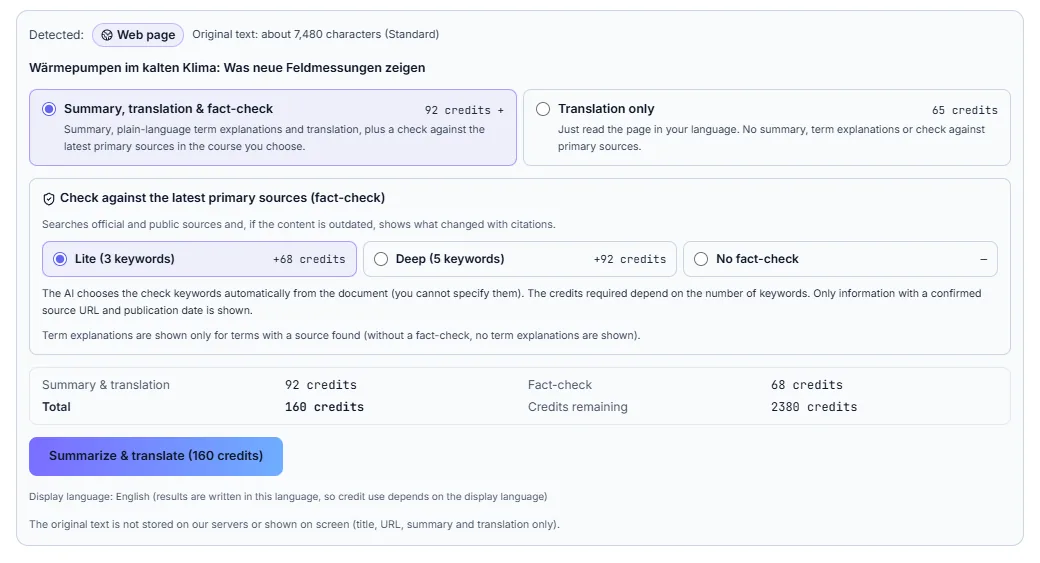
    Elija «Resumen, traducción y verificación de hechos» o «Solo traducción». Para verificar, elija Lite (3 palabras clave) o Deep (5 palabras clave); las palabras clave se eligen automáticamente del documento.

    Elegir cómo leer
  3. Paso 3

    Ejecutar y leer los resultados

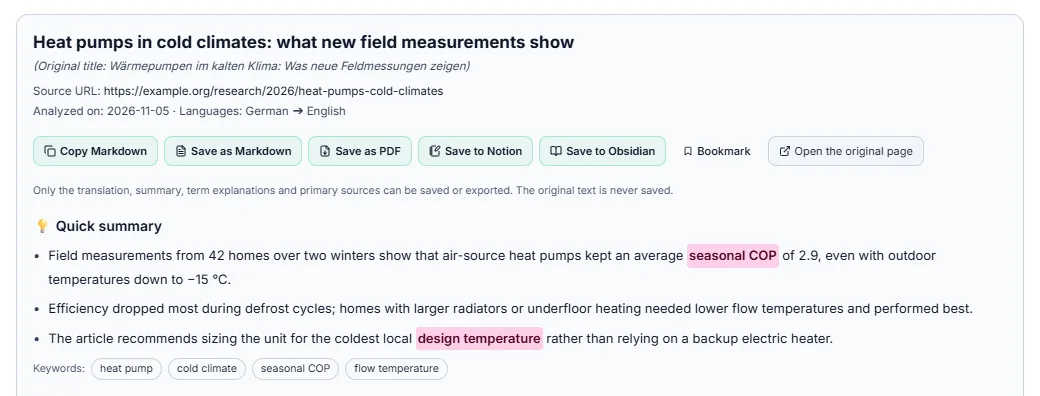
    El resumen, la explicación de los términos técnicos y la traducción aparecen en su idioma. Si eligió verificar, las diferencias con la situación actual y la información nueva se muestran con la URL de la fuente y la fecha de publicación.

    Ejecutar y leer los resultados
  4. Paso 4

    Guardar y exportar

    Puede copiar los resultados en Markdown, guardarlos como PDF o enviarlos a Notion u Obsidian.

    Guardar y exportar

Aspectos a tener en cuenta

  • No se pueden cargar artículos de pago ni exclusivos para suscriptores. En ese caso, no se consumen créditos.
  • Los resultados de la verificación solo muestran información cuya URL de origen y fecha de publicación se pudieron confirmar.
  • Los resúmenes y traducciones de la IA son orientativos. Antes de tomar una decisión importante, revise el original y las fuentes primarias.

Cómo se consumen los créditos

En las páginas web, los créditos dependen de la longitud del original (normal, largo, muy largo); en los PDF, del número de páginas. La verificación consume además los créditos de la opción elegida. «Solo traducción» no incluye verificación. Si falla el sistema, los créditos se devuelven automáticamente.

Alcance de la guía
68–103 créditos
Créditos por función →

VETERINARY INTELLIGENCE

Inteligencia veterinaria

Qué puede hacer

Veterinary Intelligence es un conjunto de cuatro herramientas de referencia para profesionales veterinarios: Análisis clínico (cotejar hallazgos con la literatura), Historial de alergias y análisis detallado (comparar el historial de alergias con la alimentación y los medicamentos actuales), Cotejo de medicamentos, suplementos y alimentos (comprobar un producto frente a los ingredientes que deben evitarse) y el Mapa de epidemias (riesgo de zoonosis por zona). Ninguna diagnostica; le ayudan a encontrar y comprobar fuentes con rapidez. El juicio final corresponde siempre al veterinario.

La IA convierte tus palabras clave de búsqueda y traduce los resultados.

Antes de empezar (común a las cuatro herramientas)

  1. Paso 1

    Abra Veterinary Intelligence desde Inicio

    Tras iniciar sesión, elija "Inteligencia clínica veterinaria" en la pantalla de inicio. Allí aparecen las cuatro herramientas, y puede cambiar de una a otra en cualquier momento desde el menú lateral.

  2. Paso 2

    Acepte las condiciones de uso profesional (solo la primera vez)

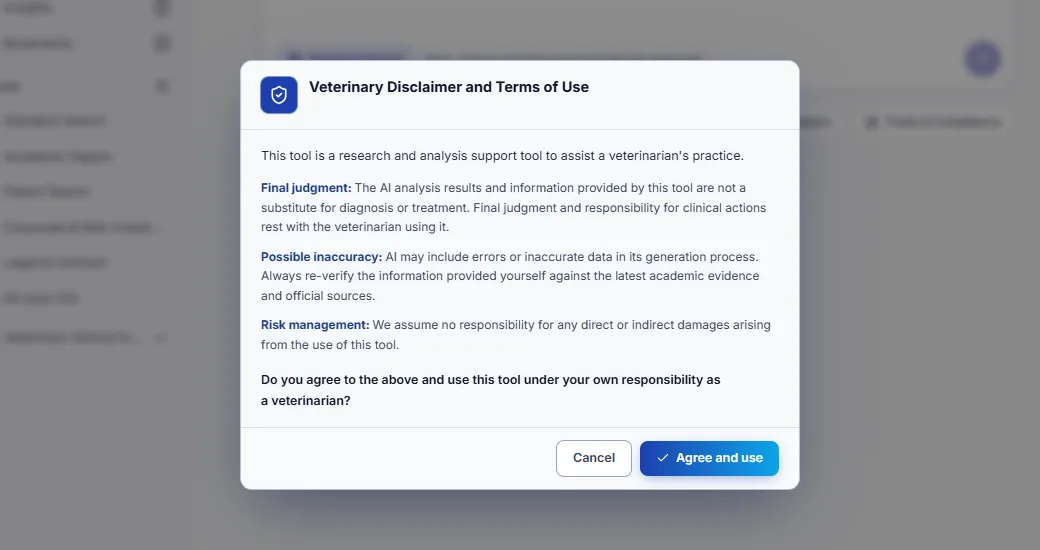
    La primera vez que abra una herramienta, se mostrarán las condiciones para profesionales veterinarios. Léalas y pulse "Aceptar y usar". Las herramientas están pensadas para usarse bajo la responsabilidad de un veterinario.

    Acepte las condiciones de uso profesional (solo la primera vez)
  3. Paso 3

    Elija la herramienta adecuada para su pregunta

    Use la tabla siguiente para elegir una herramienta. Cada herramienta muestra los créditos estimados antes de ejecutarla, y no se cobra nada hasta que pulse el botón de ejecutar.

¿Qué herramienta debo usar?

Cada herramienta sirve para una pregunta distinta. Empiece por la que se ajuste a lo que quiere saber y combínelas si es necesario: por ejemplo, compruebe los candidatos con Análisis clínico y después verifique el medicamento que piensa usar con Cotejo de medicamentos, suplementos y alimentos.

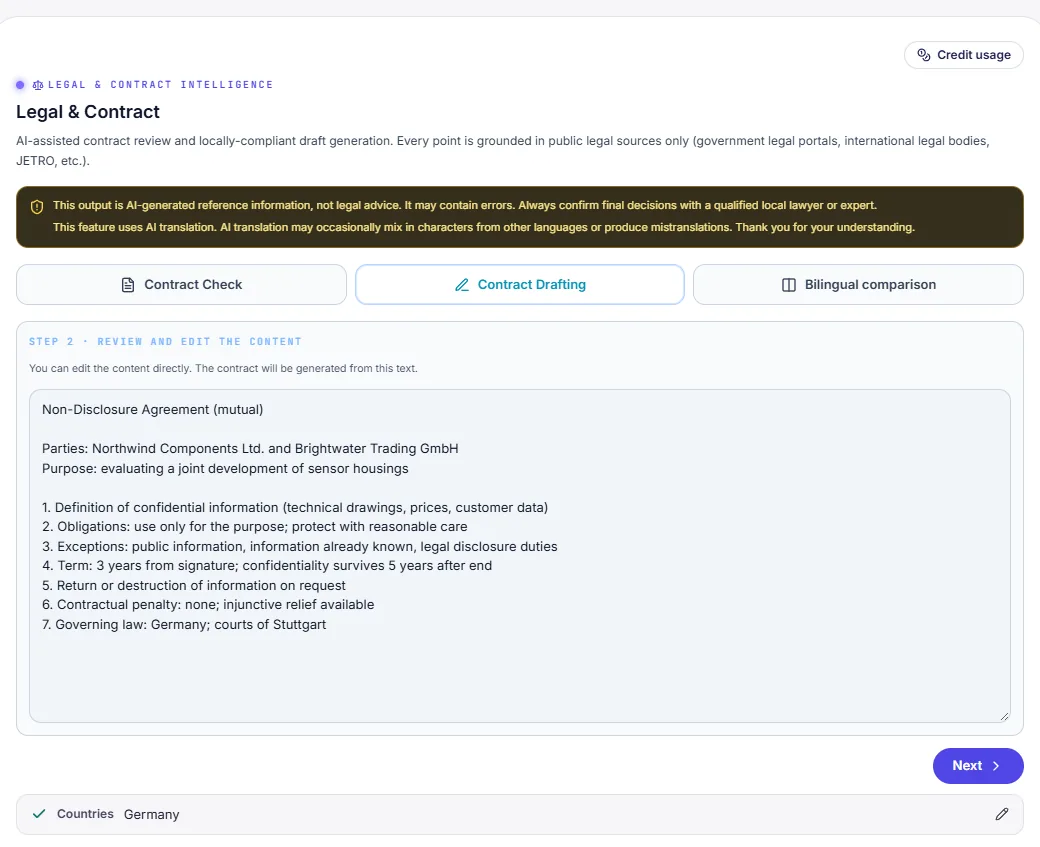
CLINICAL ANALYSIS

Análisis clínico

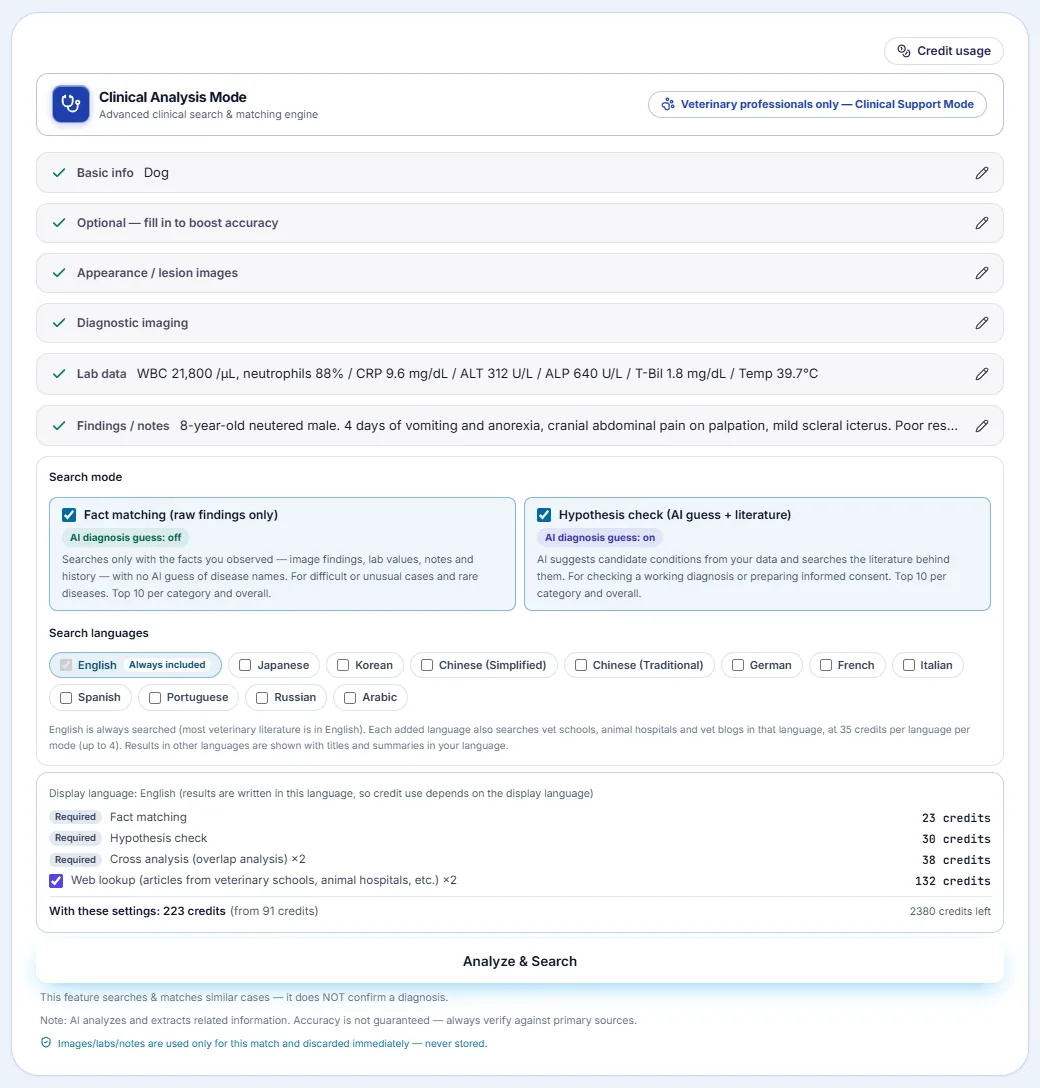
Úsela cuando: Quiere saber qué afecciones relaciona la literatura con los hallazgos, valores de laboratorio o imágenes que tiene delante.

Introduzca la especie y lo que ha observado: hallazgos, antecedentes, valores de laboratorio y, si ayudan, fotos o imágenes diagnósticas. Los comparamos con la literatura veterinaria y los casos notificados en todo el mundo, y enumeramos los candidatos con el número de documentos recuperados que respaldan cada uno, para que pueda abrir y comprobar cada fuente.

Cómo usarla

  1. 1Elija la especie. La raza, la edad y otros datos son opcionales, y los campos que deje en blanco nunca influyen en el resultado.
  2. 2Introduzca valores de laboratorio y hallazgos por texto o por voz, y añada fotos de las lesiones o imágenes diagnósticas si resultan útiles.
  3. 3Elija la comparación con datos (busca solo con lo que ha observado, sin suponer nombres de enfermedades), la comprobación de hipótesis (sugiere afecciones candidatas y busca la literatura que las respalda) o ambas.
  4. 4Añada idiomas de búsqueda si lo necesita, revise los créditos estimados y ejecute. Los resultados muestran los candidatos según la coincidencia de documentos, además de páginas relacionadas de instituciones veterinarias de confianza.

Cómo se consumen los créditos: Los créditos se consumen por ejecución para cada modo que elija, con un pequeño suplemento por cada idioma de búsqueda adicional. La lectura de fotos o imágenes se cobra por imagen. La estimación se muestra antes de ejecutar, y un modo que falle por causas atribuibles a nosotros se reembolsa automáticamente.
Análisis clínico

ALLERGY CHECK

Historial de alergias y análisis detallado

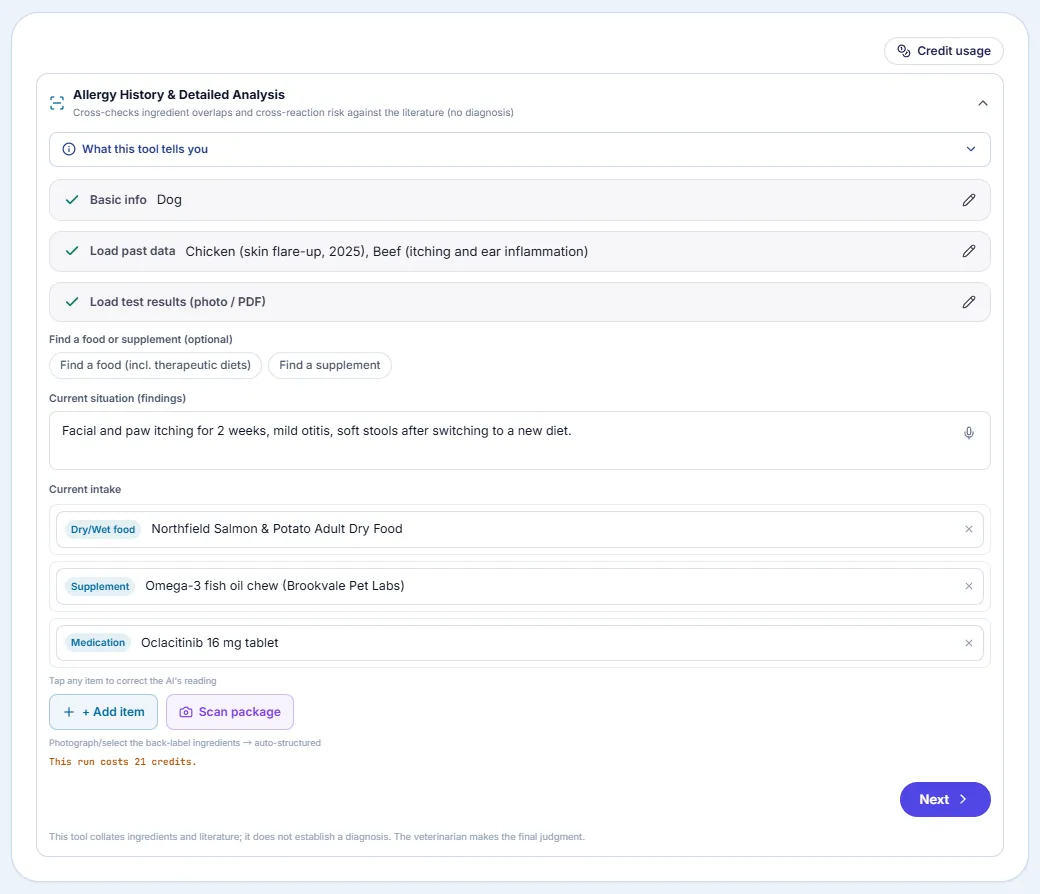
Úsela cuando: Un animal con alergias conocidas presenta síntomas y quiere ver si su alimento, suplementos o medicamentos actuales contienen los mismos ingredientes.

Compare, a nivel de ingredientes, el historial de alergias de un animal con lo que come o toma actualmente. Extraemos los ingredientes de cada producto y mostramos cuáles coinciden con el historial, con una evaluación del riesgo, gráficos comparativos y notas de referencia de la literatura. Si introduce el nombre de un producto, se buscan los ingredientes entre alimentos, premios, suplementos y dietas terapéuticas de más de 37 países; los productos que no se encuentran se complementan con una búsqueda en la web. Toda la información usada en el contraste se muestra con su fuente. Si no se encontraron los ingredientes de un producto, puede solicitar su incorporación con «Solicitar que se añada este producto» (hasta 5 al día). También se contrasta el historial de aditivos e ingredientes sintéticos, hasta saber si es la misma sustancia o una afín con reacción cruzada descrita.

Cómo usarla

  1. 1Elija la especie (obligatoria) y, si lo desea, la raza, la edad y el sexo.
  2. 2Añada las alergias previas o cargue datos anteriores desde un archivo CSV.
  3. 3Añada el alimento, los suplementos y los medicamentos actuales: escriba el nombre del producto o fotografíe la etiqueta de ingredientes para que se lea automáticamente. El país del fabricante se detecta a partir del nombre del producto y puede cambiarse manualmente.
  4. 4Realice la comprobación cruzada. Obtendrá una comparación entre el historial y la ingesta actual, una evaluación del riesgo, los ingredientes encontrados en cada producto y una cronología de los ingredientes que se mantienen.

Cómo se consumen los créditos: Cada comprobación cruzada consume créditos una vez. La lectura de una etiqueta de ingredientes a partir de una foto se cobra por foto.

Historial de alergias y análisis detallado

DRUG & SUPPLEMENT CROSS-CHECK

Cotejo de medicamentos, suplementos y alimentos

Úsela cuando: Antes de administrar un medicamento, suplemento o alimento concreto, quiere comprobar las interacciones con los demás medicamentos del animal, las precauciones relativas a sus enfermedades y cualquier coincidencia con su historial de alergias.

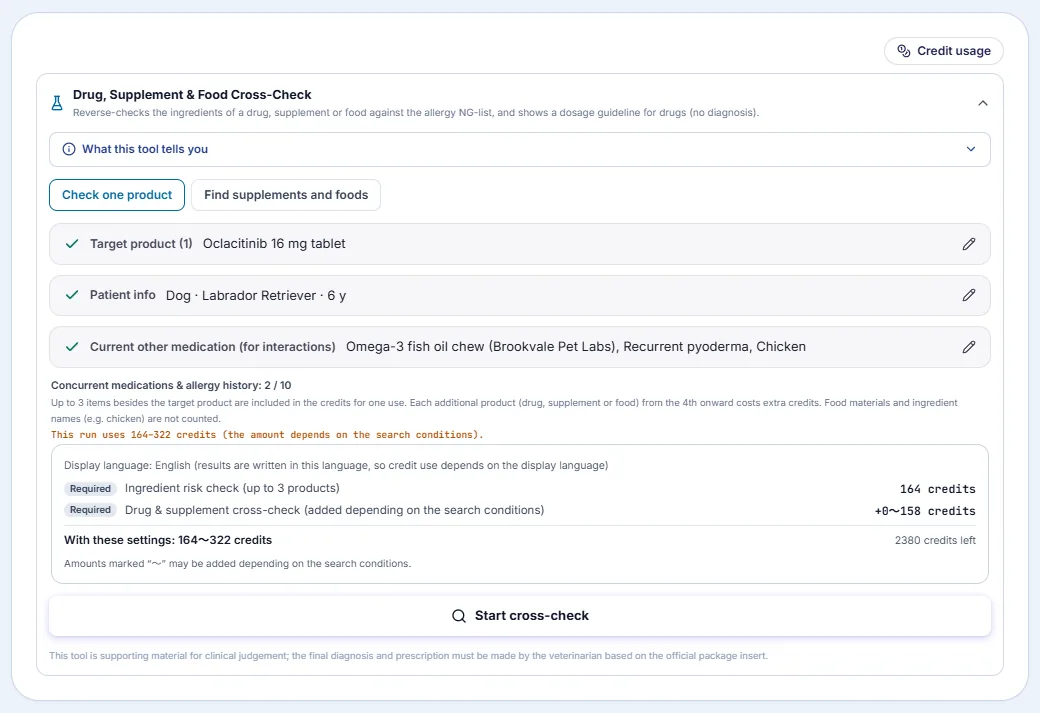
Antes de administrar un medicamento, suplemento o alimento, compárelo con los datos de ese animal: especie, otros medicamentos que esté tomando, enfermedades crónicas e historial de alergias (lista NG). Extraemos sus ingredientes y mostramos las interacciones con los demás medicamentos, los efectos adversos, las precauciones relativas a sus enfermedades, cualquier coincidencia con el historial de alergias, alternativas para comparar y el texto de posología de la ficha técnica oficial con su fuente. Las dosis nunca se calculan automáticamente. Si no se encontraron los ingredientes de un producto, puede solicitar su incorporación con «Solicitar que se añada este producto». También cubre el historial de alergias a aditivos e ingredientes sintéticos.

De dónde procede la información

Primero buscamos el medicamento en las bases de datos oficiales de medicamentos de las autoridades reguladoras de Japón, Estados Unidos, la UE y otros países, y utilizamos el texto original del prospecto (composición, posología, efectos adversos, interacciones y contraindicaciones). Si en su país no existe un registro de ese medicamento, utilizamos el registro oficial de otro país. Los suplementos y alimentos que no figuran en la base de datos se cubren buscando en la web. La información utilizada para la comprobación se muestra siempre con su fuente. La literatura relacionada se muestra con su título y fuente, y una dosis solo se muestra cuando tiene fuente. Es una función distinta de «Búsqueda de medicamentos y datos médicos»: se centra en cotejar un producto con los datos de ese animal (especie, otros medicamentos, enfermedades e historial de alergias).

Cómo usarla

  1. 1Elija medicamento, suplemento o alimento e introduzca el nombre del producto. No es necesario elegir un país: se da prioridad automáticamente a las bases de datos oficiales de cada país.
  2. 2Introduzca los datos del paciente: la especie es obligatoria; la raza, la edad y el estado de esterilización son opcionales.
  3. 3Añada los demás medicamentos que esté tomando el animal y sus enfermedades crónicas (cardiopatía, nefropatía, hepatopatía, etc.) e introduzca el historial de alergias (lista NG) a mano, por voz o desde un archivo CSV.
  4. 4Acepte el descargo de responsabilidad e inicie la comprobación cruzada. Los resultados muestran el nivel de riesgo, las interacciones, los efectos adversos, las precauciones relativas a las enfermedades, las alternativas y el texto de posología con su fuente, y pueden descargarse en PDF.

Cómo se consumen los créditos: Cada comprobación cruzada consume créditos una vez. Los resultados no se guardan en nuestros servidores, así que consérvelos descargando el PDF.

Cotejo de medicamentos, suplementos y alimentos

EPIDEMIC MAP

Mapa de epidemias

Úsela cuando: Quiere conocer el riesgo de infección de una zoonosis en un país o región concretos, por ejemplo antes de un viaje o cuando llega un animal del extranjero.

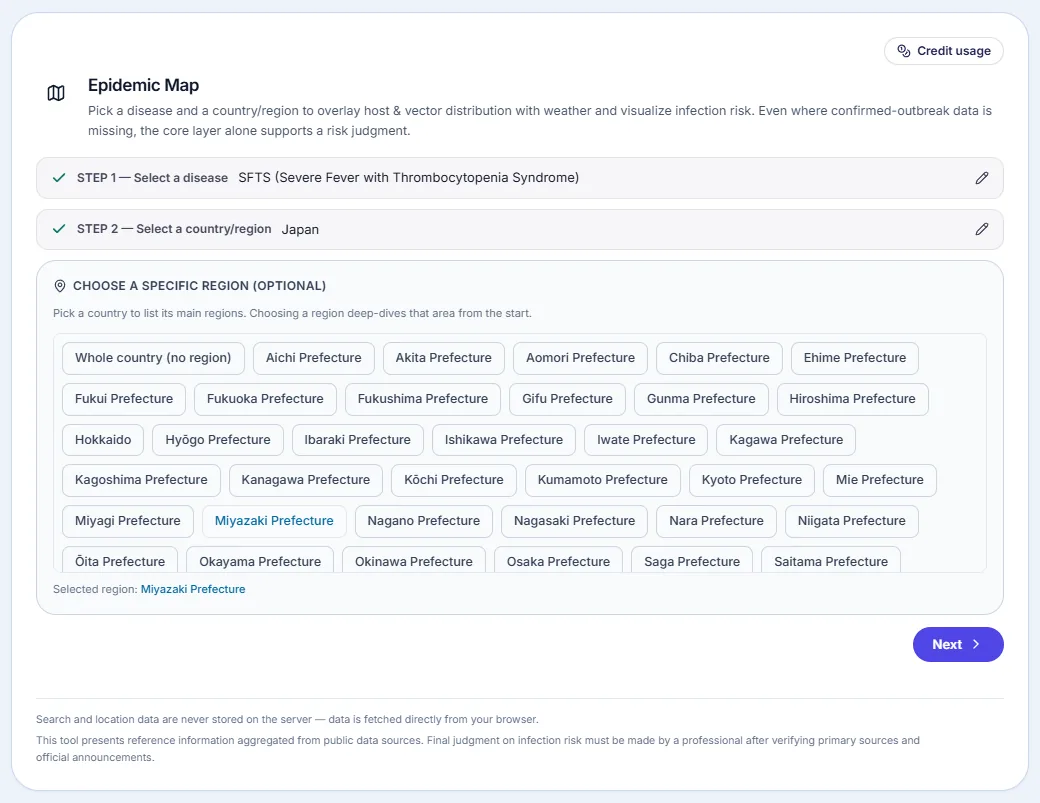
Elija una enfermedad y un país o región para ver el riesgo de infección en un mapa. Superponemos la presencia de animales hospedadores y de vectores como garrapatas y mosquitos con las condiciones meteorológicas y, cuando se dispone de ellos, los casos notificados. Incluso cuando faltan datos de brotes confirmados, el riesgo puede valorarse a partir de estas capas principales, con la fuente de cada cifra indicada.

Enfermedades disponibles actualmente

  • Rabia
  • Leptospirosis
  • Equinococosis
  • SFTS (síndrome de fiebre grave con trombocitopenia)

Cómo usarla

  1. 1Seleccione una enfermedad.
  2. 2Seleccione un país y, si desea verlo con más detalle, una región o ciudad. Sin región, se muestra todo el país.
  3. 3Ejecute el análisis para ver la vista integrada: el nivel de riesgo, las capas del mapa y cómo se obtuvo la puntuación, explicados en su idioma.
  4. 4Exporte los datos si los necesita.

Cómo se consumen los créditos: Cada análisis consume créditos una vez. Elegir la enfermedad y la zona, desplazarse por el mapa y exportar datos no consumen créditos.

Mapa de epidemias

También útil: búsqueda de medicamentos y datos médicos

MEDICINES & MEDICAL DATA

Búsqueda de medicamentos y datos médicos

Úsela cuando: Quiere consultar la ficha técnica oficial de un medicamento, el número de notificaciones de eventos adversos o artículos médicos.

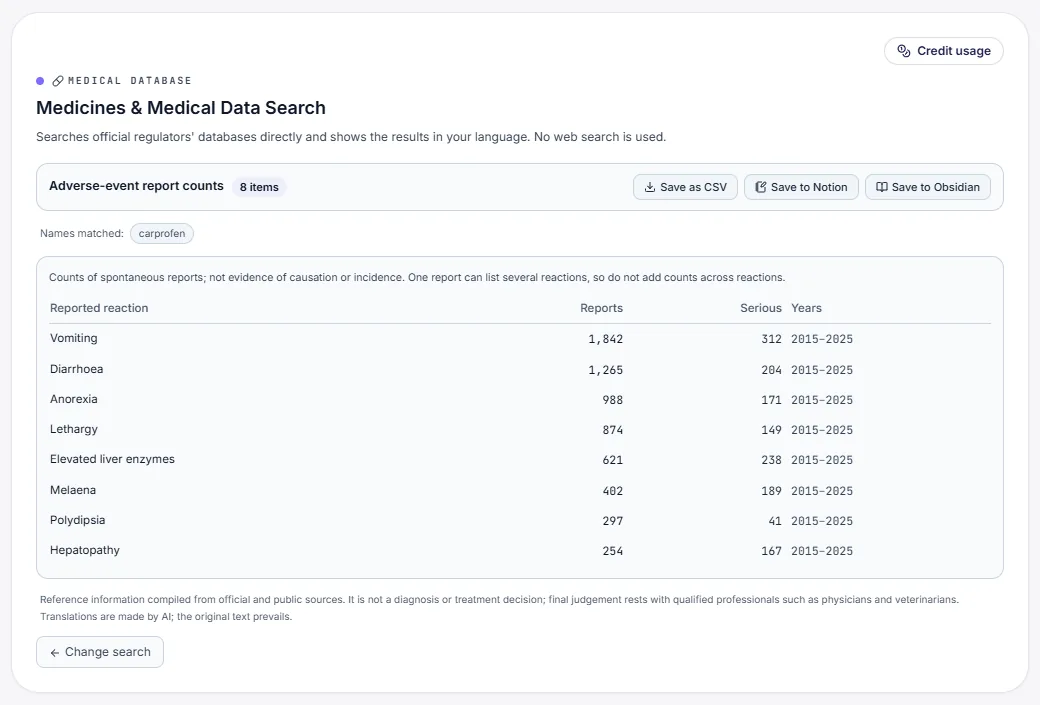
Una búsqueda independiente, disponible para todos los miembros, que consulta directamente las bases de datos oficiales de las autoridades reguladoras en lugar de la web: medicamentos de uso humano, medicamentos veterinarios, número de notificaciones de eventos adversos y literatura médica. Puede escribir el término de búsqueda en cualquier idioma, y los resultados se muestran en su idioma.

Cómo usarla

  1. 1Abra "Medicamentos y datos médicos" desde Inicio y confirme las notas de uso.
  2. 2Elija la base de datos: medicamentos de uso humano, medicamentos veterinarios, número de notificaciones de eventos adversos o literatura médica.
  3. 3Introduzca el nombre del medicamento o del principio activo en cualquier idioma y, si es necesario, acote por especie o por años.
  4. 4Ejecute la búsqueda. Puede abrir la ficha técnica completa de un resultado o guardar la lista en CSV.

Cómo se consumen los créditos: Cada búsqueda consume créditos una vez, incluida la traducción a su idioma. Cargar más resultados y abrir una ficha técnica completa se cobran aparte. El número de notificaciones no indica causalidad ni tasas de incidencia.

Búsqueda de medicamentos y datos médicos

Aspectos a tener en cuenta

  • Estas herramientas apoyan el criterio del profesional y no diagnostican. La decisión final corresponde siempre al veterinario.
  • No encontrar datos no significa que el riesgo sea bajo. Significa que el elemento no figura en las fuentes consultadas.
  • Los recuentos de acontecimientos adversos no indican causalidad ni tasas de incidencia.

Cómo se consumen los créditos

Cada herramienta consume créditos por ejecución, y la estimación se muestra antes de ejecutarla. Análisis clínico suma créditos por cada modo e idioma de búsqueda adicional que elija; la lectura de fotos se cobra por imagen. Si una ejecución falla por causas de nuestra parte, los créditos se devuelven automáticamente. Elegir opciones, mover el mapa y exportar datos no consume créditos.

Alcance de la guía
23–87 créditos
Créditos por función →

BOOKMARKS & SHARING

Marcadores y compartir con un enlace

Qué puede hacer

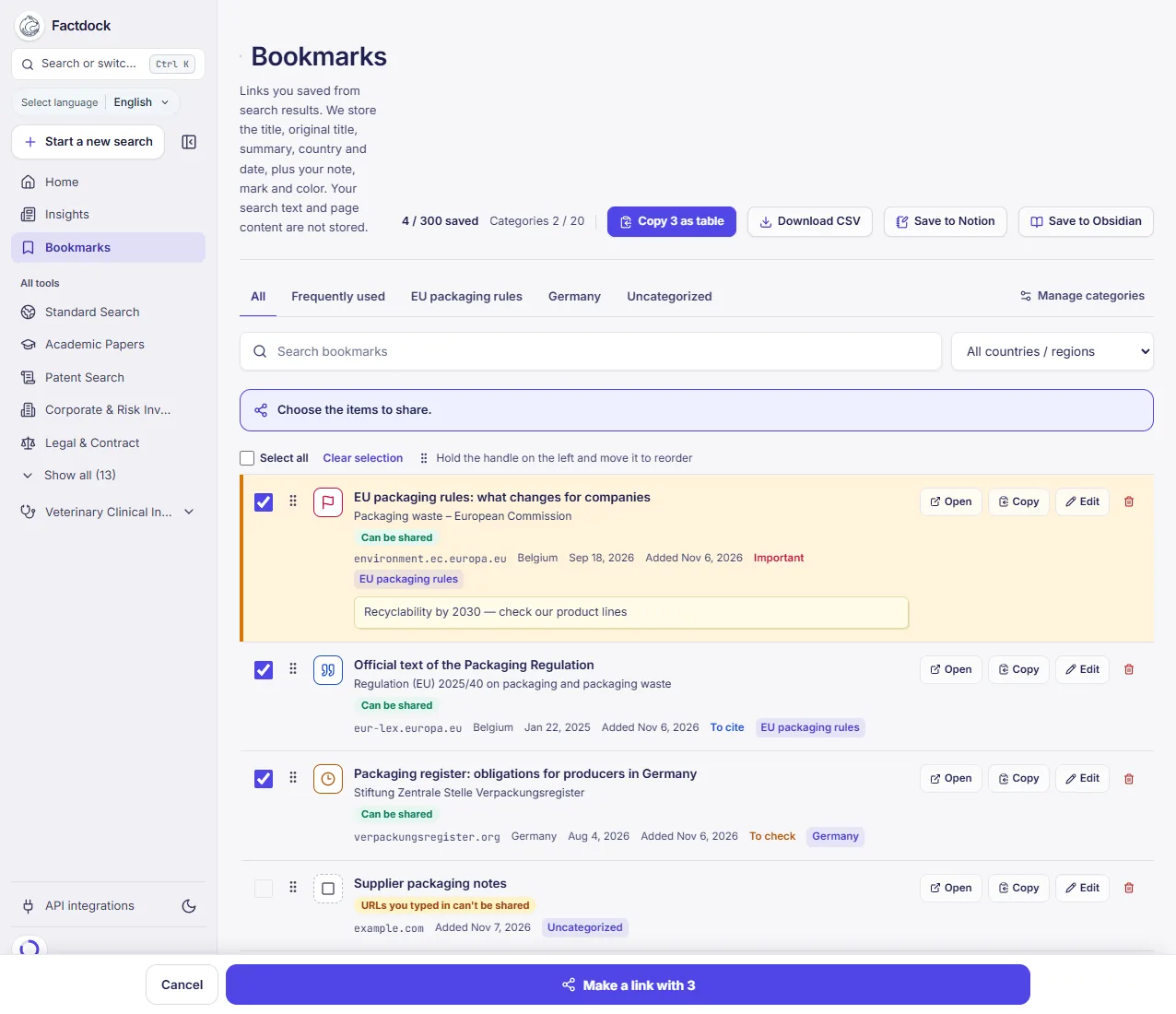
Guarda los resultados que quieras conservar de cualquier búsqueda. Después comparte los que elijas con un enlace.

Cómo usarla

  1. Paso 1

    Guarda un resultado en Marcadores

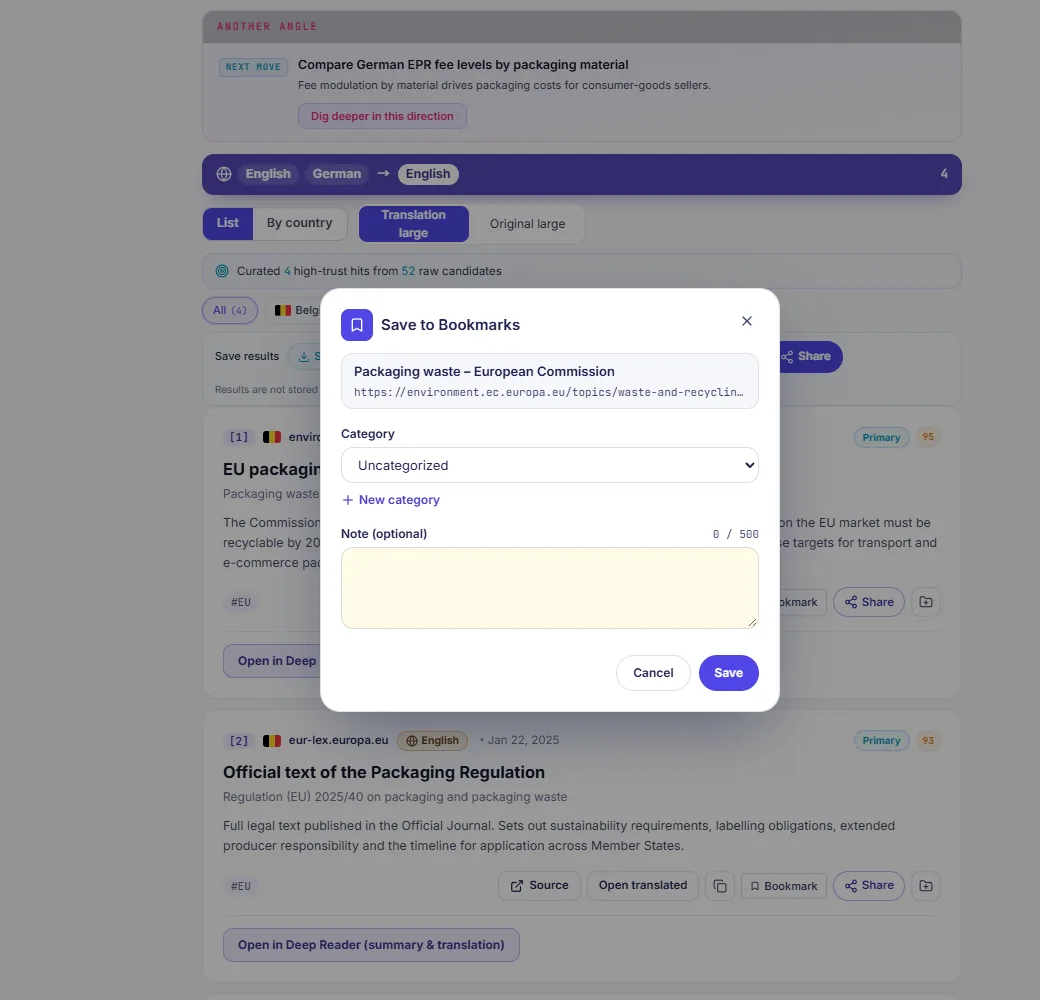
    Junto a cada resultado hay «Marcador» y «Compartir». Pulsa «Marcador», elige una categoría, añade una nota breve si quieres y guarda. Funciona en todas las herramientas de búsqueda y en los artículos de Insights. En la búsqueda estándar, «Compartir» crea al momento un enlace a ese resultado.

    Guarda un resultado en Marcadores
  2. Paso 2

    Elige qué compartir

    Abre Marcadores y pulsa «Compartir como enlace» arriba. Los elementos que se pueden compartir aparecen marcados. Marca los que quieras y pulsa el botón de abajo para crear el enlace. Los elementos que añadiste escribiendo tú mismo una URL se quedan en tus marcadores y no se incluyen.

    Elige qué compartir
  3. Paso 3

    Revisa el contenido y crea el enlace

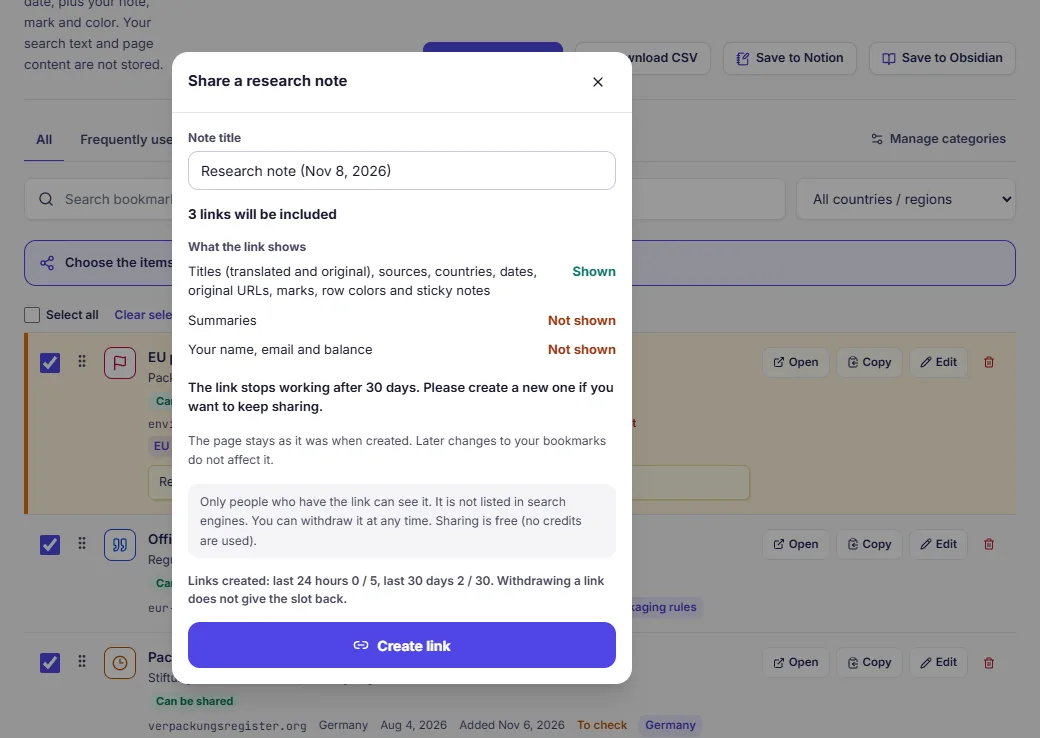
    La pantalla muestra lo que incluye la página: títulos, fuentes, países, fechas, enlaces originales y tus marcas y notas. Tu nombre y tu correo electrónico nunca se incluyen. Pulsa «Crear enlace». El enlace funciona durante 30 días y puedes retirarlo en cualquier momento.

    Revisa el contenido y crea el enlace
  4. Paso 4

    Copia el enlace y envíalo

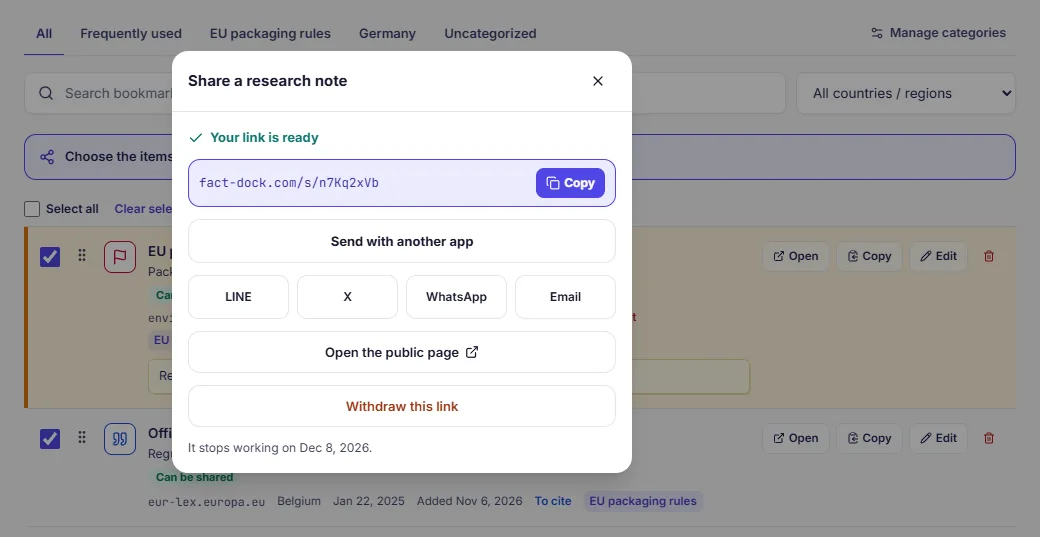
    Copia el enlace y envíalo por correo electrónico o chat. Solo las personas que tienen el enlace pueden abrir la página. No aparece en los buscadores.

    Copia el enlace y envíalo

Aspectos a tener en cuenta

  • Los marcadores y los enlaces para compartir están disponibles para los usuarios de pago.
  • La página compartida muestra tu lista tal como estaba al crear el enlace. Los cambios posteriores en tus marcadores no la modifican.
  • Para seguir compartiendo después de 30 días, crea un enlace nuevo.

Cómo se consumen los créditos

Guardar en Marcadores y compartir un enlace no usa créditos.

WORK DOCUMENTS

Documentos de trabajo

Qué puede hacer

Pon los resultados de búsqueda o los marcadores que elijas en una plantilla para crear un documento. El logotipo y los datos de tu empresa se añaden automáticamente, y puedes imprimir o guardar como PDF o Word.

Cómo usarla

  1. Paso 1

    Registra los datos de tu empresa (solo la primera vez)

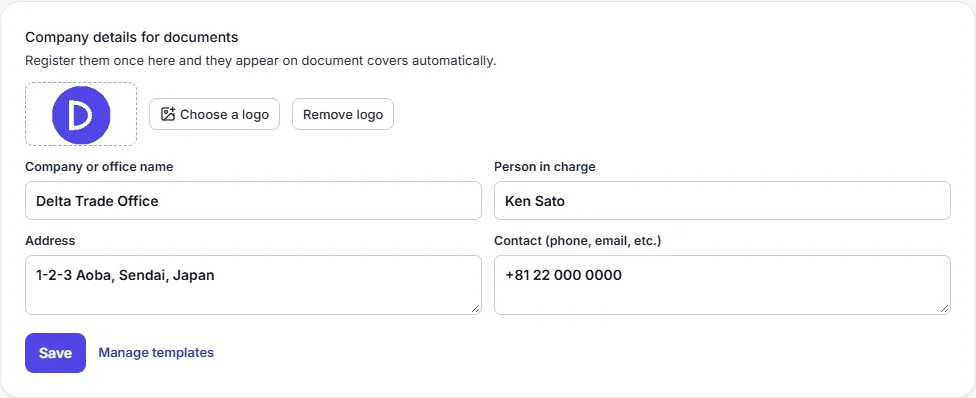
    En Configuración, en «Datos de la empresa para documentos», añade el logotipo, el nombre de la empresa, la dirección y la persona responsable, y guarda.

    Registra los datos de tu empresa (solo la primera vez)
  2. Paso 2

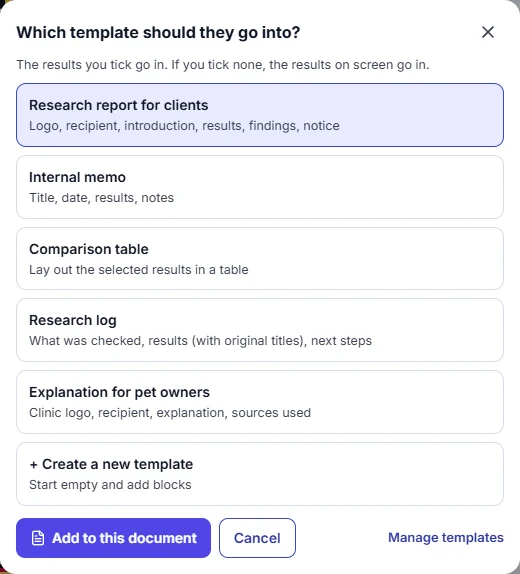
    Selecciona resultados y pulsa «Añadir al documento»

    Marca con ☑ resultados de la búsqueda estándar o de Marcadores, pulsa «Añadir al documento» y elige una plantilla.

    Selecciona resultados y pulsa «Añadir al documento»
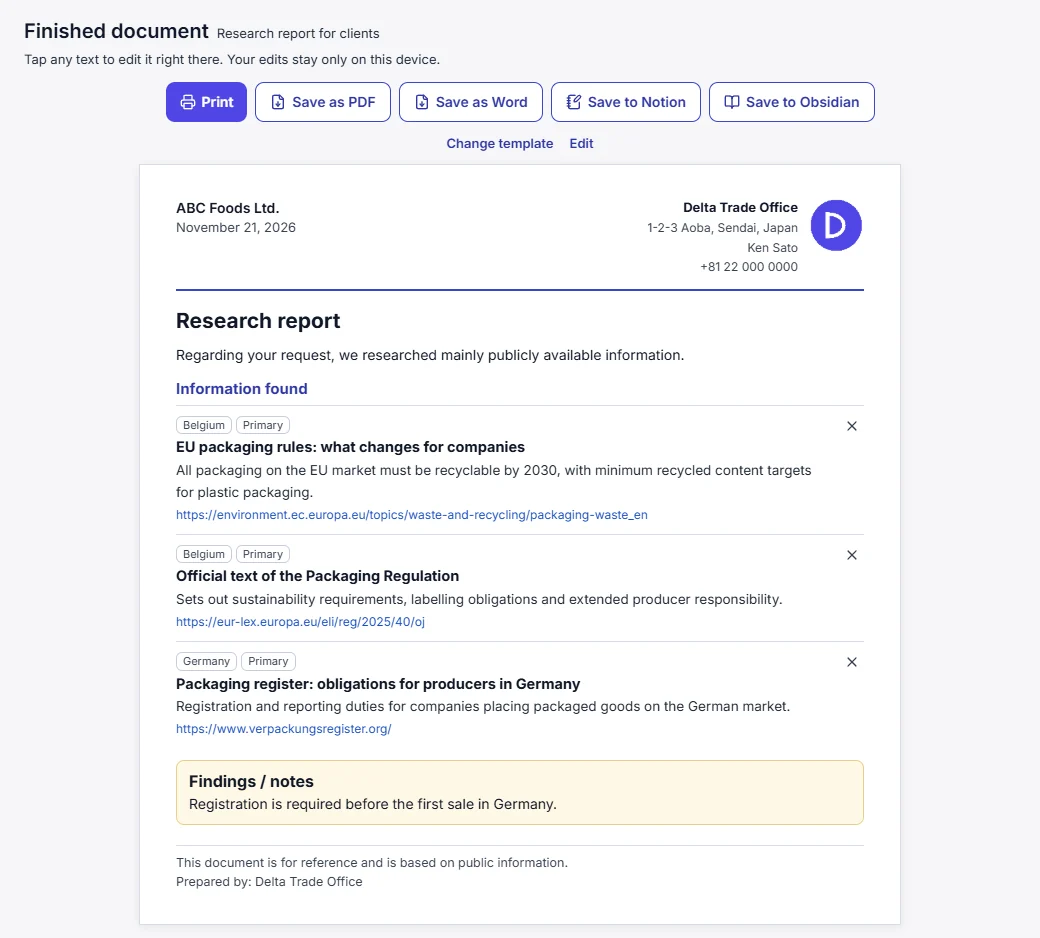
  3. Paso 3

    Corrige el texto y guarda

    Pulsa cualquier texto para corregirlo ahí mismo. Luego elige «Imprimir», «Guardar como PDF» o «Guardar como Word».

    Corrige el texto y guarda
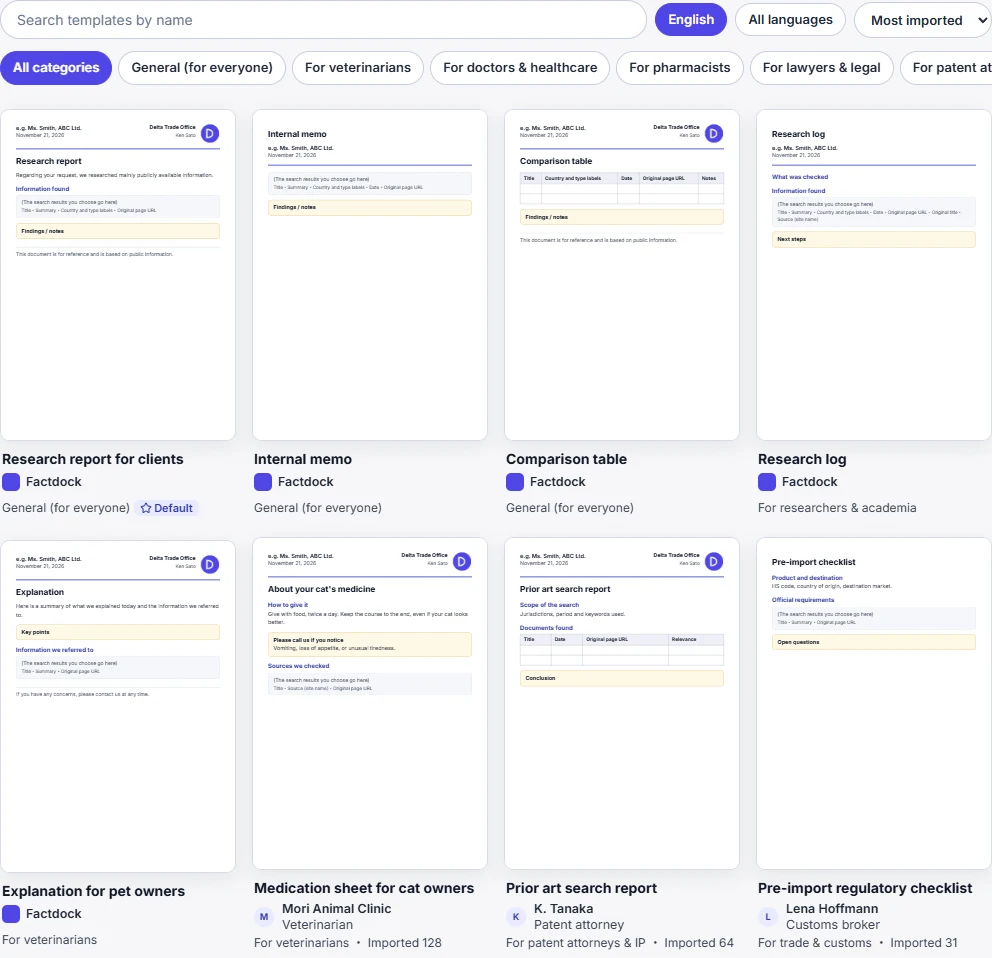
  4. Paso 4

    Elegir o crear una plantilla

    En «Plantillas de la comunidad», mira las vistas previas y usa «Importar a mis plantillas» en la que te guste, o empieza desde cero. Reordena los bloques, ponle un nombre y guarda.

    Elegir o crear una plantilla

Aspectos a tener en cuenta

  • Factdock no guarda tus resultados de búsqueda ni los documentos terminados. Un documento a medio hacer solo queda en este dispositivo.
  • Puedes corregir libremente los documentos guardados. Tú decides si mantienes las URL y las fuentes.
  • Puedes compartir tu propia plantilla con «Compartir». Cuando nuestro equipo la revise, aparecerá en «Plantillas de la comunidad» y quienes la usen podrán enviarte un «gracias».

Cómo se consumen los créditos

Documentos de trabajo no usa créditos.

Use estas búsquedas desde su herramienta de IA

Si usa a diario un asistente de IA o un editor de código, puede conectarlo a Factdock y pedirle que realice búsquedas de Factdock por usted. En esta sección explicamos qué significa, qué puede hacer y cómo configurarlo paso a paso.

¿Qué es la API personal (MCP)?

MCP es una forma común de que las herramientas de IA usen servicios externos como "herramientas". Una vez conectada su herramienta de IA a Factdock, basta con pedírselo con palabras sencillas, por ejemplo: "Busca las últimas indicaciones oficiales sobre esta normativa en tres países". La herramienta de IA realiza por usted la búsqueda de Factdock adecuada, recibe los resultados con sus fuentes y los utiliza en su respuesta. No necesita abrir la aplicación de Factdock ni copiar los resultados.

  • Las mismas búsquedas que en la aplicación: web, artículos académicos, patentes, empresas, comercio exterior, finanzas, inmobiliario, infraestructuras, contratos, bases de datos médicas, herramientas veterinarias y Global Insights.
  • Los resultados llegan con enlaces a las fuentes, traducidos al idioma que solicite su herramienta de IA.
  • Los créditos se consumen exactamente al mismo precio que en la aplicación. No hay ninguna tarifa aparte por la API.

Qué necesita

  • Una cuenta de Factdock con un plan de pago (la API personal no está disponible antes de registrarse ni después de que termine el plan).
  • Una herramienta de IA compatible con MCP: una aplicación de asistente de IA con conectores personalizados, un editor de código con ajustes de MCP o una herramienta de IA de línea de comandos.
  • Unos minutos. No necesita escribir código.

Qué puede pedir: ejemplos

Pídalo con sus propias palabras. Añadir "con Factdock" deja claro qué herramienta debe usar la IA. Solo texto: las funciones que requieren una foto o un archivo están disponibles en la aplicación.

  • Web

    Con Factdock, busca los anuncios oficiales de Alemania y Francia sobre el reglamento de baterías de la UE y resúmelos en español.

  • Artículos académicos

    Busca artículos de los últimos cinco años sobre marcadores diagnósticos de pancreatitis en perros.

  • Patentes

    Busca en las cinco oficinas de patentes principales (EE. UU., Japón, China, Corea y Europa) patentes sobre electrolitos sólidos para baterías.

  • Empresas

    Identifica esta empresa en Vietnam y elabora un informe de riesgos sobre ella.

  • Comercio exterior

    Comprueba los aranceles y la normativa para exportar esta pieza de México a Estados Unidos.

  • Canales de venta y fabricantes

    Busca importadores de alimentos para mascotas en Tailandia y fabricantes que puedan producir botellas de acero inoxidable como OEM.

  • Medicina y veterinaria

    ¿Cuántas notificaciones de eventos adversos en perros hay para el carprofeno? Muestra también la ficha técnica.

  • Global Insights

    Muéstrame los titulares de hoy de Global Insights en el ámbito veterinario.

Cómo conectar: elija una de dos formas

La forma que debe usar depende de su herramienta de IA. Si su herramienta permite añadir un conector mediante una URL con inicio de sesión, use la conexión por inicio de sesión. Si en sus ajustes pide una clave de API, use una clave de API personal. En ambos casos, la dirección de conexión es https://fact-dock.com/mcp.

Forma A: conexión por inicio de sesión (sin clave)

Para aplicaciones de IA que admiten la conexión por inicio de sesión (OAuth) al añadir un conector personalizado.

  1. Paso 1

    Abra los ajustes de conectores de su aplicación de IA

    En los ajustes de su aplicación de IA, abra la pantalla para añadir un conector (puede llamarse "conector personalizado", "aplicaciones y conectores" o algo similar). Algunas aplicaciones exigen activar antes el modo de desarrollador.

  2. Paso 2

    Introduzca la dirección de conexión

    Introduzca https://fact-dock.com/mcp como URL. Si se le pide un tipo de autenticación, elija OAuth.

  3. Paso 3

    Inicie sesión en Factdock y permita la conexión

    Se abre una pantalla de Factdock (inicie sesión si se le pide). Compruebe el nombre de la aplicación que solicita acceso y lo que podrá hacer, marque la casilla para aceptar las condiciones de la API personal y pulse "Permitir". Después volverá a su aplicación de IA.

Forma B: clave de API personal

Para editores de código y herramientas de IA de línea de comandos en los que la conexión se escribe en un archivo de configuración o en un comando.

  1. Paso 1

    Abra la página "Integraciones de API"

    Inicie sesión en Factdock, abra el menú de la cuenta en la parte superior derecha y elija "Integraciones de API".

  2. Paso 2

    Emita una nueva clave de API

    En "Emitir una nueva clave de API", asigne a la clave un nombre que pueda reconocer (por ejemplo, el ordenador y la herramienta que utiliza), elija su periodo de validez (30 días, 90 días, 1 año o sin caducidad), marque la casilla para aceptar las condiciones de la API personal y pulse "Emitir clave".

  3. Paso 3

    Copie la clave y guárdela en un lugar seguro

    La clave se muestra una sola vez. Cópiela y guárdela en un lugar seguro, como un gestor de contraseñas, y confirme después que la ha guardado. No podemos volver a mostrarla; si la pierde, revóquela y emita una nueva.

  4. Paso 4

    Pegue el ejemplo de configuración en su herramienta de IA

    La misma página ofrece ejemplos de configuración listos para copiar para las herramientas de IA más habituales. Copie el de su herramienta, sustituya YOUR_API_KEY por su clave y péguelo en los ajustes de MCP de su herramienta (o ejecute el comando indicado). Después, reinicie la herramienta.

Después de conectar: pruébelo

  1. Paso 1

    Compruebe que aparece Factdock

    En la lista de conectores o herramientas de su herramienta de IA, compruebe que Factdock aparece y está activado. Mostrar la lista de herramientas no consume créditos.

  2. Paso 2

    Haga una pregunta

    Pregunte con palabras sencillas, por ejemplo con una de las preguntas anteriores. Es posible que su herramienta de IA le pida permiso antes de realizar una búsqueda; cada búsqueda que realice consume créditos.

  3. Paso 3

    Revise los resultados y las fuentes

    Abra los enlaces a las fuentes de la respuesta para comprobar la información original. Puede ver los créditos consumidos y su saldo en la aplicación de Factdock.

Gestión de claves y conexiones

  • La página "Integraciones de API" muestra sus claves con su estado (activa, caducada o revocada) y las aplicaciones conectadas mediante inicio de sesión.
  • Pulse "Revocar" en una clave o "Desconectar" en una aplicación para detenerla de inmediato. Una clave revocada no puede volver a usarse.
  • Si cree que una clave se ha filtrado, revóquela de inmediato y emita una nueva.
  • Cuando finaliza su plan de pago, todas las claves y conexiones dejan de funcionar.

Aspectos a tener en cuenta

  • Solo para su uso propio y el trabajo interno de su propia organización. No está permitido integrarla en servicios para terceros ni redistribuir o revender los datos.
  • Solo texto. Las funciones que requieren una foto o un archivo (como la comparación de imágenes o la lectura de una etiqueta) están disponibles en la aplicación.
  • Los resultados son información de referencia, no asesoramiento jurídico, médico, veterinario, financiero ni de inversión. No encontrar datos no significa que algo sea seguro o de bajo riesgo.
  • Para evitar un uso descontrolado, las llamadas están limitadas por cuenta (5 por minuto, 60 por hora y 300 por día), la misma llamada repetida en poco tiempo se detiene y existe un límite diario de créditos que pueden usarse a través de la API.

Cómo se consumen los créditos

Cada búsqueda consume créditos al mismo precio que en la aplicación; las búsquedas que en la aplicación se cobran por país o por página se cuentan del mismo modo. Conectar, mostrar la lista de herramientas y comprobar la conexión es gratuito. Las llamadas a Global Insights no consumen créditos y están disponibles dentro del límite mensual de llamadas de su plan. Si su saldo es insuficiente, la búsqueda no se inicia, y si una búsqueda falla por causas de nuestra parte, los créditos se devuelven automáticamente.

Si no funciona

Me dice que no cumplo los requisitos, o se rechaza la conexión.
La API personal solo está disponible con un plan de pago. Compruebe su plan en la aplicación. Si tiene un plan de pago, compruebe que la clave está activa (no caducada ni revocada) y que se pegó completa, sin espacios de más.
Factdock no aparece en mi herramienta de IA.
Reinicie la herramienta después de cambiar sus ajustes. Compruebe que la dirección es exactamente https://fact-dock.com/mcp y que la configuración se pegó en el lugar correcto, siguiendo el ejemplo para su herramienta de la página "Integraciones de API".
Una búsqueda se detuvo con un mensaje sobre límites o créditos.
Ha alcanzado el límite por minuto, por hora o diario, o su saldo de créditos es insuficiente. Espere un rato antes de volver a intentarlo o recargue sus créditos. Las llamadas rechazadas por un límite no consumen créditos.
Los resultados están en el idioma equivocado.
Indique a su herramienta de IA el idioma que desea, por ejemplo "Responde en español". Los resultados de búsqueda se traducen al idioma que solicita la herramienta de IA.

API empresarial (REST y MCP) para ingenieros

Cómo integrar los datos de fuentes primarias de Factdock en sus propios sistemas y agentes de IA internos: registro, autenticación, endpoints, configuración de MCP, límites, créditos y gestión de errores.

Qué es la API empresarial

Un contrato independiente para empresas y desarrolladores. Se llama por HTTPS (REST) o se registra como servidor MCP, con una clave API empresarial dedicada. A diferencia de la API personal, puede integrarla en sus propios productos y servicios.

  • Datos: medicamentos aprobados de uso humano y veterinario, recuentos de notificaciones de acontecimientos adversos, anuncios oficiales y noticias regulatorias (Insights) y literatura científica. Cada registro incluye la URL de su fuente y su licencia.
  • Créditos API prepagados, independientes de los créditos de un plan de la aplicación. Sin cuota mensual.
  • Las respuestas son JSON. Los títulos y resúmenes pueden devolverse en el idioma que indique.

Primeros pasos

  1. Paso 1

    Cree una cuenta

    Regístrese con su dirección de correo electrónico profesional.

  2. Paso 2

    Elija «Para empresas y desarrolladores»

    En la primera pantalla tras el registro, elija la opción para empresas en lugar de un plan personal.

  3. Paso 3

    Introduzca los datos de su empresa y acepte las Condiciones de uso de la API

    Nombre de la empresa, finalidad de uso y aceptación de las Condiciones de uso de la API. En este momento se muestra su primera clave API una sola vez: cópiela y guárdela en un lugar seguro.

  4. Paso 4

    Compre un paquete de créditos API

    Su registro queda completado con la primera compra. El paquete que compre también determina su velocidad (llamadas por minuto).

  5. Paso 5

    Emita y gestione claves en la página para desarrolladores

    Puede emitir hasta 10 claves activas (por ejemplo, una por entorno) y detener cualquier clave en cualquier momento. Cada clave se muestra una sola vez.

  6. Paso 6

    Confirme el aviso sobre datos de medicamentos (solo si los usa)

    Antes de llamar a los datos de medicamentos o de acontecimientos adversos, confirme una vez en la página para desarrolladores que los resultados son información de referencia y que las decisiones finales las toma un profesional cualificado. Hasta entonces, esas llamadas se rechazan sin consumir créditos.

Autenticación

Envíe su clave en la cabecera Authorization como token Bearer en cada solicitud. Mantenga las claves en el lado del servidor: nunca las incluya en el código de un navegador o de una aplicación móvil. Si una clave ha podido filtrarse, deténgala en la página para desarrolladores y emita una nueva.

Authorization: Bearer YOUR_API_KEY

Endpoints REST

Todos los endpoints son solicitudes GET bajo la URL base indicada abajo. Los parámetros se pasan como cadena de consulta.

https://data.fact-dock.com
GET /v1/search
Búsqueda de fuentes primarias en todos los ámbitos (q, domain, country, lang, since, limit hasta 50, offset).
GET /v1/insights
Elementos más recientes de Insights (category, country, lang, since, limit, offset).
GET /v1/drugs/search
Búsqueda de medicamentos por nombre comercial, nombre genérico o principio activo en cualquier idioma (q, country, species, target = human o animal, limit hasta 20, offset).
GET /v1/drugs/{id}
Un registro de medicamento a partir del id obtenido en la búsqueda: indicaciones, posología, contraindicaciones, precauciones y otras secciones de la ficha técnica.
GET /v1/adverse-events
Recuentos agregados de notificaciones de acontecimientos adversos para un principio activo (ingredient, species, source, year_from, year_to, limit hasta 50).
GET /v1/insights/search
Búsqueda en Insights por palabra clave (q, country, category, since, lang, limit, offset).
GET /v1/literature
Búsqueda de literatura científica (q, year_from, year_to, species_hint, limit, offset).

lang admite un código de idioma como en, ja o zh-TW. Solo se traducen los títulos y los resúmenes (mediante traducción automática, indicada como tal); el texto original y la URL de la fuente se incluyen siempre.

curl -H "Authorization: Bearer YOUR_API_KEY" \n  "https://data.fact-dock.com/v1/drugs/search?q=carprofen"

Motores de búsqueda (los mismos que en la app)

Además de los endpoints de datos anteriores, la API ejecuta los mismos motores de búsqueda que la app de Factdock: web, académico, patentes, empresas, proveedores, finanzas, gobierno e infraestructura, inmobiliario, cumplimiento comercial, jurídico, base de datos médica, herramientas clínicas veterinarias y el mapa de epidemias. Cada operación consume créditos API al precio para empresas que se indica en la página para desarrolladores.

  • GET /v1/engines devuelve la lista de herramientas y sus esquemas de entrada (gratis). POST /v1/engines/{tool} ejecuta una de ellas, con los argumentos en el cuerpo JSON. Mediante MCP, las mismas herramientas aparecen en tools/list junto a las herramientas de datos.
  • El número de llamadas a motores que pueden ejecutarse a la vez depende del último paquete que haya comprado (se muestra en las páginas de precios y para desarrolladores), y una llamada puede tardar hasta unos 3 minutos. Los resultados se devuelven en el idioma que indique en lang.
  • Los créditos API se reservan antes de cada llamada y solo se cobra la cantidad realmente utilizada; el resto se devuelve de inmediato. Los fallos de nuestra parte se reembolsan automáticamente.
  • Los datos sobre la rabia y los datos de China no están disponibles a través de la API. La base de datos médica, las herramientas clínicas veterinarias y el mapa de epidemias requieren la confirmación en la página para desarrolladores.
curl -X POST "https://data.fact-dock.com/v1/engines/web_search" \n  -H "Authorization: Bearer YOUR_API_KEY" -H "Content-Type: application/json" \n  -d '{"query": "carprofen dog adverse events", "zone": "cc_US", "lang": "en"}'

Conectar un agente de IA mediante MCP

Para agentes de IA internos y clientes compatibles con MCP. El servidor MCP ofrece los mismos datos que REST, en forma de herramientas: search_drugs, get_drug, adverse_event_counts, search_insights y search_literature.

  1. Paso 1

    Añada el servidor a la configuración de su cliente

    Registre la dirección MCP con el tipo «http» y la cabecera Authorization, como en el ejemplo de abajo. El lugar exacto donde pegarla depende de su cliente.

  2. Paso 2

    Reinicie el cliente y compruebe las herramientas

    Tras reiniciar, las herramientas de Factdock aparecen en la lista de herramientas. Conectarse y listar las herramientas no consume créditos.

  3. Paso 3

    Pregunte a su agente

    Por ejemplo: «Busca los recuentos de acontecimientos adversos de carprofen en perros y muestra las fuentes». Cada llamada a una herramienta consume créditos igual que una llamada REST.

{
  "mcpServers": {
    "factdock": {
      "type": "http",
      "url": "https://data.fact-dock.com/mcp",
      "headers": {
        "Authorization": "Bearer YOUR_API_KEY"
      }
    }
  }
}

Velocidad y límites

  • La velocidad (llamadas por minuto) y la simultaneidad (llamadas a motores de búsqueda que se ejecutan a la vez) son las del último paquete que haya comprado, con independencia de su saldo. Si compra un paquete más pequeño después de uno más grande, ambas bajan; los créditos que ya tiene siguen siendo utilizables.
  • Cada respuesta incluye las cabeceras X-RateLimit-Limit y X-RateLimit-Remaining. Si supera la velocidad, recibe un 429 con la cabecera Retry-After (en segundos).
  • Una misma llamada con los mismos parámetros repetida por tercera vez en 10 minutos se rechaza con 429 y no consume créditos. Guarde los resultados en caché en su lado en lugar de repetir llamadas.
  • Cada empresa tiene un límite diario de créditos (100.000 por defecto). Póngase en contacto con nosotros si necesita un límite mayor.
  • El cuerpo de las solicitudes está limitado a 64 KB, y offset (la profundidad de paginación) también está limitado, para impedir la extracción masiva.

Créditos API

  • Cada llamada consume el número de créditos fijado para ese endpoint; la tabla vigente está en la página para desarrolladores. Conectarse y listar las herramientas es gratuito.
  • Algunos paquetes añaden créditos de bonificación. El precio por llamada es el mismo en todos los paquetes.
  • Los créditos comprados (incluidos los de bonificación) son válidos durante un año desde su compra más reciente; cada compra prorroga todo el saldo.
  • Los errores de entrada (422) se reembolsan automáticamente. Si su saldo es insuficiente, la llamada se rechaza con 402 y no se consume nada.

Códigos de error

401
Clave ausente, no válida, detenida o caducada.
402
Créditos API insuficientes: compre un paquete.
403
No permitido para esta clave: aún no se ha registrado la confirmación sobre datos de medicamentos, o una clave de prueba ha llamado a algo distinto de Insights.
404
Sin registro (por ejemplo, un id desconocido). Significa «no cubierto», nunca «seguro».
422
Parámetros no válidos. Los créditos se reembolsan.
429
Demasiado rápido, llamada idéntica repetida o límite diario alcanzado. Espere el tiempo de Retry-After antes de volver a intentarlo.

Aspectos a tener en cuenta

  • No está permitido revender ni redistribuir los datos tal cual, ni ofrecerlos como un servicio competidor.
  • Los resultados son información de referencia, no asesoramiento médico, veterinario, jurídico ni de inversión. Un resultado vacío no significa riesgo bajo ni seguridad.
  • Los campos traducidos automáticamente pueden contener errores. Compruebe los nombres, las dosis y las contraindicaciones en el texto original.

Si no funciona

Recibo un 401.
Compruebe que la cabecera sea exactamente «Authorization: Bearer» seguida de la clave completa, sin espacios de más, y que la clave no se haya detenido. Una clave de prueba caduca al terminar su periodo de prueba.
Los endpoints de medicamentos devuelven 403.
Registre una vez la confirmación sobre datos de medicamentos en la página para desarrolladores. Los demás endpoints funcionan sin ella.
Recibo un 429 aunque llamo despacio.
Puede que esté repitiendo la misma llamada con los mismos parámetros o que haya alcanzado el límite diario. Guarde los resultados en caché y compruebe su velocidad actual en la página para desarrolladores: depende de su paquete más reciente.
No aparecen las herramientas MCP.
Reinicie el cliente después de editar su configuración y compruebe que la dirección y la cabecera Authorization se hayan pegado exactamente como en el ejemplo.
Empieza por dos, sin registrarte

Accede al conocimiento del mundo con Factdock

¿No sabes por dónde empezar? Comienza por la demo gratuita: pruébala, lee y, cuando te convenza, empieza con un 50 % de descuento el primer mes.

Ver precios →

Empieza desde $3Crea una cuenta en un minuto. Starter y los planes superiores tienen un 50 % de descuento durante los primeros 30 días. Se requiere una tarjeta de crédito para registrarse.