
सुरुवात: AI च्या उत्तराला "स्रोत" हवा असतो तेव्हा
AI असिस्टंट मसुदा लिहिणे, सारांश काढणे आणि कल्पना सुचवणे यासाठी खूप उपयोगी आहेत. पण माहिती शोधताना काही अडचणी येतात.
- उत्तर पटण्यासारखे वाटते, पण ते कुठे लिहिले आहे ते कळत नाही
- दुसऱ्या देशाची व्यवस्था विचारली, तर स्वतःच्या देशाची किंवा जुनी माहिती मिसळली जाते
- त्या देशातील सरकारी विभाग किंवा नियामकाची मूळ घोषणा स्वतः तपासायची असते
- परदेशी भाषेतील कागदपत्र आपल्या भाषेत वाचायचे असते
Factdock हे वेगवेगळ्या देशांतील सरकारी माहिती, शोधनिबंध आणि पेटंट अशी प्राथमिक माहिती त्या देशाच्या भाषेत शोधणारे सर्च इंजिन आहे. निकाल तुमच्या स्वतःच्या भाषेत आणि स्रोतासह मिळतात. हा शोध थेट नेहमीच्या AI असिस्टंटमधून वापरता यावा यासाठीची पद्धत म्हणजे MCP.

MCP म्हणजे काय: AI असिस्टंटला "साधन" देण्याची पद्धत
MCP (Model Context Protocol) ही AI असिस्टंटला बाहेरच्या सेवा साधनासारख्या वापरू देणारी सर्वांसाठी समान जोडणीची पद्धत आहे. जोडल्यावर AI असिस्टंट संभाषणाच्या ओघात Factdock चा शोध स्वतः वापरू शकतो.
- AI असिस्टंटची ताकद — प्रश्न नीट मांडणे, निकालांचा सारांश करणे, पुढच्या प्रश्नांची उत्तरे देणे
- Factdock ची ताकद — त्या देशाच्या भाषेत सरकारी माहिती, शोधनिबंध, पेटंट अशी प्राथमिक माहिती शोधणे आणि स्रोत जोडणे
दोन्ही एकत्र आल्यावर संभाषणाची सोय तशीच राहते, आणि पडताळून पाहता येणारे उत्तर मिळते.
जोडण्याची पद्धत: 4 पायऱ्या
1. कनेक्शन URL पेस्ट करा आणि लॉग इन करा
तुमच्या AI असिस्टंटच्या "कनेक्टर" किंवा "MCP सर्व्हर" सेटिंगमध्ये Factdock चा कनेक्शन URL पेस्ट करा. उघडलेल्या पानावर Factdock मध्ये लॉग इन करा आणि कनेक्शनला परवानगी द्या. तयारी पूर्ण. API की कॉपी करण्याची गरज नाही.
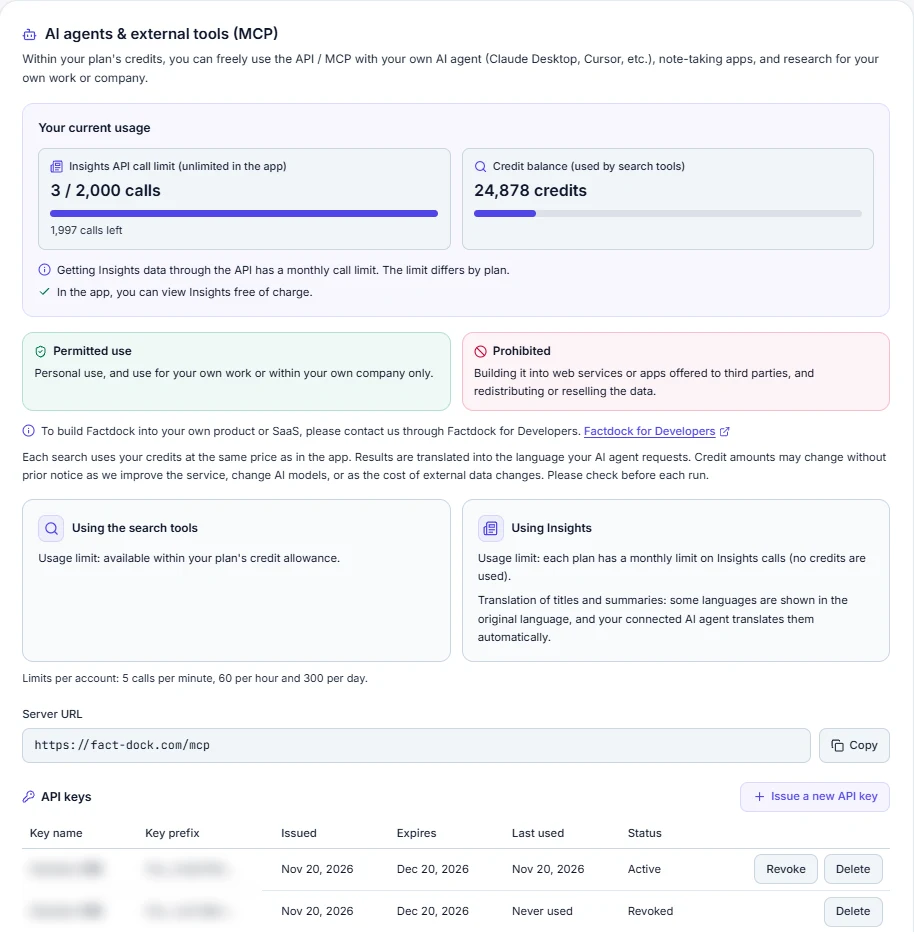
API कीने जोडण्याचा पर्यायही आहे. की Factdock च्या "API इंटिग्रेशन" पानावर तयार करता येते, आणि तिचे नाव व मुदत तुम्ही ठरवू शकता.
2. संभाषणात सांगा
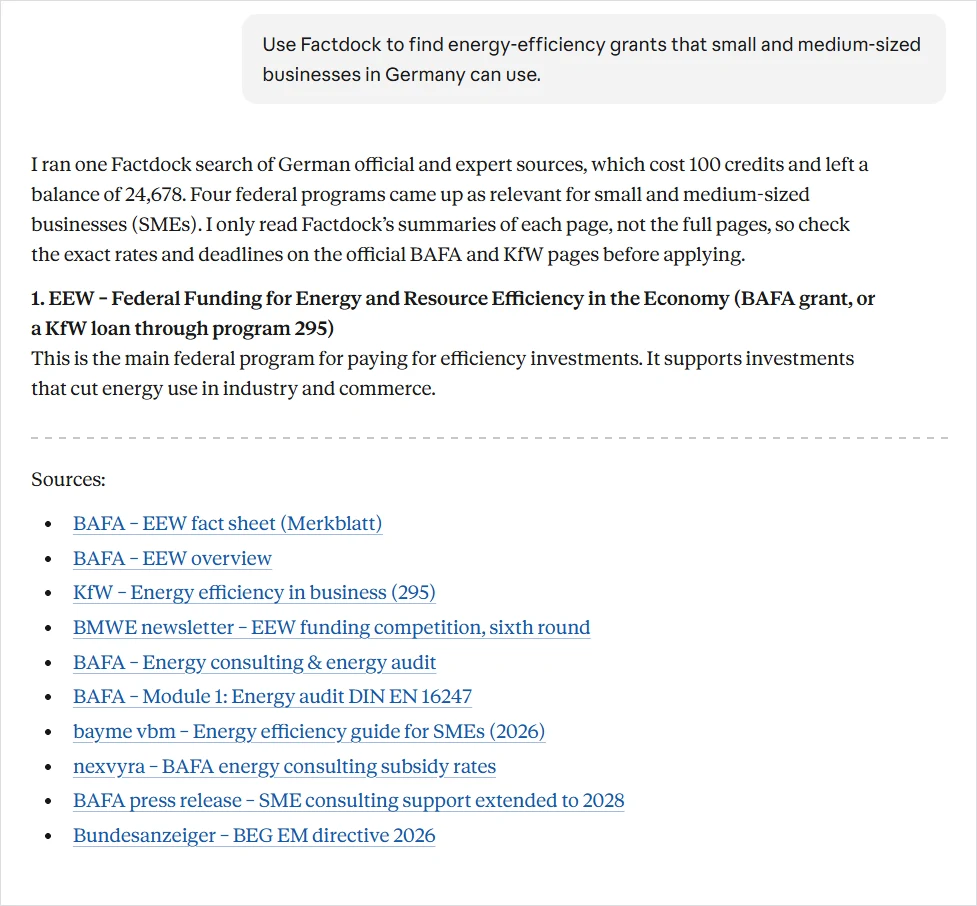
नेहमीसारखे बोला आणि "Factdock वर शोध" असे सांगा. उदाहरणार्थ: "जर्मनीतील लहान उद्योगांना मिळणारे ऊर्जाबचतीचे अनुदान Factdock वर शोध."
3. देश आणि भाषा पक्की करूनच शोध
Factdock तुम्ही निवडलेल्या देशाची माहिती त्या देशाच्या भाषेत शोधतो. म्हणून AI असिस्टंट आधी विचारतो, उदा. "जर्मनीची सरकारी माहिती जर्मन भाषेत शोधू का?" त्यानंतरच शोध होतो. अंदाजाने भलत्या देशाचा शोध होत नाही.
4. स्रोतासह उत्तर मिळवा
शोधाच्या निकालांसोबत स्रोताचा URL मिळतो. AI असिस्टंटचा सारांश वाचता वाचता मूळ घोषणा किंवा शोधनिबंध तिथेच उघडून तपासता येतो.
प्रत्येक अॅपला जोडण्याची पद्धत (How to connect)
Factdock च्या MCP सर्व्हरचा कनेक्शन URL https://fact-dock.com/mcp आहे. प्रत्येक अॅपच्या पायऱ्या थोडक्यात खाली दिल्या आहेत. प्रत्येक कंपनीच्या बदलांमुळे स्क्रीनची नावे बदलू शकतात.
Factdock ला Claude शी जोडण्याची पद्धत
Claude मध्ये "Settings" → "Connectors" → "Add custom connector" मध्ये कनेक्शन URL टाका. Factdock च्या स्क्रीनवर लॉग इन करून परवानगी दिली की जोडणी होते. API की लागत नाही. Claude च्या मोफत प्लॅनमध्येही जोडता येते (मोफत प्लॅनमध्ये एकच कस्टम कनेक्टर जोडता येतो).
Factdock ला ChatGPT शी जोडण्याची पद्धत
ChatGPT मध्ये हे Plus किंवा त्यापुढील प्लॅनवर चालते. "Settings" → "Apps & Connectors" → "Advanced settings" मध्ये Developer mode सुरू करा, मग "Create" मधून कनेक्शन URL टाका आणि प्रमाणीकरणासाठी "OAuth" निवडा. Factdock च्या स्क्रीनवर परवानगी दिली की जोडणी होते.
Factdock ला Cursor शी जोडण्याची पद्धत
Cursor मध्ये "Cursor Settings" → "MCP" मधून उघडणाऱ्या mcp.json मध्ये Factdock च्या MCP सर्व्हरचे सेटिंग पेस्ट करा. पेस्ट करायचा मजकूर Factdock च्या "API इंटिग्रेशन" पानावर जसाच्या तसा दिसतो.
Factdock ला Claude Code आणि VS Code शी जोडण्याची पद्धत
Claude Code मध्ये टर्मिनलमध्ये जोडणीची कमांड एकदा चालवा. VS Code मध्ये प्रोजेक्टच्या .vscode/mcp.json मध्ये सेटिंग जोडले की GitHub Copilot च्या एजंट मोडमध्ये वापरता येते. दोन्हींची कमांड आणि सेटिंग "API इंटिग्रेशन" पानावर दिसतात.
Obsidian मध्ये Factdock वापरण्याची पद्धत
Obsidian च्या कम्युनिटी प्लगइनमध्ये "Factdock" शोधून इन्स्टॉल करा आणि API की सेट करा, म्हणजे नोट लिहिताना शोध घेता येतो. अॅपमध्ये शोधलेले निकाल एका बटणाने Obsidian च्या नोटमध्ये जतनही करता येतात.
Factdock चे निकाल Notion मध्ये जतन करण्याची पद्धत
Notion इंटिग्रेशनची की आणि जतन करण्याचे पान "API इंटिग्रेशन" पानावर नोंदवले की अॅपमध्ये शोधलेले निकाल Notion च्या पानात जतन करता येतात.
संभाषणातून वापरता येणारे शोध
अॅपमध्ये आहेत तेच 28 प्रकारचे शोध संभाषणातून वापरता येतात. उदाहरणार्थ:
- वेबवरील प्राथमिक माहिती — विविध देशांतील सरकारी विभाग, नियामक आणि सार्वजनिक संस्थांच्या घोषणा
- शोधनिबंध — विविध देशांच्या शैक्षणिक डेटाबेसमधून, स्रोतासह
- पेटंट — आधीपासून असलेल्या मिळत्याजुळत्या पेटंटची तपासणी
- कंपनीची तपासणी — व्यावसायिक भागीदाराची नोंदणी आणि अधिकृत माहिती
- व्यापार, कायदे आणि औषधे — नियम आणि मंजुरीची माहिती, त्या देशाच्या अधिकृत माहितीतून
- Insights — जगातील सरकारे आणि नियामकांच्या ताज्या घोषणा
शोधलेल्या निकालांचे संभाषणातूनच दस्तऐवज (Word, PDF, Markdown) करता येतात, किंवा शेअर लिंक बनवता येते.
अॅपमधील वापर आणि निकाल नोट्समध्ये ठेवण्याची पद्धत शोधलेले निकाल Notion आणि Obsidian मध्ये ठेवण्याची पद्धत या लेखात आहे. प्राथमिक माहिती शोधण्याचा दृष्टिकोन प्राथमिक स्रोत कसे शोधावेत या लेखात आहे.
निर्धास्त वापरासाठीच्या व्यवस्था
- अतिवापरापासून संरक्षण — दिवसाला वापरता येणाऱ्या क्रेडिटची मर्यादा आहे, आणि तोच शोध पुन्हा पुन्हा होत राहिला तर तो आपोआप थांबतो
- निकाल न मिळाले तरी काळजी नको — कनेक्शन तुटल्याने निकाल पोहोचले नाहीत तर ते 10 मिनिटे सांभाळून ठेवले जातात. पुन्हा मागवल्यास अतिरिक्त क्रेडिटशिवाय मिळतात
- विशेष साधनांआधी पुष्टी — पशुवैद्यकीय आणि वैद्यकीय माहितीची साधने अॅपमध्ये पहिल्यांदा पुष्टी केल्यानंतरच वापरता येतात
- कनेक्शन केव्हाही काढा — Factdock च्या "API इंटिग्रेशन" पानावरून जोडलेला AI असिस्टंट काढता येतो
दाखवलेला मजकूर सार्वजनिक माहिती शोधून तयार केलेला आहे. आरोग्य, कायदा किंवा पैशांशी संबंधित निर्णय घेण्यापूर्वी स्रोत नक्की तपासा आणि तज्ज्ञांचा सल्ला घ्या.
हे कोणासाठी उपयुक्त आहे
- रोज AI असिस्टंट वापरणारे — स्क्रीन न बदलता आधार असलेली माहितीही शोधायची असेल तेव्हा
- परदेशातील नियम आणि व्यवस्था शोधणारे — त्या देशाच्या भाषेत अधिकृत घोषणा शोधायच्या असतील तेव्हा
- संशोधन किंवा विकासाचे काम करणारे — संभाषणाच्या ओघातच शोधनिबंध आणि पेटंट तपासायचे असतील तेव्हा
- स्वतःच्या भाषेत शोधू इच्छिणारे — परदेशी भाषेतील कागदपत्रेही तुमच्या मातृभाषेत
स्वतःच्या प्रणालीत किंवा सेवेत जोडू इच्छिणाऱ्या कंपन्यांसाठी स्वतंत्र व्यावसायिक API उपलब्ध आहे.
किंमत
Factdock $3 पासून उपलब्ध आहे. MCP ने जोडणी तुमच्या सध्याच्या प्लॅनच्या क्रेडिटच्या मर्यादेत वापरता येते. अतिरिक्त मासिक शुल्क नाही. प्रत्येक शोधासाठी अॅपमध्ये लागतात तेवढेच क्रेडिट लागतात. तपशील किंमत योजनांच्या पानावर आहेत.
शेवटी
AI असिस्टंटची सोय आणि प्राथमिक माहितीचा भरवसा. यातले एकच निवडण्याची गरज नाही. नेहमीच्या संभाषणातच आधार तपासत शोध घेता येतो.
"या उत्तराचा स्रोत काय?" असे वाटले की कनेक्शन URL पेस्ट करून Factdock जोडून पाहा.
हे काय आहे
मानक शोध
तुमचा प्रश्न लक्ष्य प्रदेशाच्या स्थानिक भाषेत आणि व्यावसायिक परिभाषेत रूपांतरित होतो आणि Factdock चे सर्च इंजिन संपूर्ण वेबचा खोलवर शोध घेते. सामान्य शोधात कधीही समोर न येणारे प्राथमिक स्रोत वर आणले जातात, त्यामुळे भाषेची भिंत जाणवू न देता आपल्याच भाषेत त्यांच्यापर्यंत पोहोचता येते.
शोधनिबंध शोध
अर्थशास्त्र, अभियांत्रिकी, कायदा, पर्यावरण यांसारख्या वैद्यकीय क्षेत्राव्यतिरिक्त इतर क्षेत्रांतील शोधनिबंध 15 हून अधिक शैक्षणिक डेटाबेसमध्ये एकाच वेळी शोधते. पुनरावृत्तीविरहित एकच यादी तयार करते, जी आपण आपल्या भाषेत वाचू शकता. वैद्यकीय आणि पशुवैद्यकीय शोधनिबंध «वैद्यकीय आणि पशुवैद्यकीय साहित्य» मध्ये शोधता येतात.
२ मिनिटे ३० सेकंदांत Factdock
व्हिडिओ इंग्रजीत आहे. प्लेअरच्या सेटिंग्जमधून तुमच्या भाषेतील सबटायटल निवडू शकता.
वारंवार विचारले जाणारे प्रश्न
कोणत्या AI असिस्टंटमध्ये वापरता येते?
Claude, ChatGPT, Cursor, Claude Code, VS Code अशा MCP ला सपोर्ट करणाऱ्या AI असिस्टंटमध्ये वापरता येते. प्रत्येकाला जोडण्याची पद्धत या लेखातील "प्रत्येक अॅपला जोडण्याची पद्धत" या भागात आहे.
API की लागते का?
कनेक्शन URL पेस्ट करून लॉग इन करण्याच्या पद्धतीत API की लागत नाही. API कीने जोडायचे असल्यास ती Factdock च्या "API इंटिग्रेशन" पानावर तयार करता येते.
यासाठी पैसे लागतात का?
हे तुमच्या सध्याच्या प्लॅनच्या क्रेडिटच्या मर्यादेत चालते. अतिरिक्त मासिक शुल्क नाही. प्रत्येक शोधाचे क्रेडिट अॅपमध्ये लागतात तेवढेच आहेत.
हे मराठीत वापरता येते का?
हो. संभाषण आणि निकालांचा सारांश मराठीत मिळू शकतो. मराठीसह तुमच्या मातृभाषेचा समावेश असलेल्या 109 भाषांमध्ये हे असेच वापरता येते.
हे कंपनीच्या प्रणालीत जोडता येते का?
वैयक्तिक कनेक्शन तुमच्या स्वतःच्या आणि तुमच्या कंपनीतील कामासाठी आहे. प्रणाली किंवा सेवेत जोडायचे असल्यास व्यावसायिक API वापरा.
पेटंट प्रलंबित असलेले आमचे स्वतःचे सर्च इंजिन
नेहमीच्या संभाषणात, स्रोतासह प्राथमिक माहिती.
फक्त कनेक्शन URL पेस्ट करा आणि लॉग इन करा. जगातील सरकारी माहिती, शोधनिबंध आणि पेटंट तुमच्या भाषेत स्रोतासह शोधा. $3 पासून उपलब्ध.