
နိဒါန်း: AI ၏ အဖြေတွင် "ရင်းမြစ်" လိုချင်သည့်အခါ
AI လက်ထောက်သည် စာမူကြမ်းရေးခြင်း၊ အကျဉ်းချုပ်ခြင်းနှင့် စိတ်ကူးထုတ်ခြင်းတွင် အလွန်အသုံးဝင်ပါသည်။ သို့သော် အချက်အလက်ရှာဖွေရာတွင် သုံးသည့်အခါ အောက်ပါအခြေအနေများ ကြုံနိုင်ပါသည်။
- အဖြေက ယုံနိုင်စရာကောင်းသော်လည်း ဘယ်နေရာမှာ ရေးထားသည်ကို မသိရခြင်း
- နိုင်ငံခြားစနစ်ကို မေးသော်လည်း ကိုယ့်နိုင်ငံအကြောင်း သို့မဟုတ် ဟောင်းနွမ်းသောအချက်အလက်များ ရောပါလာခြင်း
- ထိုနိုင်ငံ၏ ဝန်ကြီးဌာန သို့မဟုတ် စည်းမျဉ်းထိန်းချုပ်သူ၏ မူလကြေညာချက်ကို စစ်ဆေးချင်ခြင်း
- နိုင်ငံခြားဘာသာစာရွက်စာတမ်းများကို ကိုယ့်ဘာသာစကားဖြင့် ဖတ်ချင်ခြင်း
Factdock သည် နိုင်ငံအလိုက် တရားဝင်အချက်အလက်၊ သုတေသနစာတမ်းနှင့် မူပိုင်ခွင့်ကဲ့သို့ မူလရင်းမြစ်အချက်အလက် များကို ထိုနိုင်ငံ၏ ဘာသာစကားဖြင့် ရှာဖွေပြီး သင့်မိခင်ဘာသာဖြင့် ရင်းမြစ်နှင့်တကွ ပြန်ပေးသော ရှာဖွေရေးအင်ဂျင်ဖြစ်ပါသည်။ ဤရှာဖွေမှုကို သင်အသုံးပြုနေကျ AI လက်ထောက်မှ တိုက်ရိုက်သုံးနိုင်စေသည့်စနစ်မှာ MCP ဖြစ်ပါသည်။

MCP ဆိုတာဘာလဲ: AI လက်ထောက်ကို "ကိရိယာ" ပေးသည့်စနစ်
MCP (Model Context Protocol) သည် AI လက်ထောက်က ပြင်ပဝန်ဆောင်မှုများကို ကိရိယာအဖြစ် အသုံးပြုနိုင်ရန် တူညီသော ချိတ်ဆက်နည်းဖြစ်ပါသည်။ ချိတ်ဆက်ပြီးသည်နှင့် AI လက်ထောက်သည် စကားဝိုင်း၏ အခြေအနေနှင့်အညီ Factdock ၏ ရှာဖွေမှုကို ခေါ်သုံးနိုင်ပါမည်။
- AI လက်ထောက် ကျွမ်းကျင်သည့်အရာ — မေးခွန်းကို စနစ်တကျစီခြင်း၊ ရလဒ်ကို အကျဉ်းချုပ်ခြင်း၊ ဆက်လက်မေးသည့်မေးခွန်းများကို ဖြေခြင်း
- Factdock ကျွမ်းကျင်သည့်အရာ — ထိုနိုင်ငံ၏ ဘာသာစကားဖြင့် တရားဝင်အချက်အလက်၊ သုတေသနစာတမ်း၊ မူပိုင်ခွင့်ကဲ့သို့ မူလရင်းမြစ်အချက်အလက်ကို ရှာပြီး ရင်းမြစ်ထည့်ပေးခြင်း
ဤနှစ်ခုကို ပေါင်းလိုက်လျှင် စကားပြောခြင်း၏ လွယ်ကူမှုကို မပျက်စေဘဲ အထောက်အထားကို စစ်ဆေးနိုင်သော အဖြေ ကို ရရှိပါမည်။
ချိတ်ဆက်နည်း: အဆင့် ၄ ဆင့်
1. ချိတ်ဆက်ရန် URL ကို ကူးထည့်ပြီး လော့ဂ်အင်ဝင်ပါ
သင်အသုံးပြုသော AI လက်ထောက်၏ "ကွန်နက်တာ" သို့မဟုတ် "MCP ဆာဗာ" ဆက်တင်တွင် Factdock ၏ ချိတ်ဆက်ရန် URL ကို ကူးထည့်ပါ။ ပွင့်လာသော စာမျက်နှာတွင် Factdock သို့ လော့ဂ်အင်ဝင်ပြီး ချိတ်ဆက်မှုကို ခွင့်ပြုလိုက်လျှင် ပြင်ဆင်မှု ပြီးပါပြီ။ API ကီးကို ကူးရန် မလိုပါ။
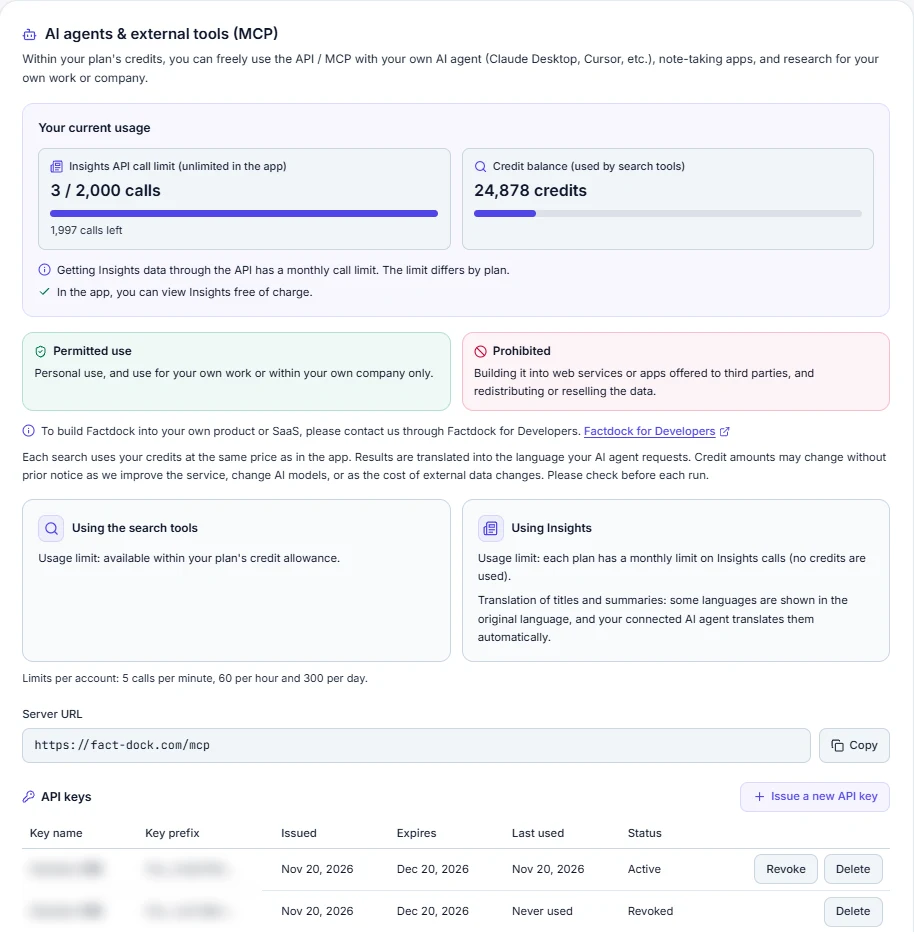
API ကီးဖြင့် ချိတ်ဆက်သည့်နည်းလည်း ရှိပါသည်။ ကီးကို Factdock ၏ "API ချိတ်ဆက်မှု" စာမျက်နှာတွင် ထုတ်ပေးနိုင်ပြီး အမည်နှင့် သက်တမ်းကို သတ်မှတ်၍ သုံးနိုင်ပါသည်။
2. စကားပြောရင်း တောင်းဆိုပါ
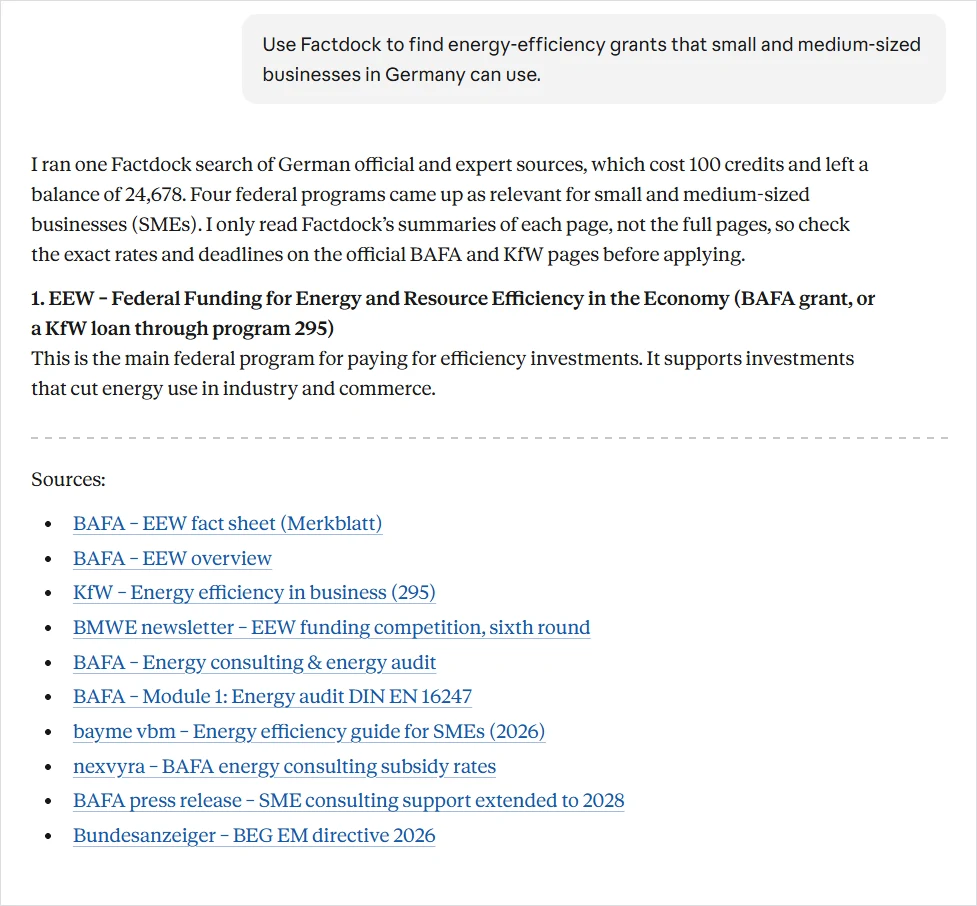
ပုံမှန်အတိုင်း စကားပြောပြီး "Factdock နဲ့ ရှာပေးပါ" ဟု ပြောပါ။ ဥပမာ "ဂျာမနီက SME တွေ သုံးနိုင်တဲ့ စွမ်းအင်ချွေတာရေး ထောက်ပံ့ကြေးကို Factdock နဲ့ ရှာပေးပါ" ကဲ့သို့ ပြောနိုင်ပါသည်။
3. နိုင်ငံနှင့် ဘာသာစကားကို အတည်ပြုပြီးမှ ရှာဖွေပါ
Factdock သည် သင်ရွေးသော နိုင်ငံ ၏ အချက်အလက်ကို ထိုနိုင်ငံ၏ ဘာသာစကားဖြင့် ရှာပါသည်။ ထို့ကြောင့် AI လက်ထောက်က "ဂျာမနီ၏ တရားဝင်အချက်အလက်ကို ဂျာမန်ဘာသာဖြင့် ရှာလို့ရမလား" ဟု အရင်မေးအတည်ပြုပြီးမှ ရှာပါသည်။ ခန့်မှန်းပြီး တခြားနိုင်ငံကို မှားရှာမည့်အရေး မရှိပါ။
4. ရင်းမြစ်ပါသော အဖြေကို လက်ခံပါ
ရှာဖွေမှုရလဒ်တွင် ရင်းမြစ် URL ပါလာပါသည်။ AI လက်ထောက်၏ အကျဉ်းချုပ်ကို ဖတ်ရင်း မူလကြေညာချက် သို့မဟုတ် စာတမ်းကို ချက်ချင်းဖွင့်၍ စစ်ဆေးနိုင်ပါသည်။
အက်ပ်အလိုက် ချိတ်ဆက်နည်း (How to connect)
Factdock MCP ဆာဗာ၏ ချိတ်ဆက်ရန် URL မှာ https://fact-dock.com/mcp ဖြစ်သည်။ အက်ပ်တစ်ခုချင်းစီ၏ အဆင့်များကို အတိုချုပ် မိတ်ဆက်ပေးပါမည်။ မျက်နှာပြင်အမည်များသည် ကုမ္ပဏီများ၏ ပြောင်းလဲမှုကြောင့် ကွဲပြားနိုင်ပါသည်။
Claude နှင့် Factdock ကို ချိတ်ဆက်နည်း
Claude ၏ "ဆက်တင်" → "ကွန်နက်တာ" → "စိတ်ကြိုက်ကွန်နက်တာ ထည့်ရန်" တွင် ချိတ်ဆက်ရန် URL ကို ထည့်ပါ။ Factdock စာမျက်နှာတွင် လော့ဂ်အင်ဝင်ပြီး ခွင့်ပြုလိုက်လျှင် ချိတ်ဆက်ပြီးဖြစ်သည်။ API ကီး မလိုပါ။ Claude သည် အခမဲ့ပလန်တွင်လည်း ချိတ်ဆက်နိုင်သည် (အခမဲ့ပလန်တွင် စိတ်ကြိုက်ကွန်နက်တာ ၁ ခုအထိ ထည့်နိုင်သည်)။
ChatGPT နှင့် Factdock ကို ချိတ်ဆက်နည်း
ChatGPT ၏ Plus သို့မဟုတ် ထို့ထက်မြင့်သော ပလန်တွင် သုံးနိုင်သည်။ "ဆက်တင်" → "အက်ပ်များနှင့် ကွန်နက်တာများ" → "အဆင့်မြင့်ဆက်တင်" တွင် Developer mode ကို ဖွင့်ပြီး "ဖန်တီးရန်" မှ ချိတ်ဆက်ရန် URL ကို ထည့်ကာ အထောက်အထားစိစစ်ရန် "OAuth" ကို ရွေးပါ။ Factdock စာမျက်နှာတွင် ခွင့်ပြုလိုက်လျှင် ချိတ်ဆက်ပြီးဖြစ်သည်။
Cursor နှင့် Factdock ကို ချိတ်ဆက်နည်း
"Cursor Settings" → "MCP" မှ ဖွင့်ရသော mcp.json ထဲသို့ Factdock MCP ဆာဗာ၏ ဆက်တင်ကို ကူးထည့်ပါ။ ကူးထည့်ရမည့် အကြောင်းအရာကို Factdock ၏ "API ချိတ်ဆက်မှု" စာမျက်နှာတွင် ထိုအတိုင်း ပြထားသည်။
Claude Code နှင့် VS Code တို့တွင် Factdock ကို ချိတ်ဆက်နည်း
Claude Code အတွက် terminal တွင် ချိတ်ဆက်ရန် command ကို တစ်ကြိမ် run ရုံသာ လိုသည်။ VS Code အတွက် ပရောဂျက်၏ .vscode/mcp.json တွင် ဆက်တင်ထည့်လျှင် GitHub Copilot ၏ agent mode တွင် သုံးနိုင်သည်။ command နှင့် ဆက်တင် နှစ်မျိုးလုံးကို "API ချိတ်ဆက်မှု" စာမျက်နှာတွင် ပြထားသည်။
Obsidian တွင် Factdock ကို သုံးနည်း
Obsidian ၏ community plugin များထဲမှ "Factdock" ကို ရှာ၍ ထည့်သွင်းပြီး API ကီး သတ်မှတ်လျှင် မှတ်စုရေးရင်း ရှာဖွေနိုင်သည်။ အက်ပ်တွင် ရှာဖွေတွေ့ရှိသော ရလဒ်ကိုလည်း ခလုတ်တစ်ချက်နှိပ်ရုံဖြင့် Obsidian မှတ်စုတွင် သိမ်းနိုင်သည်။
Factdock ရလဒ်ကို Notion တွင် သိမ်းနည်း
Notion integration ၏ ကီးနှင့် သိမ်းမည့် စာမျက်နှာကို "API ချိတ်ဆက်မှု" စာမျက်နှာတွင် မှတ်ပုံတင်လျှင် အက်ပ်တွင် ရှာဖွေတွေ့ရှိသော ရလဒ်ကို Notion စာမျက်နှာတွင် သိမ်းနိုင်သည်။
စကားဝိုင်းမှ သုံးနိုင်သော ရှာဖွေမှုများ
အက်ပ်ထဲကနှင့် တူညီသော ရှာဖွေမှု ၂၈ မျိုး ကို စကားဝိုင်းမှ သုံးနိုင်ပါသည်။ ဥပမာ အောက်ပါအတိုင်းဖြစ်ပါသည်။
- ဝဘ်ပေါ်ရှိ မူလရင်းမြစ်အချက်အလက် — နိုင်ငံအလိုက် ဝန်ကြီးဌာန၊ စည်းမျဉ်းထိန်းချုပ်သူ၊ အများပိုင်အဖွဲ့အစည်းများ၏ ကြေညာချက်များ
- သုတေသနစာတမ်း — နိုင်ငံအလိုက် ပညာရပ်ဆိုင်ရာ ဒေတာဘေ့စ်များမှ ရင်းမြစ်နှင့်တကွ
- မူပိုင်ခွင့် — ယခင်ရှိပြီးသား အလားတူ မူပိုင်ခွင့်များကို စစ်ဆေးခြင်း
- ကုမ္ပဏီစစ်ဆေးခြင်း — ကုန်သည်ဖက်၏ မှတ်ပုံတင်အချက်အလက်နှင့် တရားဝင်အချက်အလက်
- ကုန်သွယ်ရေး၊ ဥပဒေ၊ ဆေးဝါး — စည်းမျဉ်းနှင့် အတည်ပြုချက်အချက်အလက်ကို ထိုနိုင်ငံ၏ တရားဝင်အချက်အလက်မှ
- Insights — ကမ္ဘာ့အစိုးရများနှင့် စည်းမျဉ်းထိန်းချုပ်သူများ၏ ကြေညာချက်သစ်များ
ရှာတွေ့သောရလဒ်များကို စကားဝိုင်းထဲမှပင် စာရွက်စာတမ်း (Word၊ PDF၊ Markdown) အဖြစ် ပြုလုပ်နိုင်ပြီး မျှဝေရန်လင့်ခ် အဖြစ်လည်း ပြုလုပ်နိုင်ပါသည်။
အက်ပ်ထဲ အသုံးပြုပုံနှင့် ရှာတွေ့သောရလဒ်ကို မှတ်စုတွင် သိမ်းနည်းကို ရှာတွေ့သောရလဒ်ကို Notion နှင့် Obsidian တွင် သိမ်းနည်း ဆောင်းပါးတွင်၊ မူလရင်းမြစ်အချက်အလက်ကို ရှာဖွေရာတွင် စဉ်းစားပုံကို မူလရင်းမြစ်ရှာဖွေနည်း ဆောင်းပါးတွင် မိတ်ဆက်ထားပါသည်။
စိတ်ချလက်ချ သုံးနိုင်ရန် စနစ်များ
- အလွန်အကျွံသုံးမိခြင်းကို ကာကွယ်ခြင်း — တစ်ရက်လျှင် သုံးနိုင်သော ခရက်ဒစ်ကန့်သတ်ချက်ရှိပြီး တူညီသောရှာဖွေမှုကို အကြိမ်ကြိမ်ထပ်ခါထပ်ခါလုပ်လျှင် အလိုအလျောက် ရပ်သွားပါမည်
- ရလဒ်မရလိုက်သော်လည်း ပြဿနာမရှိပါ — ချိတ်ဆက်မှုပြတ်သွားပြီး ရလဒ် မရောက်လာသည့်အခါ ၁၀ မိနစ်ကြာ သိမ်းထားပေးပါသည်။ ထပ်ခေါ်လိုက်လျှင် ခရက်ဒစ်ထပ်မကုန်ဘဲ လက်ခံရရှိနိုင်ပါသည်
- ပညာရှင်သုံးကိရိယာများကို အစပိုင်းတွင် အတည်ပြုရန် — တိရစ္ဆာန်ဆရာဝန်နှင့် ဆေးပညာဆိုင်ရာ အချက်အလက်များကို ကိုင်တွယ်သည့် ကိရိယာများကို အက်ပ်တွင် ပထမဆုံး အတည်ပြုပြီးမှ သုံးနိုင်ပါသည်
- ချိတ်ဆက်မှုကို အချိန်မရွေး ဖြုတ်နိုင်ခြင်း — Factdock ၏ "API ချိတ်ဆက်မှု" စာမျက်နှာမှ ချိတ်ထားသော AI လက်ထောက်ကို ဖယ်ရှားနိုင်ပါသည်
ပြသသောအကြောင်းအရာများသည် အများသိရှိနိုင်သော အချက်အလက်များကို ရှာဖွေပြီး စုစည်းထားခြင်းဖြစ်ပါသည်။ ဆေးပညာ၊ ဥပဒေနှင့် ငွေကြေးဆိုင်ရာ ဆုံးဖြတ်ချက်များကို ရင်းမြစ်ကို မဖြစ်မနေစစ်ဆေးပြီး ပညာရှင်နှင့် တိုင်ပင်ပြီးမှ ပြုလုပ်ပါ။
ဤသူများ အသုံးပြုရန် အကြံပြုပါသည်
- AI လက်ထောက်ကို နေ့စဉ်သုံးသူ — မျက်နှာပြင်မပြောင်းဘဲ အထောက်အထားရှိသော အချက်အလက်အထိ ရှာချင်သည့်အခါ
- နိုင်ငံခြားစနစ်နှင့် စည်းမျဉ်းများကို လေ့လာသူ — ထိုနိုင်ငံ၏ ဘာသာစကားဖြင့် တရားဝင်ကြေညာချက်ကို ရှာချင်သည့်အခါ
- သုတေသနပြုသူ သို့မဟုတ် ဖန်တီးတည်ဆောက်သူ — စကားဝိုင်းအတွင်း သုတေသနစာတမ်းနှင့် မူပိုင်ခွင့်ကို စစ်ဆေးချင်သည့်အခါ
- ကိုယ့်ဘာသာစကားဖြင့် ရှာဖွေချင်သူ — နိုင်ငံခြားဘာသာစာရွက်စာတမ်းကိုလည်း သင့်မိခင်ဘာသာဖြင့်
ကိုယ်ပိုင်စနစ် သို့မဟုတ် ဝန်ဆောင်မှုထဲသို့ ထည့်သွင်းလိုသော လုပ်ငန်းများအတွက် လုပ်ငန်းသုံး API ကို သီးခြား ပြင်ဆင်ထားပါသည်။
စျေးနှုန်း
Factdock ကို $3 မှ စ၍ သုံးနိုင်ပါသည်။ MCP ဖြင့် ချိတ်ဆက်မှုကို သင်စာရင်းသွင်းထားသော အစီအစဉ်၏ ခရက်ဒစ်အတွင်း သုံးနိုင်ပြီး လစဉ်ကြေးထပ်မံ မကောက်ပါ။ ရှာဖွေမှုတစ်ကြိမ်လျှင် ခရက်ဒစ်သည် အက်ပ်တွင်သုံးသည့်အခါနှင့် တူညီပါသည်။ အသေးစိတ်ကို စျေးနှုန်းအစီအစဉ်စာမျက်နှာတွင် ဖော်ပြထားပါသည်။
နိဂုံး
AI လက်ထောက်၏ လွယ်ကူမှုနှင့် မူလရင်းမြစ်အချက်အလက်၏ ယုံကြည်စိတ်ချရမှု။ နှစ်ခုအနက် တစ်ခုကို ရွေးစရာမလိုပါ။ ပုံမှန်စကားဝိုင်းထဲမှာပင် အထောက်အထားကို စစ်ဆေးရင်း ရှာဖွေနိုင်ပါသည်။
"ဒီအဖြေရဲ့ ရင်းမြစ်က ဘာလဲ" ဟု တွေးမိလျှင် ချိတ်ဆက်ရန် URL ကို ကူးထည့်ပြီး Factdock ကို ချိတ်ဆက်ကြည့်ပါ။
ဤအရာသည် ဘာလဲ
စံရှာဖွေမှု
သင်ရှာလိုသည့်အကြောင်းအရာကို ပစ်မှတ်ဒေသ၏ ဒေသခံဘာသာစကားနှင့် ကျွမ်းကျင်မှုဆိုင်ရာ ဝေါဟာရများအဖြစ် ပြောင်းလဲပြီး Factdock ၏ ရှာဖွေရေးအင်ဂျင်က ဝဘ်တစ်ခုလုံးကို နက်ရှိုင်းစွာ ရှာဖွေပါသည်။ ပုံမှန်ရှာဖွေမှုဖြင့် ဘယ်တော့မှ မတွေ့နိုင်သော မူရင်းအရင်းအမြစ်များကို အပေါ်သို့ တင်ပေးသဖြင့်၊ ဘာသာစကားနံရံကို မခံစားရဘဲ မိခင်ဘာသာဖြင့်ပင် ရောက်ရှိနိုင်ပါသည်။
သုတေသနစာတမ်း ရှာဖွေမှု
စီးပွားရေး၊ အင်ဂျင်နီယာ၊ ဥပဒေ၊ ပတ်ဝန်းကျင် စသည့် ဆေးပညာမဟုတ်သော နယ်ပယ်များ၏ သုတေသနစာတမ်းများကို ကမ္ဘာ့ ပညာရပ်ဆိုင်ရာ ဒေတာဘေ့စ် ၁၅ ခုကျော်မှ တစ်ပြိုင်နက် ရှာဖွေပေးပါသည်။ ထပ်နေမှုမရှိသော စာရင်းတစ်ခုကို တည်ဆောက်ပြီး မိခင်ဘာသာဖြင့် ဖတ်ရှုနိုင်ပါသည်။ ဆေးပညာနှင့် တိရစ္ဆာန်ဆေးပညာ စာတမ်းများကို “ဆေးပညာနှင့် တိရစ္ဆာန်ဆေးပညာ စာပေများ” တွင် ရှာဖွေနိုင်ပါသည်။
၂ မိနစ် ၃၀ စက္ကန့်ဖြင့် Factdock ကို သိရှိပါ
ဗီဒီယိုသည် အင်္ဂလိပ်ဘာသာဖြစ်သည်။ ပလေယာ၏ ဆက်တင်များမှ သင့်ဘာသာစကား စာတန်းထိုးကို ရွေးနိုင်သည်။
မေးလေ့ရှိသော မေးခွန်းများ
ဘယ် AI လက်ထောက်တွေမှာ သုံးလို့ရလဲ
Claude၊ ChatGPT၊ Cursor၊ Claude Code၊ VS Code ကဲ့သို့ MCP ကို ပံ့ပိုးသော AI လက်ထောက်များတွင် သုံးနိုင်ပါသည်။ အက်ပ်တစ်ခုချင်းစီ၏ ချိတ်ဆက်နည်းကို ဤဆောင်းပါး၏ "အက်ပ်အလိုက် ချိတ်ဆက်နည်း" တွင် ကြည့်ပါ။
API ကီး လိုလား
ချိတ်ဆက်ရန် URL ကို ကူးထည့်ပြီး လော့ဂ်အင်ဝင်သည့်နည်းဖြင့်ဆိုလျှင် API ကီး မလိုပါ။ API ကီးဖြင့် ချိတ်ဆက်လိုလျှင် Factdock ၏ "API ချိတ်ဆက်မှု" စာမျက်နှာတွင် ထုတ်ယူနိုင်ပါသည်။
ကုန်ကျစရိတ်ရှိလား
သင်စာရင်းသွင်းထားသော အစီအစဉ်၏ ခရက်ဒစ်အတွင်း သုံးနိုင်ပါသည်။ လစဉ်ကြေးထပ်မံ မကောက်ပါ။ ရှာဖွေမှုတစ်ကြိမ်လျှင် ခရက်ဒစ်သည် အက်ပ်တွင်သုံးသည့်အခါနှင့် တူညီပါသည်။
မြန်မာဘာသာနဲ့ သုံးလို့ရလား
ရပါသည်။ စကားပြောဆိုမှုနှင့် ရလဒ်အကျဉ်းချုပ် နှစ်မျိုးလုံးကို မြန်မာဘာသာဖြင့် လက်ခံရရှိနိုင်ပါသည်။ မြန်မာဘာသာအပြင် သင့်မိခင်ဘာသာအပါအဝင် ဘာသာစကား ၁၀၉ မျိုးဖြင့်လည်း အလားတူ သုံးနိုင်ပါသည်။
ကုမ္ပဏီစနစ်ထဲ ထည့်သွင်းလို့ရလား
ပုဂ္ဂိုလ်ရေးချိတ်ဆက်မှုသည် ကိုယ်တိုင်နှင့် ကိုယ့်ကုမ္ပဏီအတွင်း လုပ်ငန်းများတွင် သုံးရန်ဖြစ်ပါသည်။ စနစ် သို့မဟုတ် ဝန်ဆောင်မှုထဲသို့ ထည့်သွင်းလိုလျှင် လုပ်ငန်းသုံး API ကို အသုံးပြုပါ။
မူပိုင်ခွင့် လျှောက်ထားဆဲဖြစ်သော ကျွန်ုပ်တို့၏ ကိုယ်ပိုင် ရှာဖွေရေးအင်ဂျင်
ပုံမှန်စကားဝိုင်းထဲမှာပဲ ရင်းမြစ်ပါသော မူလအချက်အလက်။
ချိတ်ဆက်ရန် URL ကို ကူးထည့်ပြီး လော့ဂ်အင်ဝင်ရုံသာ။ ကမ္ဘာ့တရားဝင်အချက်အလက်၊ သုတေသနစာတမ်းနှင့် မူပိုင်ခွင့်များကို မိခင်ဘာသာဖြင့် ရင်းမြစ်နှင့်တကွ ရှာနိုင်ပါသည်။ $3 မှ စ၍ သုံးနိုင်ပါသည်။