
Einleitung: Wenn Sie eine Quelle zur KI-Antwort brauchen
KI-Assistenten sind sehr praktisch für Textentwürfe, Zusammenfassungen und Ideen. Bei der Recherche kennen Sie vielleicht Situationen wie diese.
- Die Antwort klingt plausibel, aber man weiß nicht, wo sie steht
- Sie fragen nach einer Regelung im Ausland, und Regeln Ihres eigenen Landes oder veraltete Informationen mischen sich ein
- Sie möchten die ursprüngliche Mitteilung der Behörde oder Aufsicht des Landes prüfen
- Sie möchten fremdsprachige Dokumente in Ihrer eigenen Sprache lesen
Factdock ist eine Suchmaschine für Primärquellen: amtliche und öffentliche Informationen, Studien und Patente aus vielen Ländern. Sie sucht in der jeweiligen Landessprache und liefert die Ergebnisse in Ihrer Sprache mit Quellenangabe. Mit einem Verfahren namens MCP nutzen Sie diese Suche direkt aus Ihrem gewohnten KI-Assistenten.

Was ist MCP: Werkzeuge für Ihren KI-Assistenten
MCP (Model Context Protocol) ist ein gemeinsamer Weg, mit dem ein KI-Assistent externe Dienste als Werkzeuge nutzt. Nach der Verbindung kann Ihr KI-Assistent die Suche von Factdock im Verlauf des Gesprächs aufrufen.
- Das kann der KI-Assistent gut — Fragen ordnen, Ergebnisse zusammenfassen, Nachfragen beantworten
- Das kann Factdock gut — Primärquellen wie amtliche Informationen, Studien und Patente in der jeweiligen Landessprache finden und Quellen angeben
Zusammen behalten Sie die Leichtigkeit des Gesprächs und erhalten Antworten, die sich anhand der Quellen prüfen lassen.
So verbinden Sie: vier Schritte
1. Verbindungs-URL einfügen und anmelden
Fügen Sie in den Einstellungen Ihres KI-Assistenten unter „Connector“ oder „MCP-Server“ die Verbindungs-URL von Factdock ein. Melden Sie sich auf der geöffneten Seite bei Factdock an und erlauben Sie die Verbindung – fertig. Einen API-Schlüssel müssen Sie nicht kopieren.
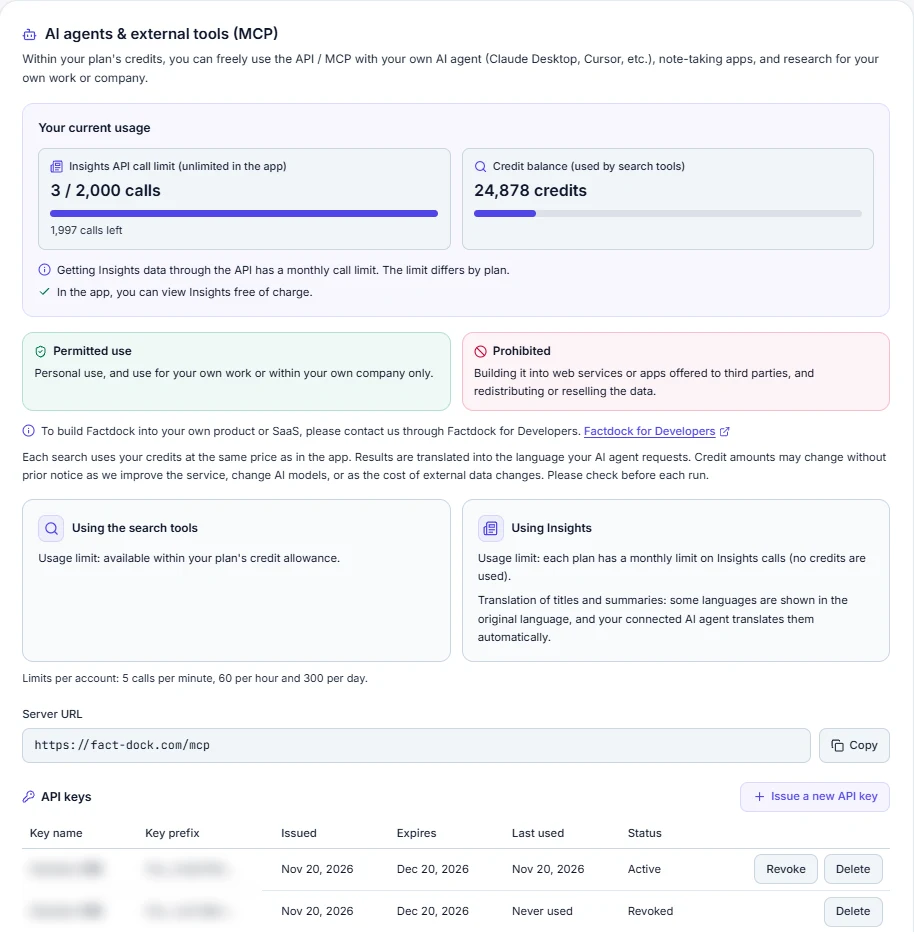
Sie können sich auch mit einem API-Schlüssel verbinden. Schlüssel stellen Sie auf der Seite „API-Integrationen“ von Factdock aus, mit einem Namen und einem Ablaufdatum Ihrer Wahl.
2. Im Gespräch darum bitten
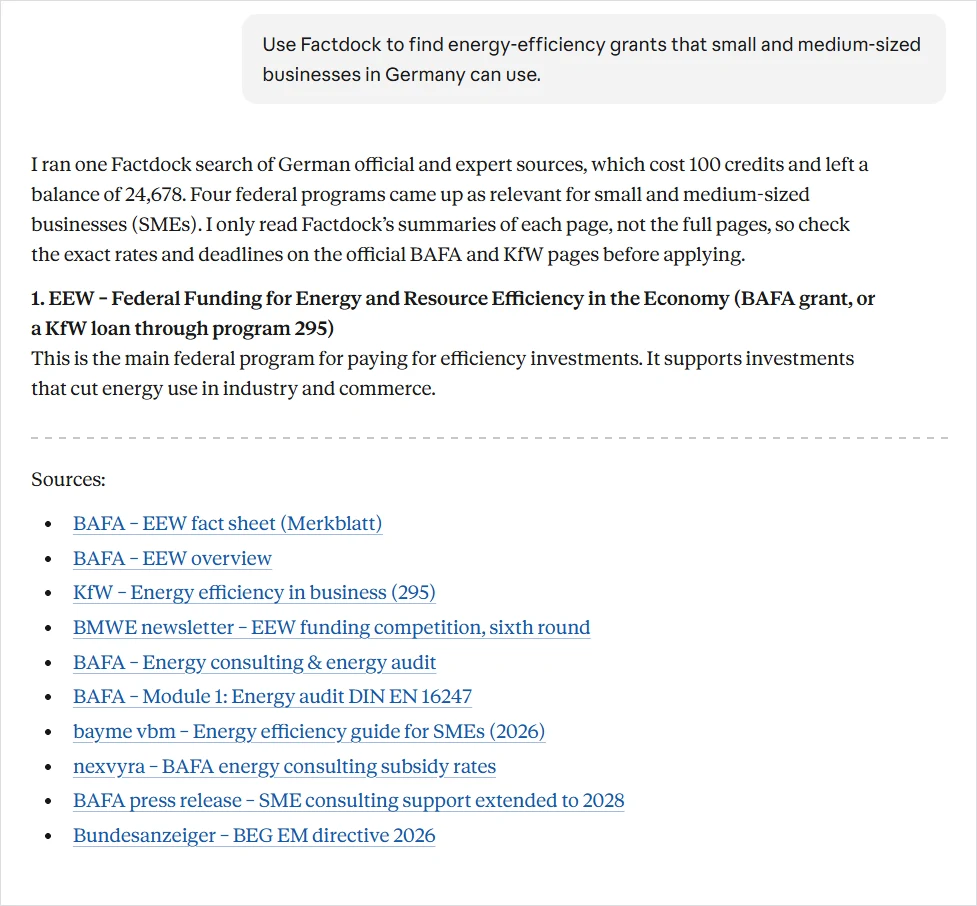
Sprechen Sie wie gewohnt und sagen Sie „Suche mit Factdock“. Zum Beispiel: „Suche mit Factdock nach Förderprogrammen für Energieeinsparung, die kleine deutsche Unternehmen nutzen können.“
3. Land und Sprache werden vor der Suche bestätigt
Factdock sucht Informationen aus dem Land, das Sie wählen, in der Sprache dieses Landes. Deshalb fragt Ihr KI-Assistent zuerst nach, zum Beispiel: „Soll ich amtliche Informationen aus Deutschland auf Deutsch suchen?“ Er nimmt nichts an und sucht nicht versehentlich in einem anderen Land.
4. Antwort mit Quellen erhalten
Die Suchergebnisse enthalten Quell-URLs. Beim Lesen der Zusammenfassung des KI-Assistenten können Sie die ursprüngliche Mitteilung oder Studie sofort öffnen und prüfen.
So verbinden Sie Factdock mit Ihrem KI-Assistenten
Die Verbindungs-URL des Factdock-MCP-Servers lautet https://fact-dock.com/mcp. Hier finden Sie eine kurze Anleitung für jede App. Bezeichnungen auf dem Bildschirm können sich ändern, wenn die Anbieter ihre Apps aktualisieren.
So verbinden Sie Factdock mit Claude
Öffnen Sie in Claude „Einstellungen → Konnektoren → Benutzerdefinierten Konnektor hinzufügen“ und geben Sie die Verbindungs-URL ein. Melden Sie sich auf dem Factdock-Bildschirm an und erteilen Sie die Freigabe – damit ist die Verbindung hergestellt. Ein API-Schlüssel ist nicht nötig. Claude lässt sich auch im kostenlosen Tarif verbinden (im kostenlosen Tarif ist ein benutzerdefinierter Konnektor möglich).
So verbinden Sie Factdock mit ChatGPT
Das funktioniert mit ChatGPT Plus oder höher. Öffnen Sie „Einstellungen → Apps & Konnektoren → Erweiterte Einstellungen“, aktivieren Sie den Entwicklermodus, wählen Sie „Erstellen“, geben Sie die Verbindungs-URL ein und wählen Sie als Authentifizierung „OAuth“. Erteilen Sie auf dem Factdock-Bildschirm die Freigabe – damit ist die Verbindung hergestellt.
So verbinden Sie Factdock mit Cursor
Fügen Sie die Einstellungen des Factdock-MCP-Servers in die mcp.json ein, die Sie über „Cursor Settings → MCP“ öffnen. Den genauen Text zum Einfügen zeigt Ihnen die Seite „API-Integrationen“ in Factdock direkt an.
So verbinden Sie Factdock mit Claude Code und VS Code
Bei Claude Code führen Sie im Terminal einmal einen Verbindungsbefehl aus. Bei VS Code ergänzen Sie die Einstellungen in der .vscode/mcp.json Ihres Projekts und können Factdock dann im Agentenmodus von GitHub Copilot nutzen. In beiden Fällen zeigt die Seite „API-Integrationen“ den Befehl bzw. die Einstellungen an.
So nutzen Sie Factdock in Obsidian
Suchen Sie in den Community-Plugins von Obsidian nach „Factdock“, installieren Sie es und tragen Sie Ihren API-Schlüssel ein – dann können Sie beim Schreiben von Notizen suchen. Ergebnisse aus der App lassen sich außerdem per Knopfdruck in einer Obsidian-Notiz speichern.
So speichern Sie Factdock-Ergebnisse in Notion
Tragen Sie den Schlüssel Ihrer Notion-Integration und die Zielseite auf der Seite „API-Integrationen“ ein, dann können Sie Ergebnisse aus der App auf einer Notion-Seite speichern.
Suchen, die Sie im Gespräch nutzen können
Sie können dieselben 28 Sucharten wie in der App direkt im Gespräch nutzen. Zum Beispiel:
- Primärquellen im Web — Mitteilungen von Behörden, Aufsichtsstellen und öffentlichen Einrichtungen des jeweiligen Landes
- Studien — aus den wissenschaftlichen Datenbanken des Landes, mit Quellen
- Patente — Prüfung, ob ähnliche Patente bereits angemeldet sind
- Unternehmensprüfung — Register und amtliche Informationen zu einem Geschäftspartner
- Handel, Recht und Arzneimittel — Vorschriften und Zulassungen aus den amtlichen Informationen des Landes
- Insights — neue Mitteilungen von Regierungen und Aufsichtsbehörden weltweit
Aus dem Gespräch heraus können Sie Ihre Ergebnisse auch als Dokument (Word, PDF oder Markdown) oder als Freigabelink ausgeben.
Wie Sie die App nutzen und Ergebnisse in Ihren Notizen ablegen, lesen Sie in So speichern Sie Ihre Recherche in Notion und Obsidian. Wie Sie Primärquellen finden, erklärt So finden Sie Primärquellen.
Sicherheitsvorkehrungen für ein gutes Gefühl
- Schutz vor übermäßiger Nutzung — es gibt ein tägliches Guthabenlimit, und wiederholte identische Suchen werden automatisch gestoppt
- Verpasste Ergebnisse gehen nicht verloren — reißt die Verbindung ab und Ergebnisse kommen nicht an, werden sie 10 Minuten lang aufbewahrt. Rufen Sie erneut auf, erhalten Sie sie ohne zusätzliche Credits
- Spezialwerkzeuge erst nach Bestätigung — Werkzeuge für tiermedizinische und medizinische Informationen nutzen Sie, nachdem Sie einmal in der App bestätigt haben
- Jederzeit trennen — auf der Seite „API-Integrationen“ von Factdock können Sie verbundene KI-Assistenten entfernen
Angezeigt wird eine Zusammenfassung öffentlich zugänglicher Informationen. Bei Entscheidungen zu Gesundheit, Recht oder Geld prüfen Sie bitte immer die Quellen und lassen Sie sich von Fachleuten beraten.
Für wen es gedacht ist
- Menschen, die täglich einen KI-Assistenten nutzen — wenn Sie belegte Informationen ohne Wechsel des Bildschirms brauchen
- Menschen, die Regelungen im Ausland recherchieren — wenn Sie amtliche Mitteilungen in der Sprache des Landes finden möchten
- Menschen in Forschung und Entwicklung — wenn Sie Studien und Patente im Gesprächsverlauf prüfen möchten
- Menschen, die in der eigenen Sprache recherchieren möchten — auch fremdsprachige Dokumente, in Ihrer Sprache
Für Unternehmen, die dies in eigene Systeme oder Dienste einbauen möchten, bieten wir separat eine API für Unternehmen an.
Preise
Factdock ist ab 3 $ nutzbar. Die Verbindung über MCP nutzt das Guthaben Ihres aktuellen Tarifs. Es fallen keine zusätzlichen monatlichen Gebühren an. Jede Suche verbraucht dieselben Credits wie in der App. Details finden Sie auf der Preisseite.
Fazit
Die Leichtigkeit eines KI-Assistenten und die Verlässlichkeit von Primärquellen: Sie müssen sich nicht entscheiden. Sie recherchieren im gewohnten Gespräch und prüfen die Belege gleich mit.
Wenn Sie das nächste Mal denken „Was ist die Quelle dieser Antwort?“, fügen Sie die Verbindungs-URL ein und verbinden Sie Factdock.
Was es ist
Standardsuche
Ihre Anfrage wird in die Landessprache und die Fachterminologie der Zielregion übertragen, und die Suchmaschine von Factdock durchsucht das gesamte Web in die Tiefe. Primärquellen, die eine gewöhnliche Suche nie zutage fördert, rücken nach oben — Sie erreichen sie in Ihrer Sprache, ohne die Sprachbarriere zu spüren.
Wissenschaftliche Arbeiten
Durchsucht mehr als 15 akademische Datenbanken gleichzeitig nach Arbeiten aus Fachgebieten außerhalb der Medizin, etwa Wirtschaft, Ingenieurwesen, Recht und Umwelt. Erstellt eine Liste ohne Dubletten, die Sie in Ihrer Sprache lesen können. Medizinische und tiermedizinische Arbeiten finden Sie unter „Humanmedizinische und tiermedizinische Literatur“.
Factdock in 2 Minuten 30 Sekunden
Das Video ist auf Englisch. Untertitel in Ihrer Sprache wählen Sie in den Einstellungen des Players.
Häufige Fragen
Mit welchen KI-Assistenten kann ich es nutzen?
Sie funktioniert mit jedem KI-Assistenten, der MCP unterstützt, darunter Claude, ChatGPT, Cursor, Claude Code und VS Code. Die Schritte für jede App finden Sie im Abschnitt „So verbinden Sie Factdock mit Ihrem KI-Assistenten“ in diesem Artikel.
Brauche ich einen API-Schlüssel?
Nein. Wenn Sie die Verbindungs-URL einfügen und sich anmelden, ist kein API-Schlüssel nötig. Wenn Sie sich lieber mit einem API-Schlüssel verbinden, können Sie ihn auf der Seite „API-Integrationen“ von Factdock ausstellen.
Entstehen Kosten?
Es wird das Guthaben Ihres aktuellen Tarifs genutzt. Es gibt keine zusätzliche monatliche Gebühr. Jede Suche verbraucht dieselben Credits wie in der App.
Kann ich es auf Deutsch nutzen?
Ja. Das Gespräch und die Zusammenfassung der Ergebnisse erhalten Sie auf Deutsch. In 109 Sprachen, einschließlich Ihrer, funktioniert es genauso.
Kann ich es in die Systeme meines Unternehmens einbauen?
Die persönliche Verbindung ist für Ihre eigene Nutzung und die Arbeit in Ihrem Unternehmen gedacht. Um sie in ein System oder einen Dienst einzubauen, nutzen Sie bitte die API für Unternehmen.
Unsere eigene, zum Patent angemeldete Suchmaschine
Primärquellen mit Quellenangabe – im gewohnten Gespräch.
Einfach Verbindungs-URL einfügen und anmelden. Amtliche Informationen, Studien und Patente aus aller Welt in Ihrer Sprache und mit Quellen recherchieren. Ab 3 $ nutzbar.