
Inleiding: als u bij het AI-antwoord een bron wilt
Een AI-assistent is erg handig voor conceptteksten, samenvattingen en ideeën. Maar bij onderzoek loopt u tegen dit soort situaties aan:
- Het antwoord klinkt overtuigend, maar u weet niet waar het staat
- U vraagt naar regels in het buitenland en krijgt informatie over uw eigen land of verouderde gegevens erdoorheen
- U wilt de oorspronkelijke publicatie van een ministerie of toezichthouder zelf controleren
- U wilt documenten in een vreemde taal in uw eigen taal lezen
Factdock is een zoekmachine voor primaire bronnen: officiële en openbare informatie, artikelen en octrooien. Ze zoekt in de taal van het betreffende land en geeft de resultaten met bronvermelding in uw moedertaal terug. Met MCP (uitgesproken als em-see-pee) kunt u deze zoekfunctie rechtstreeks vanuit uw vertrouwde AI-assistent gebruiken.

Wat is MCP: een manier om een AI-assistent gereedschap te geven
MCP (Model Context Protocol) is een gemeenschappelijke manier om een AI-assistent externe diensten als gereedschap te laten gebruiken. Zodra u gekoppeld hebt, kan de AI-assistent tijdens het gesprek de zoekfunctie van Factdock aanroepen.
- Waar de AI-assistent goed in is — vragen ordenen, resultaten samenvatten, vervolgvragen beantwoorden
- Waar Factdock goed in is — in de taal van het land primaire bronnen zoeken, zoals officiële informatie, artikelen en octrooien, en er een bron bij zetten
Door deze twee te combineren houdt u het gemak van een gesprek en krijgt u antwoorden waarvan u de onderbouwing kunt controleren.
Zo koppelt u: vier stappen
1. Plak de verbindings-URL en log in
Plak de verbindings-URL van Factdock in de instellingen voor “connectors” of “MCP-servers” van uw AI-assistent. Log in het scherm dat opent in bij Factdock en sta de verbinding toe. Dan bent u klaar. U hoeft geen API-sleutel te kopiëren.
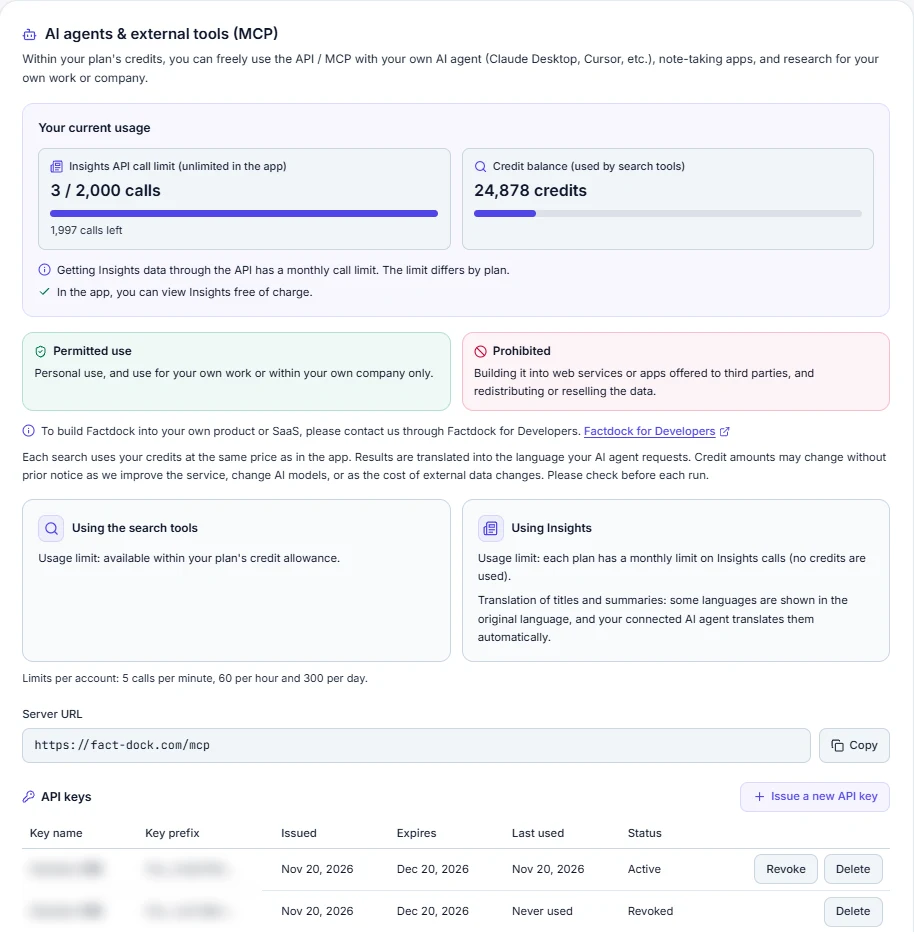
U kunt ook met een API-sleutel verbinden. U maakt die aan op de pagina “API-koppelingen” van Factdock, met een naam en een vervaldatum naar keuze.
2. Vraag het in het gesprek
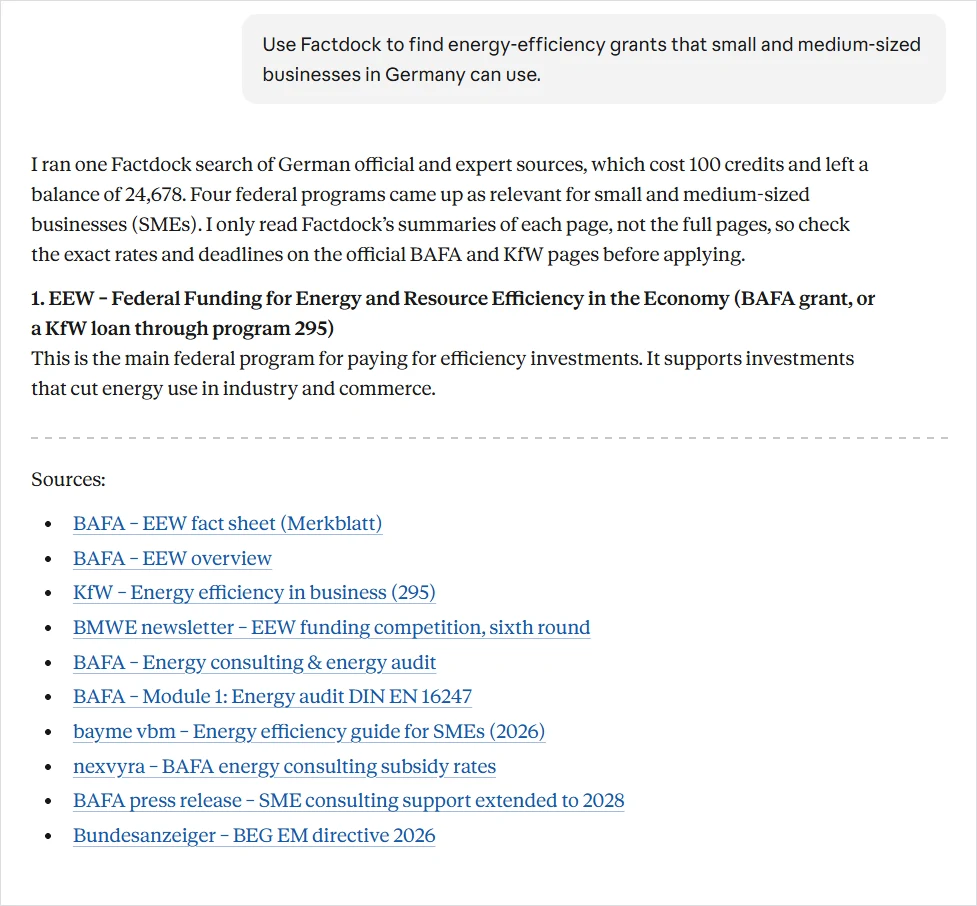
Praat zoals u gewend bent en zeg dat de AI-assistent Factdock moet gebruiken. Bijvoorbeeld: “Zoek met Factdock energiebesparingssubsidies voor kleine Duitse bedrijven.”
3. Land en taal worden eerst bevestigd
Factdock zoekt informatie uit het land dat u kiest, in de taal van dat land. Daarom vraagt de AI-assistent eerst: “Zal ik officiële Duitse informatie in het Duits zoeken?” Pas daarna begint de zoekopdracht. Zo wordt er niet per ongeluk in een ander land gezocht.
4. Ontvang het antwoord met bronnen
Bij de zoekresultaten staat steeds een bron-URL. Terwijl u de samenvatting van de AI-assistent leest, kunt u de oorspronkelijke publicatie of het artikel meteen openen en controleren.
Zo koppelt u per app (How to connect)
De verbindings-URL van de MCP-server van Factdock is https://fact-dock.com/mcp. Hieronder vindt u per app een korte handleiding. Schermnamen kunnen veranderen als de makers van de apps iets aanpassen.
Zo koppelt u Factdock aan Claude
Voer de verbindings-URL in bij “Instellingen” → “Connectors” → “Aangepaste connector toevoegen” in Claude. Log in op het Factdock-scherm en sta de verbinding toe, dan bent u klaar. Een API-sleutel is niet nodig. Claude kunt u ook met het gratis abonnement koppelen (in het gratis abonnement kunt u één aangepaste connector toevoegen).
Zo koppelt u Factdock aan ChatGPT
Dit werkt met ChatGPT Plus of hoger. Zet bij “Instellingen” → “Apps en connectors” → “Geavanceerde instellingen” de ontwikkelaarsmodus aan, kies “Maken”, voer de verbindings-URL in en kies “OAuth” als verificatie. Sta de verbinding toe op het Factdock-scherm, dan bent u klaar.
Zo koppelt u Factdock aan Cursor
Plak de MCP-serverinstellingen van Factdock in het bestand mcp.json, dat u opent via “Cursor Settings” → “MCP”. De tekst die u moet plakken staat kant-en-klaar op de pagina “API-koppelingen” van Factdock.
Zo koppelt u Factdock aan Claude Code en VS Code
Voor Claude Code voert u één keer een verbindingsopdracht uit in de terminal. Voor VS Code voegt u de instellingen toe aan .vscode/mcp.json in uw project, waarna u Factdock kunt gebruiken in de agentmodus van GitHub Copilot. De opdracht en de instellingen staan voor beide op de pagina “API-koppelingen”.
Zo gebruikt u Factdock in Obsidian
Zoek in de communityplug-ins van Obsidian naar “Factdock” en installeer de plug-in. Na het instellen van uw API-sleutel kunt u zoeken terwijl u notities schrijft. Resultaten uit de app kunt u ook met één knop in een Obsidian-notitie opslaan.
Zo slaat u Factdock-resultaten op in Notion
Registreer de sleutel van uw Notion-integratie en de doelpagina op de pagina “API-koppelingen”. Daarna kunt u resultaten uit de app opslaan op een Notion-pagina.
Zoekopdrachten die u vanuit het gesprek kunt gebruiken
U kunt dezelfde 28 soorten zoekopdrachten gebruiken als in de app. Bijvoorbeeld:
- Primaire bronnen op het web — publicaties van ministeries, toezichthouders en overheidsinstanties
- Wetenschappelijke artikelen — uit nationale academische databases, met bronvermelding
- Octrooien — nagaan of er al vergelijkbare octrooien bestaan
- Bedrijfscontrole — registergegevens en officiële informatie over zakenpartners
- Handel, wetgeving en geneesmiddelen — regels en goedkeuringen uit de officiële informatie van het land zelf
- Insights — nieuwe publicaties van overheden en toezichthouders wereldwijd
Wat u hebt gevonden, kunt u vanuit het gesprek omzetten in een document (Word, PDF, Markdown) of in een deellink.
Hoe u de app gebruikt en hoe u resultaten bewaart, leest u in het artikel Zo bewaart u onderzoeksresultaten in Notion en Obsidian. Hoe u primaire bronnen opspoort, leest u in Zo vindt u primaire bronnen.
Zo blijft het veilig en overzichtelijk
- Geen overmatig gebruik — er is een dagelijkse limiet voor credits, en steeds herhaalde identieke zoekopdrachten worden automatisch gestopt
- Resultaat gemist? Geen probleem — als de verbinding wegvalt en het resultaat u niet bereikt, bewaren we het 10 minuten. Roept u het opnieuw op, dan ontvangt u het zonder extra credits
- Specialistische tools eerst bevestigen — tools voor diergeneeskundige en medische informatie kunt u pas gebruiken nadat u in de app een eerste bevestiging hebt gegeven
- Verbinding altijd te verwijderen — op de pagina “API-koppelingen” van Factdock verwijdert u gekoppelde AI-assistenten wanneer u wilt
De getoonde inhoud is een samenvatting van openbaar beschikbare informatie. Controleer bij beslissingen over gezondheid, recht of geld altijd de bronnen en raadpleeg een deskundige.
Voor wie is dit bedoeld
- Wie elke dag een AI-assistent gebruikt — om zonder van scherm te wisselen ook onderbouwde informatie op te zoeken
- Wie buitenlandse regels en voorschriften onderzoekt — en officiële publicaties in de taal van het land wil vinden
- Wie onderzoek of ontwikkeling doet — en artikelen en octrooien tijdens het gesprek wil controleren
- Wie in de eigen taal wil zoeken — ook documenten in een vreemde taal, in uw moedertaal
Voor bedrijven die dit in eigen systemen of diensten willen opnemen, is er een aparte API voor bedrijven.
Prijs
Factdock is vanaf $3 beschikbaar. De verbinding via MCP gebruikt de credits van uw huidige abonnement. Er komt geen extra maandelijks bedrag bij. Het aantal credits per zoekopdracht is hetzelfde als in de app. Meer informatie vindt u op de pagina met de prijzen.
Tot slot
Het gemak van een AI-assistent en de betrouwbaarheid van primaire bronnen: u hoeft niet te kiezen. In uw vertrouwde gesprek kunt u zoeken en de onderbouwing meteen controleren.
Vraagt u zich bij een antwoord af waar het vandaan komt? Plak dan de verbindings-URL en koppel Factdock.
Wat het is
Standaardzoekopdracht
Uw vraag wordt omgezet in de lokale taal en vakterminologie van de doelregio, en de zoekmachine van Factdock doorzoekt het hele web tot in de diepte. Primaire bronnen die een gewone zoekopdracht nooit naar boven haalt, komen bovenaan te staan — u bereikt ze in uw eigen taal, zonder de taalbarrière te merken.
Wetenschappelijke artikelen
Doorzoekt meer dan 15 wetenschappelijke databanken tegelijk naar artikelen buiten de geneeskunde, zoals economie, techniek, recht en milieu. Stelt één lijst zonder dubbele artikelen samen die u in uw eigen taal kunt lezen. Medische en veterinaire artikelen zoekt u in “Medische en veterinaire literatuur”.
Factdock in 2 minuten en 30 seconden
De video is in het Engels. Ondertitels in je eigen taal kies je in de instellingen van de speler.
Veelgestelde vragen
Met welke AI-assistenten kan ik het gebruiken?
U kunt Factdock gebruiken in elke AI-assistent die MCP ondersteunt, zoals Claude, ChatGPT, Cursor, Claude Code en VS Code. Hoe u ze koppelt, leest u onder “Zo koppelt u per app” in dit artikel.
Heb ik een API-sleutel nodig?
Niet als u de verbindings-URL plakt en inlogt. Wilt u liever met een API-sleutel verbinden, dan maakt u die aan op de pagina “API-koppelingen” van Factdock.
Kost het geld?
U gebruikt de credits van uw huidige abonnement. Er komt geen extra maandelijks bedrag bij. Het aantal credits per zoekopdracht is hetzelfde als in de app.
Kan ik het in het Nederlands gebruiken?
Ja. Zowel het gesprek als de samenvatting van de resultaten ontvangt u in het Nederlands. Naast het Nederlands werkt het op dezelfde manier in 109 talen, waaronder uw moedertaal.
Kan ik het in het systeem van mijn bedrijf opnemen?
Een persoonlijke verbinding is bedoeld voor uzelf en voor werk binnen uw eigen bedrijf. Wilt u het in systemen of diensten opnemen, gebruik dan de API voor bedrijven.
Onze eigen zoekmachine, octrooi aangevraagd
Primaire bronnen met bronvermelding, in uw vertrouwde gesprek.
Plak de verbindings-URL en log in. Zoek officiële informatie, artikelen en octrooien van over de hele wereld, met bronvermelding in uw moedertaal. Vanaf $3 beschikbaar.