
शुरुआत: जब AI के जवाब के साथ "स्रोत" चाहिए
AI असिस्टेंट मसौदा लिखने, सारांश बनाने और विचार सोचने में बहुत काम आते हैं। लेकिन जानकारी खोजने में कुछ बातें अक्सर सामने आती हैं।
- जवाब सही लगता है, पर पता नहीं चलता कि यह कहाँ लिखा है
- किसी दूसरे देश की व्यवस्था पूछी, तो अपने देश की बात या पुरानी जानकारी मिल गई
- उस देश के सरकारी विभाग या नियामक की मूल घोषणा खुद देखनी है
- किसी विदेशी भाषा के दस्तावेज़ को अपनी भाषा में पढ़ना है
Factdock एक ऐसा सर्च इंजन है जो अलग-अलग देशों की सरकारी जानकारी, शोध-पत्र और पेटेंट जैसी प्राथमिक जानकारी उसी देश की भाषा में खोजता है। नतीजे आपकी अपनी भाषा में स्रोत सहित मिलते हैं। इस खोज को सीधे अपने रोज़ के AI असिस्टेंट से इस्तेमाल करने का तरीका MCP है।

MCP क्या है: AI असिस्टेंट को "औज़ार" देने का तरीका
MCP (Model Context Protocol) AI असिस्टेंट को बाहरी सेवाएँ औज़ार की तरह इस्तेमाल करने देने का एक साझा तरीका है। जोड़ने के बाद AI असिस्टेंट बातचीत के हिसाब से Factdock की खोज को खुद बुला सकता है।
- AI असिस्टेंट की खूबी — सवाल को समझना, नतीजों का सारांश बनाना, अगले सवालों के जवाब देना
- Factdock की खूबी — उस देश की भाषा में सरकारी जानकारी, शोध-पत्र और पेटेंट जैसी प्राथमिक जानकारी खोजना और स्रोत जोड़ना
दोनों साथ हों तो बातचीत की आसानी बनी रहती है, और जाँचा जा सकने वाला जवाब भी मिलता है।
जोड़ने का तरीका: 4 चरण
1. कनेक्शन URL पेस्ट करें और लॉग इन करें
अपने AI असिस्टेंट की "कनेक्टर" या "MCP सर्वर" सेटिंग में Factdock का कनेक्शन URL पेस्ट करें। खुलने वाले पेज पर Factdock में लॉग इन करें और कनेक्शन की अनुमति दें। बस, तैयारी पूरी। API कुंजी कॉपी करने की ज़रूरत नहीं है।
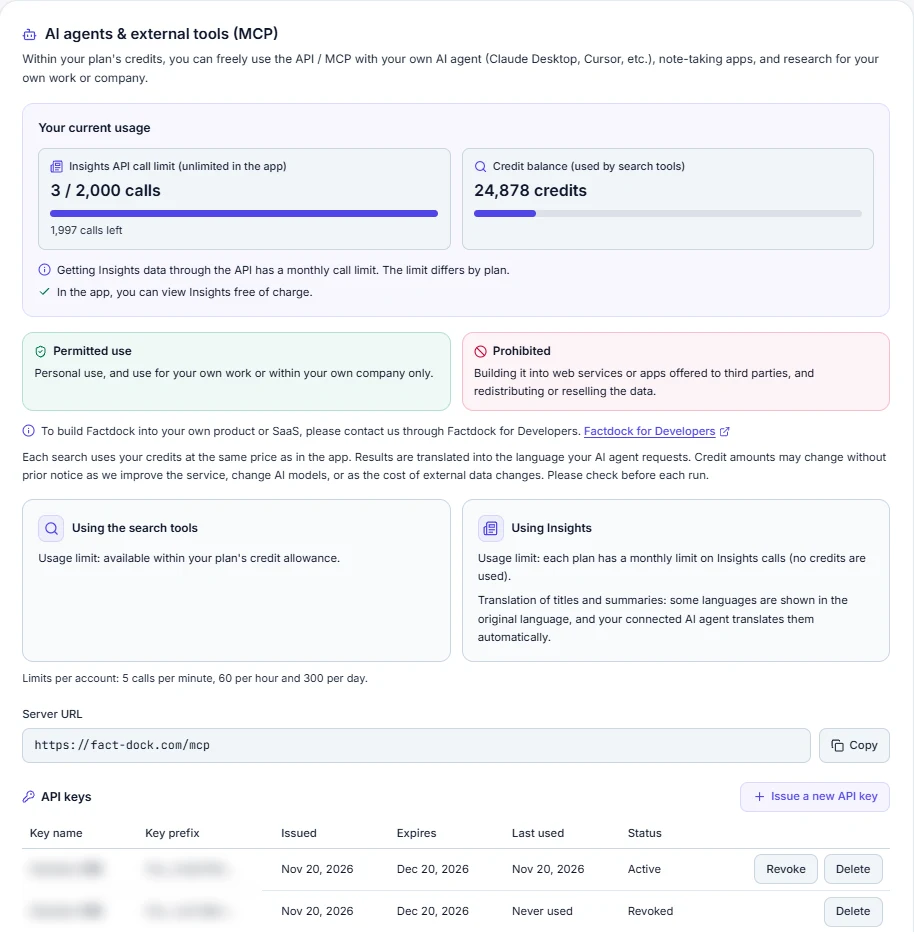
API कुंजी से जोड़ने का तरीका भी है। कुंजी Factdock के "API इंटीग्रेशन" पेज पर बनती है, और आप उसका नाम और समाप्ति की तारीख तय कर सकते हैं।
2. बातचीत में कहें
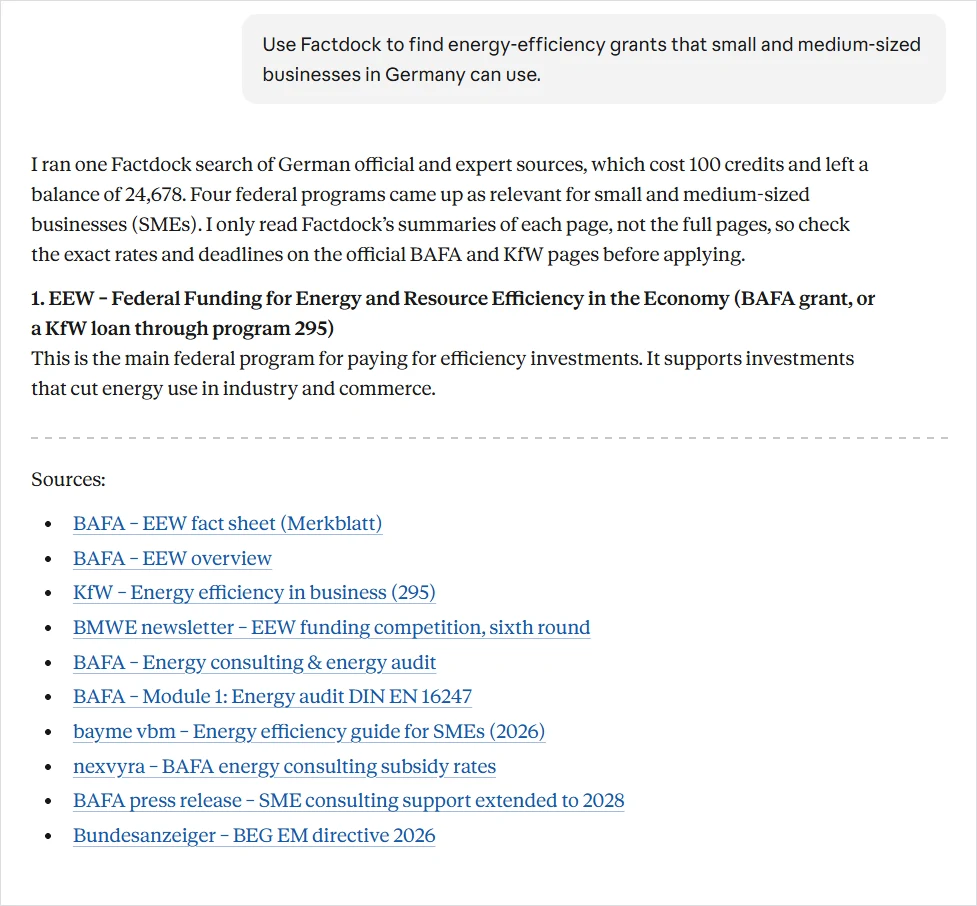
हमेशा की तरह बात करें और कहें "Factdock से खोजो"। जैसे: "जर्मनी में छोटे कारोबारों के लिए ऊर्जा बचत की सब्सिडी Factdock से खोजो।"
3. देश और भाषा की पुष्टि के बाद खोज
Factdock आपके चुने हुए देश की जानकारी उसी देश की भाषा में खोजता है। इसलिए AI असिस्टेंट पहले पूछता है, जैसे "क्या मैं जर्मनी की सरकारी जानकारी जर्मन भाषा में खोजूँ?" इसके बाद ही खोज होती है। अंदाज़े से किसी दूसरे देश की खोज नहीं होती।
4. स्रोत सहित जवाब पाएँ
खोज के नतीजों के साथ स्रोत का URL मिलता है। AI असिस्टेंट का सारांश पढ़ते हुए आप मूल घोषणा या शोध-पत्र को वहीं खोलकर जाँच सकते हैं।
हर ऐप से जोड़ने का तरीका (How to connect)
Factdock के MCP सर्वर का कनेक्शन URL https://fact-dock.com/mcp है। हर ऐप के चरण संक्षेप में नीचे हैं। स्क्रीन के नाम हर कंपनी के बदलावों से बदल सकते हैं।
Factdock को Claude से जोड़ने का तरीका
Claude में "Settings" → "Connectors" → "Add custom connector" में कनेक्शन URL डालें। Factdock की स्क्रीन पर लॉग इन करके अनुमति दें, तो कनेक्शन बन जाता है। API कुंजी की ज़रूरत नहीं। Claude के मुफ़्त प्लान में भी जोड़ा जा सकता है (मुफ़्त प्लान में एक ही कस्टम कनेक्टर जोड़ा जा सकता है)।
Factdock को ChatGPT से जोड़ने का तरीका
ChatGPT में यह Plus या उससे ऊपर के प्लान पर चलता है। "Settings" → "Apps & Connectors" → "Advanced settings" में Developer mode चालू करें, फिर "Create" से कनेक्शन URL डालें और प्रमाणीकरण के लिए "OAuth" चुनें। Factdock की स्क्रीन पर अनुमति दें, तो कनेक्शन बन जाता है।
Factdock को Cursor से जोड़ने का तरीका
Cursor में "Cursor Settings" → "MCP" से खुलने वाली mcp.json में Factdock के MCP सर्वर की सेटिंग पेस्ट करें। पेस्ट करने की सामग्री Factdock के "API इंटीग्रेशन" पेज पर ज्यों की त्यों दिखती है।
Factdock को Claude Code और VS Code से जोड़ने का तरीका
Claude Code में टर्मिनल में कनेक्शन की कमांड एक बार चलाएँ। VS Code में प्रोजेक्ट की .vscode/mcp.json में सेटिंग जोड़ें, तो GitHub Copilot के एजेंट मोड में इस्तेमाल हो सकता है। दोनों की कमांड और सेटिंग "API इंटीग्रेशन" पेज पर दिखती है।
Obsidian में Factdock इस्तेमाल करने का तरीका
Obsidian के कम्युनिटी प्लगइन में "Factdock" खोजकर इंस्टॉल करें और API कुंजी सेट करें, तो नोट लिखते हुए खोज की जा सकती है। ऐप में खोजे गए नतीजे एक बटन से Obsidian के नोट में सेव भी किए जा सकते हैं।
Factdock के नतीजे Notion में सेव करने का तरीका
Notion इंटीग्रेशन की कुंजी और सेव करने का पेज "API इंटीग्रेशन" पेज पर दर्ज करें, तो ऐप में खोजे गए नतीजे Notion के पेज में सेव हो सकते हैं।
बातचीत से इस्तेमाल होने वाली खोजें
ऐप जैसी ही 28 तरह की खोजें बातचीत से इस्तेमाल की जा सकती हैं। जैसे:
- वेब पर प्राथमिक जानकारी — अलग-अलग देशों के सरकारी विभागों, नियामकों और सार्वजनिक संस्थाओं की घोषणाएँ
- शोध-पत्र — अलग-अलग देशों के शैक्षणिक डेटाबेस से, स्रोत सहित
- पेटेंट — पहले से मौजूद मिलते-जुलते पेटेंट की जाँच
- कंपनी की जाँच — कारोबारी साझेदार का पंजीकरण और आधिकारिक जानकारी
- व्यापार, कानून और दवाइयाँ — नियमों और मंज़ूरियों की जानकारी, उस देश की आधिकारिक जानकारी से
- Insights — दुनिया की सरकारों और नियामकों की ताज़ा घोषणाएँ
खोज के नतीजों को बातचीत से ही दस्तावेज़ (Word, PDF, Markdown) बनाया जा सकता है, या साझा लिंक में बदला जा सकता है।
ऐप में इस्तेमाल का तरीका और नतीजों को नोट्स में रखने की जानकारी खोज के नतीजे Notion और Obsidian में सहेजने का तरीका लेख में है। प्राथमिक जानकारी खोजने का नज़रिया प्राथमिक स्रोत कैसे खोजें लेख में है।
भरोसे से इस्तेमाल के लिए व्यवस्थाएँ
- ज़्यादा खर्च से बचाव — एक दिन में इस्तेमाल होने वाले क्रेडिट की सीमा है, और एक ही खोज को बार-बार दोहराने पर वह अपने आप रुक जाती है
- नतीजा न मिले तो भी चिंता नहीं — कनेक्शन टूटने से नतीजे न पहुँचें तो उन्हें 10 मिनट तक संभालकर रखा जाता है। दोबारा बुलाने पर वे बिना अतिरिक्त क्रेडिट के मिल जाते हैं
- विशेष औज़ारों से पहले पुष्टि — पशु-चिकित्सा और चिकित्सा जानकारी वाले औज़ार ऐप में पहली बार पुष्टि करने के बाद ही इस्तेमाल होते हैं
- कनेक्शन कभी भी हटाएँ — Factdock के "API इंटीग्रेशन" पेज से जोड़े गए AI असिस्टेंट को हटाया जा सकता है
दिखाई गई सामग्री सार्वजनिक रूप से उपलब्ध जानकारी को खोजकर तैयार की गई है। स्वास्थ्य, कानून या पैसे से जुड़े फ़ैसले लेने से पहले स्रोत ज़रूर जाँचें और किसी विशेषज्ञ से सलाह लें।
यह किनके लिए उपयोगी है
- रोज़ AI असिस्टेंट इस्तेमाल करने वाले — स्क्रीन बदले बिना आधार वाली जानकारी तक भी पहुँचना हो तो
- विदेशी नियम और व्यवस्थाएँ खोजने वाले — उस देश की भाषा में आधिकारिक घोषणाएँ ढूँढनी हों तो
- शोध या विकास का काम करने वाले — बातचीत के बीच ही शोध-पत्र और पेटेंट जाँचने हों तो
- अपनी भाषा में खोजना चाहने वाले — विदेशी भाषा के दस्तावेज़ भी अपनी मातृभाषा में
जो कंपनियाँ इसे अपने सिस्टम या सेवा में जोड़ना चाहती हैं, उनके लिए अलग से व्यावसायिक API उपलब्ध है।
कीमत
Factdock $3 से उपलब्ध है। MCP से कनेक्शन आपके मौजूदा प्लान के क्रेडिट के दायरे में चलता है। कोई अतिरिक्त मासिक शुल्क नहीं है। हर खोज के लिए उतने ही क्रेडिट लगते हैं जितने ऐप में लगते हैं। ब्योरा कीमत वाले प्लान पेज पर है।
अंत में
AI असिस्टेंट की सहूलियत और प्राथमिक जानकारी का भरोसा। इनमें से किसी एक को चुनना ज़रूरी नहीं। रोज़ की बातचीत में ही आधार जाँचते हुए खोज की जा सकती है।
जब भी मन में आए कि "इस जवाब का स्रोत क्या है?", तो कनेक्शन URL पेस्ट करके Factdock को जोड़कर देखें।
यह है क्या
मानक खोज
आपके प्रश्न को लक्षित क्षेत्र की स्थानीय भाषा और पेशेवर शब्दावली में बदला जाता है, और Factdock का सर्च इंजन पूरे वेब की गहराई तक खोज करता है। सामान्य खोज में कभी न मिलने वाले प्राथमिक स्रोत ऊपर आ जाते हैं, और आप भाषा की दीवार महसूस किए बिना अपनी भाषा में उन तक पहुँच जाते हैं।
शोध पत्र खोज
चिकित्सा के अलावा दूसरे क्षेत्रों, जैसे अर्थशास्त्र, इंजीनियरिंग, क़ानून और पर्यावरण के शोधपत्र, 15 से अधिक शैक्षणिक डेटाबेस में एक साथ खोजता है। बिना दोहराव वाली एक सूची बनाता है, जिसे आप अपनी भाषा में पढ़ सकते हैं। चिकित्सा और पशु-चिकित्सा के शोधपत्र «चिकित्सा और पशु-चिकित्सा साहित्य» में खोजे जा सकते हैं।
2 मिनट 30 सेकंड में Factdock
वीडियो अंग्रेज़ी में है। प्लेयर की सेटिंग में जाकर आप अपनी भाषा के सबटाइटल चुन सकते हैं।
अक्सर पूछे जाने वाले सवाल
यह किन AI असिस्टेंट में चलता है?
Claude, ChatGPT, Cursor, Claude Code, VS Code जैसे MCP को सपोर्ट करने वाले AI असिस्टेंट में इस्तेमाल हो सकता है। हर एक को जोड़ने का तरीका इस लेख के "हर ऐप से जोड़ने का तरीका" हिस्से में है।
क्या API कुंजी चाहिए?
कनेक्शन URL पेस्ट करके लॉग इन करने के तरीके में API कुंजी की ज़रूरत नहीं है। API कुंजी से जोड़ना चाहें तो वह Factdock के "API इंटीग्रेशन" पेज पर बनाई जा सकती है।
क्या इसके पैसे लगते हैं?
यह आपके मौजूदा प्लान के क्रेडिट के दायरे में चलता है। कोई अतिरिक्त मासिक शुल्क नहीं है। हर खोज के क्रेडिट ऐप जितने ही हैं।
क्या इसे हिन्दी में इस्तेमाल कर सकते हैं?
हाँ। बातचीत और नतीजों का सारांश हिन्दी में मिल सकता है। हिन्दी के अलावा आपकी मातृभाषा सहित 109 भाषाओं में इसे इसी तरह इस्तेमाल किया जा सकता है।
क्या इसे कंपनी के सिस्टम में जोड़ सकते हैं?
व्यक्तिगत कनेक्शन आपके अपने और अपनी कंपनी के भीतर के काम के लिए है। सिस्टम या सेवा में जोड़ना हो तो व्यावसायिक API का इस्तेमाल करें।
हमारा अपना पेटेंट-लंबित सर्च इंजन
रोज़ की बातचीत में, स्रोत सहित प्राथमिक जानकारी।
बस कनेक्शन URL पेस्ट करें और लॉग इन करें। दुनिया की सरकारी जानकारी, शोध-पत्र और पेटेंट अपनी भाषा में स्रोत सहित खोजें। $3 से उपलब्ध।