
Úvod: když k odpovědi AI chcete zdroj
AI asistent je skvělý na návrhy textů, shrnutí a nápady. Při hledání informací ale můžete narazit na tyto situace:
- Odpověď zní věrohodně, ale nevíte, kde to je napsáno
- Ptáte se na pravidla v zahraničí a do odpovědi se vmísí informace o vaší zemi nebo zastaralé údaje
- Chcete si ověřit původní oznámení úřadu nebo regulátora dané země
- Chcete číst dokumenty v cizím jazyce ve svém jazyce
Factdock je vyhledávač primárních zdrojů: oficiálních a veřejných informací, odborných článků a patentů. Hledá v jazyce dané země a výsledky vrací v mateřském jazyce se zdroji. Pomocí MCP (čti: em-sí-pí) můžete toto vyhledávání používat přímo ze svého obvyklého AI asistenta.

Co je MCP: způsob, jak dát AI asistentovi nástroje
MCP (Model Context Protocol) je společný způsob, jak může AI asistent používat externí služby jako nástroje. Po připojení může AI asistent během konverzace vyvolat vyhledávání Factdock.
- V čem je dobrý AI asistent — třídí otázky, shrnuje výsledky, odpovídá na další dotazy
- V čem je dobrý Factdock — hledá v jazyce dané země primární zdroje, jako jsou oficiální informace, články a patenty, a uvádí k nim zdroj
Spojením obou si zachováte pohodlí konverzace a získáte odpovědi, jejichž podklad si můžete ověřit.
Jak připojit: čtyři kroky
1. Vložte adresu připojení a přihlaste se
V nastavení „konektorů“ nebo „serverů MCP“ svého AI asistenta vložte adresu připojení Factdock. Na otevřené obrazovce se přihlaste do Factdock a připojení povolte. Tím je hotovo. Klíč API kopírovat nemusíte.
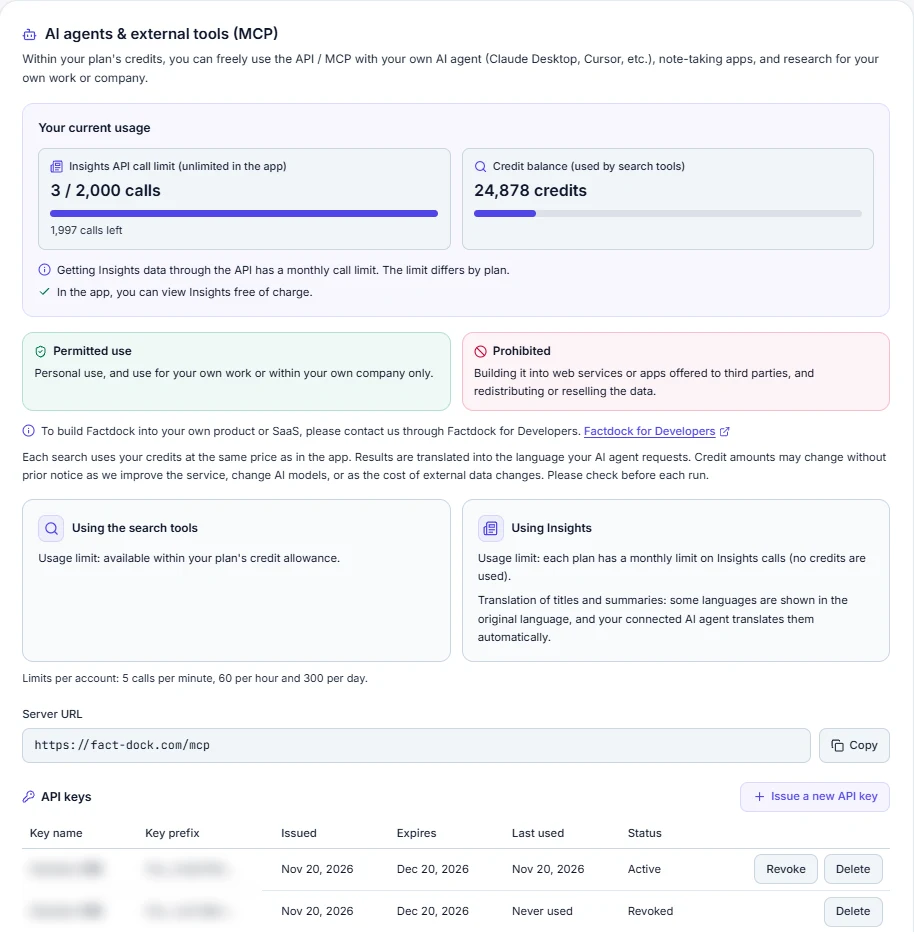
Připojit se lze i pomocí klíče API. Klíč vytvoříte na stránce „Propojení přes API“ ve Factdock, kde zvolíte jeho název a platnost.
2. Požádejte o to v konverzaci
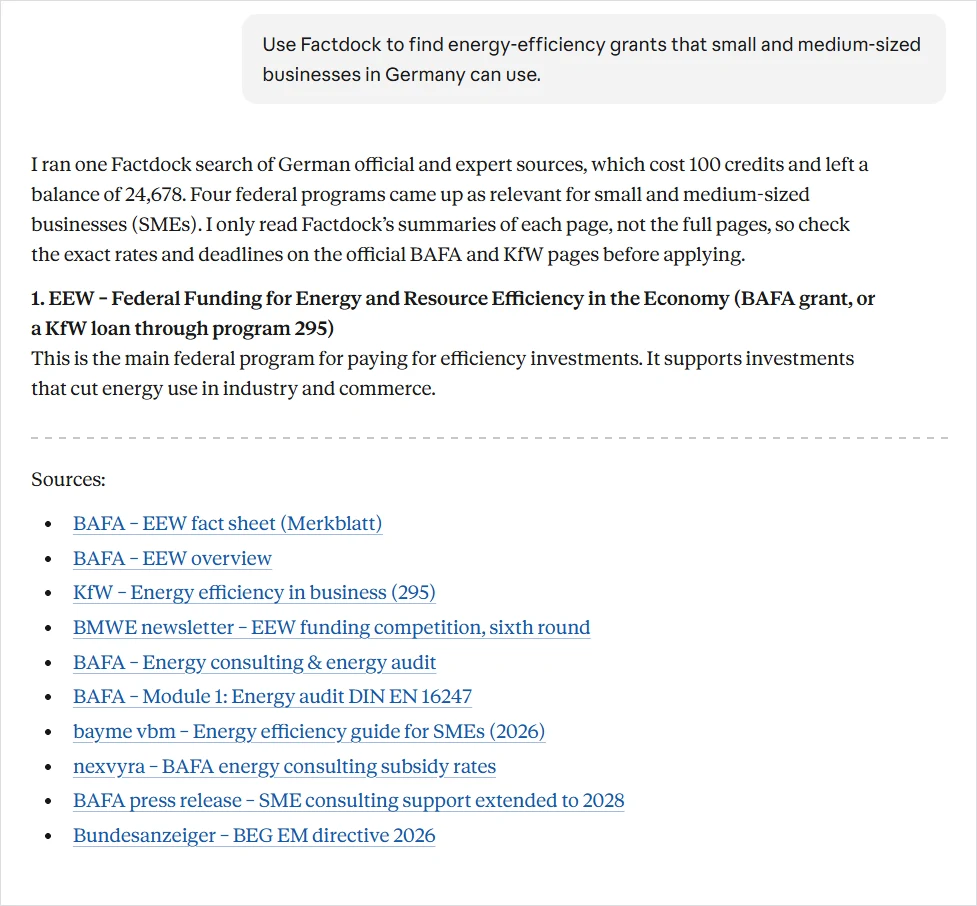
Mluvte jako obvykle a řekněte asistentovi, ať použije Factdock. Například: „Vyhledej ve Factdock dotace na úspory energie pro malé německé firmy.“
3. Nejdřív se potvrdí země a jazyk
Factdock hledá informace z vámi zvolené země v jazyce této země. Proto se vás AI asistent nejdřív zeptá: „Mám hledat oficiální německé informace v němčině?“ Teprve potom začne hledat. Nestane se tak, že by se omylem prohledávala jiná země.
4. Převezměte odpověď se zdroji
Výsledky vyhledávání obsahují adresu URL zdroje. Při čtení shrnutí od AI asistenta můžete původní oznámení nebo článek hned otevřít a ověřit.
Jak připojit v jednotlivých aplikacích (How to connect)
Adresa připojení serveru MCP Factdock je https://fact-dock.com/mcp. Níže najdete stručný postup pro každou aplikaci. Názvy obrazovek se mohou změnit, když tvůrci aplikací něco upraví.
Jak připojit Factdock ke Claude
V Claude vložte adresu připojení do „Nastavení“ → „Konektory“ → „Přidat vlastní konektor“. Na obrazovce Factdock se přihlaste a připojení povolte, a je hotovo. Klíč API není potřeba. Claude můžete připojit i v bezplatném tarifu (v bezplatném tarifu lze přidat jeden vlastní konektor).
Jak připojit Factdock k ChatGPT
Potřebujete ChatGPT Plus nebo vyšší tarif. V „Nastavení“ → „Aplikace a konektory“ → „Pokročilá nastavení“ zapněte vývojářský režim, zvolte „Vytvořit“, vložte adresu připojení a jako ověřování vyberte „OAuth“. Na obrazovce Factdock připojení povolte, a je hotovo.
Jak připojit Factdock ke Cursoru
Nastavení serveru MCP Factdock vložte do souboru mcp.json, který otevřete přes „Cursor Settings“ → „MCP“. Text k vložení je připravený na stránce „Propojení přes API“ ve Factdock.
Jak připojit Factdock ke Claude Code a VS Code
V Claude Code stačí jednou spustit v terminálu příkaz pro připojení. Ve VS Code přidejte nastavení do souboru .vscode/mcp.json ve svém projektu a Factdock pak funguje v režimu agenta GitHub Copilot. Příkaz i nastavení najdete v obou případech na stránce „Propojení přes API“.
Jak používat Factdock v Obsidianu
V komunitních pluginech Obsidianu vyhledejte „Factdock“ a nainstalujte ho. Po nastavení klíče API můžete vyhledávat při psaní poznámek. Výsledky z aplikace můžete také jedním tlačítkem uložit do poznámky v Obsidianu.
Jak ukládat výsledky Factdock do Notionu
Klíč integrace Notionu a cílovou stránku zaregistrujte na stránce „Propojení přes API“. Výsledky z aplikace pak můžete ukládat na stránku v Notionu.
Vyhledávání dostupná z konverzace
Z konverzace můžete používat stejných 28 druhů vyhledávání jako v aplikaci. Například:
- Primární zdroje na webu — oznámení úřadů, regulátorů a veřejných institucí
- Odborné články — z národních vědeckých databází, se zdroji
- Patenty — ověření, zda už existují podobné patenty
- Ověření firem — rejstříkové údaje a oficiální informace o obchodních partnerech
- Obchod, právo a léčiva — předpisy a schvalování z oficiálních informací dané země
- Insights — nová oznámení vlád a regulátorů z celého světa
To, co najdete, můžete z konverzace přeměnit na dokument (Word, PDF, Markdown) nebo na odkaz ke sdílení.
O používání aplikace a ukládání výsledků píšeme v článku Jak ukládat výsledky výzkumu do Notion a Obsidian, o hledání primárních zdrojů v článku Jak hledat primární zdroje.
Mechanismy pro klidné používání
- Ochrana před nadměrným použitím — platí denní limit kreditů a opakované stejné vyhledávání se automaticky zastaví
- Nevadí, když výsledek nedorazí — když se spojení přeruší a výsledek se k vám nedostane, uchováme ho 10 minut. Když ho vyvoláte znovu, převezmete ho bez dalších kreditů
- Odborné nástroje nejdřív potvrďte — nástroje s veterinárními a lékařskými informacemi lze použít po prvním potvrzení v aplikaci
- Připojení lze kdykoli odebrat — na stránce „Propojení přes API“ ve Factdock můžete připojené AI asistenty odpojit
Zobrazený obsah je shrnutím veřejně dostupných informací. U rozhodnutí týkajících se zdraví, práva nebo peněz vždy ověřte zdroje a poraďte se s odborníkem.
Pro koho je to určeno
- Pro ty, kdo AI asistenta používají každý den — když chtějí bez přepínání obrazovek zjistit i informace s podkladem
- Pro ty, kdo zkoumají zahraniční předpisy a regulace — když chtějí najít oficiální oznámení v jazyce dané země
- Pro ty, kdo se věnují výzkumu nebo vývoji — když chtějí články a patenty ověřovat v průběhu konverzace
- Pro ty, kdo chtějí hledat ve svém jazyce — i dokumenty v cizím jazyce, ve vašem mateřském jazyce
Pro firmy, které chtějí vyhledávání zabudovat do vlastních systémů nebo služeb, nabízíme samostatné API pro firmy.
Cena
Factdock je dostupný od $3. Připojení přes MCP využívá kredity vašeho aktuálního tarifu. Neplatí se žádný další měsíční poplatek. Počet kreditů za jedno vyhledávání je stejný jako v aplikaci. Podrobnosti najdete na stránce s ceníkem.
Závěrem
Pohodlí AI asistenta a spolehlivost primárních zdrojů. Nemusíte si vybírat. V obvyklé konverzaci můžete hledat a hned ověřovat, na čem odpověď stojí.
Až si řeknete „odkud ta odpověď je?“, vložte adresu připojení a připojte Factdock.
Co to je
Standardní vyhledávání
Váš dotaz se převede do místního jazyka a odborné terminologie cílového regionu a vyhledávač Factdock prohledá web do hloubky. Primární zdroje, které běžné vyhledávání nikdy nevynese nahoru, se dostanou na první místa a vy se k nim dostanete ve svém jazyce, aniž byste narazili na jazykovou bariéru.
Odborné články
Prohledá najednou více než 15 akademických databází a najde články z jiných oborů než medicíny, například ekonomie, techniky, práva a životního prostředí. Sestaví jeden seznam bez duplicit, který si přečtete ve svém jazyce. Lékařské a veterinární články najdete v nástroji „Lékařská a veterinární literatura“.
Factdock za 2 minuty a 30 sekund
Video je v angličtině. Titulky ve svém jazyce si můžete vybrat v nastavení přehrávače.
Časté dotazy
S jakými AI asistenty to funguje?
Factdock můžete používat v AI asistentech, které podporují MCP, například Claude, ChatGPT, Cursor, Claude Code a VS Code. Jak je připojit, najdete v části „Jak připojit v jednotlivých aplikacích“ v tomto článku.
Potřebuji klíč API?
Ne, pokud vložíte adresu připojení a přihlásíte se. Pokud se chcete připojit klíčem API, vytvoříte ho na stránce „Propojení přes API“ ve Factdock.
Platí se za to?
Využívají se kredity vašeho aktuálního tarifu. Neplatí se žádný další měsíční poplatek. Počet kreditů za jedno vyhledávání je stejný jako v aplikaci.
Mohu to používat v češtině?
Ano. Konverzaci i shrnutí výsledků dostanete v češtině. Kromě češtiny to stejným způsobem funguje ve 109 jazycích, včetně vašeho mateřského jazyka.
Mohu to zabudovat do systému své firmy?
Osobní připojení je určeno pro vaši vlastní práci a práci uvnitř vaší firmy. Chcete-li vyhledávání zabudovat do systémů nebo služeb, použijte API pro firmy.
Náš vlastní vyhledávač s podanou patentovou přihláškou
Primární zdroje se zdroji, v obvyklé konverzaci.
Vložte adresu připojení a přihlaste se. Hledejte oficiální informace, články a patenty z celého světa, se zdroji ve svém mateřském jazyce. Dostupné od $3.