
Введение: когда к ответу ИИ нужен источник
ИИ-ассистент очень удобен для черновиков текстов, кратких изложений и идей. Но когда вы используете его для поиска информации, можно столкнуться с такими ситуациями:
- Ответ звучит убедительно, но непонятно, где это написано
- Вы спрашиваете о правилах за рубежом, а в ответ примешиваются сведения о вашей стране или устаревшие данные
- Вы хотите проверить исходное сообщение ведомства или регулятора этой страны
- Вы хотите читать документы на иностранном языке на своём языке
Factdock — это поисковая система по первоисточникам: официальной и публичной информации, научным статьям и патентам. Она ищет на языке каждой страны и возвращает результаты на вашем родном языке со ссылками на источники. С помощью MCP (читается «эм-си-пи») вы можете пользоваться этим поиском прямо из привычного ИИ-ассистента.

Что такое MCP: способ дать ИИ-ассистенту инструменты
MCP (Model Context Protocol) — это общий способ, с помощью которого ИИ-ассистент может использовать внешние сервисы как инструменты. После подключения ИИ-ассистент сможет вызывать поиск Factdock по ходу диалога.
- В чём силён ИИ-ассистент — упорядочивает вопросы, подводит итоги результатов, отвечает на уточняющие вопросы
- В чём силён Factdock — ищет на языке страны первоисточники, такие как официальная информация, статьи и патенты, и указывает источник
Объединив их, вы сохраните удобство диалога и получите ответы, основание которых можно проверить.
Как подключить: четыре шага
1. Вставьте адрес подключения и войдите
В настройках «коннекторов» или «MCP-серверов» вашего ИИ-ассистента вставьте адрес подключения Factdock. На открывшемся экране войдите в Factdock и разрешите подключение. Всё готово. Копировать API-ключ не нужно.
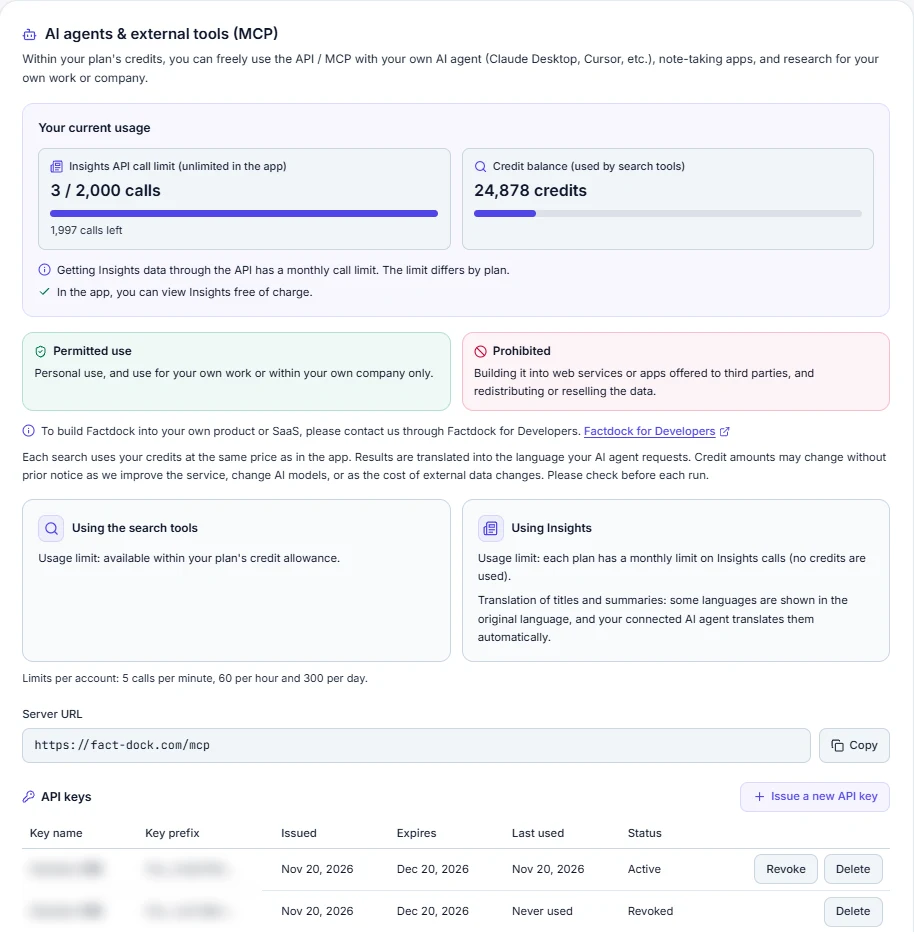
Подключиться можно и с помощью API-ключа. Ключ создаётся на странице «Интеграции API» в Factdock: вы задаёте ему название и срок действия.
2. Попросите об этом в диалоге
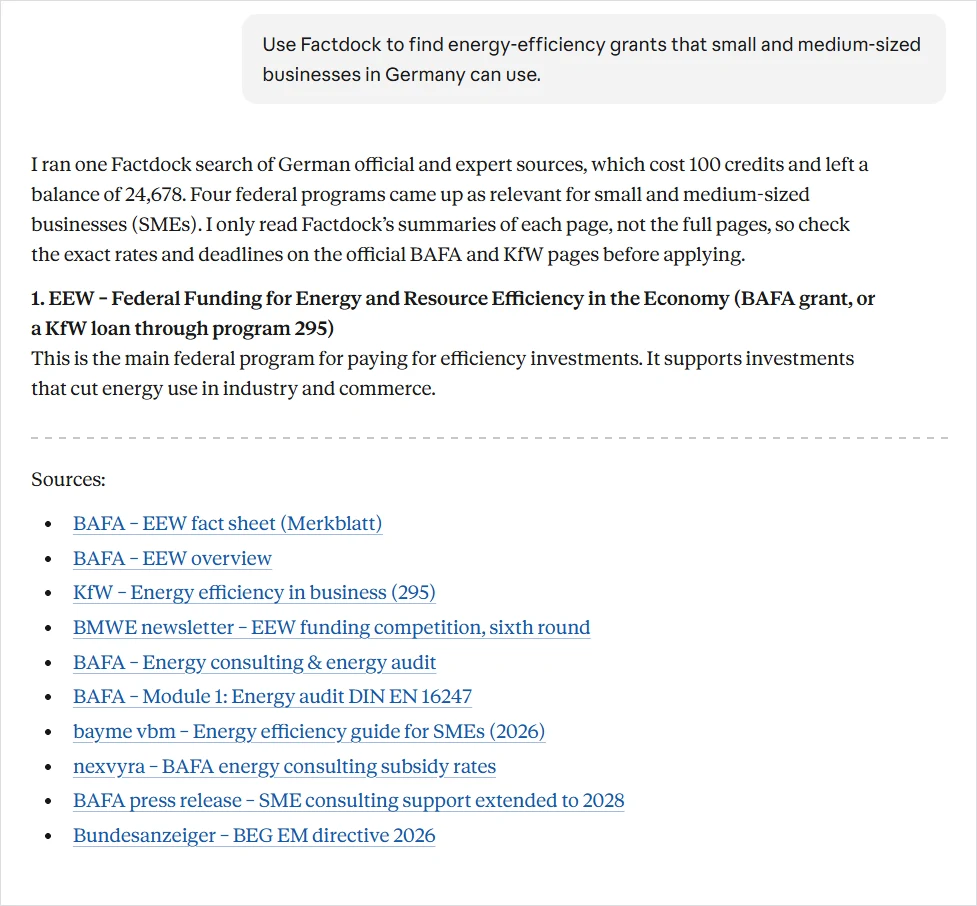
Общайтесь как обычно и скажите ассистенту, чтобы он воспользовался Factdock. Например: «Найди через Factdock субсидии на энергосбережение для малых немецких компаний».
3. Сначала подтверждаются страна и язык
Factdock ищет информацию из выбранной вами страны на языке этой страны. Поэтому ИИ-ассистент сначала уточнит: «Искать официальную информацию Германии на немецком?» И только потом начнёт поиск. Так он не станет по ошибке искать в другой стране.
4. Получите ответ со ссылками на источники
В результатах поиска есть URL источника. Читая краткое изложение от ИИ-ассистента, вы можете сразу открыть исходное сообщение или статью и проверить их.
Как подключить в каждом приложении (How to connect)
Адрес подключения сервера MCP Factdock: https://fact-dock.com/mcp. Ниже кратко описано, как действовать в каждом приложении. Названия экранов могут измениться, если разработчики приложений что-то обновят.
Как подключить Factdock к Claude
В Claude введите адрес подключения в разделе «Настройки» → «Коннекторы» → «Добавить пользовательский коннектор». Войдите на экране Factdock и разрешите подключение — всё готово. API-ключ не нужен. Claude можно подключить и на бесплатном тарифе (на бесплатном тарифе можно добавить один пользовательский коннектор).
Как подключить Factdock к ChatGPT
Нужен ChatGPT Plus или выше. В разделе «Настройки» → «Приложения и коннекторы» → «Расширенные настройки» включите режим разработчика, нажмите «Создать», введите адрес подключения и выберите «OAuth» в качестве способа аутентификации. Разрешите подключение на экране Factdock — всё готово.
Как подключить Factdock к Cursor
Вставьте настройки сервера MCP Factdock в файл mcp.json, который открывается через «Cursor Settings» → «MCP». Готовый текст для вставки показан на странице «Интеграции API» в Factdock.
Как подключить Factdock к Claude Code и VS Code
В Claude Code достаточно один раз выполнить в терминале команду подключения. В VS Code добавьте настройки в файл .vscode/mcp.json вашего проекта — и Factdock заработает в режиме агента GitHub Copilot. Команда и настройки в обоих случаях показаны на странице «Интеграции API».
Как использовать Factdock в Obsidian
Найдите «Factdock» среди плагинов сообщества в Obsidian и установите его. После ввода API-ключа можно искать прямо во время работы над заметками. Результаты из приложения также можно сохранить в заметку Obsidian одной кнопкой.
Как сохранять результаты Factdock в Notion
Зарегистрируйте ключ интеграции Notion и страницу для сохранения на странице «Интеграции API». После этого результаты из приложения можно сохранять на страницу в Notion.
Поиск, доступный из диалога
Из диалога доступны те же 28 видов поиска, что и в приложении. Например:
- Первоисточники в сети — сообщения ведомств, регуляторов и государственных органов
- Научные статьи — из академических баз данных разных стран, со ссылками на источники
- Патенты — проверка, нет ли уже похожих патентов
- Проверка компаний — регистровые данные и официальная информация о деловых партнёрах
- Торговля, законодательство и лекарства — правила и разрешения из официальной информации самой страны
- Insights — новые сообщения правительств и регуляторов со всего мира
Найденное можно прямо из диалога превратить в документ (Word, PDF, Markdown) или в ссылку для обмена.
О работе с приложением и сохранении результатов мы пишем в статье Как сохранять результаты исследований в Notion и Obsidian, а о поиске первоисточников — в статье Как искать первоисточники.
Механизмы, которые дают спокойствие
- Защита от чрезмерного использования — действует суточный лимит кредитов, а многократно повторяющиеся одинаковые запросы автоматически останавливаются
- Ничего страшного, если результат не дошёл — если соединение оборвалось и результат до вас не дошёл, мы храним его 10 минут. Вызовите его снова, и вы получите его без дополнительных кредитов
- Специальные инструменты сначала требуют подтверждения — инструментами с ветеринарной и медицинской информацией можно пользоваться после первого подтверждения в приложении
- Подключение можно удалить в любой момент — на странице «Интеграции API» в Factdock можно отключить подключённых ИИ-ассистентов
Показанное содержимое — это краткое изложение общедоступной информации. При решениях, связанных со здоровьем, правом или деньгами, всегда проверяйте источники и консультируйтесь со специалистом.
Для кого это
- Для тех, кто пользуется ИИ-ассистентом каждый день — когда нужно найти и информацию с обоснованием, не переключая экран
- Для тех, кто изучает зарубежные правила и нормы — когда нужно найти официальные сообщения на языке страны
- Для тех, кто занимается исследованиями или разработкой — когда нужно проверять статьи и патенты по ходу диалога
- Для тех, кто хочет искать на своём языке — в том числе документы на иностранном языке, на вашем родном языке
Для компаний, которые хотят встроить поиск в собственные системы или сервисы, есть отдельный API для бизнеса.
Стоимость
Factdock доступен от $3. Подключение через MCP использует кредиты вашего текущего тарифа. Дополнительной ежемесячной платы нет. Количество кредитов за один поиск такое же, как в приложении. Подробности — на странице с тарифами.
В заключение
Удобство ИИ-ассистента и надёжность первоисточников. Выбирать не нужно. В привычном диалоге вы можете искать и тут же проверять, на чём основан ответ.
Когда захочется спросить «откуда этот ответ?», вставьте адрес подключения и подключите Factdock.
Что это
Стандартный поиск
Ваш запрос переводится на местный язык и профессиональную терминологию нужного региона, а поисковая система Factdock глубоко исследует всю сеть. Первоисточники, которые обычный поиск не показывает, поднимаются наверх, и вы добираетесь до них на родном языке, не замечая языкового барьера.
Научные статьи
Одновременно ищет в более чем 15 научных базах данных статьи по немедицинским областям — экономике, технике, праву, экологии и другим. Составляет единый список без дубликатов, который можно читать на родном языке. Медицинские и ветеринарные статьи ищите в разделе «Медицинская и ветеринарная литература».
Factdock за 2 минуты 30 секунд
Видео на английском языке. Субтитры на своём языке можно выбрать в настройках плеера.
Частые вопросы
С какими ИИ-ассистентами это работает?
Factdock можно использовать в ИИ-ассистентах с поддержкой MCP: Claude, ChatGPT, Cursor, Claude Code, VS Code и других. Как их подключить, описано в разделе «Как подключить в каждом приложении» этой статьи.
Нужен ли API-ключ?
Нет, если вы вставляете адрес подключения и входите в аккаунт. Если хотите подключиться с помощью API-ключа, создайте его на странице «Интеграции API» в Factdock.
Это платно?
Используются кредиты вашего текущего тарифа. Дополнительной ежемесячной платы нет. Количество кредитов за один поиск такое же, как в приложении.
Можно ли пользоваться этим на русском языке?
Да. И диалог, и краткое изложение результатов вы получите на русском языке. Помимо русского, это так же работает на 109 языках, включая ваш родной язык.
Можно ли встроить это в систему моей компании?
Личное подключение предназначено для вас самих и для работы внутри вашей компании. Если хотите встроить поиск в системы или сервисы, используйте API для бизнеса.
Собственная поисковая система с поданной заявкой на патент
Первоисточники со ссылками на источники — в привычном диалоге.
Вставьте адрес подключения и войдите. Ищите официальную информацию, статьи и патенты со всего мира со ссылками на источники на родном языке. Доступно от $3.