
들어가며: AI의 답에 '출처'가 필요할 때
AI 어시스턴트는 글 초안, 요약, 아이디어 정리에 아주 유용합니다. 한편 조사에 쓰다 보면 이런 상황을 만나기도 합니다.
- 답은 그럴듯한데, 어디에 쓰여 있는지 알 수 없다
- 해외 제도를 물었는데, 우리나라 이야기나 오래된 정보가 섞여 있다
- 그 나라 정부 부처나 규제 당국의 원문 발표를 확인하고 싶다
- 외국어 자료를 내 언어로 읽고 싶다
Factdock은 각국의 공적 정보·논문·특허 같은 1차 정보를 그 나라의 언어로 검색해, 당신의 모국어로 출처와 함께 돌려주는 검색 엔진입니다. 이 검색을 늘 쓰는 AI 어시스턴트에서 바로 쓸 수 있게 해 주는 것이 MCP라는 방식입니다.

MCP란: AI 어시스턴트에 '도구'를 쥐여 주는 방식
MCP(Model Context Protocol)는 AI 어시스턴트가 외부 서비스를 도구로 쓰기 위한 공통 연결 방식입니다. 연결하면 AI 어시스턴트가 대화 흐름에 맞춰 Factdock 검색을 불러올 수 있게 됩니다.
- AI 어시스턴트가 잘하는 일 — 질문 정리, 결과 요약, 이어지는 질문에 답하기
- Factdock이 잘하는 일 — 그 나라의 언어로 공적 정보·논문·특허 같은 1차 정보를 찾고 출처를 붙이기
이 둘을 합치면, 대화의 편리함은 그대로 두면서 근거를 확인할 수 있는 답을 얻을 수 있습니다.
연결 방법: 4단계
1. 연결 URL을 붙여넣고 로그인하기
사용 중인 AI 어시스턴트의 '커넥터' 또는 'MCP 서버' 설정에 Factdock의 연결 URL을 붙여넣습니다. 열린 화면에서 Factdock에 로그인하고 연결을 허용하면 준비가 끝납니다. API 키를 복사할 필요는 없습니다.
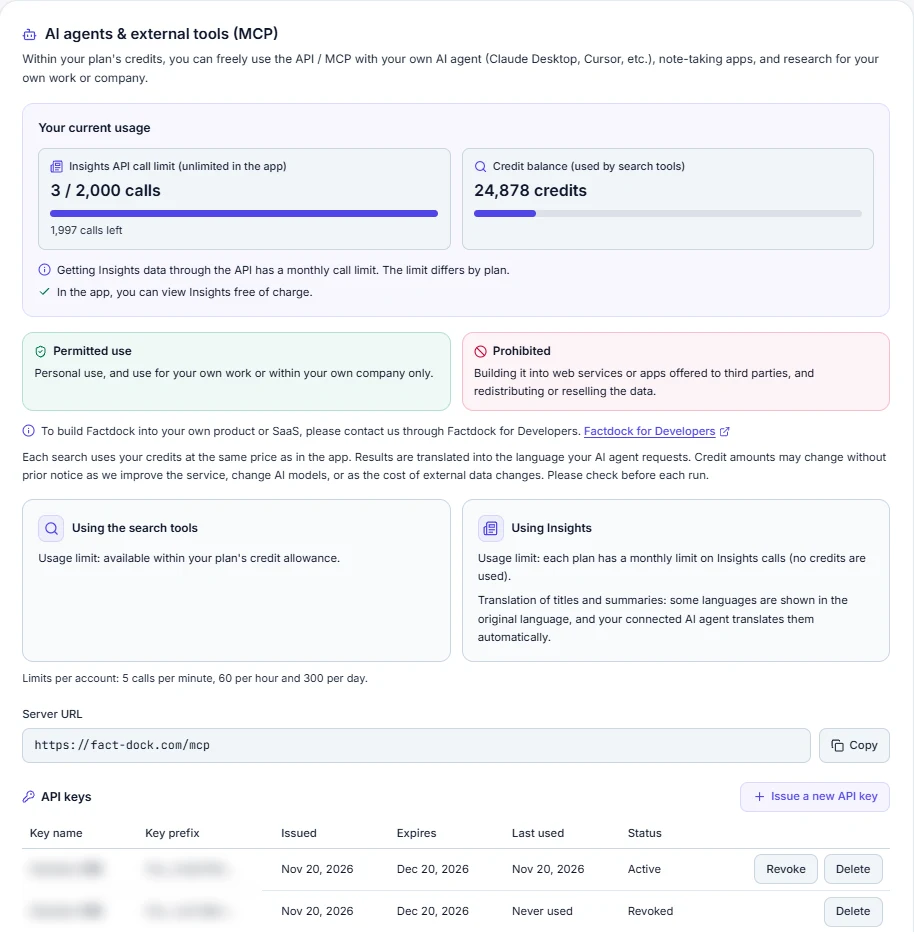
API 키로 연결하는 방법도 있습니다. 키는 Factdock의 'API 연동' 페이지에서 발급할 수 있으며, 이름과 유효 기간을 정해 사용합니다.
2. 대화 속에서 부탁하기
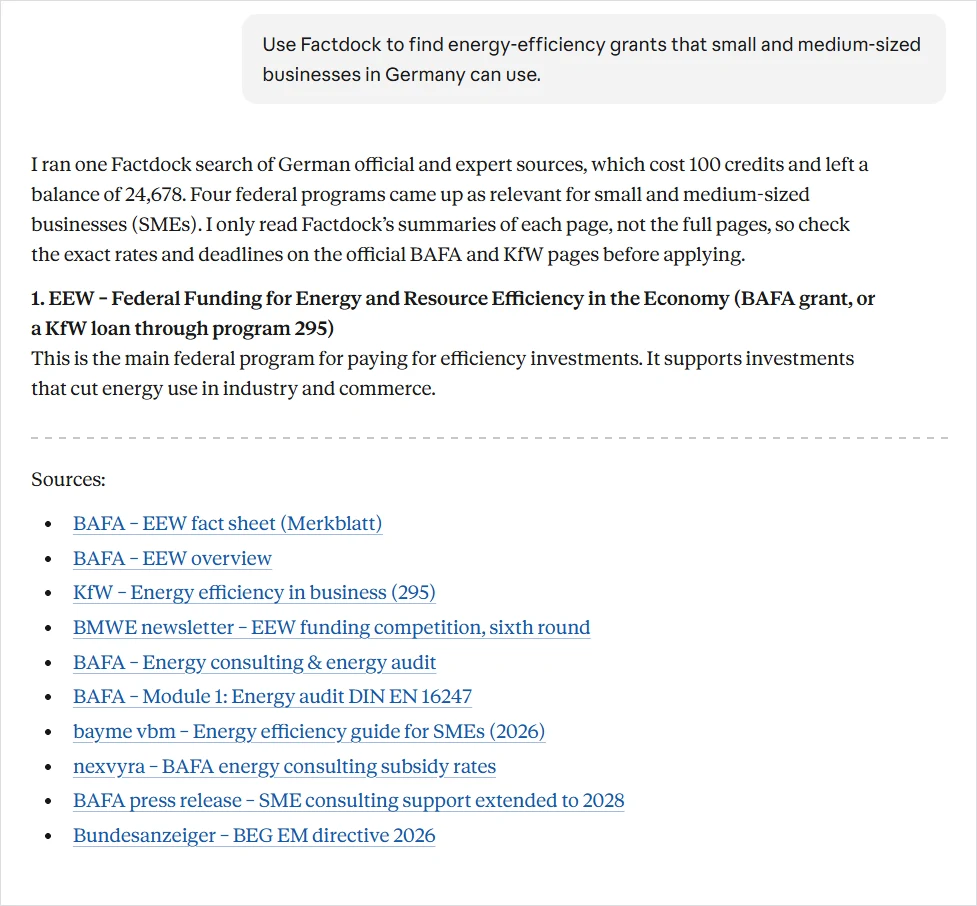
평소처럼 말을 걸고 "Factdock으로 찾아줘"라고 전합니다. 예를 들면 "독일 중소기업이 쓸 수 있는 에너지 절약 보조금을 Factdock으로 찾아줘"처럼 부탁합니다.
3. 나라와 언어를 확인한 뒤 검색하기
Factdock은 당신이 고른 나라의 정보를 그 나라의 언어로 찾습니다. 그래서 AI 어시스턴트는 먼저 "독일의 공적 정보를 독일어로 찾아도 될까요?"처럼 확인한 뒤에 검색합니다. 짐작으로 다른 나라를 조사하는 일이 없습니다.
4. 출처가 붙은 답 받기
검색 결과에는 출처 URL이 붙어 있습니다. AI 어시스턴트의 요약을 읽으면서, 원문 발표나 논문을 그 자리에서 열어 확인할 수 있습니다.
앱별 연결 방법 (How to connect)
Factdock MCP 서버의 연결 URL은 https://fact-dock.com/mcp 입니다. 앱별 순서를 간단히 소개합니다. 화면 이름은 각 회사의 업데이트로 바뀔 수 있습니다.
Claude에 Factdock을 연결하는 방법
Claude의 '설정' → '커넥터' → '커스텀 커넥터 추가'에 연결 URL을 입력합니다. Factdock 화면에서 로그인하고 허용하면 연결됩니다. API 키는 필요 없습니다. Claude는 무료 플랜에서도 연결할 수 있습니다(무료 플랜에서 추가할 수 있는 커스텀 커넥터는 1개까지입니다).
ChatGPT에 Factdock을 연결하는 방법
ChatGPT Plus 이상의 플랜에서 사용할 수 있습니다. '설정' → '앱 및 커넥터' → '고급 설정'에서 개발자 모드를 켜고, '만들기'에서 연결 URL을 입력한 뒤 인증 방식으로 'OAuth'를 선택합니다. Factdock 화면에서 허용하면 연결됩니다.
Cursor에 Factdock을 연결하는 방법
Cursor의 'Cursor Settings' → 'MCP'에서 여는 mcp.json에 Factdock MCP 서버 설정을 붙여넣습니다. 붙여넣을 내용은 Factdock의 'API 연동' 페이지에 그대로 표시됩니다.
Claude Code·VS Code에 Factdock을 연결하는 방법
Claude Code는 터미널에서 연결 명령을 한 번 실행합니다. VS Code는 프로젝트의 .vscode/mcp.json에 설정을 추가하면 GitHub Copilot의 에이전트 모드에서 사용할 수 있습니다. 명령과 설정은 모두 'API 연동' 페이지에 표시됩니다.
Obsidian에서 Factdock을 사용하는 방법
Obsidian의 커뮤니티 플러그인에서 'Factdock'을 찾아 설치하고 API 키를 설정하면, 노트를 쓰면서 검색할 수 있습니다. 앱에서 찾은 결과를 버튼 하나로 Obsidian 노트에 저장할 수도 있습니다.
Notion에 Factdock 결과를 저장하는 방법
Notion 인테그레이션의 키와 저장할 페이지를 'API 연동' 페이지에 등록하면, 앱에서 찾은 결과를 Notion 페이지에 저장할 수 있습니다.
대화에서 쓸 수 있는 검색
앱과 같은 28종류의 검색을 대화에서 쓸 수 있습니다. 예를 들면 다음과 같습니다.
- 웹의 1차 정보 — 각국 정부 부처·규제 당국·공공기관의 발표
- 논문 — 각국의 학술 데이터베이스에서 출처와 함께
- 특허 — 이미 나와 있는 비슷한 특허 확인
- 기업 확인 — 거래처의 등기와 공식 정보
- 무역·법령·의약품 — 규제와 승인 정보를 그 나라의 공식 정보에서
- Insights — 세계 정부·규제 당국의 새로운 발표
조사한 결과는 대화 속에서 문서(Word·PDF·Markdown)로 만들거나 공유 링크로 만들 수도 있습니다.
앱에서의 사용법과 조사한 결과를 노트에 남기는 방법은 조사한 결과를 Notion·Obsidian에 남기는 방법 글에서, 1차 정보를 찾는 방식은 1차 정보 찾는 법 글에서 소개하고 있습니다.
안심하고 쓰기 위한 장치
- 과다 사용 방지 — 하루에 쓸 수 있는 크레딧에 상한이 있고, 같은 검색을 여러 번 반복하는 동작은 자동으로 멈춥니다
- 결과를 못 받아도 괜찮습니다 — 연결이 끊겨 결과가 도착하지 않았을 때는 10분간 보관합니다. 다시 불러오면 추가 크레딧 없이 받을 수 있습니다
- 전문 도구는 처음에 확인 — 수의사용·의료 정보를 다루는 도구는 앱에서 처음 확인을 거친 뒤에 쓸 수 있습니다
- 연결은 언제든 해제 — Factdock의 'API 연동' 페이지에서 연결한 AI 어시스턴트를 뺄 수 있습니다
표시되는 내용은 공개된 정보를 조사해 정리한 것입니다. 의료·법률·금전과 관련된 판단은 반드시 출처를 확인하고, 전문가와 상담한 뒤에 하시기 바랍니다.
이런 분께 권합니다
- AI 어시스턴트를 매일 쓰는 분 — 화면을 오가지 않고 근거 있는 정보까지 찾고 싶을 때
- 해외 제도와 규제를 조사하는 분 — 그 나라의 언어로 공식 발표를 찾고 싶을 때
- 연구나 개발을 하는 분 — 논문과 특허를 대화 흐름 속에서 확인하고 싶을 때
- 내 언어로 조사하고 싶은 분 — 외국어 자료도 당신의 모국어로
자사 시스템이나 서비스에 넣고 싶은 기업을 위해, 별도로 기업용 API를 준비해 두었습니다.
요금
Factdock은 $3부터 이용할 수 있습니다. MCP 연결은 가입한 플랜의 크레딧 범위에서 쓸 수 있으며, 추가 월 요금은 없습니다. 검색당 크레딧은 앱에서 쓸 때와 같습니다. 자세한 내용은 요금제 페이지에서 안내하고 있습니다.
마치며
AI 어시스턴트의 편리함과 1차 정보의 확실함. 둘 중 하나를 고를 필요는 없습니다. 늘 하던 대화 속에서 근거를 확인하며 조사할 수 있습니다.
"그 답의 출처는?" 하는 생각이 들면, 먼저 연결 URL을 붙여넣어 Factdock을 연결해 보세요.
어떤 도구인가
표준 검색
검색하려는 내용을 현지어와 전문 용어의 키워드로 변환하고, Factdock의 검색 엔진이 웹 전체를 깊이 탐색합니다. 일반 검색으로는 찾을 수 없는 1차 정보를 상위로 끌어올려, 언어의 벽을 의식하지 않고 모국어 그대로 닿을 수 있습니다.
학술 논문 검색
경제·공학·법학·환경 등 의학 이외 분야의 논문을 세계 15개 이상의 학술 데이터베이스에서 한꺼번에 찾습니다. 중복 없는 문헌 목록을 만들고, 모국어로 읽을 수 있습니다. 의학·수의학 논문은 「의학·수의학 문헌 검색」에서 찾을 수 있습니다.
2분 30초 만에 보는 Factdock
영어 동영상입니다. 플레이어 설정에서 사용하는 언어의 자막을 고를 수 있습니다.
자주 묻는 질문
어떤 AI 어시스턴트에서 쓸 수 있나요?
Claude, ChatGPT, Cursor, Claude Code, VS Code 등 MCP를 지원하는 AI 어시스턴트에서 사용할 수 있습니다. 앱별 연결 방법은 이 글의 "앱별 연결 방법"을 확인해 주세요.
API 키가 필요한가요?
연결 URL을 붙여넣고 로그인하는 방법이라면 API 키는 필요 없습니다. API 키로 연결하고 싶다면 Factdock의 'API 연동' 페이지에서 발급할 수 있습니다.
요금이 드나요?
가입한 플랜의 크레딧 범위에서 쓸 수 있으며, 추가 월 요금은 없습니다. 검색당 크레딧은 앱에서 쓸 때와 같습니다.
한국어로 쓸 수 있나요?
쓸 수 있습니다. 대화도 결과 요약도 한국어로 받을 수 있습니다. 한국어 외에도 당신의 모국어를 포함한 109개 언어로 똑같이 쓸 수 있습니다.
회사 시스템에 넣을 수 있나요?
개인의 연결은 본인과 자사 내 업무에서 쓰기 위한 것입니다. 시스템이나 서비스에 넣고 싶다면 기업용 API를 이용해 주세요.
특허 출원 중인 자체 검색 엔진
늘 하던 대화에, 출처가 붙은 1차 정보를.
연결 URL을 붙여넣고 로그인하기만 하면 됩니다. 세계의 공적 정보·논문·특허를 모국어로 출처와 함께 찾을 수 있습니다. $3부터 이용할 수 있습니다.