
শুরুতে: AI-এর উত্তরের সঙ্গে "উৎস" চাইলে
AI অ্যাসিস্ট্যান্ট খসড়া লেখা, সারাংশ করা ও আইডিয়া ভাবতে খুব কাজে লাগে। কিন্তু তথ্য খুঁজতে গেলে কিছু সমস্যা দেখা দেয়।
- উত্তরটা বিশ্বাসযোগ্য মনে হয়, কিন্তু কোথায় লেখা আছে বোঝা যায় না
- অন্য দেশের ব্যবস্থার কথা জিজ্ঞেস করলে নিজের দেশের কথা বা পুরোনো তথ্য মিশে যায়
- ওই দেশের সরকারি দপ্তর বা নিয়ন্ত্রক সংস্থার মূল ঘোষণাটা নিজে দেখতে চান
- বিদেশি ভাষার নথি নিজের ভাষায় পড়তে চান
Factdock এমন একটি সার্চ ইঞ্জিন, যা বিভিন্ন দেশের সরকারি তথ্য, গবেষণাপত্র ও পেটেন্টের মতো প্রাথমিক তথ্য সেই দেশের ভাষায় খোঁজে এবং ফলাফল আপনার নিজের ভাষায়, উৎসসহ দেয়। এই সার্চ সরাসরি নিয়মিত AI অ্যাসিস্ট্যান্ট থেকে ব্যবহার করার পদ্ধতিটাই MCP।

MCP কী: AI অ্যাসিস্ট্যান্টকে "টুল" দেওয়ার পদ্ধতি
MCP (Model Context Protocol) হলো AI অ্যাসিস্ট্যান্টকে বাইরের সেবা টুলের মতো ব্যবহার করতে দেওয়ার একটি সর্বজনীন সংযোগ-পদ্ধতি। যুক্ত করলে AI অ্যাসিস্ট্যান্ট কথোপকথনের প্রয়োজনমতো Factdock-এর সার্চ নিজেই চালাতে পারে।
- AI অ্যাসিস্ট্যান্টের শক্তি — প্রশ্ন গুছিয়ে নেওয়া, ফলাফলের সারাংশ করা, পরের প্রশ্নের উত্তর দেওয়া
- Factdock-এর শক্তি — সেই দেশের ভাষায় সরকারি তথ্য, গবেষণাপত্র ও পেটেন্টের মতো প্রাথমিক তথ্য খোঁজা এবং উৎস জুড়ে দেওয়া
দুটো একসঙ্গে হলে কথোপকথনের সহজতা থাকে, আবার পাওয়া যায় যাচাই করা যায় এমন উত্তর।
যুক্ত করার উপায়: ৪টি ধাপ
১. সংযোগ URL পেস্ট করে লগইন করুন
আপনার AI অ্যাসিস্ট্যান্টের "কানেক্টর" বা "MCP সার্ভার" সেটিংসে Factdock-এর সংযোগ URL পেস্ট করুন। খুলে যাওয়া পাতায় Factdock-এ লগইন করে সংযোগের অনুমতি দিন। প্রস্তুতি শেষ। API কী কপি করার দরকার নেই।
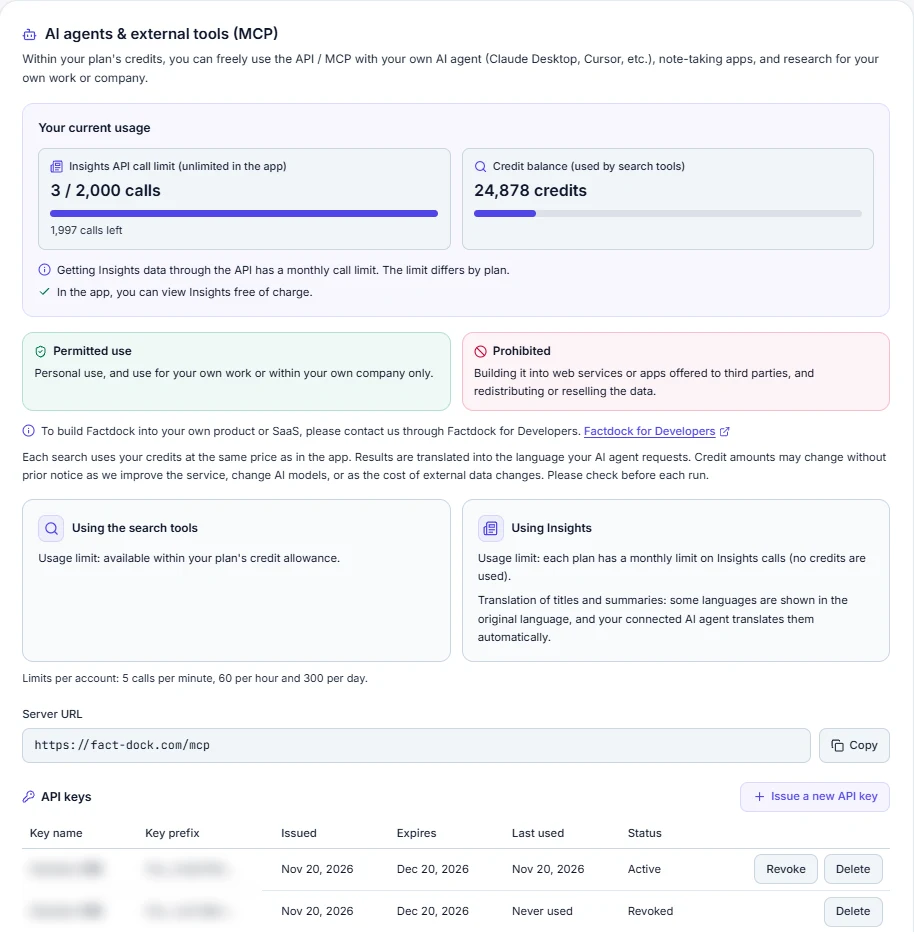
API কী দিয়েও যুক্ত করা যায়। কী Factdock-এর "API ইন্টিগ্রেশন" পাতায় তৈরি হয়, আর নাম ও মেয়াদ আপনি ঠিক করতে পারেন।
২. কথোপকথনে বলুন
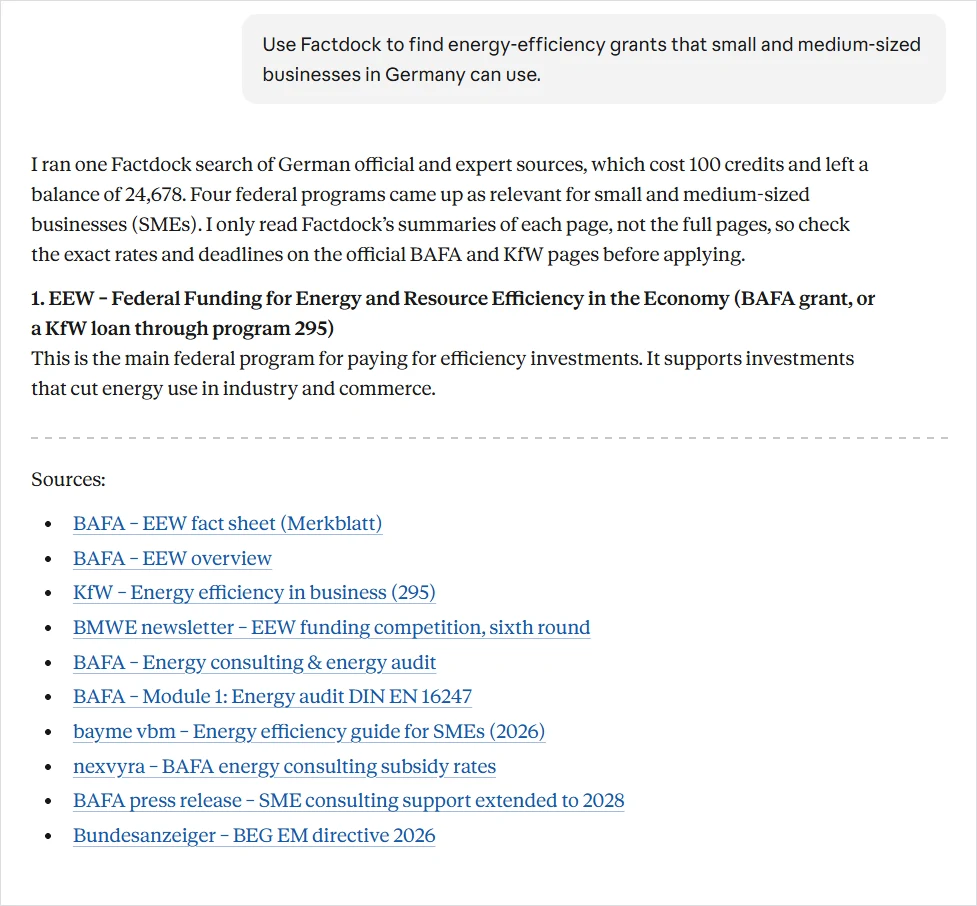
যেমন কথা বলেন তেমনই বলুন, "Factdock-এ খোঁজো"। যেমন: "জার্মানির ছোট ব্যবসার জন্য জ্বালানি সাশ্রয়ের ভর্তুকি Factdock-এ খোঁজো।"
৩. দেশ ও ভাষা নিশ্চিত করে তারপর সার্চ
Factdock আপনার বেছে নেওয়া দেশের তথ্য সেই দেশের ভাষায় খোঁজে। তাই AI অ্যাসিস্ট্যান্ট আগে জিজ্ঞেস করে, যেমন "জার্মানির সরকারি তথ্য জার্মান ভাষায় খুঁজব?" তারপরই সার্চ হয়। আন্দাজে অন্য দেশে খোঁজা হয় না।
৪. উৎসসহ উত্তর পান
সার্চের ফলাফলের সঙ্গে উৎসের URL থাকে। AI অ্যাসিস্ট্যান্টের সারাংশ পড়তে পড়তেই মূল ঘোষণা বা গবেষণাপত্র সেখানেই খুলে যাচাই করা যায়।
প্রতিটি অ্যাপে যুক্ত করার উপায় (How to connect)
Factdock-এর MCP সার্ভারের সংযোগ URL হলো https://fact-dock.com/mcp। প্রতিটি অ্যাপের ধাপ সংক্ষেপে দেওয়া হলো। প্রতিটি কোম্পানির পরিবর্তনে স্ক্রিনের নাম বদলে যেতে পারে।
Factdock-কে Claude-এ যুক্ত করার উপায়
Claude-এর "Settings" → "Connectors" → "Add custom connector"-এ সংযোগ URL দিন। Factdock-এর পাতায় লগইন করে অনুমতি দিলেই সংযোগ হয়ে যায়। API কী লাগে না। Claude-এর ফ্রি প্ল্যানেও যুক্ত করা যায় (ফ্রি প্ল্যানে একটি কাস্টম কানেক্টর যোগ করা যায়)।
Factdock-কে ChatGPT-তে যুক্ত করার উপায়
ChatGPT-তে এটি Plus বা তার ওপরের প্ল্যানে চলে। "Settings" → "Apps & Connectors" → "Advanced settings"-এ Developer mode চালু করুন, তারপর "Create" থেকে সংযোগ URL দিয়ে প্রমাণীকরণে "OAuth" বেছে নিন। Factdock-এর পাতায় অনুমতি দিলেই সংযোগ হয়ে যায়।
Factdock-কে Cursor-এ যুক্ত করার উপায়
Cursor-এর "Cursor Settings" → "MCP" থেকে খোলা mcp.json-এ Factdock-এর MCP সার্ভারের সেটিংস পেস্ট করুন। কী পেস্ট করতে হবে, তা Factdock-এর "API ইন্টিগ্রেশন" পাতায় হুবহু দেখানো আছে।
Factdock-কে Claude Code ও VS Code-এ যুক্ত করার উপায়
Claude Code-এ টার্মিনালে সংযোগের কমান্ডটি একবার চালান। VS Code-এ প্রজেক্টের .vscode/mcp.json-এ সেটিংস যোগ করলে GitHub Copilot-এর এজেন্ট মোডে ব্যবহার করা যায়। দুটোর কমান্ড ও সেটিংস "API ইন্টিগ্রেশন" পাতায় দেখানো থাকে।
Obsidian-এ Factdock ব্যবহার করার উপায়
Obsidian-এর কমিউনিটি প্লাগইনে "Factdock" খুঁজে ইনস্টল করুন এবং API কী সেট করুন, তাহলে নোট লিখতে লিখতেই সার্চ করা যায়। অ্যাপে খোঁজা ফলাফল এক বোতামে Obsidian-এর নোটে সংরক্ষণও করা যায়।
Factdock-এর ফলাফল Notion-এ সংরক্ষণ করার উপায়
Notion ইন্টিগ্রেশনের কী এবং সংরক্ষণের গন্তব্য পাতা "API ইন্টিগ্রেশন" পাতায় নিবন্ধন করলে অ্যাপে খোঁজা ফলাফল Notion-এর পাতায় সংরক্ষণ করা যায়।
কথোপকথন থেকে ব্যবহারযোগ্য সার্চ
অ্যাপে যা আছে, সেই একই ২৮ ধরনের সার্চ কথোপকথন থেকে ব্যবহার করা যায়। যেমন:
- ওয়েবের প্রাথমিক তথ্য — বিভিন্ন দেশের সরকারি দপ্তর, নিয়ন্ত্রক সংস্থা ও সরকারি প্রতিষ্ঠানের ঘোষণা
- গবেষণাপত্র — বিভিন্ন দেশের একাডেমিক ডেটাবেস থেকে, উৎসসহ
- পেটেন্ট — আগে থেকে থাকা অনুরূপ পেটেন্টের যাচাই
- কোম্পানি যাচাই — ব্যবসায়িক অংশীদারের নিবন্ধন ও সরকারি তথ্য
- বাণিজ্য, আইন ও ওষুধ — নিয়ম ও অনুমোদনের তথ্য, সেই দেশের সরকারি তথ্য থেকে
- Insights — বিশ্বের সরকার ও নিয়ন্ত্রক সংস্থার সর্বশেষ ঘোষণা
খুঁজে পাওয়া ফলাফল কথোপকথন থেকেই নথি (Word, PDF, Markdown) করা যায়, বা শেয়ার লিংক বানানো যায়।
অ্যাপে ব্যবহার এবং ফলাফল নোটে রাখার উপায় খুঁজে পাওয়া ফলাফল Notion ও Obsidian-এ রাখার উপায় লেখায় আছে। প্রাথমিক তথ্য খোঁজার দৃষ্টিভঙ্গি প্রাথমিক উৎস কীভাবে খুঁজবেন লেখায় আছে।
নিশ্চিন্তে ব্যবহারের ব্যবস্থা
- অতিরিক্ত ব্যবহার ঠেকানো — দিনে ব্যবহারযোগ্য ক্রেডিটের সীমা আছে, আর একই সার্চ বারবার চলতে থাকলে তা নিজে থেকেই থেমে যায়
- ফলাফল না পেলেও চিন্তা নেই — সংযোগ কেটে গিয়ে ফলাফল না পৌঁছালে তা ১০ মিনিট জমা রাখা হয়। আবার ডাকলে বাড়তি ক্রেডিট ছাড়াই পাওয়া যায়
- বিশেষ টুলের আগে নিশ্চিতকরণ — পশুচিকিৎসা ও চিকিৎসা তথ্যের টুল অ্যাপে প্রথমবার নিশ্চিত করার পরেই ব্যবহার করা যায়
- সংযোগ যেকোনো সময় সরান — Factdock-এর "API ইন্টিগ্রেশন" পাতা থেকে যুক্ত করা AI অ্যাসিস্ট্যান্ট সরিয়ে দেওয়া যায়
দেখানো বিষয়বস্তু প্রকাশ্যে থাকা তথ্য খুঁজে সাজানো। স্বাস্থ্য, আইন বা অর্থসংক্রান্ত সিদ্ধান্তের আগে অবশ্যই উৎস যাচাই করুন এবং বিশেষজ্ঞের পরামর্শ নিন।
কাদের জন্য উপযোগী
- প্রতিদিন AI অ্যাসিস্ট্যান্ট ব্যবহারকারী — স্ক্রিন না বদলে ভিত্তিসহ তথ্যও খুঁজতে চাইলে
- বিদেশের নিয়ম ও ব্যবস্থা নিয়ে খোঁজকারী — সেই দেশের ভাষায় সরকারি ঘোষণা খুঁজতে চাইলে
- গবেষণা বা উন্নয়নের কাজে যুক্ত — কথোপকথনের মধ্যেই গবেষণাপত্র ও পেটেন্ট যাচাই করতে চাইলে
- নিজের ভাষায় খুঁজতে চান যাঁরা — বিদেশি ভাষার নথিও আপনার মাতৃভাষায়
নিজেদের সিস্টেম বা সেবায় যুক্ত করতে চাওয়া প্রতিষ্ঠানের জন্য আলাদা ব্যবসায়িক API আছে।
মূল্য
Factdock $3 থেকে ব্যবহার করা যায়। MCP-র সংযোগ আপনার বর্তমান প্ল্যানের ক্রেডিটের সীমার মধ্যে চলে। বাড়তি মাসিক ফি নেই। প্রতিটি সার্চে ক্রেডিট লাগে অ্যাপের মতোই। বিস্তারিত মূল্য পরিকল্পনার পাতায় আছে।
শেষ কথা
AI অ্যাসিস্ট্যান্টের সহজতা এবং প্রাথমিক তথ্যের নির্ভরযোগ্যতা। এর একটাকে বেছে নিতে হবে না। নিয়মিত কথোপকথনের মধ্যেই ভিত্তি যাচাই করে খোঁজা যায়।
"এই উত্তরের উৎস কী?" মনে হলে সংযোগ URL পেস্ট করে Factdock যুক্ত করে দেখুন।
এটি কী
স্ট্যান্ডার্ড অনুসন্ধান
আপনার প্রশ্নকে লক্ষ্য অঞ্চলের স্থানীয় ভাষা ও পেশাদার পরিভাষায় রূপান্তর করা হয়, আর Factdock-এর সার্চ ইঞ্জিন গোটা ওয়েবে গভীরভাবে অনুসন্ধান চালায়। সাধারণ অনুসন্ধানে কখনও উঠে না আসা মূল উৎসগুলো উপরে তুলে আনা হয়, ফলে ভাষার দেয়াল টের না পেয়েই নিজের ভাষায় সেখানে পৌঁছানো যায়।
গবেষণাপত্র অনুসন্ধান
অর্থনীতি, প্রকৌশল, আইন, পরিবেশের মতো চিকিৎসার বাইরের ক্ষেত্রের গবেষণাপত্র ১৫টির বেশি একাডেমিক ডেটাবেসে একসঙ্গে খোঁজে। পুনরাবৃত্তিহীন একটি তালিকা তৈরি করে, যা নিজের ভাষায় পড়া যায়। চিকিৎসা ও পশুচিকিৎসার গবেষণাপত্র “চিকিৎসা ও পশুচিকিৎসা সাহিত্য”-এ খোঁজা যায়।
২ মিনিট ৩০ সেকেন্ডে Factdock
ভিডিওটি ইংরেজিতে। প্লেয়ারের সেটিংস থেকে আপনার ভাষায় সাবটাইটেল বেছে নিতে পারেন।
সচরাচর জিজ্ঞাসা
কোন AI অ্যাসিস্ট্যান্টে ব্যবহার করা যায়?
Claude, ChatGPT, Cursor, Claude Code, VS Code-সহ MCP সমর্থন করে এমন AI অ্যাসিস্ট্যান্টে ব্যবহার করা যায়। প্রতিটির সংযোগ-পদ্ধতি এই লেখার "প্রতিটি অ্যাপে যুক্ত করার উপায়" অংশে আছে।
API কী লাগে কি?
সংযোগ URL পেস্ট করে লগইন করার পদ্ধতিতে API কী লাগে না। API কী দিয়ে যুক্ত করতে চাইলে Factdock-এর "API ইন্টিগ্রেশন" পাতায় তৈরি করা যায়।
এর জন্য কি টাকা লাগে?
এটি আপনার বর্তমান প্ল্যানের ক্রেডিটের সীমার মধ্যে চলে। বাড়তি মাসিক ফি নেই। প্রতিটি সার্চের ক্রেডিট অ্যাপের মতোই।
বাংলায় ব্যবহার করা যায়?
হ্যাঁ। কথোপকথন ও ফলাফলের সারাংশ বাংলায় পাওয়া যায়। বাংলা ছাড়াও আপনার মাতৃভাষা-সহ ১০৯টি ভাষায় একইভাবে ব্যবহার করা যায়।
কোম্পানির সিস্টেমে যুক্ত করা যায়?
ব্যক্তিগত সংযোগ আপনার নিজের এবং নিজের কোম্পানির ভেতরের কাজের জন্য। সিস্টেম বা সেবায় যুক্ত করতে চাইলে ব্যবসায়িক API ব্যবহার করুন।
পেটেন্টের আবেদন করা আমাদের নিজস্ব সার্চ ইঞ্জিন
নিয়মিত কথোপকথনেই, উৎসসহ প্রাথমিক তথ্য।
শুধু সংযোগ URL পেস্ট করে লগইন করুন। বিশ্বের সরকারি তথ্য, গবেষণাপত্র ও পেটেন্ট নিজের ভাষায় উৎসসহ খুঁজুন। $3 থেকে ব্যবহারযোগ্য।