
はじめに:AIの答えに「出典」がほしいとき
AIアシスタントは、文章の下書きや要約、アイデア出しにとても便利です。一方で、調べものに使うと、こんな場面に出会います。
- 答えはもっともらしいけれど、どこに書いてあるのか分からない
- 海外の制度を聞いたのに、自分の国の話や古い情報が混ざる
- その国の役所や規制当局の、元の発表を確かめたい
- 外国語の資料を、自分の言葉で読みたい
Factdockは、各国の公的な情報・論文・特許などの一次情報を、その国の言葉で検索し、あなたの母国語で出典つきで返す検索エンジンです。この検索を、いつものAIアシスタントから直接使えるようにするのがMCP(エムシーピー)という仕組みです。

MCPとは:AIアシスタントに「道具」を渡す仕組み
MCP(Model Context Protocol)は、AIアシスタントが外のサービスを道具として使うための、共通のつなぎ方です。つなぐと、AIアシスタントは会話の流れに合わせて、Factdockの検索を呼び出せるようになります。
- AIアシスタントの得意なこと — 質問を整理する、結果をまとめる、続きの質問に答える
- Factdockの得意なこと — その国の言葉で、公的な情報・論文・特許などの一次情報を探し、出典を付ける
この2つを組み合わせると、会話の手軽さはそのままに、根拠を確かめられる答えが手に入ります。
つなぎ方:4つの手順
1. 接続URLを貼って、ログインする
お使いのAIアシスタントの「コネクタ」や「MCPサーバー」の設定に、Factdockの接続URLを貼ります。開いた画面でFactdockにログインし、接続を許可すれば準備は完了です。APIキーをコピーする必要はありません。
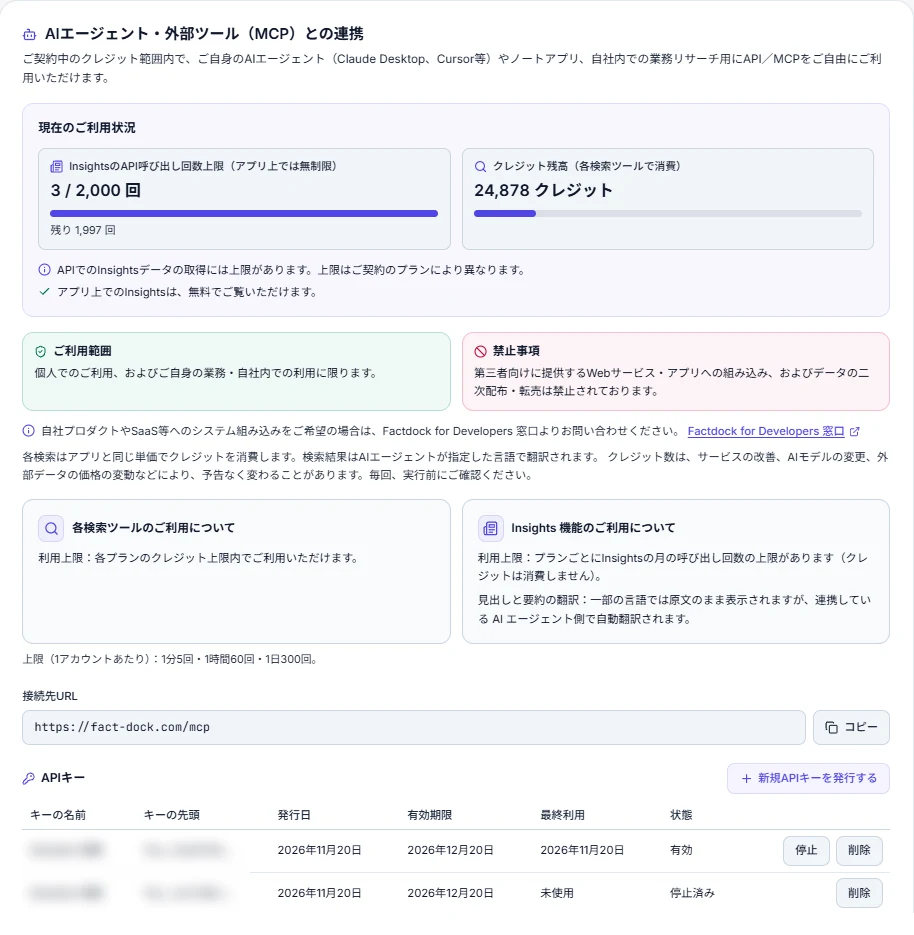
APIキーで接続する方法もあります。キーはFactdockの「API連携」ページで発行でき、名前と有効期限を決めて使えます。
2. 会話の中で頼む
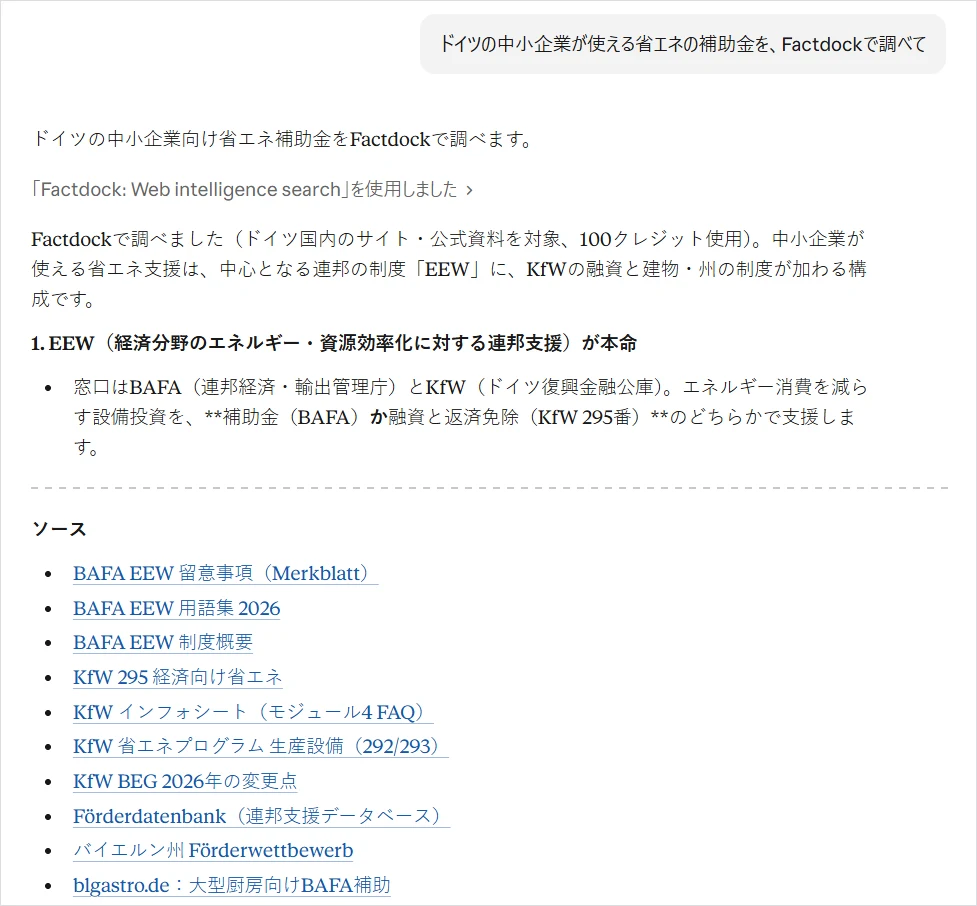
いつものように話しかけて、「Factdockで調べて」と伝えます。たとえば「ドイツの中小企業が使える省エネの補助金を、Factdockで調べて」のように頼みます。
3. 国と言語を確かめてから検索する
Factdockは、あなたが選んだ国の情報を、その国の言葉で探します。そのため、AIアシスタントはまず「ドイツの公的な情報をドイツ語で探してよいですか?」のように確かめてから検索します。思い込みで別の国を調べることがありません。
4. 出典つきの答えを受け取る
検索の結果には、出典のURLが付いています。AIアシスタントのまとめを読みながら、元の発表や論文をその場で開いて確かめられます。
アプリごとのつなぎ方(How to connect)
FactdockのMCPサーバーの接続URLは https://fact-dock.com/mcp です。アプリごとの手順を、かんたんにご紹介します。画面の名前は、各社の変更で変わることがあります。
ClaudeにFactdockをつなぐ方法
Claudeの「設定」→「コネクタ」→「カスタムコネクタを追加」に接続URLを入れます。Factdockの画面でログインして許可すれば、つながります。APIキーは要りません。Claudeは無料プランでもつなげます(無料プランで追加できるカスタムコネクタは1つまでです)。
ChatGPTにFactdockをつなぐ方法
ChatGPTのPlus以上のプランで使えます。「設定」→「アプリとコネクタ」→「詳細設定」で開発者モードをオンにし、「作成」から接続URLを入れて、認証に「OAuth」を選びます。Factdockの画面で許可すれば、つながります。
CursorにFactdockをつなぐ方法
Cursorの「設定」→「MCP」で開く mcp.json に、FactdockのMCPサーバーの設定を貼ります。貼る内容は、Factdockの「API連携」ページにそのまま表示されます。
Claude Code・VS CodeにFactdockをつなぐ方法
Claude Codeは、ターミナルで接続のコマンドを1回実行します。VS Codeは、プロジェクトの .vscode/mcp.json に設定を足すと、GitHub Copilotのエージェントモードで使えます。どちらも、コマンドや設定は「API連携」ページに表示されます。
ObsidianでFactdockを使う方法
Obsidianのコミュニティプラグインで「Factdock」を探して入れ、APIキーを設定すると、ノートを書きながら検索できます。アプリで調べた結果を、ボタン1つでObsidianのノートに保存することもできます。
NotionにFactdockの結果を保存する方法
Notionのインテグレーションのキーと保存先のページを「API連携」ページに登録すると、アプリで調べた結果をNotionのページに保存できます。
会話から使える検索
アプリと同じ28種類の検索を、会話から使えます。たとえば次のようなものです。
- ウェブの一次情報 — 各国の役所・規制当局・公的機関の発表
- 論文 — 各国の学術データベースから、出典つきで
- 特許 — 先に出ている似た特許の確認
- 企業の確認 — 取引先の登記や公式の情報
- 貿易・法令・医薬品 — 規制や承認の情報を、その国の公式の情報から
- Insights — 世界の政府・規制当局の新着の発表
調べた結果は、会話の中から資料(Word・PDF・Markdown)にしたり、共有リンクにしたりもできます。
アプリでの使い方や、調べた結果をノートに残す方法は調べた結果をNotion・Obsidianに残す方法の記事で、一次情報を探す考え方は一次情報の探し方の記事でご紹介しています。
安心して使うための仕組み
- 使いすぎを防ぐ — 1日に使えるクレジットの上限があり、同じ検索を何度も繰り返す動きは自動で止まります
- 結果を受け取り損ねても大丈夫 — 通信が切れて結果が届かなかったときは、10分間お預かりします。もう一度呼び出せば、追加のクレジットなしで受け取れます
- 専門の道具は最初に確認 — 獣医師向け・医療の情報を扱う道具は、アプリで最初に確認をしてから使えます
- 接続はいつでも解除 — Factdockの「API連携」ページから、つないだAIアシスタントを外せます
表示される内容は、公開されている情報を調べてまとめたものです。医療・法律・お金に関わる判断は、必ず出典を確かめ、専門家とご相談のうえで行ってください。
こんな方に使っていただきたいです
- AIアシスタントを毎日使う方 — 画面を切り替えずに、根拠のある情報まで調べたいときに
- 海外の制度や規制を調べる方 — その国の言葉で、公式の発表を探したいときに
- 研究や開発をする方 — 論文や特許を、会話の流れの中で確かめたいときに
- 自分の言葉で調べたい方 — 外国語の資料も、あなたの母国語で
自社のシステムやサービスに組み込みたい法人の方には、別に法人向けのAPIをご用意しています。
料金
Factdockは$3から利用できます。MCPでの接続は、ご契約中のプランのクレジットの範囲で使えます。追加の月額料金はかかりません。検索ごとのクレジットは、アプリで使うときと同じです。詳しくは、料金プランのページでご案内しています。
おわりに
AIアシスタントの手軽さと、一次情報の確かさ。どちらかを選ぶ必要はありません。いつもの会話の中で、根拠を確かめながら調べられます。
「その答えの出典は?」と思ったら、まずは接続URLを貼って、Factdockをつないでみてください。
どんなツールか
スタンダード検索
検索したい内容を現地語や専門用語のキーワードに変換し、Factdockの検索エンジンがウェブ全体を深く探索。通常の検索では見つからない一次情報を上位に引き上げ、言葉の壁を意識することなく母国語のままたどり着けます。
学術論文検索
経済・工学・法学・環境など、医療以外の分野の論文を、世界15以上の学術データベースからまとめて探します。重複のない文献の一覧を作り、母国語で読めます。医療・獣医の論文は「医療・獣医の文献検索」で探せます。
2分30秒でわかる Factdock
英語の動画です。字幕の設定から、あなたの言語を選べます。
よくある質問
どのAIアシスタントで使えますか?
Claude・ChatGPT・Cursor・Claude Code・VS Code など、MCPに対応したAIアシスタントで使えます。それぞれのつなぎ方は、この記事の「アプリごとのつなぎ方」をご覧ください。
APIキーは必要ですか?
接続URLを貼ってログインする方法なら、APIキーは必要ありません。APIキーで接続したい場合は、Factdockの「API連携」ページで発行できます。
料金はかかりますか?
ご契約中のプランのクレジットの範囲で使えます。追加の月額料金はかかりません。検索ごとのクレジットは、アプリで使うときと同じです。
日本語で使えますか?
使えます。会話も結果のまとめも日本語で受け取れます。日本語のほかにも、あなたの母国語を含む109の言語で、同じように使えます。
会社のシステムに組み込めますか?
個人の方の接続は、ご自身と自社内の業務で使うためのものです。システムやサービスに組み込みたい場合は、法人向けのAPIをご利用ください。
特許出願中の独自検索エンジン
いつもの会話に、出典つきの一次情報を。
接続URLを貼ってログインするだけ。世界の公的な情報・論文・特許を、母国語で出典つきで調べられます。$3から利用できます。