
শুরুতে: "ওই নথিটা কোথায় দেখেছিলাম?"
খোঁজাখুঁজি করতে গিয়ে প্রায়ই এমন হয়।
- "আগে যে গবেষণাপত্রটা পেয়েছিলাম, তার উৎস মনে করতে পারছি না।"
- "খোঁজের ফলাফল সরাসরি রিপোর্টে ব্যবহার করতে চাই।"
- "অন্য দেশের নথিগুলো বিষয় অনুযায়ী নোটে গুছিয়ে রাখতে চাই।"
- "দলের সবাই যেন একই উৎস দেখতে পায়।"
খোঁজের ফলাফল উৎসের সঙ্গে রেখে দেওয়া জরুরি। উৎস জানা থাকলে পরে মূল নথি যাচাই করা যায়, অন্যদেরও ভিত্তি দেখানো যায়।

খোঁজের ফলাফল রাখার সময় ৩টি জরুরি বিষয়
1. উৎসের লিংক রাখুন
শুধু শিরোনাম বা সারাংশ নয়, মূল নথির লিংকও রাখুন। পরে বিষয়বস্তু যাচাই করার এটাই সবচেয়ে সহজ পথ।
2. কবে খুঁজেছিলেন, তা রাখুন
আইন ও পরিসংখ্যান বদলায়। তথ্যটা কবে পেয়েছিলেন জানা থাকলে পরে নতুন তথ্যের সঙ্গে তুলনা করা সহজ হয়।
3. রোজ ব্যবহারের জায়গায় গুছিয়ে রাখুন
যে নোট অ্যাপ রোজ ব্যবহার করেন, সেখানে রাখলে পরে অন্য নোট ও নথির সঙ্গে খুঁজে পাওয়া সহজ হয়।
Factdock-এর অনুসন্ধানের ফলাফল Notion বা Obsidian-এ সংরক্ষণ করুন
Factdock-এর ফলাফলের স্ক্রিনে “Notion-এ সংরক্ষণ করুন” আর “Obsidian-এ সংরক্ষণ করুন” বোতাম আছে। শুধু চাপুন, পাওয়া নথির শিরোনাম, সারাংশ আর উৎসের লিংক সরাসরি নোট হয়ে যাবে।
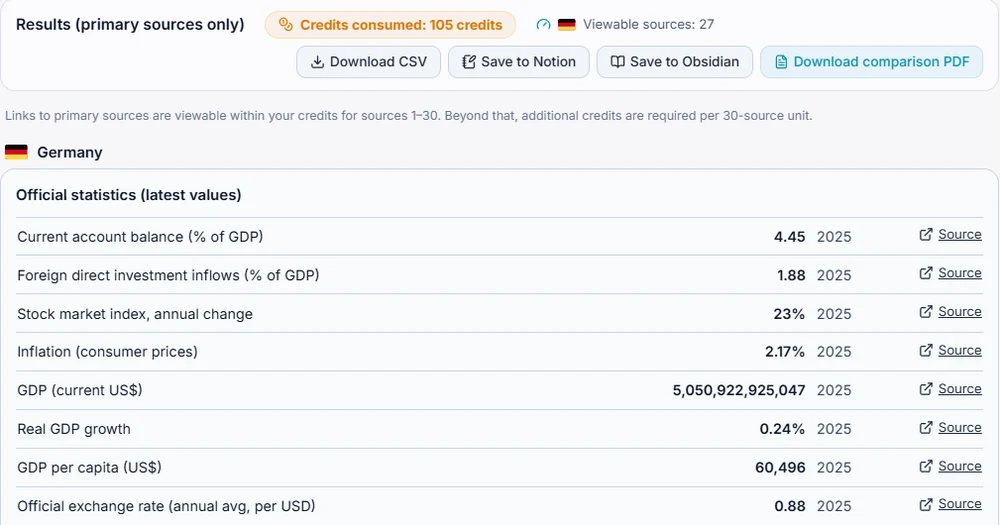
1. সংরক্ষণের জায়গা মাত্র একবার ঠিক করুন
“API ইন্টিগ্রেশন” স্ক্রিনে সংরক্ষণের জায়গা মাত্র একবার ঠিক করে দিন। Notion-এর জন্য সংরক্ষণের পেজ আর Notion-এ তৈরি করা সংযোগের কী দিলেই হবে। Obsidian-এর জন্য শুধু vault-এর নাম আর ফোল্ডার দিন। স্ক্রিনে ধাপগুলো একে একে দেখানো হয়।
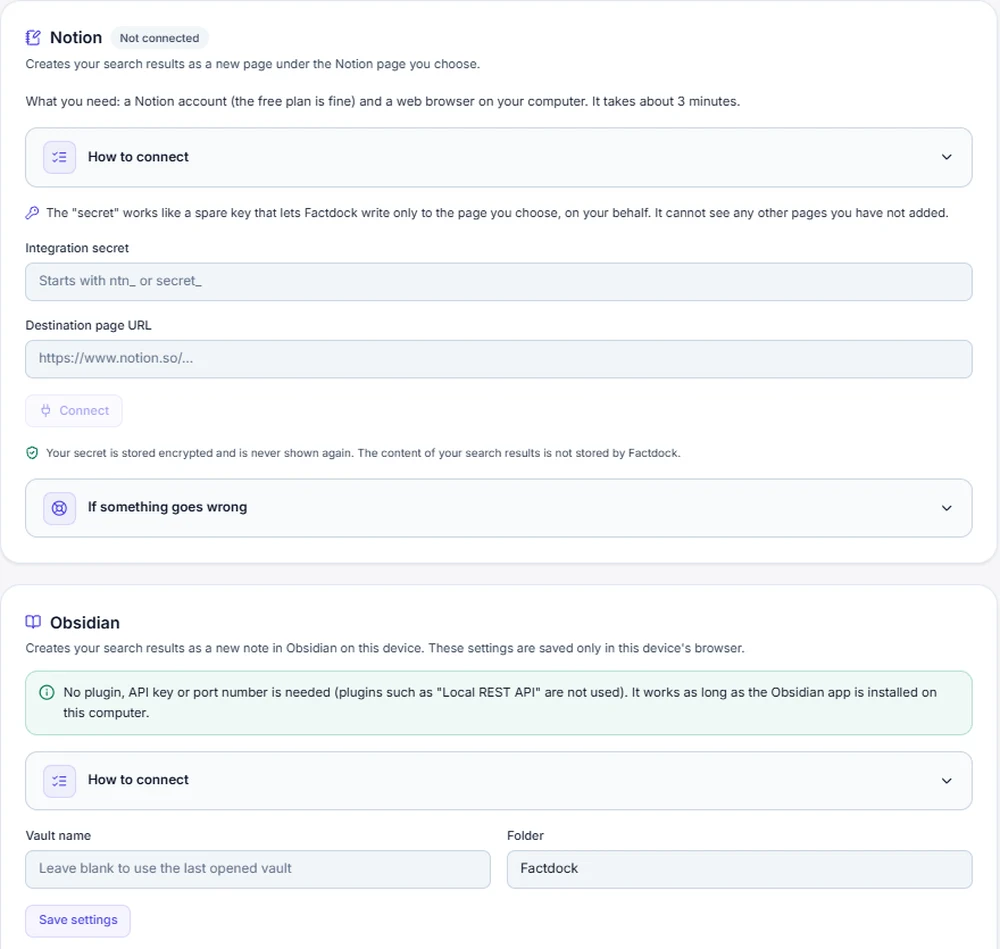
2. ফলাফলের স্ক্রিনে বোতাম চাপুন
অনুসন্ধান শেষ হলে ফলাফলের স্ক্রিনে সংরক্ষণের বোতাম চাপুন। ফলাফল টেবিলের আকারেই, উৎসের লিংকসহ সংরক্ষিত হবে। CSV হিসেবে রপ্তানি করে স্প্রেডশিট সফটওয়্যারেও খুলতে পারেন।
3. সংরক্ষণে কোনো ক্রেডিট লাগে না
সংরক্ষণের বোতাম যতবারই চাপুন, কোনো ক্রেডিট লাগে না। Notion-এ পাঠানোর সময় অনুসন্ধানের ফলাফলের বিষয়বস্তু Factdock-এর সার্ভারে রাখা হয় না। সরাসরি Notion-এ পৌঁছে দেওয়া হয়।
গবেষণাপত্রের অনুবাদ আর Insights-এর লেখাও একইভাবে সংরক্ষণ করা যায়। শুধু পছন্দের নথির লিংক রাখতে চাইলে Bookmarks-ও ব্যবহার করতে পারেন।
Bookmarks আর কাজের নথিও Factdock-এর ভেতরেই
পছন্দের নথিগুলো নোট আর ক্যাটেগরি দিয়ে Bookmarks-এ রেখে দিতে পারেন। পরে দেশ বা ক্ষেত্র অনুযায়ী আবার খুঁজে পাওয়াও সহজ। বিস্তারিত জানতে Bookmarks-এর পরিচিতি দেখুন।
কাজের নথি দিয়ে, অনুসন্ধানের ফলাফল বা Bookmarks থেকে বেছে নেওয়া নথিগুলো রিপোর্ট, অফিসের ভেতরের মেমো বা তুলনার টেবিলের মতো টেমপ্লেটে বসিয়ে দিন, আপনার নথি সঙ্গে সঙ্গে তৈরি হয়ে যাবে। সেখানেই লেখা ঠিক করে প্রিন্ট করতে পারেন, অথবা PDF, Word, Notion ও Obsidian-এ পাঠাতে পারেন।
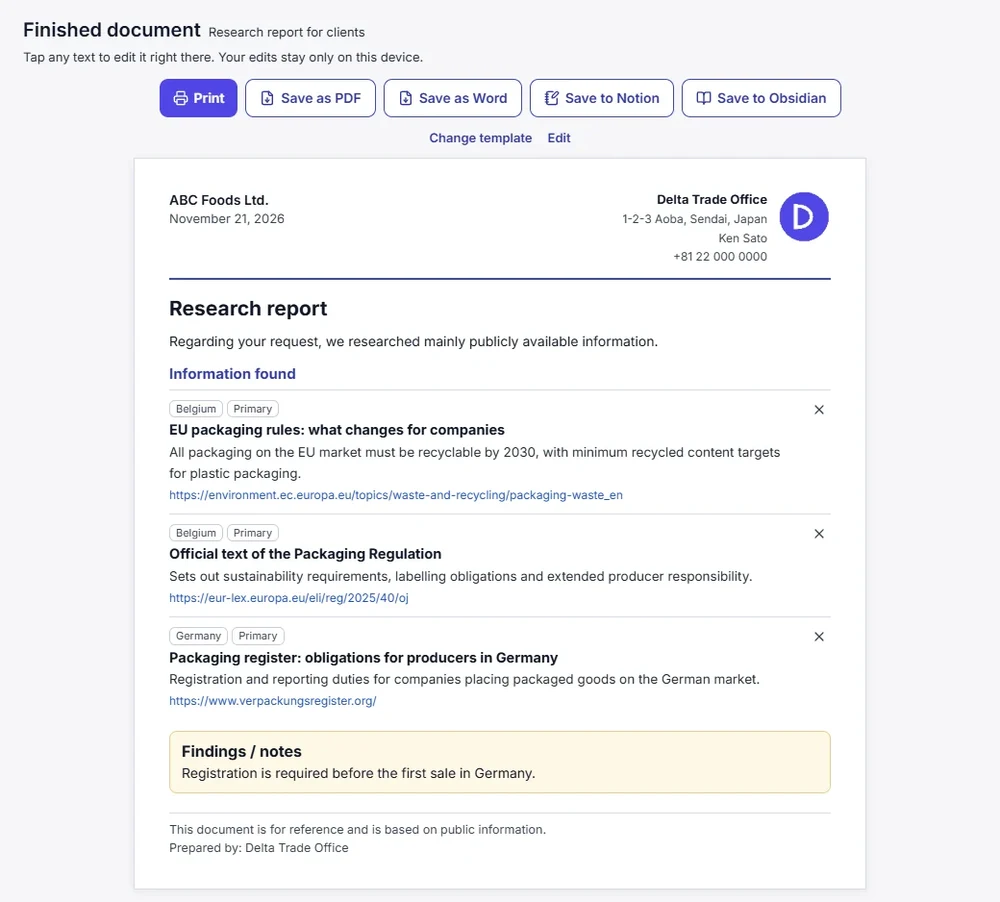
‘কাজের নথি’ বিনামূল্যে ব্যবহার করা যায়। আপনার তৈরি নথির বিষয়বস্তু Factdock-এর সার্ভারে রাখা হয় না, শুধু আপনার ডিভাইসেই থাকে। বিস্তারিত জানতে ‘কাজের নথি’ পরিচিতি দেখুন।
Obsidian-এর ভেতর থেকে সরাসরি খুঁজুন
যাঁরা Obsidian ব্যবহার করেন, তাঁরা Obsidian-এর জন্য Factdock-এর অ্যাড-অনও ব্যবহার করতে পারেন। Obsidian ছেড়ে না গিয়েই নিজের মাতৃভাষায় বিশ্বের প্রাথমিক তথ্য খুঁজে, ফলাফল নোটে যোগ করতে পারবেন।
- Obsidian-এর ভেতরে খোঁজা — খোঁজার শব্দ আর দেশ বেছে নিয়ে ওয়েব ও গবেষণাপত্রে খুঁজুন
- দাম আগে দেখায় — খোঁজার আগে কত ক্রেডিট লাগবে দেখায়, আর আপনি না চাপা পর্যন্ত কিছু খরচ হয় না
- ফলাফল সরাসরি নোটে — শিরোনাম, সারাংশ আর উৎসের লিংক সরাসরি নোট হয়ে যায়
অ্যাড-অনটি পেতে Obsidian-এর “Community plugins”-এ “Factdock” লিখে খুঁজে ইনস্টল করুন। এটি কম্পিউটারের Obsidian-এ চলে। ব্যবহার করতে পেইড প্ল্যানে তৈরি করা যায় এমন ব্যক্তিগত API কী লাগবে।
কাদের জন্য উপযোগী
- গবেষক ও শিক্ষার্থী — গবেষণাপত্র আর সরকারি নথি বিষয় অনুযায়ী, উৎসসহ গুছিয়ে রাখতে চাইলে
- চিকিৎসা, আইন ইত্যাদি পেশার বিশেষজ্ঞ — ভিত্তি হিসেবে কাজে লাগা নথি পরে আবার দেখার মতো করে রাখতে চাইলে
- বিদেশের সঙ্গে কাজ করেন যাঁরা — খোঁজা দেশের তথ্য রিপোর্ট বা দলের নথিতে ব্যবহার করতে চাইলে
- নিজের ভাষায় খুঁজতে চান যাঁরা — ইনপুট আর ফলাফল, সবই আপনার মাতৃভাষায়
দাম
সংরক্ষণে কোনো ক্রেডিট লাগে না। অনুসন্ধান $3 থেকে ব্যবহার করা যায়। আগে সহজভাবে চেষ্টা করে দেখুন। বিস্তারিত দাম মূল্য পরিকল্পনার পেজে দেওয়া আছে।
শেষ কথা
খোঁজাখুঁজি খুঁজে পেলেই শেষ হয় না। উৎসসহ রেখে দিলে পরে যাচাইও করা যায়, অন্যদের জানানোও যায়।
"ওই নথিটা কোথায় দেখেছিলাম?" যেন আর না ভাবতে হয়, তাই পাওয়া প্রাথমিক তথ্য রোজকার নোটে উৎসসহ রেখে দিয়ে দেখুন।
এটি কী
স্ট্যান্ডার্ড অনুসন্ধান
আপনার প্রশ্নকে লক্ষ্য অঞ্চলের স্থানীয় ভাষা ও পেশাদার পরিভাষায় রূপান্তর করা হয়, আর Factdock-এর সার্চ ইঞ্জিন গোটা ওয়েবে গভীরভাবে অনুসন্ধান চালায়। সাধারণ অনুসন্ধানে কখনও উঠে না আসা মূল উৎসগুলো উপরে তুলে আনা হয়, ফলে ভাষার দেয়াল টের না পেয়েই নিজের ভাষায় সেখানে পৌঁছানো যায়।
গবেষণাপত্র অনুসন্ধান
অর্থনীতি, প্রকৌশল, আইন, পরিবেশের মতো চিকিৎসার বাইরের ক্ষেত্রের গবেষণাপত্র ১৫টির বেশি একাডেমিক ডেটাবেসে একসঙ্গে খোঁজে। পুনরাবৃত্তিহীন একটি তালিকা তৈরি করে, যা নিজের ভাষায় পড়া যায়। চিকিৎসা ও পশুচিকিৎসার গবেষণাপত্র “চিকিৎসা ও পশুচিকিৎসা সাহিত্য”-এ খোঁজা যায়।
২ মিনিট ৩০ সেকেন্ডে Factdock
ভিডিওটি ইংরেজিতে। প্লেয়ারের সেটিংস থেকে আপনার ভাষায় সাবটাইটেল বেছে নিতে পারেন।
সচরাচর জিজ্ঞাসা
সংরক্ষণে কি ক্রেডিট লাগে?
না। ক্রেডিট লাগে শুধু অনুসন্ধান আর আপনি নিজে চাপা অনুবাদে। সংরক্ষণের বোতাম যতবারই চাপুন, বিনামূল্যে।
Notion-এ সংরক্ষণ করা ফলাফল কি Factdock-এও থেকে যায়?
না। Notion-এ পাঠানোর সময় অনুসন্ধানের ফলাফল শুধু Factdock-এর সার্ভারের মধ্য দিয়ে যায়, সেখানে সংরক্ষণ করা হয় না।
Obsidian-এর অ্যাড-অন কি স্মার্টফোনে চলে?
এখন এটি কম্পিউটারের Obsidian-এ চলে। ফলাফলের স্ক্রিনের “Obsidian-এ সংরক্ষণ করুন” বোতামটি যে ডিভাইসে Obsidian আছে, সেখানে ব্যবহার করা যায়।
বাংলায় ব্যবহার করা যায়?
যায়। ইনপুট আর ফলাফল বাংলায় দেখানো হয়। বাংলা ছাড়াও আপনার মাতৃভাষাসহ ১০৯টি ভাষায় একইভাবে ব্যবহার করতে পারবেন।
দাম কত?
অনুসন্ধান $3 থেকে ব্যবহার করা যায়। সংরক্ষণ বিনামূল্যে। বিস্তারিত দাম মূল্য পরিকল্পনার পেজে দেখুন।
পেটেন্টের আবেদন করা আমাদের নিজস্ব সার্চ ইঞ্জিন
পাওয়া প্রাথমিক তথ্য, উৎসসহ, সরাসরি আপনার নোটে।
খুঁজুন, তারপর বোতাম চাপুন। শিরোনাম, সারাংশ আর উৎসের লিংক সরাসরি Notion বা Obsidian-এ সংরক্ষণ করা যায়।