
शुरुआत: "वह दस्तावेज़ कहाँ देखा था?"
खोजबीन करते समय अक्सर ऐसा होता है।
- "पहले जो शोध-पत्र मिला था, उसका स्रोत याद नहीं आ रहा।"
- "खोज के नतीजे सीधे अपनी रिपोर्ट में इस्तेमाल करने हैं।"
- "दूसरे देशों के दस्तावेज़ विषय के हिसाब से नोट्स में रखने हैं।"
- "टीम के लोग भी वही स्रोत देख सकें।"
खोज के नतीजों को स्रोत के साथ सहेजना ज़रूरी है। स्रोत पता हो, तो बाद में मूल दस्तावेज़ जाँच सकते हैं और दूसरों को भी आधार दिखा सकते हैं।

खोज के नतीजे सहेजते समय 3 ज़रूरी बातें
1. स्रोत का लिंक रखें
सिर्फ़ शीर्षक या सारांश नहीं, मूल दस्तावेज़ का लिंक भी रखें। बाद में सामग्री जाँचने का यही सबसे तेज़ तरीका है।
2. कब खोजा, यह रखें
क़ानून और आँकड़े बदलते रहते हैं। जानकारी कब मिली थी, यह पता हो तो बाद में नई जानकारी से तुलना करना आसान होता है।
3. रोज़ इस्तेमाल होने वाली जगह पर रखें
अगर आप उसी नोट्स ऐप में रखें जो रोज़ इस्तेमाल करते हैं, तो बाद में बाकी नोट्स और दस्तावेज़ों के साथ ढूँढना आसान होता है।
Factdock के खोज परिणाम Notion या Obsidian में सहेजें
Factdock की परिणाम स्क्रीन पर "Notion में सहेजें" और "Obsidian में सहेजें" बटन हैं। बस दबाइए, और मिले हुए दस्तावेज़ों का शीर्षक, सारांश और स्रोत लिंक सीधे नोट बन जाते हैं।
1. सहेजने की जगह सिर्फ़ एक बार तय करें
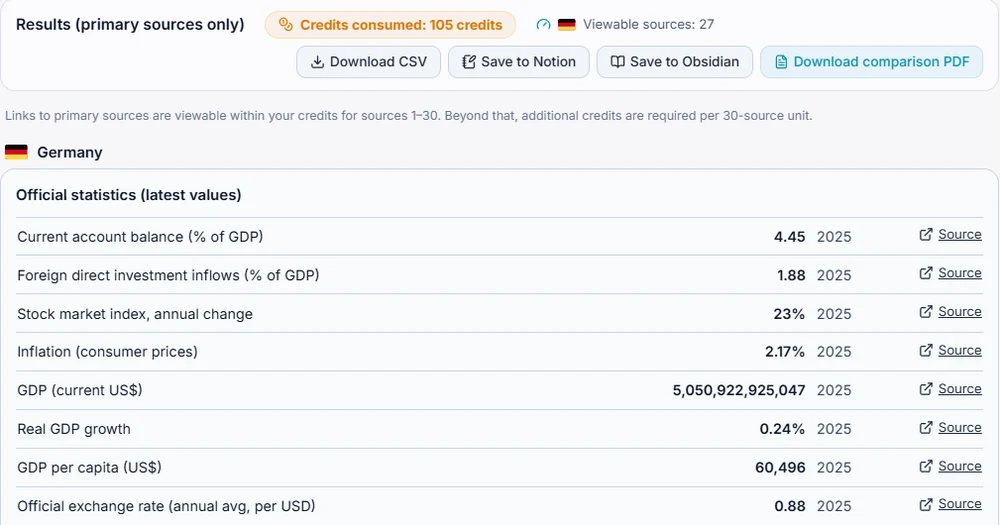
"API इंटीग्रेशन" स्क्रीन पर सहेजने की जगह सिर्फ़ एक बार तय करें। Notion के लिए, सहेजने वाला पेज और Notion में बनाई गई इंटीग्रेशन की कुंजी डालें। Obsidian के लिए, बस vault का नाम और फ़ोल्डर डालें। स्क्रीन पर सारे चरण एक-एक करके दिखते हैं।
2. परिणाम स्क्रीन पर बटन दबाएँ
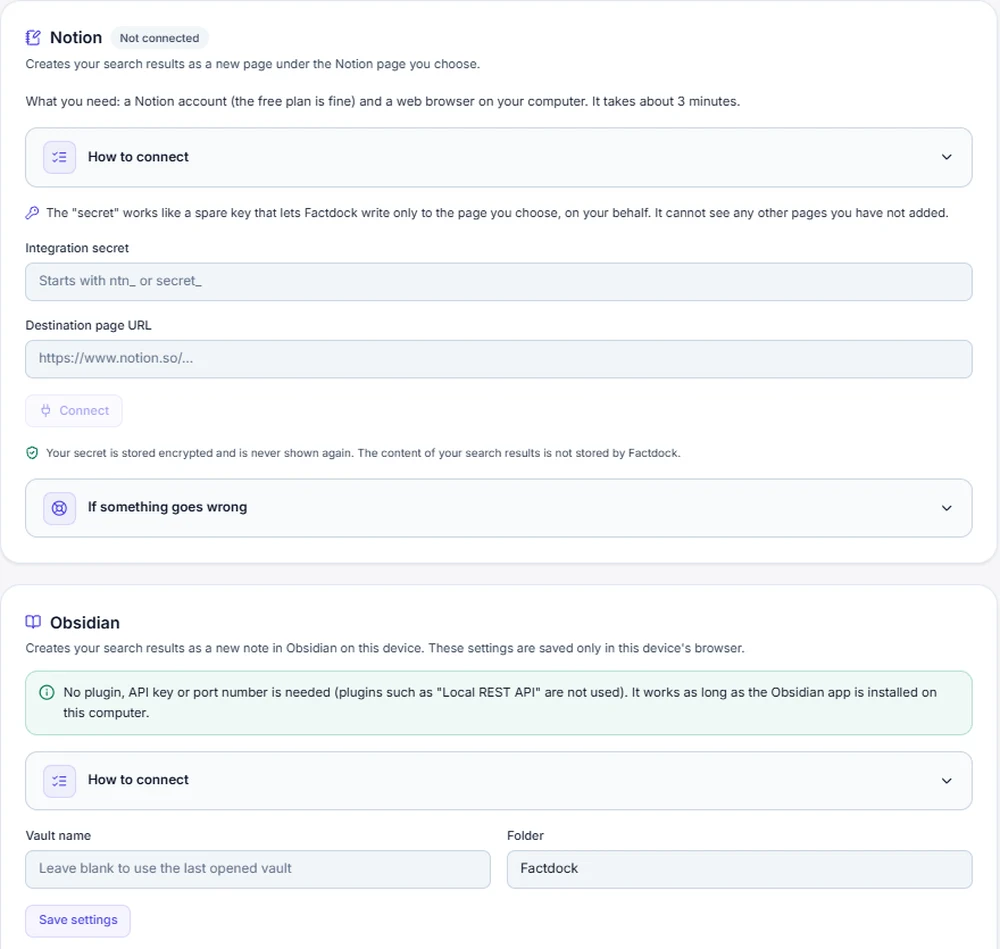
खोज पूरी होने पर परिणाम स्क्रीन पर सहेजने का बटन दबाएँ। परिणाम टेबल के रूप में, स्रोत लिंक के साथ सहेजे जाते हैं। आप CSV में निर्यात करके स्प्रेडशीट सॉफ़्टवेयर में भी खोल सकते हैं।
3. सहेजने में क्रेडिट नहीं लगते
सहेजने का बटन कितनी भी बार दबाएँ, कोई क्रेडिट नहीं लगता। Notion में भेजते समय खोज परिणामों की सामग्री Factdock के सर्वर पर नहीं रखी जाती। वह सीधे Notion तक पहुँचाई जाती है।
शोध-पत्रों के अनुवाद और Insights के लेख भी इसी तरह सहेजे जा सकते हैं। अगर सिर्फ़ पसंद आए दस्तावेज़ का लिंक रखना हो, तो Bookmarks भी इस्तेमाल कर सकते हैं।
Bookmarks और कार्य दस्तावेज़ भी, Factdock के अंदर
पसंद आए दस्तावेज़ों को नोट और कैटेगरी के साथ Bookmarks में रख सकते हैं। बाद में देश या क्षेत्र के हिसाब से उन्हें दोबारा ढूँढना भी आसान है। ज़्यादा जानकारी के लिए Bookmarks का परिचय देखें।
कार्य दस्तावेज़ सुविधा से, खोज के नतीजों या Bookmarks से चुने गए दस्तावेज़ों को रिपोर्ट, आंतरिक मेमो या तुलना तालिका जैसे टेम्पलेट में डालिए, और काम का दस्तावेज़ तुरंत तैयार हो जाता है। वहीं पर टेक्स्ट ठीक करके प्रिंट कर सकते हैं, या PDF, Word, Notion और Obsidian में भेज सकते हैं।
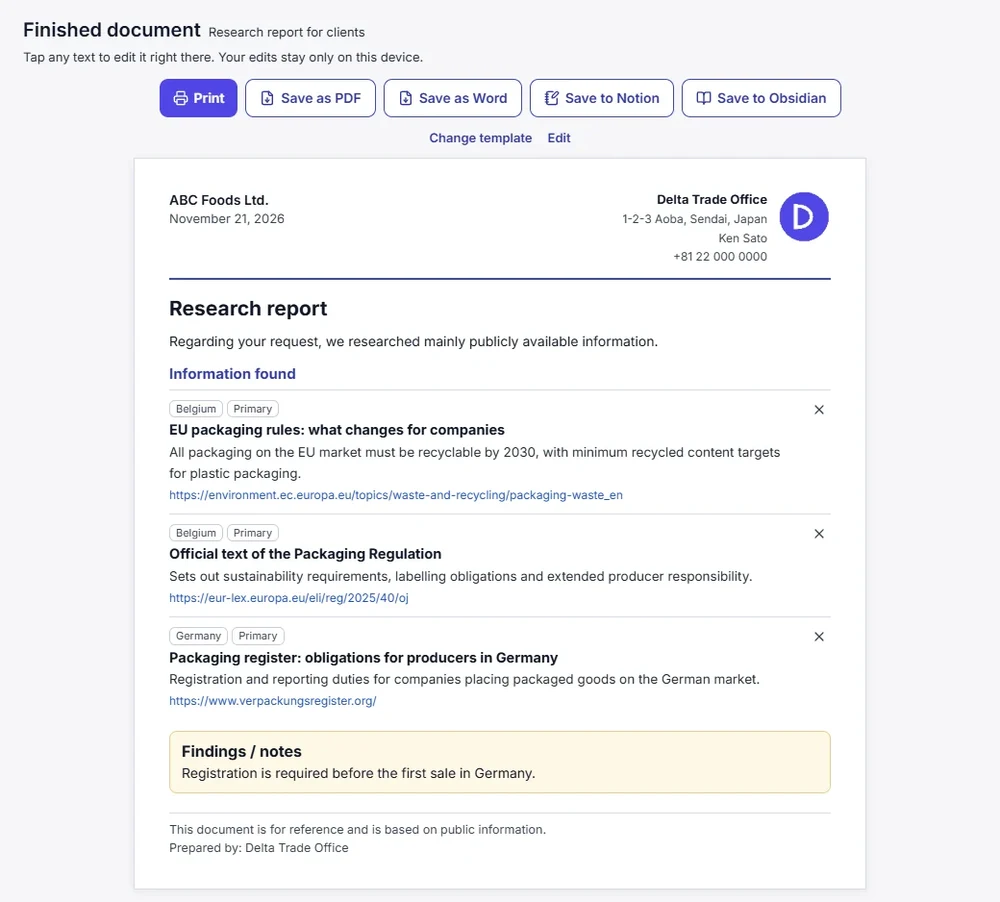
कार्य दस्तावेज़ सुविधा मुफ़्त है। आपके बनाए दस्तावेज़ों की सामग्री Factdock के सर्वर पर नहीं रखी जाती, वह सिर्फ़ आपके डिवाइस में रहती है। ज़्यादा जानकारी के लिए कार्य दस्तावेज़ का परिचय देखें।
Obsidian के अंदर से सीधे खोजें
अगर आप Obsidian इस्तेमाल करते हैं, तो Obsidian के लिए Factdock का ऐड-ऑन भी इस्तेमाल कर सकते हैं। Obsidian छोड़े बिना, अपनी मातृभाषा में दुनिया भर की प्राथमिक जानकारी खोजिए और नतीजे नोट्स में डालिए।
- Obsidian के अंदर खोज — खोज के शब्द और देश चुनकर वेब और शोध-पत्रों में खोजें
- कीमत पहले दिखती है — खोज से पहले लगने वाले क्रेडिट दिखते हैं, और बटन दबाने तक कुछ नहीं लगता
- नतीजे सीधे नोट्स में — शीर्षक, सारांश और स्रोत लिंक सीधे नोट बन जाते हैं
ऐड-ऑन लगाने के लिए Obsidian के "Community plugins" में "Factdock" खोजें। यह कंप्यूटर वाले Obsidian में काम करता है। इसके लिए पेड प्लान पर बनने वाली निजी API कुंजी ज़रूरी है।
यह किनके लिए है
- शोधकर्ता और छात्र — जब शोध-पत्रों और सरकारी दस्तावेज़ों को विषय के हिसाब से, स्रोत सहित रखना हो
- चिकित्सा, क़ानून जैसे क्षेत्रों के विशेषज्ञ — जब आधार वाले दस्तावेज़ों को बाद में दोबारा देखने लायक रखना हो
- विदेश से जुड़ा काम करने वाले — जब खोजे गए देश की जानकारी रिपोर्ट या टीम के दस्तावेज़ों में इस्तेमाल करनी हो
- अपनी भाषा में खोजना चाहने वाले — इनपुट और नतीजे, दोनों आपकी मातृभाषा में
कीमत
सहेजने में क्रेडिट नहीं लगते। खोज $3 से उपलब्ध है। पहले आराम से आज़माकर देखिए। पूरी कीमतें मूल्य योजना वाले पेज पर दी गई हैं।
अंत में
खोज, कुछ मिल जाने पर ख़त्म नहीं होती। स्रोत के साथ सहेजा हो, तो बाद में जाँच भी सकते हैं और दूसरों को बता भी सकते हैं।
"वह दस्तावेज़ कहाँ देखा था?" वाली उलझन से बचने के लिए, मिली हुई प्राथमिक जानकारी को अपने रोज़ के नोट्स में स्रोत के साथ सहेजकर देखिए।
यह है क्या
मानक खोज
आपके प्रश्न को लक्षित क्षेत्र की स्थानीय भाषा और पेशेवर शब्दावली में बदला जाता है, और Factdock का सर्च इंजन पूरे वेब की गहराई तक खोज करता है। सामान्य खोज में कभी न मिलने वाले प्राथमिक स्रोत ऊपर आ जाते हैं, और आप भाषा की दीवार महसूस किए बिना अपनी भाषा में उन तक पहुँच जाते हैं।
शोध पत्र खोज
चिकित्सा के अलावा दूसरे क्षेत्रों, जैसे अर्थशास्त्र, इंजीनियरिंग, क़ानून और पर्यावरण के शोधपत्र, 15 से अधिक शैक्षणिक डेटाबेस में एक साथ खोजता है। बिना दोहराव वाली एक सूची बनाता है, जिसे आप अपनी भाषा में पढ़ सकते हैं। चिकित्सा और पशु-चिकित्सा के शोधपत्र «चिकित्सा और पशु-चिकित्सा साहित्य» में खोजे जा सकते हैं।
2 मिनट 30 सेकंड में Factdock
वीडियो अंग्रेज़ी में है। प्लेयर की सेटिंग में जाकर आप अपनी भाषा के सबटाइटल चुन सकते हैं।
अक्सर पूछे जाने वाले सवाल
क्या सहेजने में क्रेडिट लगते हैं?
नहीं। क्रेडिट सिर्फ़ खोज और आपके ख़ुद दबाए गए अनुवाद में लगते हैं। सहेजने का बटन कितनी भी बार दबाएँ, मुफ़्त है।
क्या Notion में सहेजे गए परिणाम Factdock पर भी रहते हैं?
नहीं। Notion में भेजते समय खोज परिणाम सिर्फ़ Factdock के सर्वर से होकर गुज़रते हैं, वहाँ सहेजे नहीं जाते।
क्या Obsidian का ऐड-ऑन स्मार्टफ़ोन पर चलता है?
अभी यह कंप्यूटर वाले Obsidian में काम करता है। परिणाम स्क्रीन पर "Obsidian में सहेजें" बटन उस डिवाइस पर काम करता है जिसमें Obsidian हो।
क्या इसे हिंदी में इस्तेमाल कर सकते हैं?
हाँ। इनपुट और नतीजे हिंदी में दिखते हैं। हिंदी के अलावा, आपकी मातृभाषा समेत 109 भाषाओं में भी इसे इसी तरह इस्तेमाल कर सकते हैं।
कीमत कितनी है?
खोज $3 से उपलब्ध है। सहेजना मुफ़्त है। पूरी कीमतें मूल्य योजना वाले पेज पर देखें।
हमारा अपना पेटेंट-लंबित सर्च इंजन
मिली हुई प्राथमिक जानकारी, स्रोत के साथ, सीधे आपके नोट्स में।
बस खोजिए और बटन दबाइए। शीर्षक, सारांश और स्रोत लिंक सीधे Notion या Obsidian में सहेज सकते हैं।