
နိဒါန်း - "အဲဒီစာရွက်စာတမ်းကို ဘယ်မှာ တွေ့ခဲ့တာလဲ?"
ရှာဖွေလေ့လာနေစဉ် ဤကဲ့သို့ မကြာခဏ ဖြစ်တတ်ပါသည်။
- "အရင်က တွေ့ခဲ့တဲ့ စာတမ်းရဲ့ ရင်းမြစ်ကို မမှတ်မိတော့ဘူး။"
- "ရှာတွေ့တာတွေကို အစီရင်ခံစာထဲ တိုက်ရိုက် သုံးချင်တယ်။"
- "နိုင်ငံခြားက စာရွက်စာတမ်းတွေကို ခေါင်းစဉ်အလိုက် မှတ်စုထဲ စုထားချင်တယ်။"
- "အဖွဲ့ဝင်တွေကိုလည်း ရင်းမြစ်တူတူ ပြချင်တယ်။"
ရှာတွေ့ချက်များကို ရင်းမြစ်နှင့်အတူ သိမ်းထားခြင်း အရေးကြီးပါသည်။ ရင်းမြစ်ကို သိလျှင် မူရင်းစာရွက်စာတမ်းကို နောက်မှ ပြန်စစ်နိုင်ပြီး အခြားသူများကိုလည်း အထောက်အထား ပြနိုင်ပါသည်။

ရှာတွေ့ချက်များကို သိမ်းရာတွင် အရေးကြီးသော အချက် 3 ချက်
1. ရင်းမြစ်လင့်ခ်ကို သိမ်းပါ
ခေါင်းစဉ် သို့မဟုတ် အကျဉ်းချုပ်သာမက မူရင်းစာရွက်စာတမ်းသို့ လင့်ခ်ကိုလည်း သိမ်းထားပါ။ နောက်မှ အကြောင်းအရာကို ပြန်စစ်ရန် အမြန်ဆုံးနည်း ဖြစ်ပါသည်။
2. ဘယ်အချိန် ရှာခဲ့သည်ကို သိမ်းပါ
ဥပဒေနှင့် စာရင်းအင်းများ ပြောင်းလဲတတ်ပါသည်။ ဘယ်အချိန်က ရှာတွေ့ခဲ့သည်ကို သိလျှင် နောက်ပိုင်း အချက်အလက်အသစ်နှင့် နှိုင်းယှဉ်ရ လွယ်ကူပါသည်။
3. နေ့စဉ်သုံးသော နေရာတွင် စုထားပါ
အမြဲသုံးနေသော မှတ်စုအက်ပ်တွင် စုထားလျှင် အခြားမှတ်စုများနှင့် စာရွက်စာတမ်းများနှင့်အတူ နောက်မှ ရှာရ လွယ်ကူပါသည်။
Factdock ရှာဖွေမှုရလဒ်များကို Notion သို့မဟုတ် Obsidian တွင် သိမ်းပါ
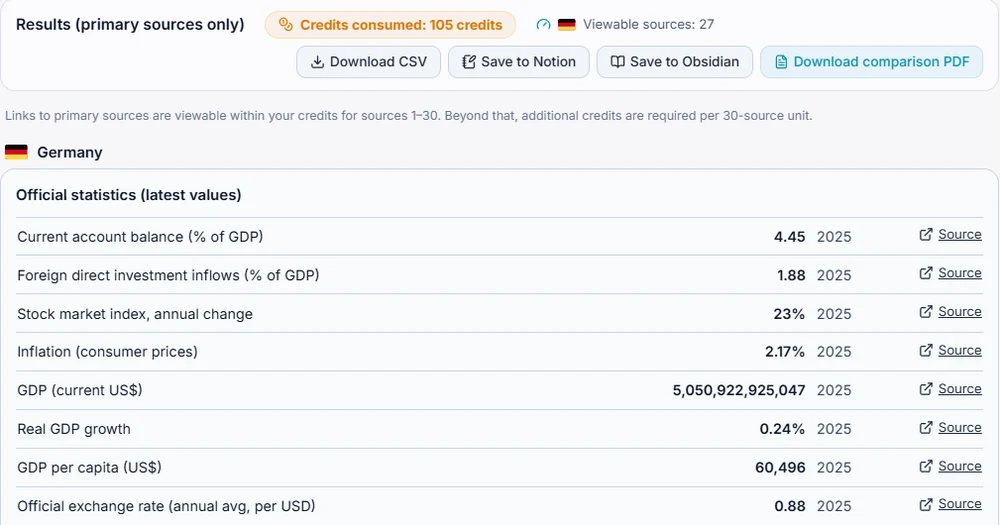
Factdock ရလဒ်စခရင်တွင် “Notion သို့ သိမ်းရန်” နှင့် “Obsidian သို့ သိမ်းရန်” ခလုတ်များရှိပါသည်။ နှိပ်ရုံဖြင့် တွေ့ရှိသော စာရွက်စာတမ်း၏ ခေါင်းစဉ်၊ အကျဉ်းချုပ်နှင့် ရင်းမြစ်လင့်ခ်တို့သည် မှတ်စုအဖြစ် တိုက်ရိုက် ဖြစ်လာပါသည်။
1. သိမ်းမည့်နေရာကို တစ်ကြိမ်သာ သတ်မှတ်ပါ
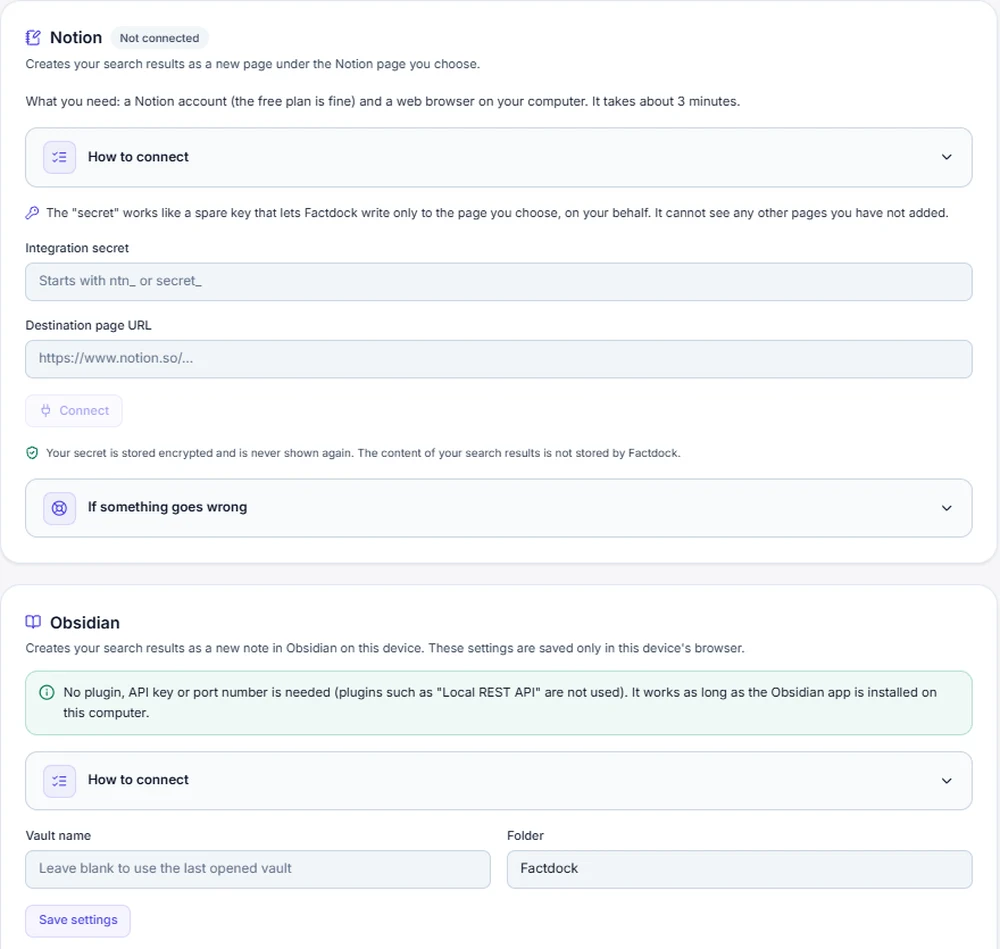
“API ပေါင်းစပ်မှုများ” စခရင်တွင် သိမ်းမည့်နေရာကို တစ်ကြိမ်သာ သတ်မှတ်ပါ။ Notion အတွက် သိမ်းမည့်စာမျက်နှာနှင့် Notion တွင် ပြုလုပ်သော ချိတ်ဆက်ရန်ကီးကို ထည့်ရုံသာ။ Obsidian အတွက် vault အမည်နှင့် ဖိုင်တွဲကို ထည့်ရုံသာ။ စခရင်တွင် အဆင့်များကို တစ်ဆင့်ချင်း ပြပေးပါသည်။
2. ရလဒ်စခရင်တွင် ခလုတ်ကို နှိပ်ပါ
ရှာဖွေမှု ပြီးဆုံးလျှင် ရလဒ်စခရင်ရှိ သိမ်းရန်ခလုတ်ကို နှိပ်ပါ။ ဇယားပုံစံအတိုင်း ရင်းမြစ်လင့်ခ်နှင့်တကွ သိမ်းဆည်းပါမည်။ CSV အဖြစ် ထုတ်ယူပြီး spreadsheet ဆော့ဖ်ဝဲဖြင့်လည်း ဖွင့်နိုင်ပါသည်။
3. သိမ်းခြင်းအတွက် ခရက်ဒစ် မကုန်ပါ
သိမ်းရန်ခလုတ်ကို ဘယ်နှစ်ကြိမ် နှိပ်နှိပ် ခရက်ဒစ် မကုန်ပါ။ Notion သို့ ပို့သည့်အခါ ရှာဖွေမှုရလဒ်၏ အကြောင်းအရာကို Factdock ဆာဗာတွင် မသိမ်းထားပါ။ Notion သို့ တိုက်ရိုက် ပို့ပေးရုံသာ ဖြစ်ပါသည်။
စာတမ်းဘာသာပြန်များနှင့် Insights ဆောင်းပါးများကိုလည်း ဤနည်းအတိုင်း သိမ်းနိုင်ပါသည်။ စိတ်ဝင်စားသော စာရွက်စာတမ်း၏ လင့်ခ်ကိုသာ သိမ်းလိုလျှင် Bookmarks ကိုလည်း သုံးနိုင်ပါသည်။
Bookmarks နှင့် လုပ်ငန်းစာရွက်စာတမ်းများကိုလည်း Factdock ထဲတွင်
စိတ်ဝင်စားသော စာရွက်စာတမ်းများကို မှတ်စုနှင့် အမျိုးအစားများ တွဲ၍ Bookmarks တွင် သိမ်းထားနိုင်ပါသည်။ နောက်မှ နိုင်ငံ သို့မဟုတ် နယ်ပယ်အလိုက် ပြန်ရှာရန်လည်း လွယ်ကူပါသည်။ အသေးစိတ်ကို Bookmarks မိတ်ဆက် တွင် ကြည့်ပါ။
လုပ်ငန်းစာရွက်စာတမ်းများ ကို သုံးလျှင် ရှာဖွေမှုရလဒ် သို့မဟုတ် Bookmarks မှ ရွေးထားသော စာရွက်စာတမ်းများကို အစီရင်ခံစာ၊ ရုံးတွင်းမှတ်စု၊ နှိုင်းယှဉ်ဇယား စသည့် ပုံစံထဲသို့ ထည့်ရုံဖြင့် အလုပ်သုံး စာရွက်စာတမ်း ချက်ချင်း ပြီးပါသည်။ စာသားကို ထိုနေရာတွင်ပင် ပြင်နိုင်ပြီး ပုံနှိပ်ခြင်း၊ PDF၊ Word၊ Notion၊ Obsidian သို့ ထုတ်နိုင်ပါသည်။
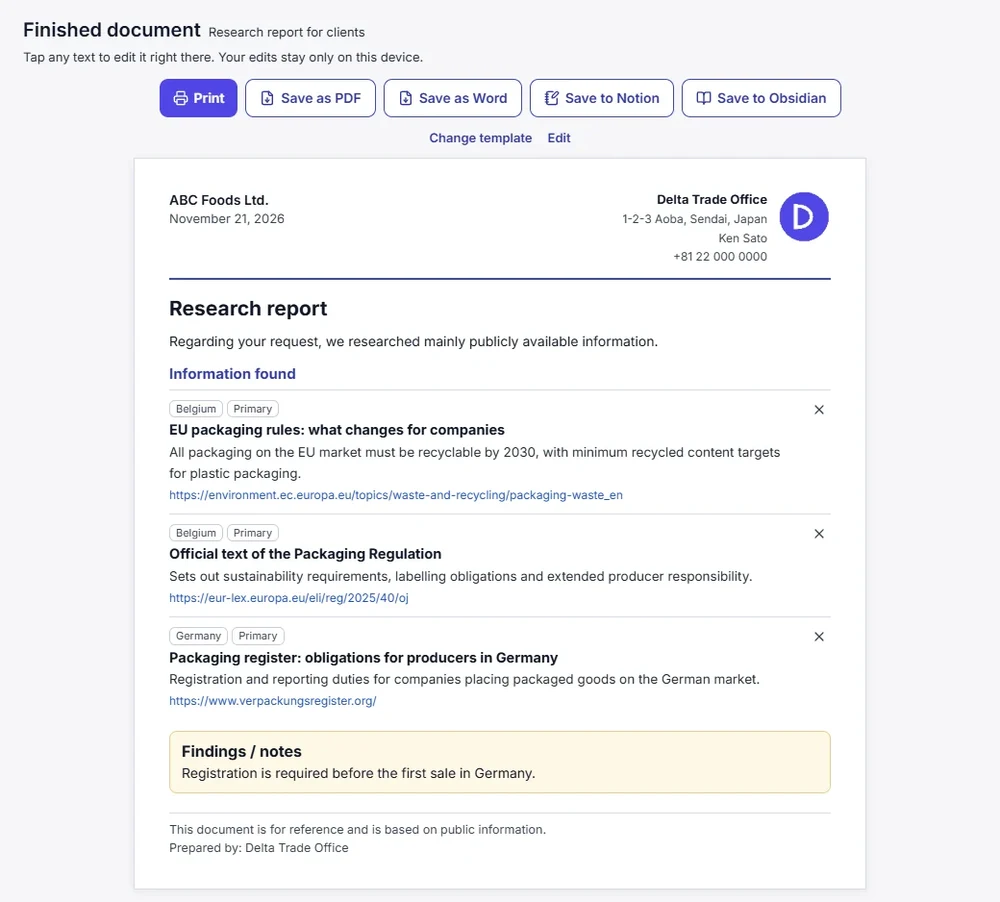
လုပ်ငန်းစာရွက်စာတမ်းများကို အခမဲ့ သုံးနိုင်ပါသည်။ ပြုလုပ်ထားသော စာရွက်စာတမ်း၏ အကြောင်းအရာကို Factdock ဆာဗာတွင် မသိမ်းထားဘဲ သင့်စက်ထဲတွင်သာ ထားပါသည်။ အသေးစိတ်ကို လုပ်ငန်းစာရွက်စာတမ်းများ မိတ်ဆက် တွင် ကြည့်ပါ။
Obsidian ထဲမှ တိုက်ရိုက် ရှာဖွေပါ
Obsidian သုံးသူများသည် Obsidian အတွက် Factdock ထပ်ဆောင်းလုပ်ဆောင်ချက်ကိုလည်း သုံးနိုင်ပါသည်။ Obsidian မှ မထွက်ဘဲ ကမ္ဘာ့မူလရင်းမြစ်အချက်အလက်များကို မိခင်ဘာသာဖြင့် ရှာပြီး ရလဒ်များကို မှတ်စုထဲ ထည့်နိုင်ပါသည်။
- Obsidian ထဲတွင် ရှာဖွေခြင်း — ရှာမည့်စကားလုံးနှင့် နိုင်ငံကို ရွေးပြီး ဝဘ်နှင့် စာတမ်းများကို ရှာပါ
- ဈေးနှုန်းကို ဦးစွာ ပြခြင်း — ရှာဖွေမီ သုံးမည့် ခရက်ဒစ်ကို ပြပြီး မနှိပ်မချင်း မသုံးပါ
- ရလဒ်များ မှတ်စုထဲသို့ — ခေါင်းစဉ်၊ အကျဉ်းချုပ်နှင့် ရင်းမြစ်လင့်ခ်တို့ မှတ်စုအဖြစ် တိုက်ရိုက် ဖြစ်လာပါသည်
ထပ်ဆောင်းလုပ်ဆောင်ချက်ကို Obsidian ၏ “Community plugins” တွင် “Factdock” ဟု ရှာပြီး ထည့်သွင်းနိုင်ပါသည်။ ကွန်ပျူတာဗားရှင်း Obsidian တွင် သုံးနိုင်ပါသည်။ သုံးရန် ငွေပေးအစီအစဉ်တွင် ထုတ်ပေးနိုင်သော ကိုယ်ပိုင် API ကီး လိုအပ်ပါသည်။
ဤသူများအတွက် အသုံးဝင်ပါသည်
- သုတေသီများနှင့် ကျောင်းသားများ — စာတမ်းများနှင့် တရားဝင်စာရွက်စာတမ်းများကို ခေါင်းစဉ်အလိုက် ရင်းမြစ်နှင့်တကွ စုလိုသည့်အခါ
- ဆေးဘက်၊ ဥပဒေစသော ပညာရှင်များ — အထောက်အထားဖြစ်သော စာရွက်စာတမ်းများကို နောက်မှ ပြန်ကြည့်နိုင်အောင် သိမ်းလိုသည့်အခါ
- နိုင်ငံခြားနှင့် ဆက်စပ်အလုပ်လုပ်သူများ — ရှာဖွေခဲ့သော နိုင်ငံ၏ အချက်အလက်ကို အစီရင်ခံစာ သို့မဟုတ် အဖွဲ့စာရွက်စာတမ်းတွင် သုံးလိုသည့်အခါ
- ကိုယ့်ဘာသာစကားဖြင့် ရှာလိုသူများ — ထည့်သွင်းမှုနှင့် ရလဒ် အားလုံး သင့်မိခင်ဘာသာဖြင့်
ဈေးနှုန်း
သိမ်းခြင်းအတွက် ခရက်ဒစ် မကုန်ပါ။ ရှာဖွေမှုကို $3 မှစ၍ အသုံးပြုနိုင်ပါသည်။ အရင်ဆုံး လွယ်လွယ်ကူကူ စမ်းကြည့်ပါ။ ဈေးနှုန်းအသေးစိတ်ကို စျေးနှုန်းအစီအစဉ် စာမျက်နှာတွင် ကြည့်နိုင်ပါသည်။
နိဂုံး
ရှာဖွေလေ့လာခြင်းသည် ရှာတွေ့ရုံဖြင့် မပြီးပါ။ ရင်းမြစ်နှင့်အတူ သိမ်းထားလျှင် နောက်မှ ပြန်စစ်နိုင်ပြီး အခြားသူများကိုလည်း မျှဝေနိုင်ပါသည်။
"အဲဒီစာရွက်စာတမ်းကို ဘယ်မှာ တွေ့ခဲ့တာလဲ?" မဖြစ်စေရန် ရှာတွေ့သော မူလရင်းမြစ်အချက်အလက်များကို အမြဲသုံးသော မှတ်စုထဲတွင် ရင်းမြစ်နှင့်တကွ သိမ်းထားကြည့်ပါ။
ဤအရာသည် ဘာလဲ
စံရှာဖွေမှု
သင်ရှာလိုသည့်အကြောင်းအရာကို ပစ်မှတ်ဒေသ၏ ဒေသခံဘာသာစကားနှင့် ကျွမ်းကျင်မှုဆိုင်ရာ ဝေါဟာရများအဖြစ် ပြောင်းလဲပြီး Factdock ၏ ရှာဖွေရေးအင်ဂျင်က ဝဘ်တစ်ခုလုံးကို နက်ရှိုင်းစွာ ရှာဖွေပါသည်။ ပုံမှန်ရှာဖွေမှုဖြင့် ဘယ်တော့မှ မတွေ့နိုင်သော မူရင်းအရင်းအမြစ်များကို အပေါ်သို့ တင်ပေးသဖြင့်၊ ဘာသာစကားနံရံကို မခံစားရဘဲ မိခင်ဘာသာဖြင့်ပင် ရောက်ရှိနိုင်ပါသည်။
သုတေသနစာတမ်း ရှာဖွေမှု
စီးပွားရေး၊ အင်ဂျင်နီယာ၊ ဥပဒေ၊ ပတ်ဝန်းကျင် စသည့် ဆေးပညာမဟုတ်သော နယ်ပယ်များ၏ သုတေသနစာတမ်းများကို ကမ္ဘာ့ ပညာရပ်ဆိုင်ရာ ဒေတာဘေ့စ် ၁၅ ခုကျော်မှ တစ်ပြိုင်နက် ရှာဖွေပေးပါသည်။ ထပ်နေမှုမရှိသော စာရင်းတစ်ခုကို တည်ဆောက်ပြီး မိခင်ဘာသာဖြင့် ဖတ်ရှုနိုင်ပါသည်။ ဆေးပညာနှင့် တိရစ္ဆာန်ဆေးပညာ စာတမ်းများကို “ဆေးပညာနှင့် တိရစ္ဆာန်ဆေးပညာ စာပေများ” တွင် ရှာဖွေနိုင်ပါသည်။
၂ မိနစ် ၃၀ စက္ကန့်ဖြင့် Factdock ကို သိရှိပါ
ဗီဒီယိုသည် အင်္ဂလိပ်ဘာသာဖြစ်သည်။ ပလေယာ၏ ဆက်တင်များမှ သင့်ဘာသာစကား စာတန်းထိုးကို ရွေးနိုင်သည်။
မေးလေ့ရှိသော မေးခွန်းများ
သိမ်းခြင်းအတွက် ခရက်ဒစ် ကုန်ပါသလား?
မကုန်ပါ။ ခရက်ဒစ်ကို ရှာဖွေမှုနှင့် ကိုယ်တိုင် နှိပ်သော ဘာသာပြန်ခြင်းအတွက်သာ သုံးပါသည်။ သိမ်းရန်ခလုတ်ကို ဘယ်နှစ်ကြိမ် နှိပ်နှိပ် အခမဲ့ ဖြစ်ပါသည်။
Notion တွင် သိမ်းသော ရလဒ်များကို Factdock တွင်လည်း ကျန်ရှိပါသလား?
မကျန်ပါ။ Notion သို့ ပို့သည့်အခါ ရှာဖွေမှုရလဒ်များသည် Factdock ဆာဗာကို ဖြတ်သွားရုံသာ ဖြစ်ပြီး သိမ်းဆည်းခြင်း မပြုပါ။
Obsidian ထပ်ဆောင်းလုပ်ဆောင်ချက်ကို စမတ်ဖုန်းတွင် သုံးနိုင်ပါသလား?
လောလောဆယ် ကွန်ပျူတာဗားရှင်း Obsidian တွင် သုံးနိုင်ပါသည်။ ရလဒ်စခရင်ရှိ “Obsidian သို့ သိမ်းရန်” ခလုတ်ကို Obsidian ထည့်ထားသော စက်တွင် သုံးနိုင်ပါသည်။
မြန်မာဘာသာဖြင့် သုံးနိုင်ပါသလား?
သုံးနိုင်ပါသည်။ ထည့်သွင်းမှုနှင့် ရလဒ်များကို မြန်မာဘာသာဖြင့် ပြပါသည်။ မြန်မာဘာသာအပြင် သင့်မိခင်ဘာသာ အပါအဝင် ဘာသာစကား 109 မျိုးဖြင့်လည်း အလားတူ သုံးနိုင်ပါသည်။
ဈေးနှုန်း ဘယ်လောက်လဲ?
ရှာဖွေမှုကို $3 မှစ၍ အသုံးပြုနိုင်ပါသည်။ သိမ်းခြင်းမှာ အခမဲ့ ဖြစ်ပါသည်။ ဈေးနှုန်းအသေးစိတ်ကို စျေးနှုန်းအစီအစဉ် စာမျက်နှာတွင် ကြည့်ပါ။
မူပိုင်ခွင့် လျှောက်ထားဆဲဖြစ်သော ကျွန်ုပ်တို့၏ ကိုယ်ပိုင် ရှာဖွေရေးအင်ဂျင်
ရှာတွေ့သော မူလရင်းမြစ်အချက်အလက်ကို ရင်းမြစ်နှင့်တကွ ကိုယ့်မှတ်စုထဲသို့။
ရှာပြီး ခလုတ်ကို နှိပ်ရုံသာ။ ခေါင်းစဉ်၊ အကျဉ်းချုပ်နှင့် ရင်းမြစ်လင့်ခ်တို့ကို Notion သို့မဟုတ် Obsidian တွင် တိုက်ရိုက် သိမ်းနိုင်ပါသည်။