
Úvod: „Kde jsem jen ten dokument viděl?“
Při hledání informací se často stává tohle.
- „Nevzpomenu si, jaký byl zdroj článku, který jsem našel minule.“
- „Chci výsledky rovnou použít ve zprávě nebo referátu.“
- „Chci si ukládat zahraniční dokumenty do poznámek podle témat.“
- „Chci, aby se můj tým mohl podívat na stejné zdroje.“
Je důležité ukládat výsledky spolu se zdrojem. Díky zdroji můžete později ověřit původní dokument a ukázat ostatním, na čem informace stojí.

3 důležité věci při ukládání výsledků
1. Uložte odkaz na zdroj
Neukládejte jen název nebo shrnutí, ale i odkaz na původní dokument. Obsah si pak později rychle ověříte.
2. Poznamenejte si, kdy jste hledali
Zákony i statistiky se mění. Když víte, kdy jste informaci našli, snáze ji později porovnáte s novými údaji.
3. Mějte vše tam, kde obvykle pracujete
Když výsledky ukládáte do aplikace na poznámky, kterou používáte každý den, snadno je pak najdete spolu s ostatními poznámkami a dokumenty.
Ukládání výsledků z Factdock do Notion nebo Obsidian
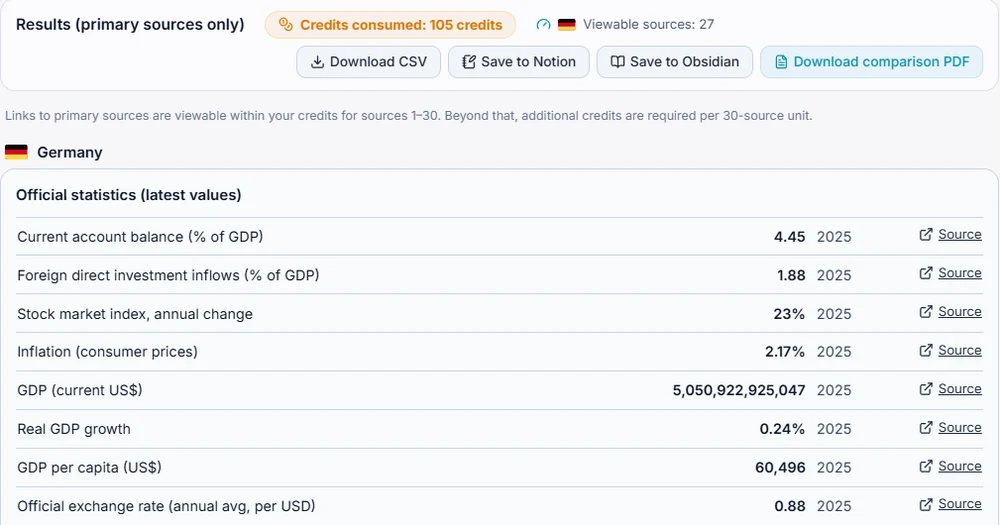
Na obrazovce s výsledky ve Factdock jsou tlačítka „Uložit do Notion“ a „Uložit do Obsidian“. Stačí kliknout a název, shrnutí i odkaz na zdroj nalezených dokumentů se rovnou stanou poznámkou.
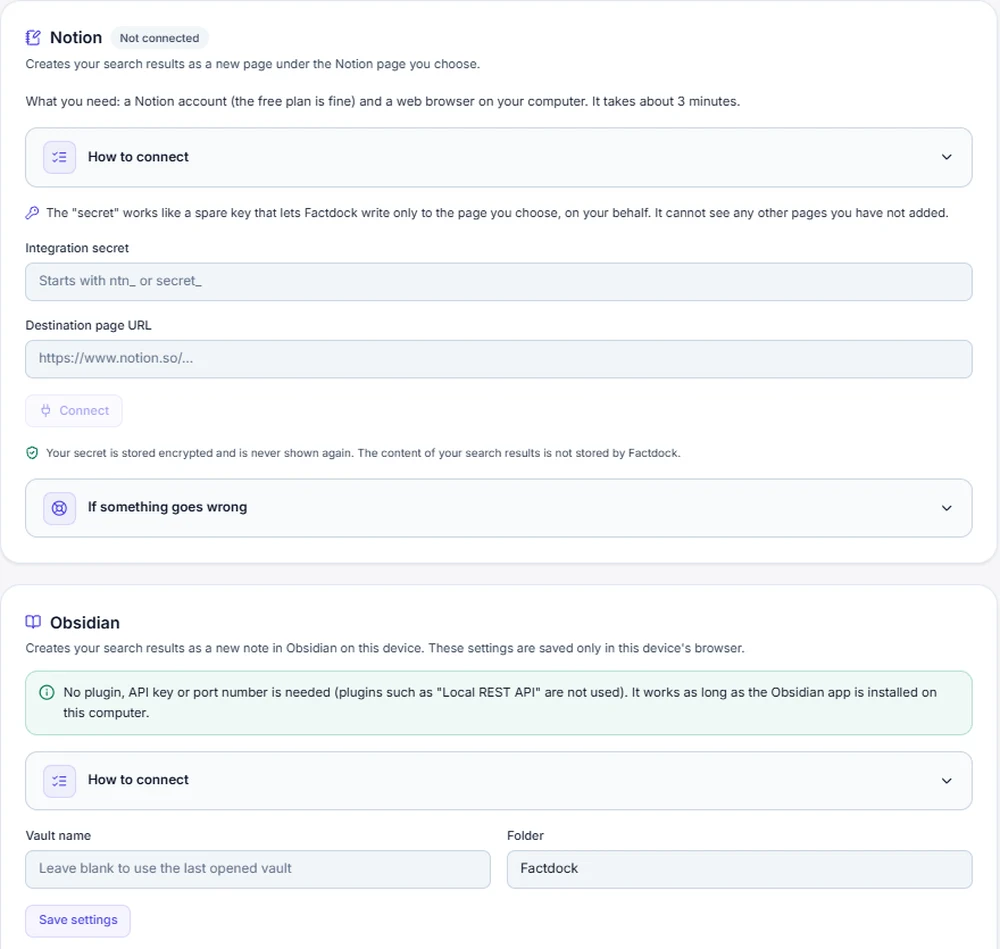
1. Nastavte místo uložení jen jednou
Na obrazovce „Propojení přes API“ jednou nastavíte, kam se mají výsledky ukládat. U Notion zadáte jen cílovou stránku a klíč integrace, který vytvoříte v Notion. U Obsidian zadáte jen název trezoru (vault) a složku. Obrazovka vás provede krok za krokem.
2. Klikněte na tlačítko na obrazovce s výsledky
Po dokončení hledání klikněte na obrazovce s výsledky na tlačítko uložení. Vše se uloží jako tabulka, s odkazy na zdroje. Výsledky můžete také exportovat do CSV a otevřít v tabulkovém programu.
3. Ukládání nestojí žádné kredity
Na tlačítko uložení můžete kliknout, kolikrát chcete — nestojí to žádné kredity. Při odesílání do Notion se výsledky hledání neukládají na serverech Factdock. Putují rovnou do Notion.
Stejně můžete ukládat i překlady odborných článků a články z Insights. Pokud si chcete ponechat jen odkaz na zajímavý dokument, můžete použít také Bookmarks.
Bookmarks a Pracovní dokumenty — také přímo ve Factdock
Zajímavé dokumenty si můžete uložit do Bookmarks, s poznámkami a kategoriemi. Později je snadno znovu najdete podle země nebo oboru. Více se dozvíte na stránce o Bookmarks.
S funkcí Pracovní dokumenty vyberete dokumenty z výsledků hledání nebo z Bookmarks a vložíte je do šablony, například zprávy, interní poznámky nebo srovnávací tabulky. Váš dokument je hned hotový. Text můžete rovnou upravit a dokument vytisknout nebo exportovat do PDF, Word, Notion či Obsidian.
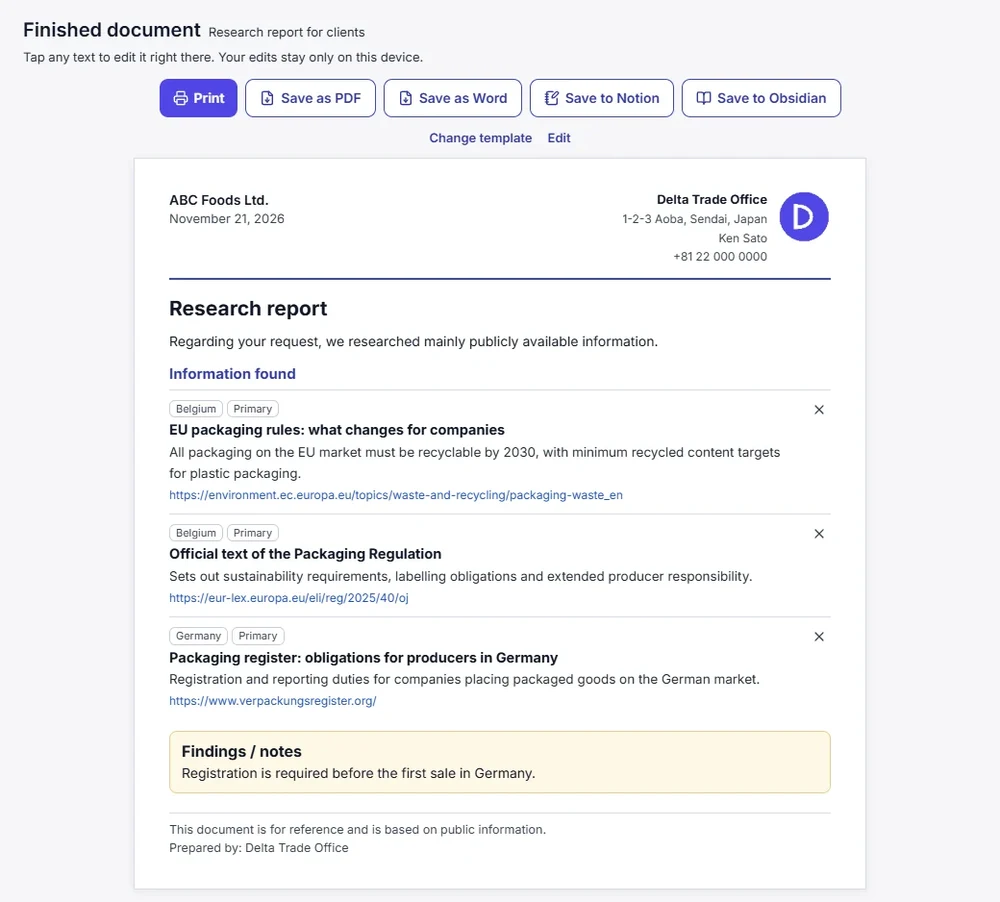
Funkce Pracovní dokumenty je zdarma. Obsah dokumentů, které vytvoříte, se neukládá na serverech Factdock. Zůstává jen ve vašem zařízení. Více se dozvíte na stránce o funkci Pracovní dokumenty.
Hledejte přímo v Obsidian
Pokud používáte Obsidian, můžete využít i doplněk Factdock pro Obsidian. Bez opuštění Obsidian hledáte ve svém mateřském jazyce informace z první ruky z celého světa a vkládáte výsledky do poznámek.
- Hledání v Obsidian — zvolte hledaná slova a zemi a hledejte na webu i v odborných článcích
- Cena předem — před hledáním uvidíte, kolik kreditů se použije; nic se nespotřebuje, dokud nekliknete
- Výsledky v poznámkách — název, shrnutí a odkaz na zdroj se rovnou stanou poznámkou
Doplněk najdete v Obsidian v části „Komunitní pluginy“, když vyhledáte „Factdock“. Funguje ve verzi Obsidian pro počítač. Potřebujete osobní API klíč, který si můžete vytvořit v placeném tarifu.
Pro koho je to užitečné?
- Výzkumníci a studenti — když chcete shromažďovat články a oficiální dokumenty podle témat, se zdroji
- Odborníci, např. ve zdravotnictví nebo právu — když chcete uchovat podklady tak, abyste se k nim snadno vrátili
- Lidé, kteří pracují se zahraničím — když chcete použít informace o určité zemi ve zprávách nebo týmových materiálech
- Každý, kdo chce hledat ve svém jazyce — zadání i výsledky ve vašem mateřském jazyce
Cena
Ukládání nestojí žádné kredity. Hledání je k dispozici od $3. Klidně si to vyzkoušejte. Podrobné ceny najdete na stránce s tarify.
Závěr
Hledání nekončí tím, že něco najdete. Když vše uložíte i se zdrojem, můžete to později ověřit a předat dalším lidem.
Abyste se už neptali „kde jsem to jen viděl?“, ukládejte nalezené informace z první ruky se zdroji do svých poznámek.
Co to je
Standardní vyhledávání
Váš dotaz se převede do místního jazyka a odborné terminologie cílového regionu a vyhledávač Factdock prohledá web do hloubky. Primární zdroje, které běžné vyhledávání nikdy nevynese nahoru, se dostanou na první místa a vy se k nim dostanete ve svém jazyce, aniž byste narazili na jazykovou bariéru.
Odborné články
Prohledá najednou více než 15 akademických databází a najde články z jiných oborů než medicíny, například ekonomie, techniky, práva a životního prostředí. Sestaví jeden seznam bez duplicit, který si přečtete ve svém jazyce. Lékařské a veterinární články najdete v nástroji „Lékařská a veterinární literatura“.
Factdock za 2 minuty a 30 sekund
Video je v angličtině. Titulky ve svém jazyce si můžete vybrat v nastavení přehrávače.
Časté dotazy
Stojí ukládání kredity?
Ne. Kredity se používají jen na hledání a na překlady, které sami spustíte. Tlačítko uložení je zdarma, ať na něj kliknete kolikrát chcete.
Zůstanou výsledky uložené do Notion i ve Factdock?
Ne. Při odesílání do Notion výsledky jen projdou servery Factdock. Neukládají se tam.
Funguje doplněk pro Obsidian i na mobilu?
Zatím funguje ve verzi Obsidian pro počítač. Tlačítko „Uložit do Obsidian“ na obrazovce s výsledky funguje na zařízeních, kde je Obsidian nainstalovaný.
Mohu ho používat v češtině?
Ano. Zadání i výsledky se zobrazují v češtině. Kromě češtiny funguje stejně ve 109 jazycích, včetně vašeho mateřského jazyka.
Kolik to stojí?
Hledání je k dispozici od $3. Ukládání je zdarma. Podrobné ceny najdete na stránce s tarify.
Náš vlastní vyhledávač s podanou patentovou přihláškou
Nalezené informace z první ruky, se zdroji, ve vašich poznámkách.
Vyhledejte a klikněte na jedno tlačítko. Název, shrnutí a odkazy na zdroje se uloží rovnou do Notion nebo Obsidian.