
Panimula: "Saan ko nga ba nakita ang dokumentong iyon?"
Kapag nagsasaliksik, madalas itong mangyari.
- "Hindi ko maalala kung saan galing ang paper na nakita ko dati."
- "Gusto kong gamitin agad ang mga nahanap ko sa report."
- "Gusto kong ayusin sa notes ang mga dokumento mula sa ibang bansa, ayon sa paksa."
- "Gusto kong makita rin ng team ko ang parehong mga source."
Mahalagang itabi ang mga nahanap mo kasama ang pinagmulan nito. Kapag alam mo ang source, masusuri mo ulit ang orihinal na dokumento at maipapakita mo sa iba ang batayan.

3 mahalagang bagay sa pagtatabi ng mga nahanap mo
1. Itabi ang source link
Huwag lang ang pamagat o buod ang itabi. Itabi rin ang link sa orihinal na dokumento. Ito ang pinakamabilis na paraan para masuri ulit ang laman.
2. Itabi kung kailan ka naghanap
Nagbabago ang mga batas at estadistika. Kapag alam mo kung kailan mo nahanap ang impormasyon, mas madaling ihambing ito sa mas bagong impormasyon.
3. Ilagay sa lugar na ginagamit mo araw-araw
Kapag nasa note app na lagi mong ginagamit, mas madali itong hanapin kasama ng iba mong notes at dokumento.
I-save ang mga resulta ng Factdock sa Notion o Obsidian
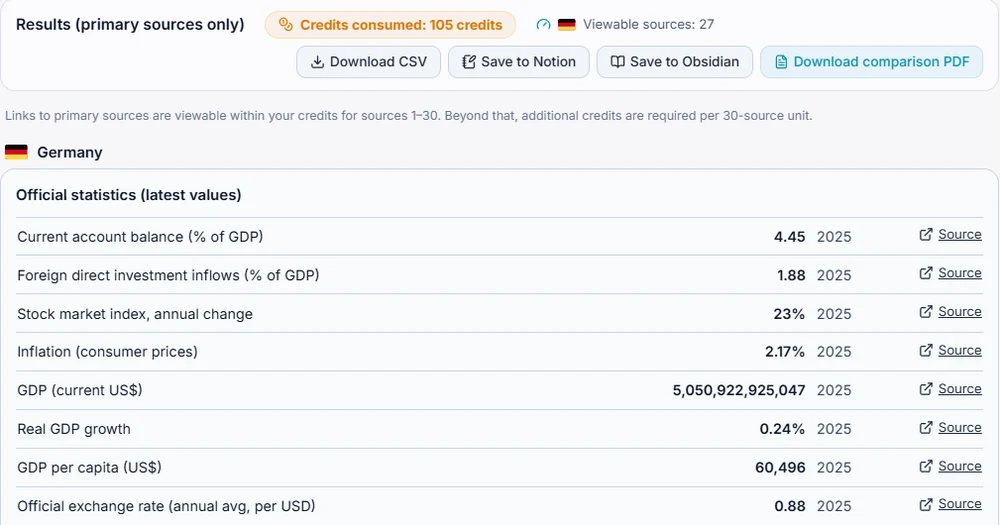
Sa screen ng mga resulta ng Factdock, may mga button na "I-save sa Notion" at "I-save sa Obsidian". Pindutin lang, at magiging note agad ang pamagat, buod at source link ng mga nahanap na dokumento.
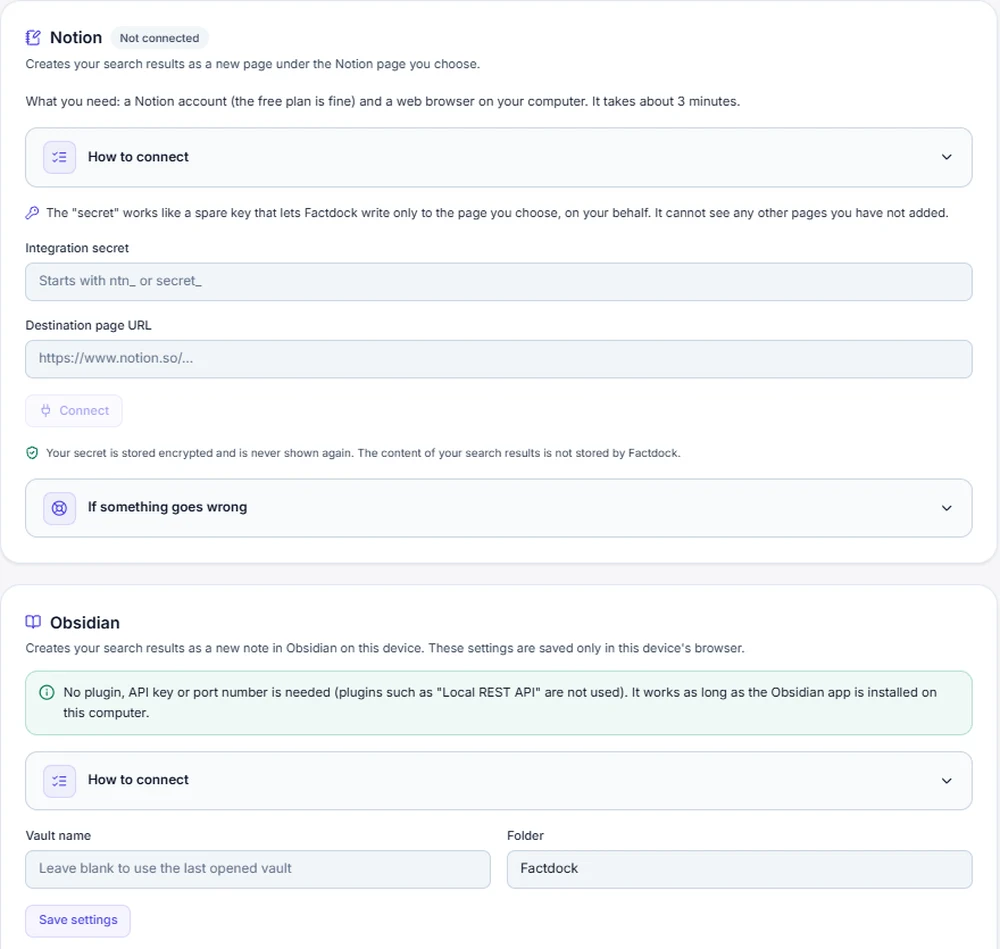
1. Itakda ang lalagyan nang isang beses lang
Sa screen na "Mga API integration", itakda ang lalagyan nang isang beses lang. Para sa Notion, ilagay lang ang page na lalagyan at ang integration key na gagawin mo sa Notion. Para sa Obsidian, ilagay lang ang pangalan ng vault at ang folder. Lalabas sa screen ang mga hakbang nang isa-isa.
2. Pindutin ang button sa screen ng mga resulta
Kapag tapos na ang paghahanap, pindutin ang save button sa screen ng mga resulta. Mase-save ito sa anyong table, kasama ang mga source link. Puwede mo ring i-export sa CSV at buksan sa spreadsheet app.
3. Walang credit na nagagamit sa pag-save
Kahit ilang beses mong pindutin ang save button, walang credit na nagagamit. Kapag ipinapadala sa Notion, hindi itinatabi sa mga server ng Factdock ang laman ng mga resulta. Diretso lang itong ipinapadala sa Notion.
Puwede ring i-save sa parehong paraan ang mga salin ng paper at mga artikulo ng Insights. Kung link lang ng dokumentong interesado ka ang gusto mong itabi, puwede mo ring gamitin ang Bookmarks.
Bookmarks at Mga Dokumento sa Trabaho, nasa Factdock din
Ang mga dokumentong interesado ka ay puwede mong itabi sa Bookmarks, kasama ang memo at kategorya. Madali ring hanapin ulit ang mga ito ayon sa bansa o larangan. Para sa detalye, tingnan ang pagpapakilala sa Bookmarks.
Sa Mga Dokumento sa Trabaho naman, pumili ng mga dokumento mula sa mga resulta o sa Bookmarks, at ilagay lang sa template gaya ng report, internal memo o comparison table. Handa agad ang dokumento mo para sa trabaho. Puwede mong ayusin ang teksto doon mismo, saka i-print o i-export sa PDF, Word, Notion at Obsidian.
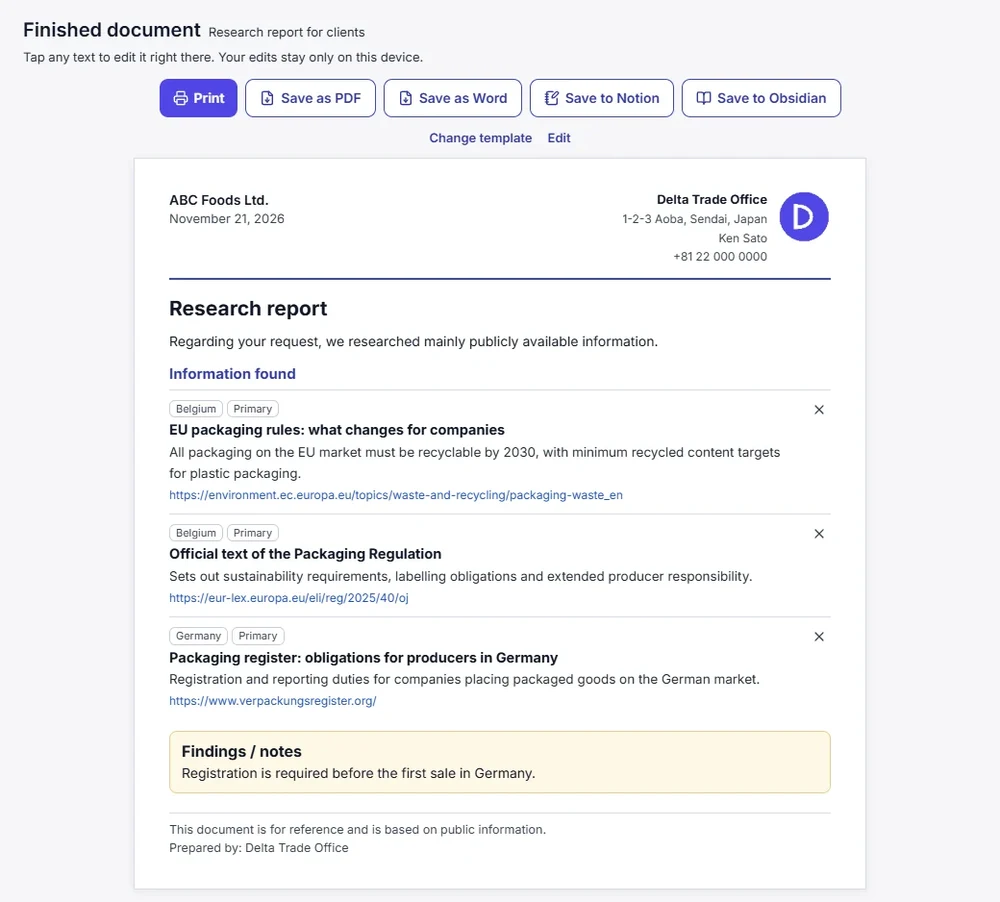
Libre ang Mga Dokumento sa Trabaho. Hindi itinatabi sa mga server ng Factdock ang laman ng mga dokumentong gagawin mo. Nasa device mo lang ito. Para sa detalye, tingnan ang pagpapakilala sa Mga Dokumento sa Trabaho.
Maghanap nang direkta mula sa Obsidian
Kung gumagamit ka ng Obsidian, puwede mo ring gamitin ang add-on ng Factdock para sa Obsidian. Nang hindi umaalis sa Obsidian, makakapaghanap ka ng mga primary source mula sa buong mundo sa sarili mong wika at mailalagay ang mga resulta sa notes.
- Maghanap sa loob ng Obsidian — pumili ng mga salitang hahanapin at ng bansa, saka maghanap sa web at sa mga paper
- Makikita muna ang presyo — ipinapakita ang credit na gagamitin bago maghanap, at walang nagagamit hangga't hindi mo pinipindot
- Diretso sa notes ang resulta — magiging note agad ang pamagat, buod at source link
Hanapin ang "Factdock" sa "Community plugins" ng Obsidian para i-install ang add-on. Gumagana ito sa computer version ng Obsidian. Kailangan mo ng personal na API key, na makukuha sa bayad na plano.
Para kanino ito?
- Mga mananaliksik at estudyante — kapag gusto mong ayusin ang mga paper at opisyal na dokumento ayon sa paksa, kasama ang source
- Mga propesyonal sa medisina, batas at iba pa — kapag gusto mong itabi ang mga dokumentong batayan para madaling balikan
- Mga nagtatrabaho kasama ang ibang bansa — kapag gusto mong gamitin ang impormasyon ng bansang sinaliksik mo sa report o dokumento ng team
- Mga gustong maghanap sa sariling wika — input at resulta, lahat sa sarili mong wika
Presyo
Walang credit na nagagamit sa pag-save. Ang paghahanap ay magagamit mula $3. Subukan muna nang madali. Makikita ang detalye ng presyo sa page ng mga plano.
Pangwakas
Hindi natatapos ang pananaliksik sa paghahanap. Kapag itinabi mo ito kasama ang source, masusuri mo ulit ito at maibabahagi sa iba.
Para hindi mo na itanong ang "saan ko nga ba nakita iyon?", itabi ang mga primary source na nahanap mo sa notes na lagi mong ginagamit, kasama ang source.
Ano ito
Karaniwang paghahanap
Isinasalin ang iyong tanong sa lokal na wika at propesyonal na terminolohiya ng target na rehiyon, at malalim na sinusuyod ng search engine ng Factdock ang buong web. Ang mga pangunahing sanggunian na hindi kailanman lumalabas sa karaniwang paghahanap ay iniaangat sa itaas, kaya naaabot mo ang mga ito sa sarili mong wika nang hindi nadarama ang pader ng wika.
Mga akademikong papel
Sabay na naghahanap sa mahigit 15 akademikong database ng mga papel sa mga larangang hindi medisina, gaya ng ekonomiya, inhinyeriya, batas at kapaligiran. Bumubuo ng iisang listahang walang duplikado na mababasa mo sa iyong wika. Ang mga papel sa medisina at beterinaryo ay mahahanap sa “Medikal at beterinaryong literatura”.
Ang Factdock sa loob ng 2 minuto at 30 segundo
Nasa English ang video. Mapipili mo ang subtitle sa sarili mong wika sa settings ng player.
Mga madalas itanong
May credit bang nagagamit sa pag-save?
Wala. Ginagamit lang ang credit sa paghahanap at sa mga salin na ikaw mismo ang pumindot. Libre ang save button kahit ilang beses mo itong pindutin.
Natatabi rin ba sa Factdock ang mga resultang na-save sa Notion?
Hindi. Kapag ipinapadala sa Notion, dumadaan lang ang mga resulta sa server ng Factdock at hindi ito itinatabi roon.
Magagamit ba ang Obsidian add-on sa smartphone?
Sa ngayon, gumagana ito sa computer version ng Obsidian. Ang button na "I-save sa Obsidian" sa screen ng mga resulta ay magagamit sa device na may Obsidian.
Magagamit ko ba ito sa Filipino?
Oo. Ipinapakita sa Filipino ang input at mga resulta. Bukod sa Filipino, magagamit mo rin ito sa parehong paraan sa 109 na wika, kasama ang sarili mong wika.
Magkano ito?
Ang paghahanap ay magagamit mula $3. Libre ang pag-save. Makikita ang detalye ng presyo sa page ng mga plano.
Sariling search engine namin na may nakabinbing patent
Ang mga primary source na nahanap mo, diretso sa notes mo kasama ang source.
Maghanap, saka pindutin ang button. Mase-save agad sa Notion o Obsidian ang pamagat, buod at source link.