
Wstęp: „Gdzie ja widziałem ten dokument?”
Podczas szukania informacji często zdarza się coś takiego.
- „Nie pamiętam, jakie było źródło artykułu, który znalazłem ostatnio”
- „Chcę od razu użyć wyników w raporcie lub sprawozdaniu”
- „Chcę zbierać w notatkach zagraniczne dokumenty, temat po temacie”
- „Chcę, żeby mój zespół widział te same źródła”
Ważne jest, aby zapisywać wyniki razem ze źródłem. Dzięki źródłu możesz później sprawdzić oryginalny dokument i pokazać innym, na czym opierają się informacje.

3 ważne rzeczy przy zapisywaniu wyników
1. Zachowaj link do źródła
Zapisz nie tylko tytuł czy podsumowanie, ale też link do oryginalnego dokumentu. Dzięki temu szybko sprawdzisz treść później.
2. Zapisz, kiedy szukałeś
Przepisy i statystyki się zmieniają. Gdy wiesz, kiedy znalazłeś daną informację, łatwiej porównasz ją później z nowszymi danymi.
3. Zbieraj wszystko tam, gdzie zwykle pracujesz
Jeśli zapisujesz wyniki w aplikacji do notatek, której używasz na co dzień, łatwo je potem znajdziesz — razem z innymi notatkami i dokumentami.
Zapisywanie wyników z Factdock w Notion lub Obsidian
Na ekranie wyników Factdock są przyciski „Zapisz w Notion” i „Zapisz w Obsidian”. Wystarczy kliknąć, a tytuł, podsumowanie i link do źródła znalezionych dokumentów od razu stają się notatką.
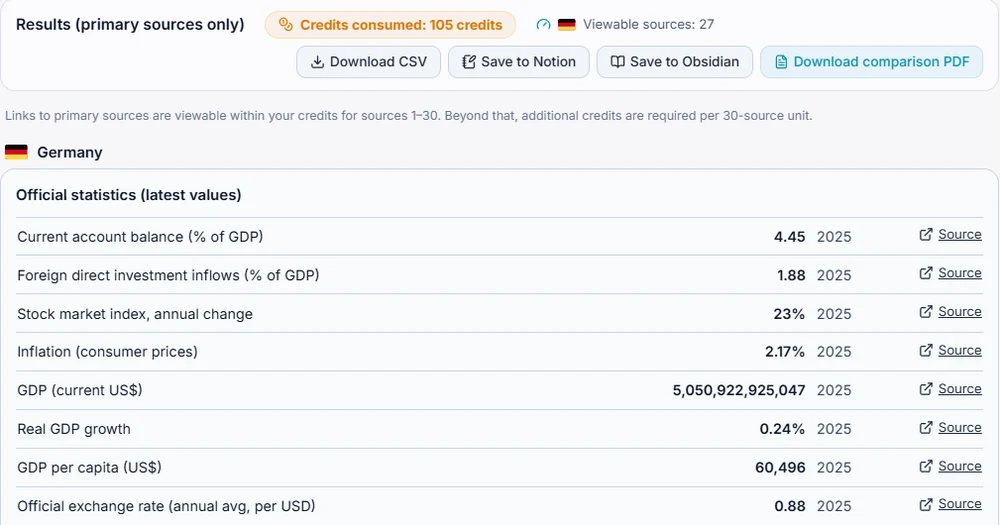
1. Ustaw miejsce zapisu tylko raz
Na ekranie „Integracje API” raz ustawiasz, gdzie zapisywać wyniki. W Notion podajesz tylko stronę docelową i klucz integracji utworzony w Notion. W Obsidian podajesz tylko nazwę sejfu (vault) i folder. Ekran pokazuje kolejne kroki po kolei.
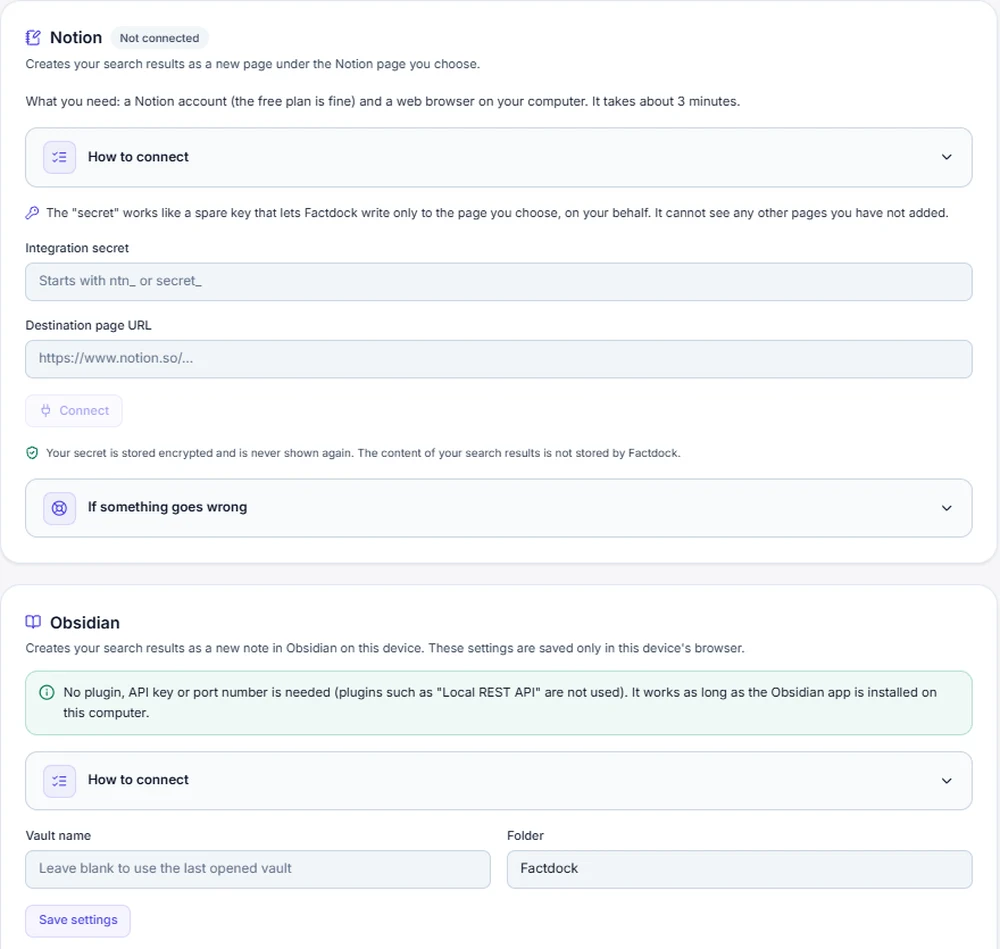
2. Kliknij przycisk na ekranie wyników
Po zakończeniu wyszukiwania kliknij przycisk zapisu na ekranie wyników. Wszystko zapisze się w formie tabeli, z linkami do źródeł. Możesz też wyeksportować dane do CSV i otworzyć je w arkuszu kalkulacyjnym.
3. Zapisywanie nie kosztuje kredytów
Przycisk zapisu możesz klikać dowolnie wiele razy — nie kosztuje to kredytów. Przy wysyłaniu do Notion wyniki wyszukiwania nie są przechowywane na serwerach Factdock. Trafiają prosto do Notion.
W ten sam sposób możesz zapisywać tłumaczenia artykułów naukowych i artykuły z Insights. Jeśli chcesz zachować tylko link do ciekawego dokumentu, możesz też użyć Bookmarks.
Bookmarks i Dokumenty robocze — także w samym Factdock
Ciekawe dokumenty możesz zachować w Bookmarks, z notatkami i kategoriami. Później łatwo znajdziesz je ponownie według kraju lub dziedziny. Więcej informacji znajdziesz na stronie o Bookmarks.
Dzięki funkcji Dokumenty robocze wybierasz dokumenty z wyników wyszukiwania lub z Bookmarks i wstawiasz je do szablonu, na przykład raportu, notatki wewnętrznej czy tabeli porównawczej. Twój dokument jest gotowy od razu. Tekst możesz od razu poprawić, a potem wydrukować go albo wyeksportować do PDF, Word, Notion lub Obsidian.
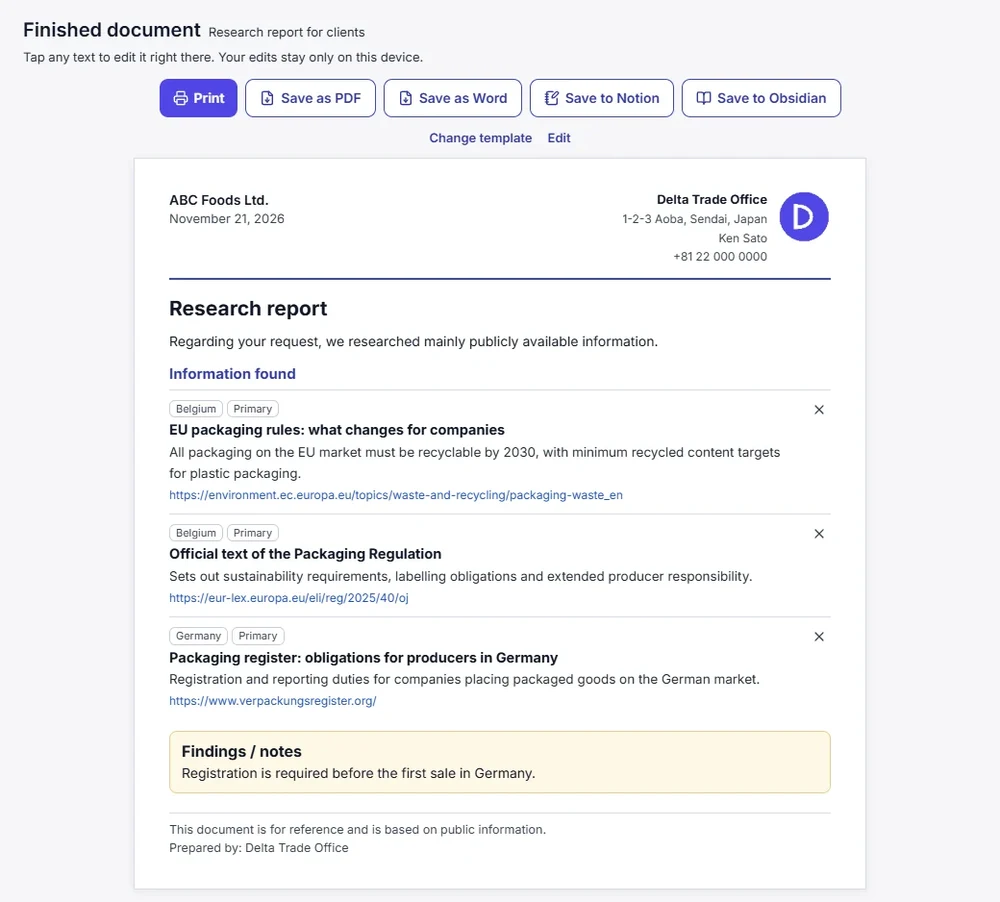
Funkcja Dokumenty robocze jest bezpłatna. Treść dokumentów, które tworzysz, nie jest przechowywana na serwerach Factdock. Zostaje tylko na Twoim urządzeniu. Więcej informacji znajdziesz na stronie o funkcji Dokumenty robocze.
Szukaj bezpośrednio w Obsidian
Jeśli korzystasz z Obsidian, możesz też użyć dodatku Factdock do Obsidian. Nie wychodząc z Obsidian, szukasz w swoim języku ojczystym informacji z pierwszej ręki z całego świata i wstawiasz wyniki do notatek.
- Wyszukiwanie w Obsidian — wybierz słowa i kraj, a następnie szukaj w internecie i w artykułach naukowych
- Najpierw cena — przed wyszukiwaniem widzisz, ile kredytów zostanie użytych; nic nie zostanie pobrane, dopóki nie klikniesz
- Wyniki w notatkach — tytuł, podsumowanie i link do źródła od razu stają się notatką
Dodatek znajdziesz w Obsidian w sekcji „Wtyczki społeczności”, wpisując „Factdock”. Działa w wersji Obsidian na komputer. Potrzebny jest osobisty klucz API, który można wygenerować w płatnym planie.
Dla kogo to jest?
- Naukowcy i studenci — gdy chcesz zbierać artykuły i oficjalne dokumenty według tematów, ze źródłami
- Specjaliści, np. z medycyny czy prawa — gdy chcesz zachować materiały źródłowe tak, by łatwo do nich wrócić
- Osoby pracujące z zagranicą — gdy chcesz użyć informacji o danym kraju w raportach lub materiałach zespołu
- Każdy, kto chce szukać we własnym języku — wpisywanie i wyniki w Twoim języku ojczystym
Cena
Zapisywanie nie kosztuje kredytów. Wyszukiwanie jest dostępne od $3. Śmiało wypróbuj. Szczegółowe ceny znajdziesz na stronie z planami.
Podsumowanie
Szukanie nie kończy się na znalezieniu. Jeśli zapiszesz wszystko razem ze źródłem, możesz to później sprawdzić i przekazać innym.
Żeby nie zastanawiać się „gdzie ja to widziałem?”, zapisuj znalezione informacje z pierwszej ręki ze źródłami w swoich notatkach.
Czym jest
Wyszukiwanie standardowe
Twoje zapytanie jest przekładane na język lokalny i terminologię branżową regionu docelowego, a wyszukiwarka Factdock przeszukuje sieć w głąb. Źródła pierwotne, których zwykła wyszukiwarka nigdy nie wydobywa, trafiają na górę, a Ty docierasz do nich we własnym języku, nie odczuwając bariery językowej.
Prace naukowe
Przeszukuje jednocześnie ponad 15 baz naukowych w poszukiwaniu prac spoza medycyny, m.in. z ekonomii, techniki, prawa i ochrony środowiska. Tworzy jedną listę bez duplikatów, którą możesz czytać w swoim języku. Prace medyczne i weterynaryjne znajdziesz w „Piśmiennictwo medyczne i weterynaryjne”.
Factdock w 2 minuty i 30 sekund
Film jest po angielsku. Napisy w swoim języku możesz wybrać w ustawieniach odtwarzacza.
Najczęstsze pytania
Czy zapisywanie kosztuje kredyty?
Nie. Kredyty są używane tylko na wyszukiwania i na tłumaczenia, które sam uruchomisz. Przycisk zapisu jest darmowy, niezależnie od tego, ile razy go klikniesz.
Czy wyniki zapisane w Notion zostają też w Factdock?
Nie. Przy wysyłaniu do Notion wyniki tylko przechodzą przez serwery Factdock. Nie są tam zapisywane.
Czy dodatek do Obsidian działa na smartfonie?
Obecnie działa w wersji Obsidian na komputer. Przycisk „Zapisz w Obsidian” na ekranie wyników działa na urządzeniach z zainstalowanym Obsidian.
Czy mogę korzystać z niego po polsku?
Tak. Wpisywanie i wyniki są po polsku. Oprócz polskiego działa tak samo w 109 językach, w tym w Twoim języku ojczystym.
Ile to kosztuje?
Wyszukiwanie jest dostępne od $3. Zapisywanie jest darmowe. Szczegółowe ceny znajdziesz na stronie z planami.
Nasza własna wyszukiwarka objęta zgłoszeniem patentowym
Znalezione informacje z pierwszej ręki, ze źródłami, w Twoich notatkach.
Wyszukaj i kliknij jeden przycisk. Tytuł, podsumowanie i linki do źródeł trafią prosto do Notion lub Obsidian.