
Introduction : « Où ai-je vu ce document ? »
Quand on fait des recherches, cela arrive souvent.
- « Je ne me souviens plus de la source de cet article scientifique. »
- « Je veux utiliser mes résultats directement dans un rapport. »
- « Je veux classer des documents d'autres pays dans mes notes, par thème. »
- « Je veux que mon équipe voie les mêmes sources. »
Il est important de conserver vos résultats avec leur source. Avec la source, vous pouvez vérifier le document original plus tard et montrer aux autres d'où viennent les faits.

Trois points importants pour conserver vos résultats
1. Gardez le lien de la source
Ne gardez pas seulement le titre ou un résumé. Gardez aussi le lien vers le document original. C'est le moyen le plus rapide de vérifier le contenu plus tard.
2. Notez la date de la recherche
Les lois et les statistiques changent. Si vous savez quand vous avez trouvé l'information, il sera plus facile de la comparer avec des données plus récentes.
3. Rassemblez tout là où vous travaillez chaque jour
Si vous rangez tout dans l'application de notes que vous utilisez déjà, vous le retrouverez plus facilement, avec vos autres notes et documents.
Enregistrer les résultats Factdock dans Notion ou Obsidian
Sur l'écran des résultats de Factdock, vous trouverez les boutons « Enregistrer dans Notion » et « Enregistrer dans Obsidian ». Il suffit d'appuyer dessus. Le titre, le résumé et le lien de la source de chaque document trouvé deviennent une note, tels quels.
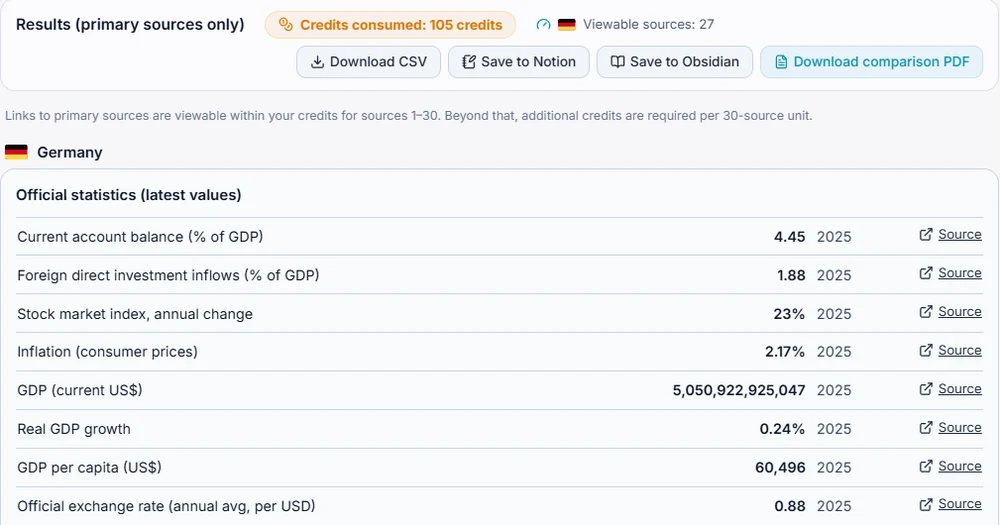
1. Choisissez la destination une seule fois
Sur l'écran « Intégrations API », vous choisissez la destination une seule fois. Pour Notion, il suffit d'indiquer la page de destination et une clé de connexion créée dans Notion. Pour Obsidian, il suffit d'indiquer le nom de votre coffre et un dossier. L'écran affiche chaque étape dans l'ordre.
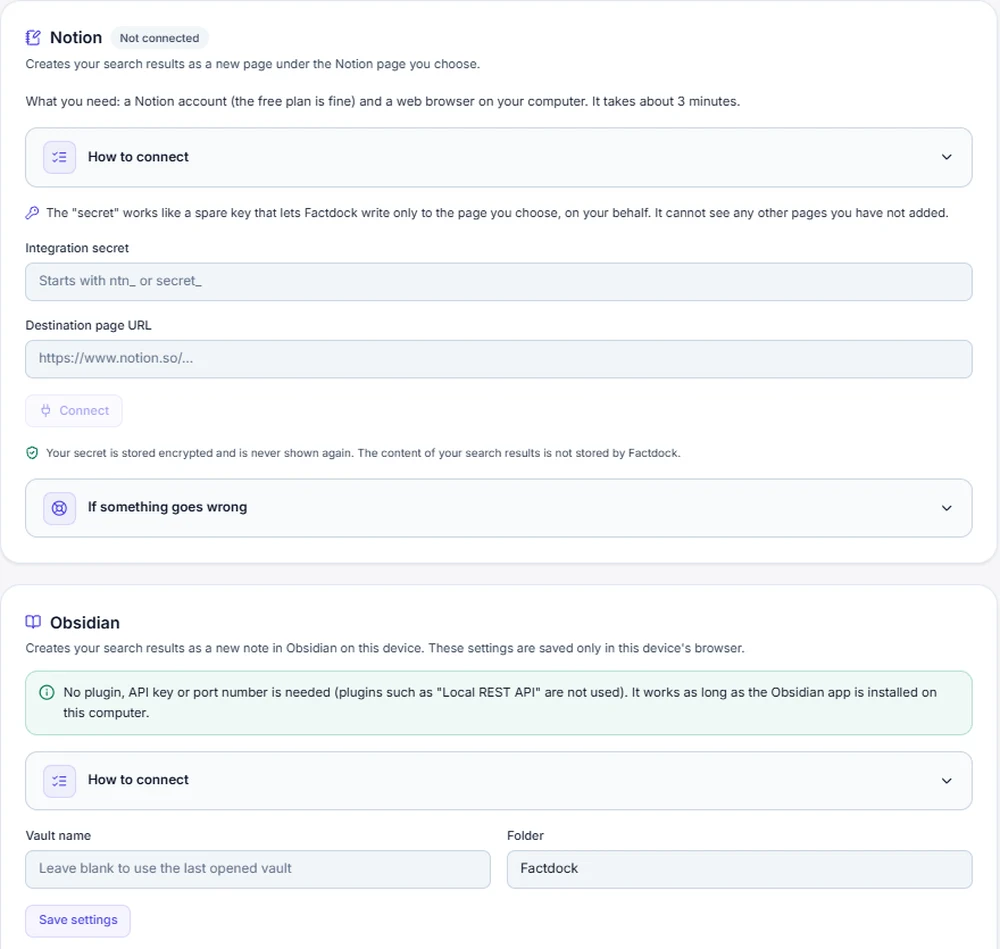
2. Appuyez sur le bouton dans l'écran des résultats
Une fois la recherche terminée, appuyez sur un bouton d'enregistrement dans l'écran des résultats. Les résultats sont enregistrés sous forme de tableau, avec les liens des sources. Vous pouvez aussi les exporter en CSV et les ouvrir dans un tableur.
3. L'enregistrement ne coûte aucun crédit
Vous pouvez appuyer sur les boutons d'enregistrement autant de fois que vous le voulez, sans dépenser de crédits. Quand vous envoyez des résultats à Notion, ils ne sont pas conservés sur les serveurs de Factdock. Nous les transmettons simplement à Notion.
Vous pouvez aussi enregistrer de la même façon les traductions d'articles scientifiques et les articles d'Insights. Si vous voulez seulement garder les liens des documents qui vous intéressent, vous pouvez aussi utiliser Bookmarks.
Bookmarks et Documents de travail, aussi dans Factdock
Vous pouvez garder les documents qui vous intéressent dans Bookmarks, avec des notes et des catégories. Ensuite, il est facile de les retrouver par pays ou par domaine. Pour en savoir plus, consultez la page Bookmarks.
Avec Documents de travail, vous choisissez des documents dans vos résultats de recherche ou dans Bookmarks, puis vous les placez dans un modèle : rapport, note interne, tableau comparatif, etc. Votre document est prêt tout de suite. Vous pouvez corriger le texte sur place, puis l'imprimer ou l'exporter en PDF, Word, Notion ou Obsidian.
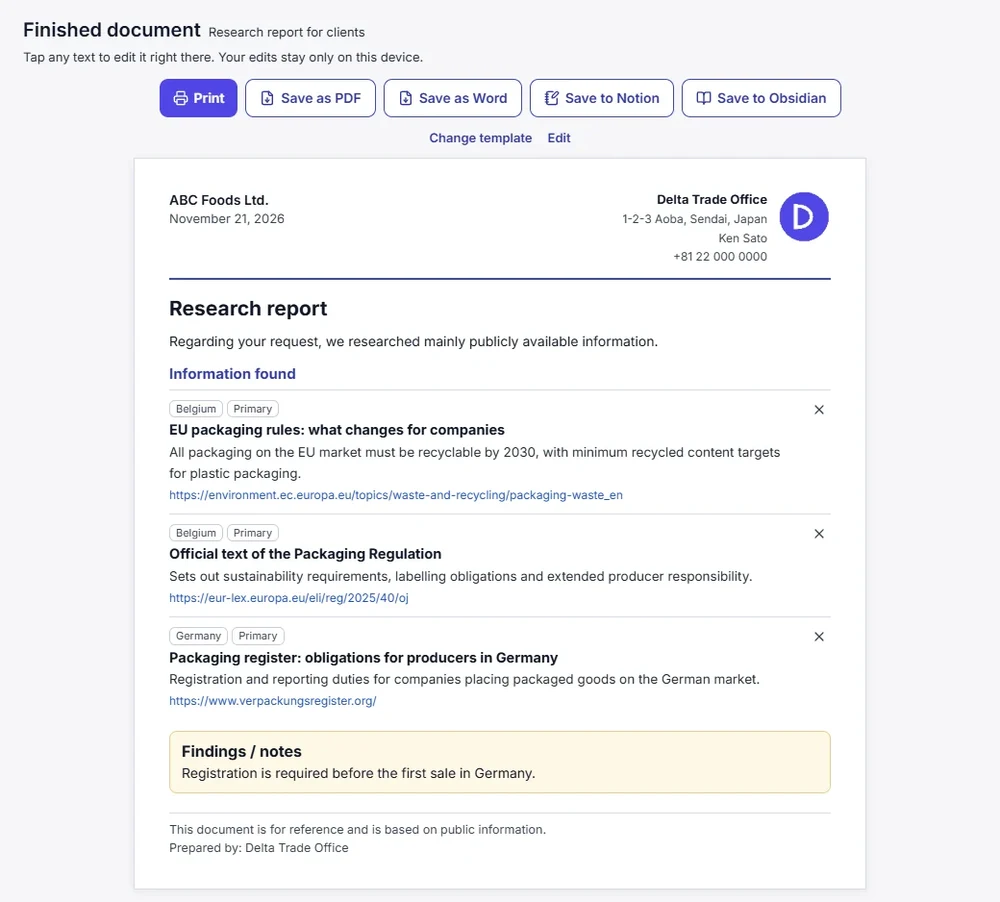
La fonction Documents de travail est gratuite. Le contenu des documents que vous créez n'est pas conservé sur les serveurs de Factdock. Il reste uniquement sur votre appareil. Pour en savoir plus, consultez la page Documents de travail.
Chercher directement depuis Obsidian
Si vous utilisez Obsidian, vous pouvez aussi utiliser le module complémentaire Factdock pour Obsidian. Sans quitter Obsidian, vous cherchez des sources primaires du monde entier dans votre langue maternelle et vous ajoutez les résultats à vos notes.
- Chercher dans Obsidian — Choisissez vos mots de recherche et un pays, puis cherchez sur le web et dans les articles scientifiques
- Voir le prix d'abord — Les crédits nécessaires s'affichent avant la recherche, et rien n'est dépensé tant que vous n'appuyez pas sur le bouton
- Les résultats dans vos notes — Le titre, le résumé et le lien de la source deviennent une note, tels quels
Pour installer le module, cherchez « Factdock » dans les « Plugins communautaires » d'Obsidian. Il fonctionne dans la version ordinateur d'Obsidian. Pour l'utiliser, il vous faut une clé API personnelle, que vous pouvez créer avec une offre payante.
Pour qui ?
- Chercheurs et étudiants — Pour rassembler articles scientifiques et documents publics par thème, avec leurs sources
- Professionnels de la santé, du droit et d'autres domaines — Pour garder les documents justificatifs sous une forme facile à retrouver
- Personnes qui travaillent avec d'autres pays — Pour utiliser les informations sur un pays dans des rapports ou des documents d'équipe
- Ceux qui veulent chercher avec leurs propres mots — Saisissez et lisez les résultats dans votre langue maternelle
Tarifs
L'enregistrement ne coûte aucun crédit. La recherche est disponible à partir de $3. N'hésitez pas à l'essayer. Vous trouverez tous les tarifs sur notre page des offres.
Conclusion
Une recherche ne s'arrête pas au moment où l'on trouve quelque chose. Si vous gardez l'information avec sa source, vous pourrez la vérifier plus tard et la partager.
Pour ne plus vous demander « Où ai-je vu ce document ? », gardez les sources primaires que vous trouvez dans vos notes habituelles, avec leur source.
De quoi s'agit-il
Recherche standard
Votre requête est convertie dans la langue locale et la terminologie professionnelle de la région visée, puis le moteur de recherche de Factdock explore le web en profondeur. Les sources primaires qu'une recherche ordinaire ne fait jamais remonter passent en tête, et vous les atteignez dans votre langue sans percevoir la barrière linguistique.
Articles académiques
Interroge simultanément plus de 15 bases de données académiques pour trouver des articles dans d’autres domaines que la médecine : économie, ingénierie, droit, environnement, etc. Construit une liste unique sans doublons, à lire dans votre langue. Les articles médicaux et vétérinaires se recherchent dans « Littérature médicale et vétérinaire ».
Factdock en 2 minutes 30
La vidéo est en anglais. Vous pouvez choisir des sous-titres dans votre langue depuis les paramètres du lecteur.
Questions fréquentes
L'enregistrement coûte-t-il des crédits ?
Non. Les crédits servent uniquement aux recherches et aux traductions que vous lancez vous-même. Les boutons d'enregistrement sont gratuits, même si vous appuyez dessus plusieurs fois.
Les résultats enregistrés dans Notion restent-ils aussi sur Factdock ?
Non. Quand vous envoyez des résultats à Notion, ils ne font que passer par les serveurs de Factdock. Nous ne les conservons pas.
Puis-je utiliser le module Obsidian sur un smartphone ?
Pour l'instant, il fonctionne dans la version ordinateur d'Obsidian. Le bouton « Enregistrer dans Obsidian » de l'écran des résultats fonctionne sur tout appareil où Obsidian est installé.
Puis-je l'utiliser en français ?
Oui. Vous pouvez saisir votre recherche et lire les résultats en français. En plus du français, vous pouvez l'utiliser de la même façon dans 109 langues, dont votre langue maternelle.
Combien ça coûte ?
La recherche est disponible à partir de $3. L'enregistrement est gratuit. Consultez notre page des offres pour tous les détails.
Notre propre moteur de recherche, en instance de brevet
Les sources primaires que vous trouvez, dans vos propres notes, avec leur source.
Cherchez, puis appuyez sur un bouton. Enregistrez le titre, le résumé et le lien de la source dans Notion ou Obsidian, tels quels.