
들어가며: "그 자료, 어디서 봤더라?"
자료를 찾다 보면 이런 일이 자주 있습니다.
- "전에 찾은 논문의 출처가 무엇이었는지 기억나지 않는다"
- "찾은 결과를 보고서나 리포트에 그대로 쓰고 싶다"
- "해외 자료를 주제별로 노트에 정리해 두고 싶다"
- "팀원들도 같은 출처를 볼 수 있으면 좋겠다"
찾은 결과는 출처와 함께 남겨 두는 것이 중요합니다. 출처를 알면 나중에 원래 자료를 확인할 수 있고, 다른 사람에게도 근거를 보여 줄 수 있습니다.

찾은 결과를 남길 때 중요한 3가지
1. 출처 링크를 남긴다
제목이나 요약만이 아니라 원래 자료로 가는 링크도 남겨 두세요. 나중에 내용을 확인할 때 지름길이 됩니다.
2. 언제 찾았는지 남긴다
법률과 통계는 바뀝니다. 언제 찾은 결과인지 알면 나중에 새 정보와 비교하기 쉬워집니다.
3. 늘 쓰는 곳에 모은다
평소 쓰는 노트 앱에 모아 두면 다른 메모나 자료와 함께 나중에 찾기 쉬워집니다.
Factdock 검색 결과를 Notion이나 Obsidian에 저장하기
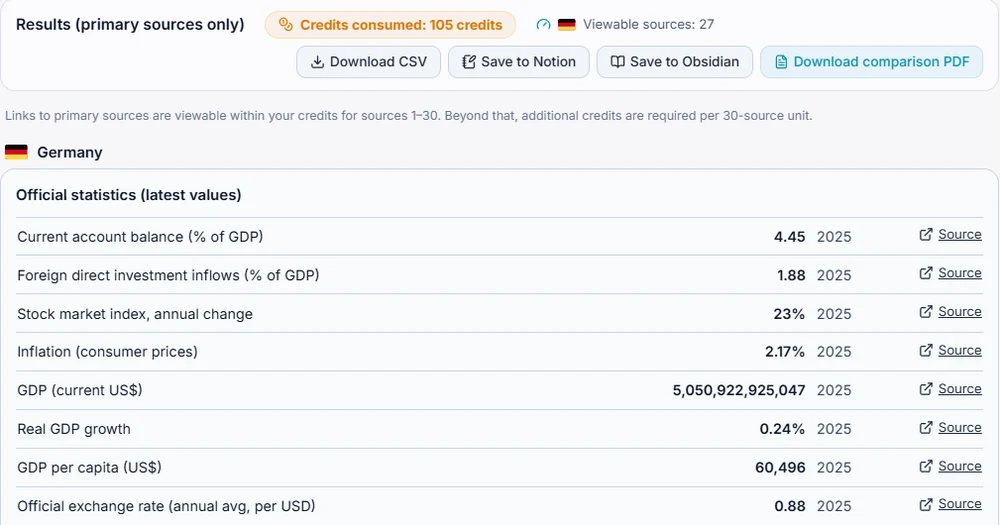
Factdock 결과 화면에는 'Notion에 저장' 'Obsidian에 저장' 버튼이 있습니다. 누르기만 하면 찾은 자료의 제목·요약·출처 링크가 그대로 노트가 됩니다.
1. 저장할 곳을 한 번만 설정한다
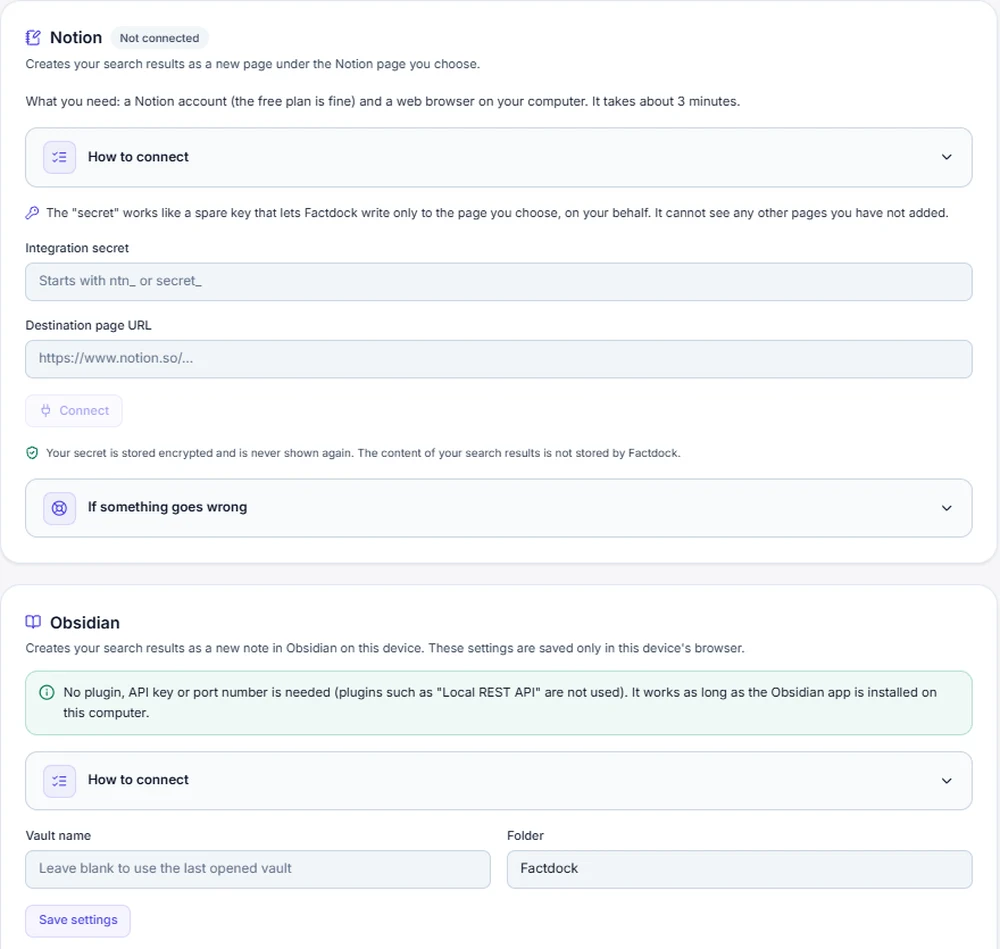
'API 연동' 화면에서 저장할 곳을 한 번만 설정합니다. Notion은 저장할 페이지와 Notion에서 만든 연동용 키만 넣으면 됩니다. Obsidian은 보관소 이름과 폴더만 넣으면 됩니다. 화면에 순서대로 안내가 나옵니다.
2. 결과 화면에서 버튼을 누른다
검색이 끝나면 결과 화면에서 저장 버튼을 누릅니다. 표 형태 그대로, 출처 링크와 함께 저장됩니다. CSV로 내보내 스프레드시트 프로그램에서 열 수도 있습니다.
3. 저장에는 크레딧이 들지 않습니다
저장 버튼은 몇 번을 눌러도 크레딧이 들지 않습니다. Notion으로 보낼 때 검색 결과의 내용은 Factdock 서버에 남기지 않습니다. 그대로 Notion에 전달할 뿐입니다.
논문 번역이나 Insights 기사 등도 같은 방법으로 저장할 수 있습니다. 관심 있는 자료의 링크만 남기고 싶을 때는 Bookmarks도 쓸 수 있습니다.
Bookmarks와 업무 문서도 Factdock 안에서
관심 있는 자료는 Bookmarks에 메모와 카테고리를 붙여 남길 수 있습니다. 나중에 나라나 분야로 다시 찾기도 쉽습니다. 자세한 내용은 Bookmarks 소개를 보세요.
여기에 업무 문서 기능을 쓰면, 검색 결과나 Bookmarks에서 고른 자료를 보고서·사내 메모·비교표 같은 템플릿에 넣기만 해도 업무용 자료가 바로 완성됩니다. 그 자리에서 글을 고치고, 인쇄하거나 PDF·Word·Notion·Obsidian으로 내보낼 수 있습니다.
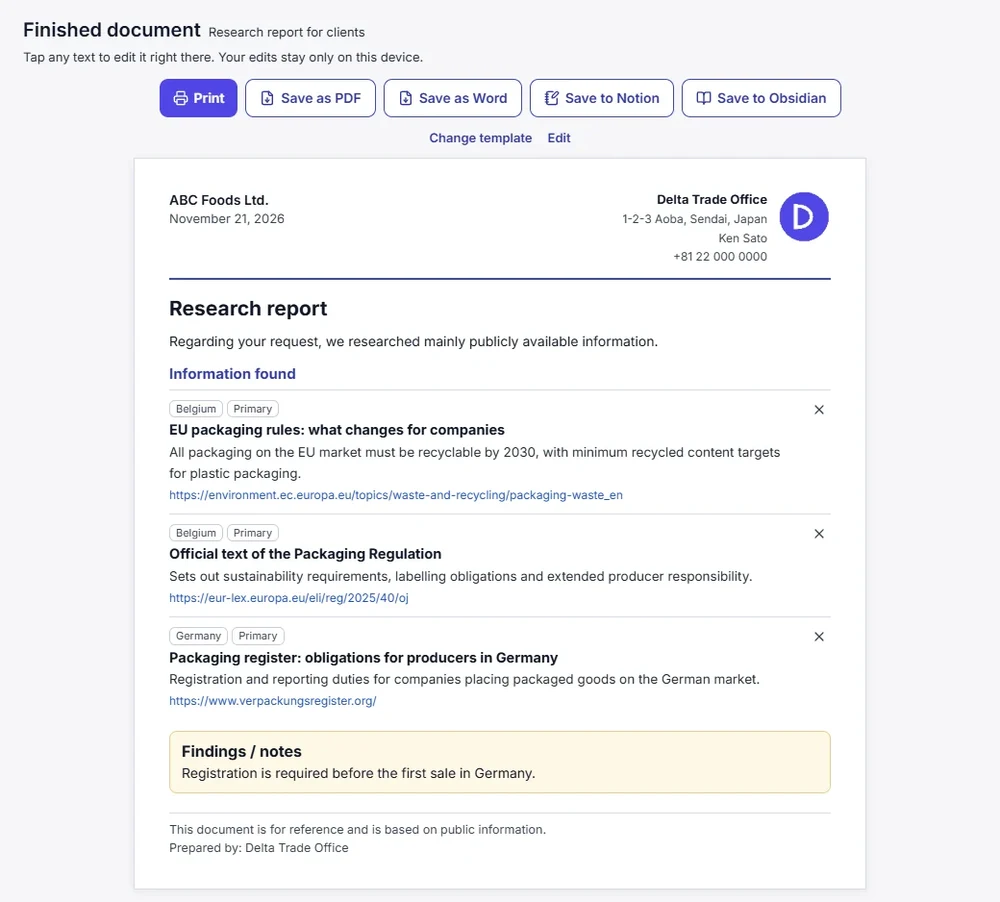
업무 문서 기능은 무료로 쓸 수 있습니다. 만든 문서의 내용은 Factdock 서버에 남기지 않고, 사용하는 기기 안에만 둡니다. 자세한 내용은 업무 문서 소개를 보세요.
Obsidian 안에서 바로 검색하기
Obsidian을 쓰는 분은 Factdock의 Obsidian용 플러그인도 쓸 수 있습니다. Obsidian 화면을 떠나지 않고 모국어로 세계의 1차 정보를 검색하고, 결과를 노트에 넣을 수 있습니다.
- Obsidian 안에서 검색 — 검색어와 나라를 골라 웹과 논문을 찾습니다
- 요금을 먼저 표시 — 검색 전에 쓸 크레딧을 보여 주고, 누르기 전에는 쓰지 않습니다
- 결과는 노트로 — 제목·요약·출처 링크가 그대로 노트가 됩니다
플러그인은 Obsidian의 '커뮤니티 플러그인'에서 'Factdock'을 검색해 설치할 수 있습니다. 컴퓨터용 Obsidian에서 쓸 수 있습니다. 사용하려면 유료 플랜에서 발급할 수 있는 개인용 API 키가 필요합니다.
이런 분께 추천합니다
- 연구자·학생 — 논문이나 공적 자료를 주제별로 출처와 함께 정리하고 싶을 때
- 의료·법률 등 전문직 — 근거가 되는 자료를 나중에 다시 볼 수 있는 형태로 남기고 싶을 때
- 해외와 관련된 일을 하는 분 — 조사한 나라의 정보를 보고서나 팀 자료에 쓰고 싶을 때
- 내 언어로 찾고 싶은 분 — 입력도 결과도 당신의 모국어로
요금
저장에는 크레딧이 들지 않습니다. 검색은 $3부터 이용할 수 있습니다. 부담 없이 먼저 써 보세요. 자세한 요금은 요금제 페이지에서 안내합니다.
마치며
자료 조사는 찾는 것으로 끝나지 않습니다. 출처와 함께 남겨 두면 나중에 확인할 수도, 다른 사람에게 전할 수도 있습니다.
"그 자료, 어디서 봤더라?" 하지 않도록, 찾은 1차 정보는 늘 쓰는 노트에 출처와 함께 남겨 보세요.
어떤 도구인가
표준 검색
검색하려는 내용을 현지어와 전문 용어의 키워드로 변환하고, Factdock의 검색 엔진이 웹 전체를 깊이 탐색합니다. 일반 검색으로는 찾을 수 없는 1차 정보를 상위로 끌어올려, 언어의 벽을 의식하지 않고 모국어 그대로 닿을 수 있습니다.
학술 논문 검색
경제·공학·법학·환경 등 의학 이외 분야의 논문을 세계 15개 이상의 학술 데이터베이스에서 한꺼번에 찾습니다. 중복 없는 문헌 목록을 만들고, 모국어로 읽을 수 있습니다. 의학·수의학 논문은 「의학·수의학 문헌 검색」에서 찾을 수 있습니다.
2분 30초 만에 보는 Factdock
영어 동영상입니다. 플레이어 설정에서 사용하는 언어의 자막을 고를 수 있습니다.
자주 묻는 질문
저장에 크레딧이 드나요?
들지 않습니다. 크레딧은 검색과 직접 누른 번역에만 사용됩니다. 저장 버튼은 몇 번을 눌러도 무료입니다.
Notion에 저장한 결과가 Factdock에도 남나요?
남지 않습니다. Notion으로 보낼 때 검색 결과는 Factdock 서버를 거치기만 하고 저장하지 않습니다.
Obsidian 플러그인은 스마트폰에서도 쓸 수 있나요?
지금은 컴퓨터용 Obsidian에서 쓸 수 있습니다. 결과 화면의 'Obsidian에 저장' 버튼은 Obsidian이 설치된 기기에서 쓸 수 있습니다.
한국어로 쓸 수 있나요?
쓸 수 있습니다. 입력도 결과도 한국어로 표시합니다. 한국어 외에도 당신의 모국어를 포함한 109개 언어로 똑같이 쓸 수 있습니다.
요금은 얼마인가요?
검색은 $3부터 이용할 수 있습니다. 저장은 무료입니다. 자세한 요금은 요금제 페이지를 확인해 주세요.
특허 출원 중인 자체 검색 엔진
찾은 1차 정보를, 출처와 함께 내 노트에.
검색하고 버튼만 누르면 됩니다. 제목·요약·출처 링크를 Notion이나 Obsidian에 그대로 저장할 수 있습니다.