
Pengenalan: "Di mana saya baca dokumen itu?"
Semasa membuat kajian, perkara ini selalu berlaku.
- "Saya tidak ingat sumber kertas kajian yang saya jumpa dulu."
- "Saya mahu guna hasil carian terus dalam laporan."
- "Saya mahu simpan dokumen dari negara lain dalam nota, mengikut topik."
- "Saya mahu pasukan saya melihat sumber yang sama."
Hasil kajian perlu disimpan bersama sumbernya. Dengan sumber, anda boleh menyemak dokumen asal kemudian dan menunjukkan bukti kepada orang lain.

3 perkara penting semasa menyimpan hasil kajian
1. Simpan pautan sumber
Jangan simpan tajuk atau ringkasan sahaja. Simpan juga pautan ke dokumen asal. Ini cara paling cepat untuk menyemak kandungan kemudian.
2. Simpan tarikh anda mencari
Undang-undang dan statistik boleh berubah. Jika anda tahu bila maklumat itu dijumpai, lebih mudah untuk membandingkannya dengan maklumat baharu nanti.
3. Kumpulkan di tempat yang anda guna setiap hari
Jika anda simpan dalam aplikasi nota yang biasa anda guna, ia lebih mudah dicari kemudian, bersama nota dan dokumen lain.
Simpan hasil carian Factdock ke Notion atau Obsidian
Pada skrin hasil Factdock, ada butang "Simpan ke Notion" dan "Simpan ke Obsidian". Tekan sahaja, dan tajuk, ringkasan serta pautan sumber dokumen yang dijumpai terus menjadi nota.
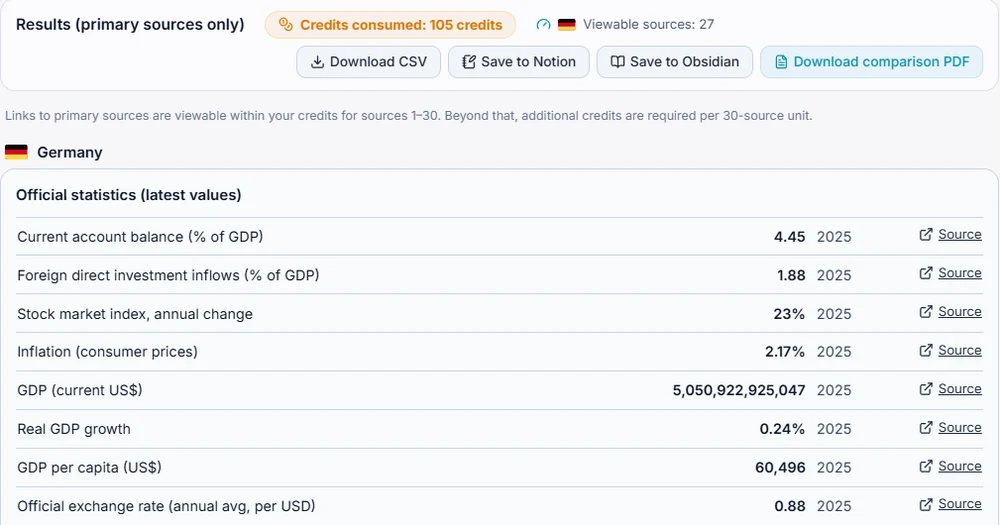
1. Tetapkan tempat simpanan sekali sahaja
Di skrin "Integrasi API", tetapkan tempat simpanan sekali sahaja. Untuk Notion, masukkan halaman simpanan dan kunci integrasi yang anda buat di Notion. Untuk Obsidian, masukkan nama vault dan folder sahaja. Langkah-langkahnya dipaparkan satu demi satu pada skrin.
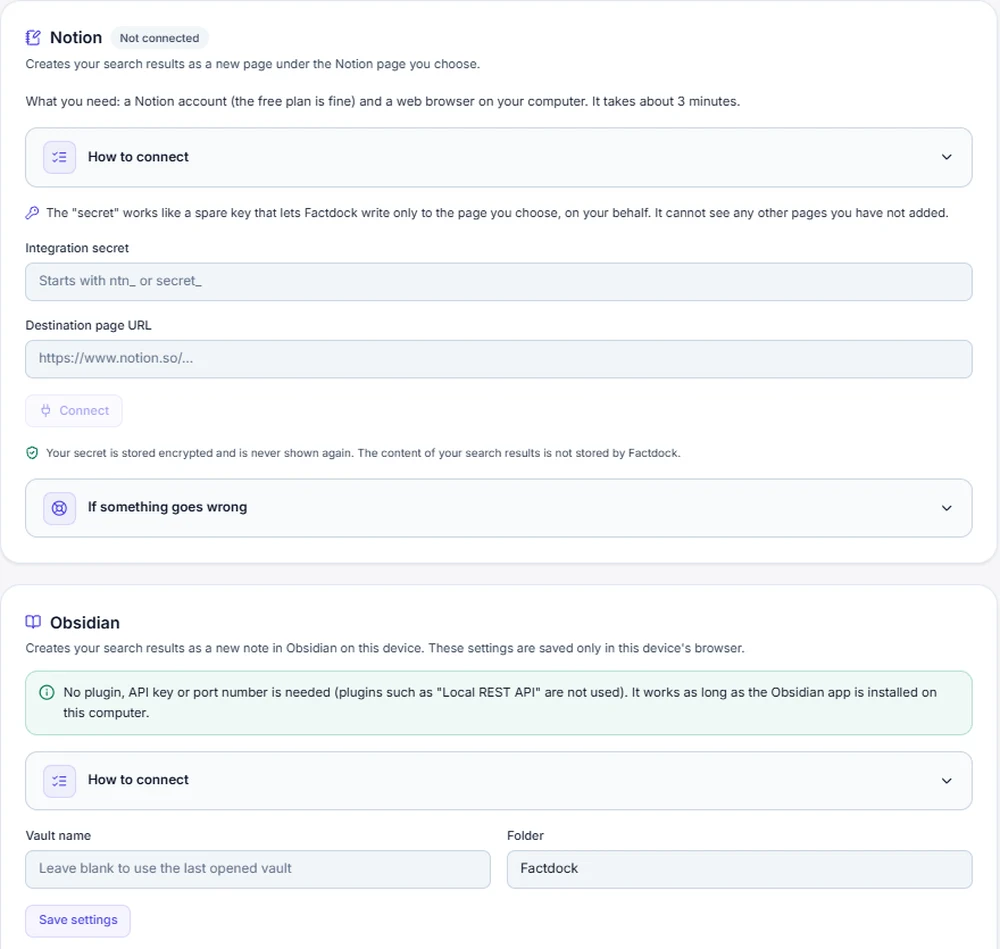
2. Tekan butang pada skrin hasil
Selepas carian selesai, tekan butang simpan pada skrin hasil. Hasil disimpan dalam bentuk jadual, lengkap dengan pautan sumber. Anda juga boleh mengeksport ke CSV dan membukanya dalam perisian hamparan.
3. Menyimpan tidak menggunakan kredit
Berapa kali pun anda tekan butang simpan, tiada kredit digunakan. Apabila dihantar ke Notion, kandungan hasil carian tidak disimpan di pelayan Factdock. Ia terus dihantar ke Notion.
Terjemahan kertas kajian dan artikel Insights juga boleh disimpan dengan cara yang sama. Jika anda hanya mahu menyimpan pautan dokumen yang menarik, anda juga boleh guna Bookmarks.
Bookmarks dan Dokumen Kerja, juga dalam Factdock
Dokumen yang menarik boleh disimpan dalam Bookmarks bersama nota dan kategori. Mudah juga untuk mencarinya semula nanti mengikut negara atau bidang. Untuk maklumat lanjut, lihat pengenalan Bookmarks.
Dengan Dokumen Kerja pula, pilih dokumen daripada hasil carian atau Bookmarks, dan masukkan ke dalam templat seperti laporan, memo dalaman atau jadual perbandingan. Dokumen untuk kerja anda siap dengan segera. Anda boleh membetulkan teks di situ juga, kemudian cetak atau eksport ke PDF, Word, Notion dan Obsidian.
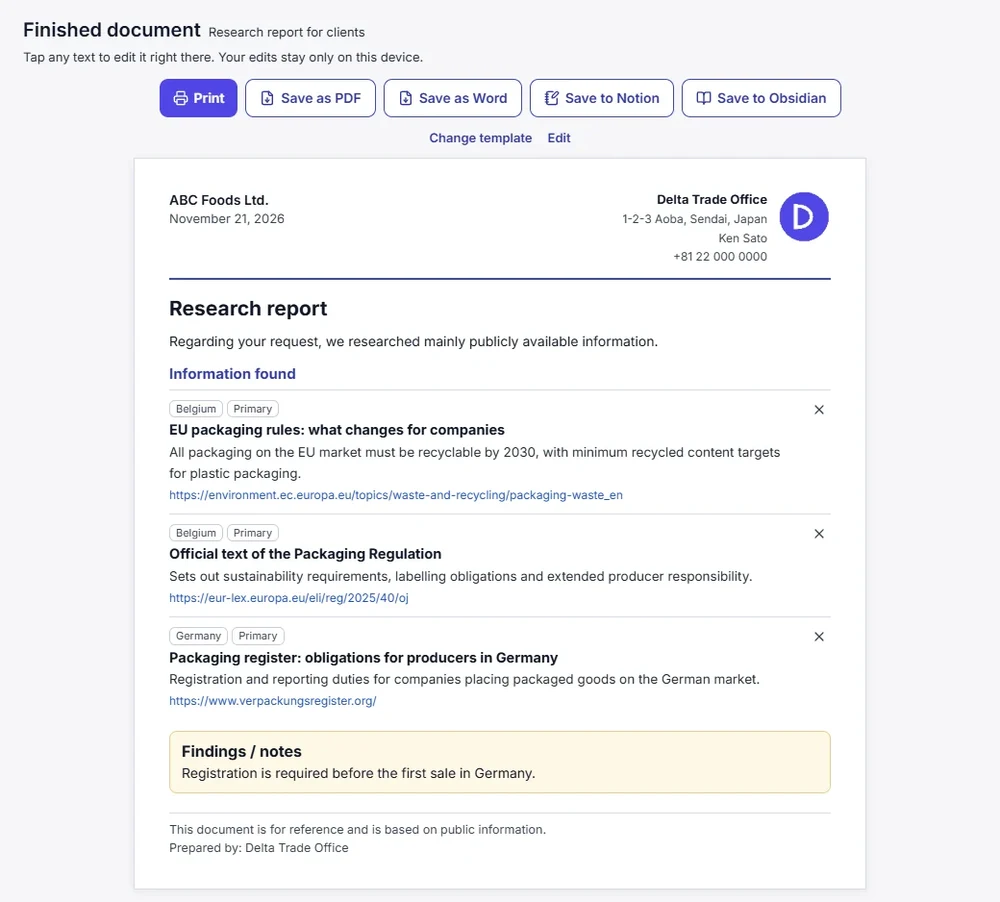
Fungsi Dokumen Kerja percuma digunakan. Kandungan dokumen yang anda buat tidak disimpan di pelayan Factdock. Ia hanya disimpan dalam peranti anda. Untuk maklumat lanjut, lihat pengenalan Dokumen Kerja.
Cari terus dari dalam Obsidian
Jika anda guna Obsidian, anda juga boleh guna tambahan Factdock untuk Obsidian. Tanpa keluar dari Obsidian, anda boleh mencari sumber primer dari seluruh dunia dalam bahasa ibunda anda dan memasukkan hasilnya ke dalam nota.
- Cari dalam Obsidian — pilih kata carian dan negara, kemudian cari di web dan kertas kajian
- Harga dipaparkan dahulu — kredit yang akan digunakan dipaparkan sebelum carian, dan tiada yang digunakan sehingga anda tekan
- Hasil terus ke nota — tajuk, ringkasan dan pautan sumber terus menjadi nota
Cari "Factdock" dalam "Community plugins" Obsidian untuk memasang tambahan ini. Ia berfungsi dalam Obsidian versi komputer. Anda perlukan kunci API peribadi yang boleh dikeluarkan pada pelan berbayar.
Sesuai untuk siapa?
- Penyelidik dan pelajar — apabila mahu menyusun kertas kajian dan dokumen rasmi mengikut topik, lengkap dengan sumber
- Profesional seperti perubatan dan undang-undang — apabila mahu menyimpan dokumen bukti dalam bentuk yang mudah dilihat semula
- Mereka yang bekerja dengan negara lain — apabila mahu guna maklumat negara yang dikaji dalam laporan atau dokumen pasukan
- Mereka yang mahu mencari dalam bahasa sendiri — input dan hasil, semuanya dalam bahasa ibunda anda
Harga
Menyimpan tidak menggunakan kredit. Carian tersedia dari $3. Cubalah dahulu dengan mudah. Butiran harga ada di halaman pelan harga.
Penutup
Kajian tidak berakhir apabila anda menjumpai sesuatu. Jika disimpan bersama sumber, anda boleh menyemaknya kemudian dan berkongsi dengan orang lain.
Supaya anda tidak lagi bertanya "di mana saya baca dokumen itu?", simpanlah sumber primer yang anda jumpa dalam nota biasa anda, lengkap dengan sumbernya.
Apa ini
Carian standard
Pertanyaan anda ditukar kepada bahasa tempatan dan istilah profesional wilayah sasaran, lalu enjin carian Factdock meneroka seluruh web secara mendalam. Sumber primer yang tidak pernah muncul dalam carian biasa diangkat ke kedudukan teratas, jadi anda sampai kepadanya dalam bahasa sendiri tanpa merasai tembok bahasa.
Kertas akademik
Mencari kertas dalam bidang selain perubatan, seperti ekonomi, kejuruteraan, undang-undang dan alam sekitar, dalam lebih 15 pangkalan data akademik serentak. Membina satu senarai tanpa pertindihan yang boleh anda baca dalam bahasa anda. Kertas perubatan dan veterinar boleh dicari dalam «Literatur perubatan & veterinar».
Factdock dalam 2 minit 30 saat
Video ini dalam bahasa Inggeris. Anda boleh memilih sari kata dalam bahasa anda daripada tetapan pemain.
Soalan lazim
Adakah menyimpan menggunakan kredit?
Tidak. Kredit hanya digunakan untuk carian dan terjemahan yang anda tekan sendiri. Butang simpan percuma, berapa kali pun anda tekan.
Adakah hasil yang disimpan ke Notion juga tersimpan di Factdock?
Tidak. Apabila dihantar ke Notion, hasil carian hanya melalui pelayan Factdock dan tidak disimpan di sana.
Bolehkah tambahan Obsidian digunakan pada telefon pintar?
Buat masa ini, ia berfungsi dalam Obsidian versi komputer. Butang "Simpan ke Obsidian" pada skrin hasil boleh digunakan pada peranti yang ada Obsidian.
Bolehkah saya guna dalam bahasa Melayu?
Boleh. Input dan hasil dipaparkan dalam bahasa Melayu. Selain bahasa Melayu, anda boleh menggunakannya dengan cara yang sama dalam 109 bahasa, termasuk bahasa ibunda anda.
Berapakah harganya?
Carian tersedia dari $3. Menyimpan adalah percuma. Butiran harga ada di halaman pelan harga.
Enjin carian kami sendiri yang sedang dalam permohonan paten
Sumber primer yang anda jumpa, terus ke nota anda bersama sumbernya.
Cari, kemudian tekan butang. Tajuk, ringkasan dan pautan sumber boleh terus disimpan ke Notion atau Obsidian.