
Einleitung: „Wo habe ich dieses Dokument gesehen?“
Bei der Recherche passiert das oft.
- „Ich weiß nicht mehr, aus welcher Quelle diese Studie stammt.“
- „Ich möchte meine Ergebnisse direkt in einem Bericht verwenden.“
- „Ich möchte Dokumente aus anderen Ländern nach Thema in Notizen sammeln.“
- „Mein Team soll dieselben Quellen sehen.“
Es ist wichtig, Ergebnisse zusammen mit ihrer Quelle aufzubewahren. Mit der Quelle können Sie das Original später prüfen und anderen zeigen, woher die Fakten stammen.

Drei wichtige Punkte beim Aufbewahren von Ergebnissen
1. Den Quellenlink behalten
Behalten Sie nicht nur den Titel oder eine Zusammenfassung. Behalten Sie auch den Link zum Originaldokument. So prüfen Sie den Inhalt später am schnellsten.
2. Das Datum der Suche festhalten
Gesetze und Statistiken ändern sich. Wenn Sie wissen, wann Sie die Information gefunden haben, können Sie sie später leichter mit neueren Daten vergleichen.
3. Alles dort sammeln, wo Sie jeden Tag arbeiten
Wenn Sie alles in der Notiz-App sammeln, die Sie ohnehin nutzen, finden Sie es später leichter wieder – zusammen mit Ihren anderen Notizen und Dokumenten.
Factdock-Ergebnisse in Notion oder Obsidian speichern
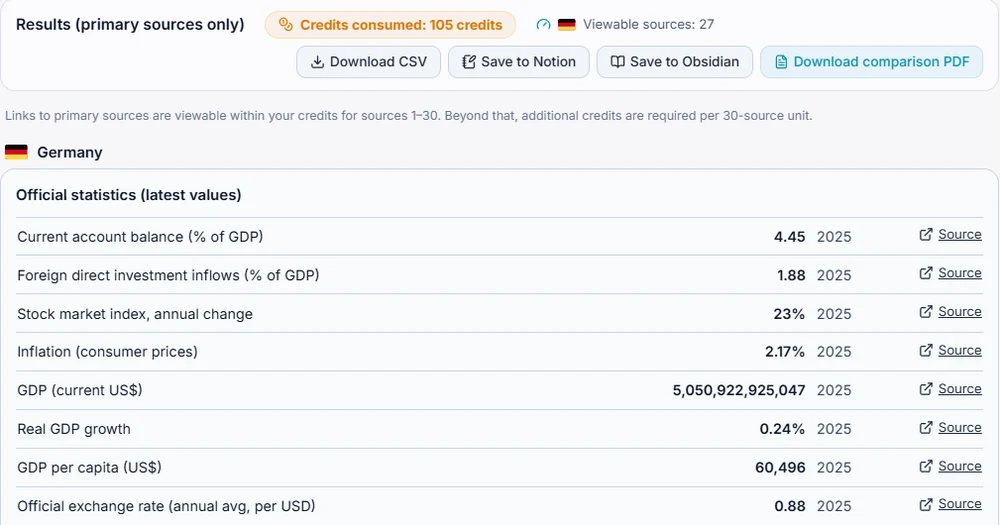
Auf dem Ergebnisbildschirm von Factdock finden Sie die Schaltflächen „In Notion speichern“ und „In Obsidian speichern“. Ein Klick genügt. Titel, Zusammenfassung und Quellenlink jedes gefundenen Dokuments werden direkt zu einer Notiz.
1. Das Ziel einmal einrichten
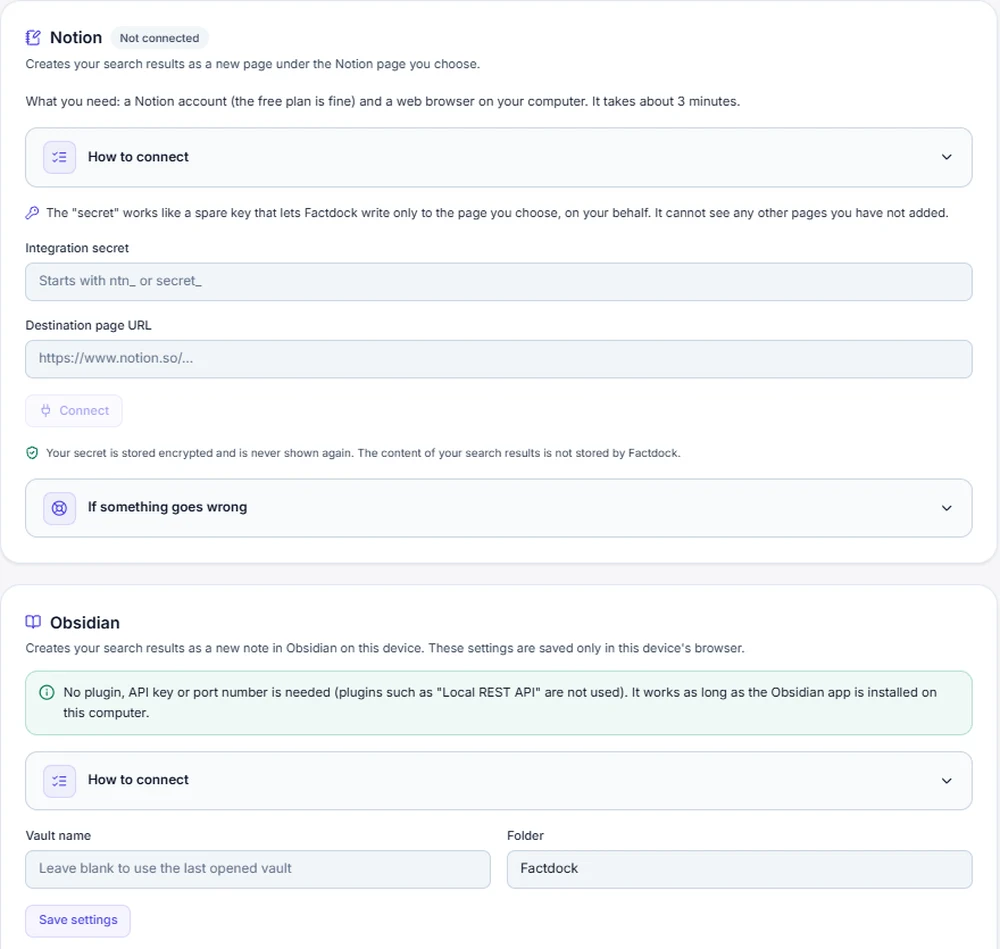
Auf der Seite „API-Integrationen“ richten Sie das Ziel nur einmal ein. Für Notion geben Sie nur die Zielseite und einen Verbindungsschlüssel ein, den Sie in Notion erstellen. Für Obsidian geben Sie nur den Namen Ihres Vaults und einen Ordner ein. Der Bildschirm zeigt jeden Schritt der Reihe nach.
2. Auf dem Ergebnisbildschirm klicken
Wenn die Suche fertig ist, klicken Sie auf dem Ergebnisbildschirm auf eine Speichern-Schaltfläche. Die Ergebnisse werden als Tabelle, mit Quellenlinks gespeichert. Sie können sie auch als CSV exportieren und in einer Tabellenkalkulation öffnen.
3. Speichern kostet keine Credits
Sie können die Speichern-Schaltflächen so oft drücken, wie Sie möchten. Es kostet keine Credits. Wenn Sie Ergebnisse an Notion senden, werden sie nicht auf den Servern von Factdock gespeichert. Wir leiten sie nur an Notion weiter.
Auch Übersetzungen von Fachartikeln und Insights-Artikel können Sie auf dieselbe Weise speichern. Wenn Sie nur die Links interessanter Dokumente behalten möchten, können Sie auch Bookmarks nutzen.
Bookmarks und Arbeitsdokumente – auch direkt in Factdock
Interessante Dokumente können Sie in Bookmarks behalten, mit Notizen und Kategorien. Später finden Sie sie leicht wieder, nach Land oder Fachgebiet. Mehr dazu auf der Seite zu Bookmarks.
Mit der Funktion Arbeitsdokumente wählen Sie Dokumente aus Ihren Suchergebnissen oder aus Bookmarks und fügen sie in eine Vorlage ein, zum Beispiel einen Bericht, eine interne Notiz oder eine Vergleichstabelle. So ist Ihr Dokument sofort fertig. Sie können den Text direkt bearbeiten und ihn drucken oder als PDF, Word, Notion oder Obsidian ausgeben.
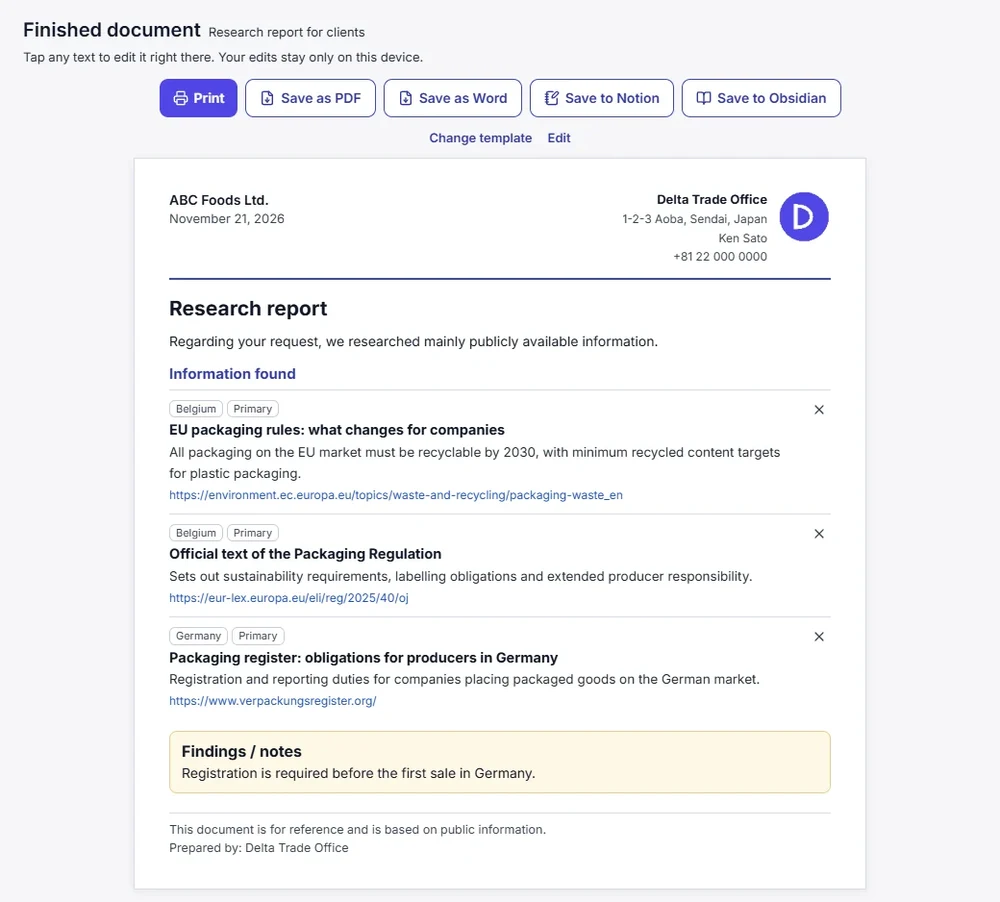
Die Funktion Arbeitsdokumente ist kostenlos. Der Inhalt Ihrer Dokumente wird nicht auf den Servern von Factdock gespeichert. Er bleibt nur auf Ihrem Gerät. Mehr dazu auf der Seite zu Arbeitsdokumenten.
Direkt in Obsidian suchen
Wenn Sie Obsidian nutzen, können Sie auch die Factdock-Erweiterung für Obsidian verwenden. Ohne Obsidian zu verlassen, suchen Sie in Ihrer Muttersprache nach Primärquellen aus aller Welt und übernehmen die Ergebnisse in Ihre Notizen.
- In Obsidian suchen — Suchbegriffe und ein Land wählen und im Web und in Fachartikeln suchen
- Preis vorher sehen — Die nötigen Credits werden vor der Suche angezeigt, und erst beim Klick wird etwas verbraucht
- Ergebnisse als Notiz — Titel, Zusammenfassung und Quellenlink werden direkt zu einer Notiz
Zum Installieren suchen Sie in Obsidian unter „Community-Plugins“ nach „Factdock“. Die Erweiterung funktioniert in der Desktop-Version (für den Computer) von Obsidian. Sie brauchen dafür einen persönlichen API-Schlüssel, den Sie mit einem kostenpflichtigen Tarif erstellen können.
Für wen ist das gedacht?
- Forschende und Studierende — Wenn Sie Fachartikel und öffentliche Dokumente nach Thema mit Quellen sammeln möchten
- Fachleute aus Medizin, Recht und anderen Bereichen — Wenn Sie Belege so aufbewahren möchten, dass Sie sie später wiederfinden
- Menschen, die mit anderen Ländern arbeiten — Wenn Sie Informationen über ein Land in Berichten oder Teamunterlagen nutzen möchten
- Alle, die mit eigenen Worten suchen möchten — Eingabe und Ergebnisse in Ihrer Muttersprache
Preise
Speichern kostet keine Credits. Die Suche ist ab $3 verfügbar. Probieren Sie es einfach aus. Alle Preise finden Sie auf unserer Preisseite.
Fazit
Eine Recherche endet nicht, wenn Sie etwas gefunden haben. Wenn Sie es mit seiner Quelle aufbewahren, können Sie es später prüfen und mit anderen teilen.
Damit Sie nie wieder fragen müssen „Wo habe ich dieses Dokument gesehen?“, bewahren Sie gefundene Primärquellen mit Quelle in Ihren gewohnten Notizen auf.
Was es ist
Standardsuche
Ihre Anfrage wird in die Landessprache und die Fachterminologie der Zielregion übertragen, und die Suchmaschine von Factdock durchsucht das gesamte Web in die Tiefe. Primärquellen, die eine gewöhnliche Suche nie zutage fördert, rücken nach oben — Sie erreichen sie in Ihrer Sprache, ohne die Sprachbarriere zu spüren.
Wissenschaftliche Arbeiten
Durchsucht mehr als 15 akademische Datenbanken gleichzeitig nach Arbeiten aus Fachgebieten außerhalb der Medizin, etwa Wirtschaft, Ingenieurwesen, Recht und Umwelt. Erstellt eine Liste ohne Dubletten, die Sie in Ihrer Sprache lesen können. Medizinische und tiermedizinische Arbeiten finden Sie unter „Humanmedizinische und tiermedizinische Literatur“.
Factdock in 2 Minuten 30 Sekunden
Das Video ist auf Englisch. Untertitel in Ihrer Sprache wählen Sie in den Einstellungen des Players.
Häufige Fragen
Kostet das Speichern Credits?
Nein. Credits werden nur für Suchen und für Übersetzungen verbraucht, die Sie selbst starten. Die Speichern-Schaltflächen sind kostenlos, egal wie oft Sie sie drücken.
Bleiben in Notion gespeicherte Ergebnisse auch bei Factdock?
Nein. Wenn Sie Ergebnisse an Notion senden, laufen sie nur über die Server von Factdock. Wir speichern sie nicht.
Kann ich die Obsidian-Erweiterung auf dem Smartphone nutzen?
Derzeit funktioniert sie in der Desktop-Version (für den Computer) von Obsidian. Die Schaltfläche „In Obsidian speichern“ auf dem Ergebnisbildschirm funktioniert auf jedem Gerät, auf dem Obsidian installiert ist.
Kann ich es auf Deutsch nutzen?
Ja. Eingabe und Ergebnisse erscheinen auf Deutsch. Neben Deutsch können Sie es genauso in 109 Sprachen nutzen, auch in Ihrer Muttersprache.
Was kostet es?
Die Suche ist ab $3 verfügbar. Speichern ist kostenlos. Alle Details finden Sie auf unserer Preisseite.
Unsere eigene, zum Patent angemeldete Suchmaschine
Gefundene Primärquellen in Ihren eigenen Notizen – mit Quelle.
Einfach suchen und klicken. Titel, Zusammenfassung und Quellenlink direkt in Notion oder Obsidian speichern.