
Introdução: "Onde eu vi aquele documento?"
Quando pesquisamos, isso acontece com frequência.
- "Não lembro de qual fonte era aquele artigo científico"
- "Quero usar o que encontrei direto em um relatório"
- "Quero guardar documentos de outros países nas minhas notas, por tema"
- "Quero que minha equipe veja as mesmas fontes"
É importante guardar o que você encontrou junto com a fonte. Com a fonte, você pode conferir o documento original depois e mostrar a outras pessoas de onde vêm os dados.

Três coisas importantes ao guardar o que você encontrou
1. Guarde o link da fonte
Não guarde só o título ou um resumo. Guarde também o link para o documento original. É o caminho mais rápido para conferir o conteúdo depois.
2. Anote a data da pesquisa
Leis e estatísticas mudam. Se você sabe quando encontrou a informação, fica mais fácil compará-la depois com dados mais novos.
3. Junte tudo no lugar que você usa todo dia
Se você guardar tudo no aplicativo de notas que já usa, vai encontrar mais fácil depois, junto com suas outras notas e documentos.
Salve os resultados do Factdock no Notion ou no Obsidian
Na tela de resultados do Factdock, você encontra os botões "Salvar no Notion" e "Salvar no Obsidian". Basta apertar um. O título, o resumo e o link da fonte de cada documento encontrado viram uma nota, do jeito que estão.
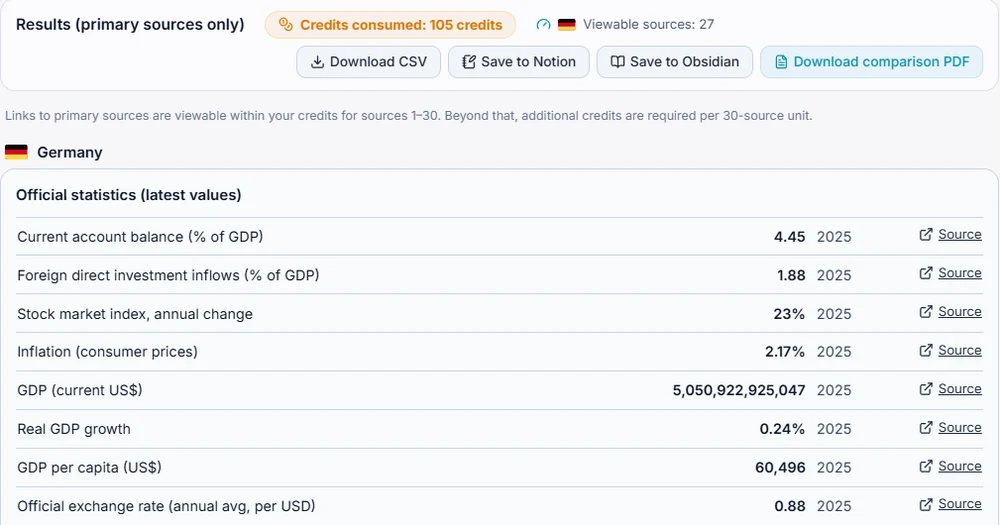
1. Configure o destino uma única vez
Na tela "Integrações de API", você configura o destino uma única vez. Para o Notion, basta informar a página de destino e uma chave de conexão criada no Notion. Para o Obsidian, basta informar o nome do seu cofre e uma pasta. A tela mostra cada passo em ordem.
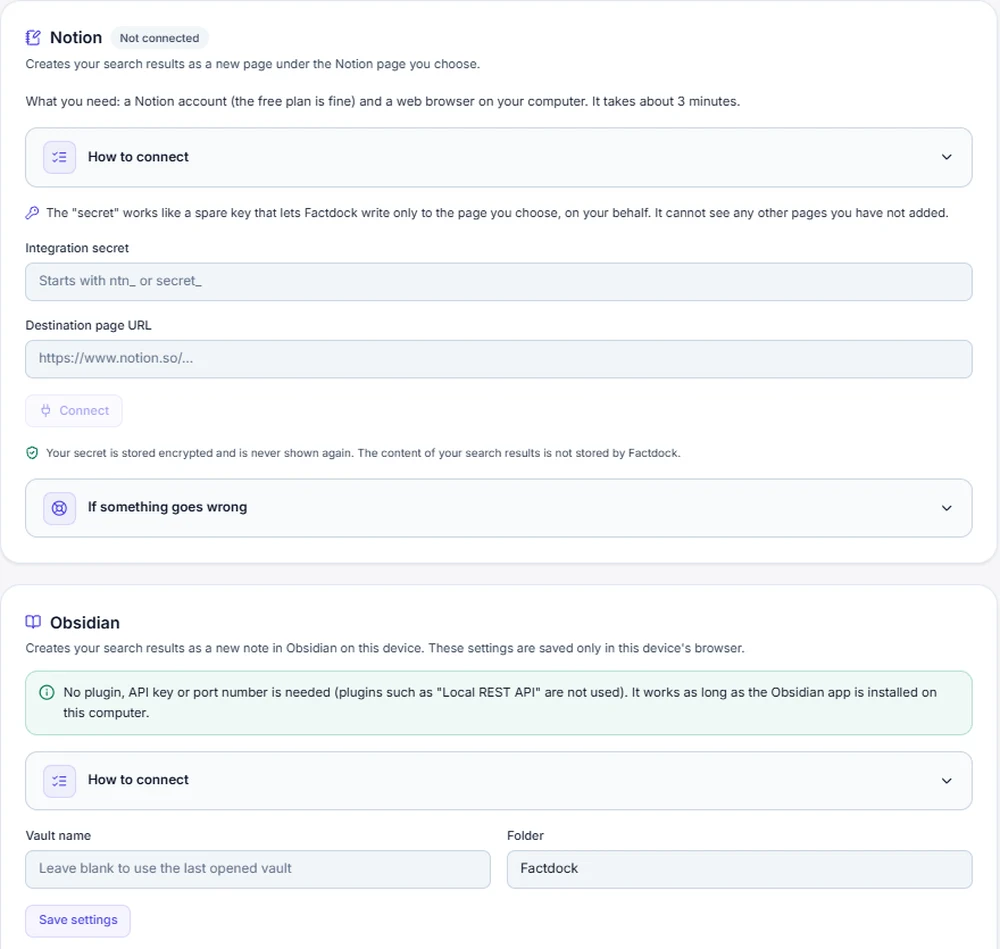
2. Aperte o botão na tela de resultados
Quando a pesquisa terminar, aperte um botão de salvar na tela de resultados. Os resultados são salvos em forma de tabela, com os links das fontes. Você também pode exportar em CSV e abrir em uma planilha.
3. Salvar não gasta créditos
Você pode apertar os botões de salvar quantas vezes quiser, sem gastar créditos. Quando você envia resultados ao Notion, eles não ficam guardados nos servidores do Factdock. Nós apenas os entregamos ao Notion.
Você também pode salvar do mesmo jeito as traduções de artigos científicos e os artigos do Insights. Se quiser guardar só os links dos documentos que interessam, também pode usar o Bookmarks.
Bookmarks e Documentos de trabalho, também dentro do Factdock
Você pode guardar os documentos que interessam no Bookmarks, com notas e categorias. Depois, fica fácil encontrá-los de novo por país ou por área. Para saber mais, veja a página do Bookmarks.
Com Documentos de trabalho, você escolhe documentos dos resultados de busca ou do Bookmarks e os coloca em um modelo, como um relatório, uma nota interna ou uma tabela comparativa. Seu documento fica pronto na hora. Você pode corrigir o texto ali mesmo e imprimir ou exportar para PDF, Word, Notion ou Obsidian.
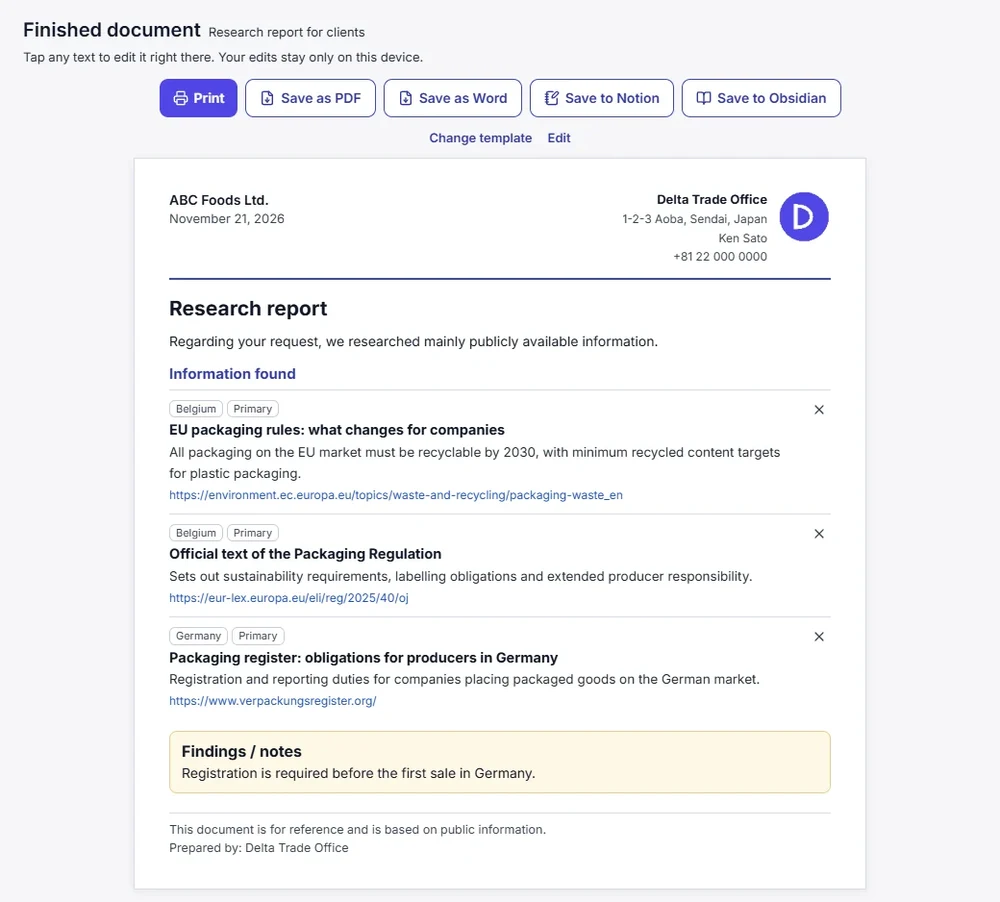
A função Documentos de trabalho é gratuita. O conteúdo dos documentos que você cria não fica guardado nos servidores do Factdock. Ele fica só no seu dispositivo. Para saber mais, veja a página de Documentos de trabalho.
Pesquise direto de dentro do Obsidian
Se você usa o Obsidian, também pode usar o complemento do Factdock para Obsidian. Sem sair do Obsidian, você pesquisa fontes primárias do mundo todo no seu idioma nativo e coloca os resultados nas suas notas.
- Pesquise dentro do Obsidian — Escolha as palavras da pesquisa e um país, e pesquise na web e em artigos científicos
- Veja o preço antes — Os créditos necessários aparecem antes da pesquisa, e nada é gasto até você apertar o botão
- Resultados nas suas notas — O título, o resumo e o link da fonte viram uma nota, do jeito que estão
Para instalar, procure "Factdock" em "Plugins da comunidade" no Obsidian. Funciona na versão para computador do Obsidian. Para usar, você precisa de uma chave de API pessoal, que pode ser criada em um plano pago.
Para quem é
- Pesquisadores e estudantes — Para reunir artigos científicos e documentos públicos por tema, com as fontes
- Profissionais da saúde, do direito e de outras áreas — Para guardar documentos de apoio de um jeito fácil de consultar depois
- Quem trabalha com outros países — Para usar informações de um país em relatórios ou documentos da equipe
- Quem quer pesquisar com as próprias palavras — Digite e leia os resultados no seu idioma nativo
Preços
Salvar não gasta créditos. A pesquisa está disponível a partir de $3. Experimente sem compromisso. Você encontra todos os preços na nossa página de planos.
Conclusão
A pesquisa não termina quando você encontra algo. Se você guardar com a fonte, pode conferir depois e compartilhar com outras pessoas.
Para não ter que se perguntar "onde eu vi aquele documento?", guarde as fontes primárias que encontrar nas suas notas de sempre, com a fonte.
O que é
Busca padrão
A sua consulta é convertida para o idioma local e a terminologia técnica da região-alvo, e o buscador da Factdock explora a web em profundidade. Fontes primárias que a busca comum não encontra sobem ao topo, para que você chegue até elas no seu idioma, sem sentir a barreira linguística.
Artigos acadêmicos
Pesquisa ao mesmo tempo mais de 15 bases de dados acadêmicas em busca de artigos de áreas fora da medicina, como economia, engenharia, direito e meio ambiente. Monta uma única lista sem duplicatas, que você lê no seu idioma. Artigos de medicina e veterinária podem ser pesquisados em “Literatura médica e veterinária”.
Factdock em 2 minutos e 30 segundos
O vídeo está em inglês. Você pode escolher legendas no seu idioma nas configurações do player.
Perguntas frequentes
Salvar gasta créditos?
Não. Os créditos só são usados nas pesquisas e nas traduções que você mesmo aperta. Os botões de salvar são grátis, não importa quantas vezes você aperte.
Os resultados que salvo no Notion também ficam no Factdock?
Não. Quando você envia resultados ao Notion, eles só passam pelos servidores do Factdock. Nós não os guardamos.
Posso usar o complemento do Obsidian no celular?
Por enquanto, ele funciona na versão para computador do Obsidian. O botão "Salvar no Obsidian" da tela de resultados funciona em qualquer aparelho com o Obsidian instalado.
Posso usar em português?
Sim. Você pode digitar e ver os resultados em português. Além do português, você pode usar do mesmo jeito em 109 idiomas, incluindo o seu idioma nativo.
Quanto custa?
A pesquisa está disponível a partir de $3. Salvar é grátis. Veja todos os detalhes na nossa página de planos.
Nosso mecanismo de busca próprio, com patente pendente
As fontes primárias que você encontra, nas suas próprias notas e com a fonte.
Basta pesquisar e apertar um botão. Salve o título, o resumo e o link da fonte no Notion ou no Obsidian, do jeito que estão.