
Introduzione: «Dove ho visto quel documento?»
Quando fai una ricerca, capita spesso.
- «Non ricordo da quale fonte veniva quell'articolo scientifico»
- «Voglio usare i risultati direttamente in una relazione»
- «Voglio raccogliere documenti di altri paesi nelle mie note, per argomento»
- «Voglio che il mio team veda le stesse fonti»
È importante conservare i risultati insieme alla loro fonte. Con la fonte puoi controllare il documento originale più tardi e mostrare agli altri da dove vengono i dati.

Tre cose importanti quando conservi i risultati
1. Conserva il link alla fonte
Non conservare solo il titolo o un riassunto. Conserva anche il link al documento originale. È la via più rapida per controllare il contenuto in seguito.
2. Annota la data della ricerca
Leggi e statistiche cambiano. Se sai quando hai trovato l'informazione, è più facile confrontarla poi con dati più recenti.
3. Raccogli tutto nel posto che usi ogni giorno
Se raccogli tutto nell'app di note che usi già, lo ritroverai più facilmente, insieme alle altre note e agli altri documenti.
Salvare i risultati di Factdock in Notion o Obsidian
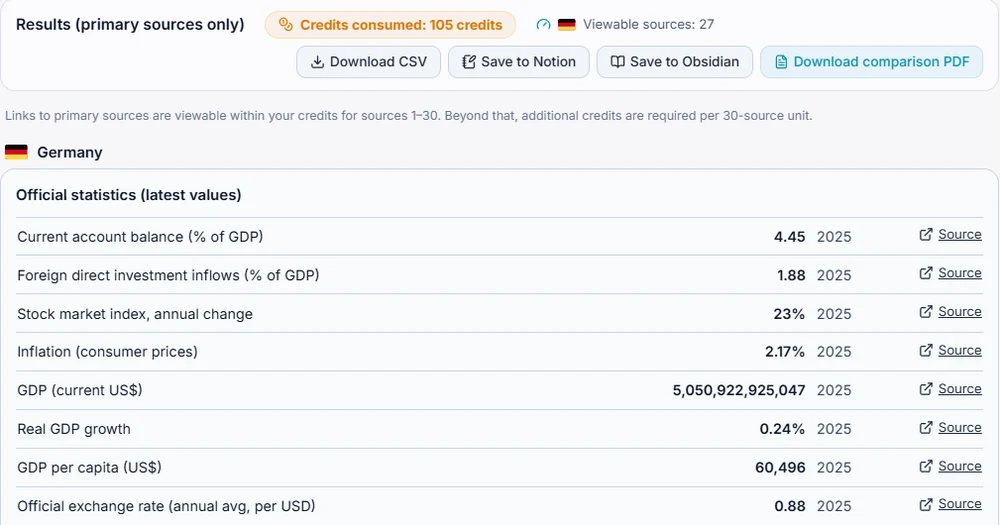
Nella schermata dei risultati di Factdock trovi i pulsanti «Salva in Notion» e «Salva in Obsidian». Basta premerne uno. Titolo, riassunto e link alla fonte di ogni documento trovato diventano subito una nota.
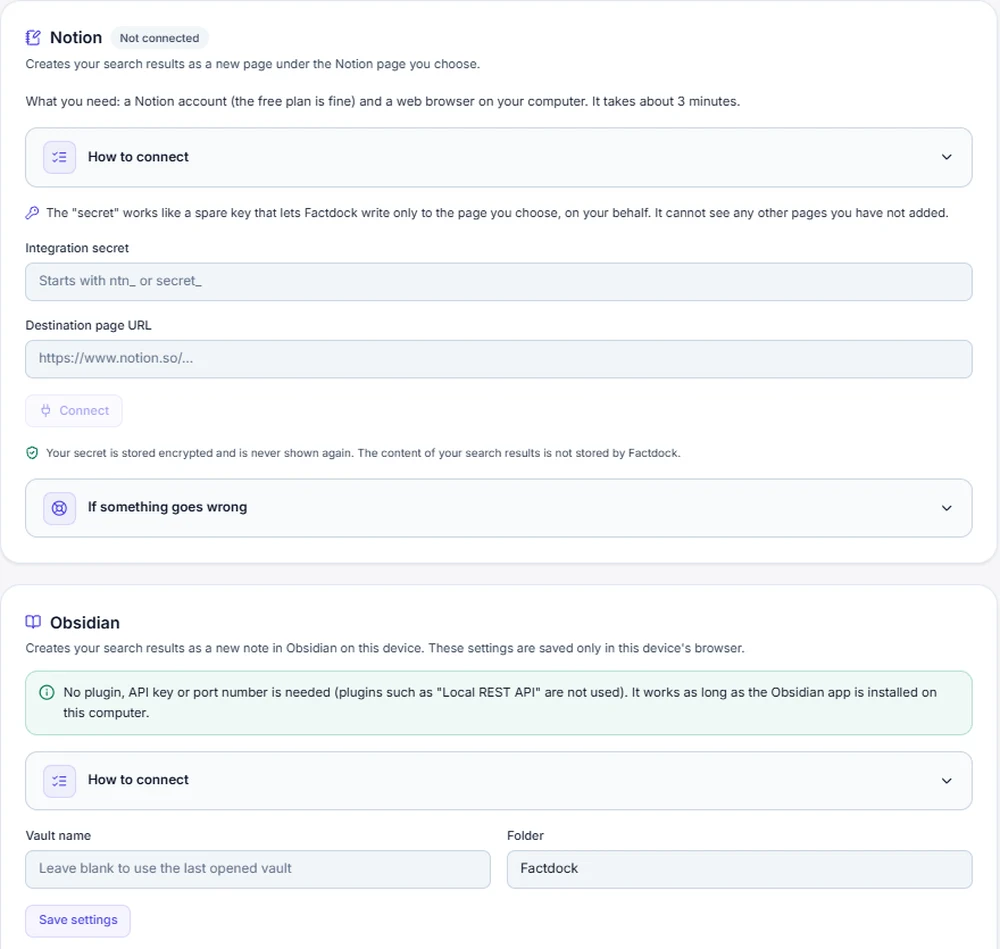
1. Imposta la destinazione una sola volta
Nella schermata «Integrazioni API» imposti la destinazione una sola volta. Per Notion basta indicare la pagina di destinazione e una chiave di collegamento che crei in Notion. Per Obsidian basta indicare il nome del tuo vault e una cartella. La schermata ti mostra ogni passaggio in ordine.
2. Premi il pulsante nella schermata dei risultati
Finita la ricerca, premi un pulsante di salvataggio nella schermata dei risultati. I risultati vengono salvati in forma di tabella, con i link alle fonti. Puoi anche esportarli in CSV e aprirli in un foglio di calcolo.
3. Salvare non costa crediti
Puoi premere i pulsanti di salvataggio tutte le volte che vuoi, senza usare crediti. Quando invii i risultati a Notion, non vengono conservati sui server di Factdock. Li facciamo solo arrivare a Notion.
Allo stesso modo puoi salvare anche le traduzioni di articoli scientifici e gli articoli di Insights. Se vuoi conservare solo i link dei documenti che ti interessano, puoi usare anche Bookmarks.
Bookmarks e Documenti di lavoro, anche dentro Factdock
Puoi conservare i documenti che ti interessano in Bookmarks, con note e categorie. Poi è facile ritrovarli per paese o per settore. Per saperne di più, vedi la pagina di Bookmarks.
Con Documenti di lavoro scegli i documenti dai risultati di ricerca o da Bookmarks e li inserisci in un modello, come un report, una nota interna o una tabella di confronto. Il tuo documento è subito pronto. Puoi correggere il testo sul momento e stamparlo o esportarlo in PDF, Word, Notion o Obsidian.
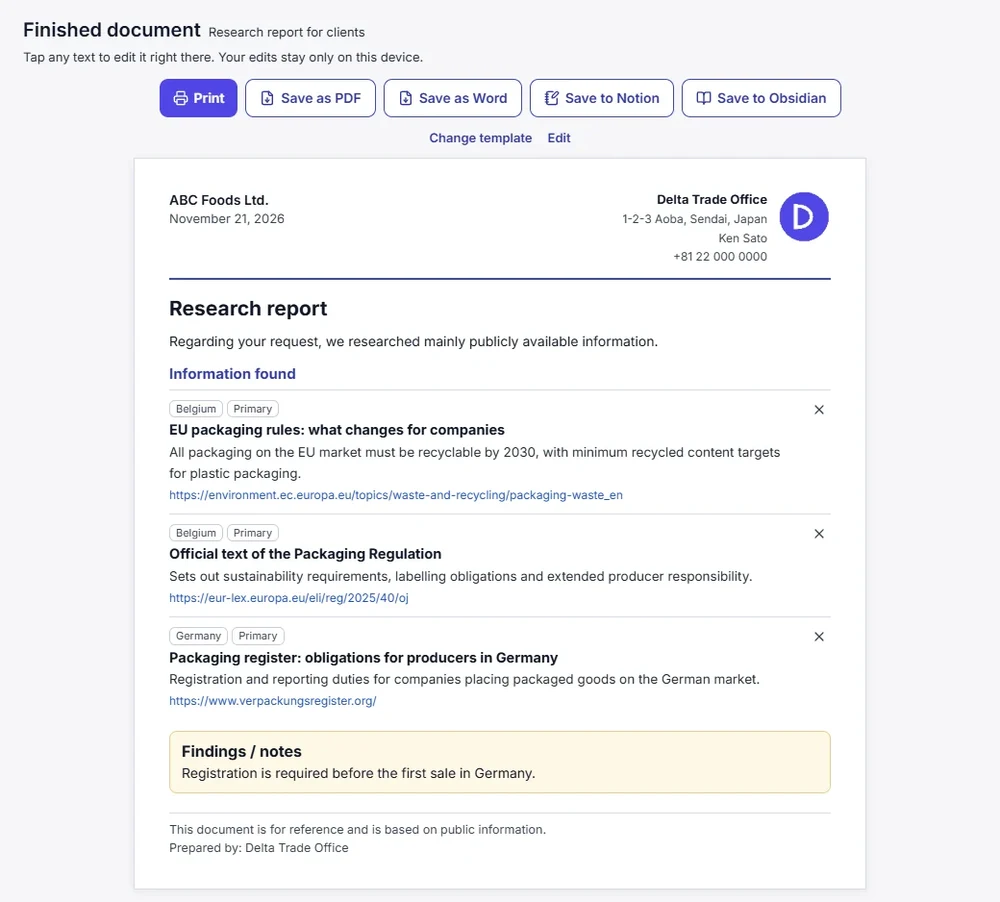
La funzione Documenti di lavoro è gratuita. Il contenuto dei documenti che crei non viene conservato sui server di Factdock. Resta solo sul tuo dispositivo. Per saperne di più, vedi la pagina di Documenti di lavoro.
Cercare direttamente da Obsidian
Se usi Obsidian, puoi usare anche l'estensione di Factdock per Obsidian. Senza uscire da Obsidian, cerchi fonti primarie di tutto il mondo nella tua lingua madre e inserisci i risultati nelle tue note.
- Cerca dentro Obsidian — Scegli le parole da cercare e un paese, e cerca sul web e negli articoli scientifici
- Vedi prima il prezzo — Prima della ricerca vedi i crediti necessari, e non usi nulla finché non premi il pulsante
- Risultati nelle note — Titolo, riassunto e link alla fonte diventano subito una nota
Per installarla, cerca «Factdock» tra i «Plugin della community» di Obsidian. Funziona nella versione desktop (per computer) di Obsidian. Per usarla ti serve una chiave API personale, che puoi creare con un piano a pagamento.
Per chi è pensato
- Ricercatori e studenti — Per raccogliere articoli scientifici e documenti pubblici per argomento, con le fonti
- Professionisti della medicina, del diritto e di altri settori — Per conservare i documenti di supporto in modo da poterli ritrovare
- Chi lavora con altri paesi — Per usare le informazioni su un paese in relazioni o documenti del team
- Chi vuole cercare con parole proprie — Scrivi e leggi i risultati nella tua lingua madre
Prezzi
Salvare non costa crediti. La ricerca è disponibile da $3. Provala senza impegno. Trovi tutti i prezzi nella nostra pagina dei piani.
Conclusione
Una ricerca non finisce quando trovi qualcosa. Se la conservi con la sua fonte, potrai controllarla più tardi e condividerla con altri.
Per non chiederti più «Dove ho visto quel documento?», conserva le fonti primarie che trovi nelle tue solite note, con la loro fonte.
Che cos'è
Ricerca standard
La tua domanda viene convertita nella lingua locale e nella terminologia tecnica dell'area di interesse, e il motore di ricerca di Factdock esplora il web in profondità. Le fonti primarie che una ricerca comune non fa mai emergere salgono in cima, e le raggiungi nella tua lingua senza avvertire la barriera linguistica.
Articoli accademici
Interroga contemporaneamente oltre 15 banche dati accademiche per trovare articoli in ambiti diversi dalla medicina, come economia, ingegneria, diritto e ambiente. Costruisce un unico elenco senza duplicati da leggere nella tua lingua. Gli articoli medici e veterinari si cercano in «Letteratura medica e veterinaria».
Factdock in 2 minuti e 30 secondi
Il video è in inglese. Puoi scegliere i sottotitoli nella tua lingua dalle impostazioni del lettore.
Domande frequenti
Salvare costa crediti?
No. I crediti si usano solo per le ricerche e per le traduzioni che avvii tu. I pulsanti di salvataggio sono gratuiti, anche se li premi molte volte.
I risultati salvati in Notion restano anche su Factdock?
No. Quando invii i risultati a Notion, passano solo attraverso i server di Factdock. Non li conserviamo.
Posso usare l'estensione per Obsidian sullo smartphone?
Per ora funziona nella versione desktop (per computer) di Obsidian. Il pulsante «Salva in Obsidian» della schermata dei risultati funziona su qualsiasi dispositivo con Obsidian installato.
Posso usarlo in italiano?
Sì. Puoi scrivere e leggere i risultati in italiano. Oltre all'italiano, puoi usarlo allo stesso modo in 109 lingue, compresa la tua lingua madre.
Quanto costa?
La ricerca è disponibile da $3. Salvare è gratuito. Trovi tutti i dettagli nella nostra pagina dei piani.
Il nostro motore di ricerca proprietario, in attesa di brevetto
Le fonti primarie che trovi, nelle tue note, con la loro fonte.
Basta cercare e premere un pulsante. Salva titolo, riassunto e link alla fonte in Notion o Obsidian, così come sono.