
Вступление: «Где же я видел этот документ?»
Когда что-то ищешь, часто бывает так:
- «Не могу вспомнить, откуда была статья, которую я нашёл раньше»
- «Хочу сразу использовать найденное в отчёте»
- «Хочу собрать зарубежные материалы в заметки по темам»
- «Хочу, чтобы коллеги видели те же источники»
Важно сохранять результаты вместе с источниками. Зная источник, вы позже сможете проверить оригинал и показать основание другим.

Три важных правила, когда сохраняете результаты
1. Сохраняйте ссылку на источник
Сохраняйте не только название и краткое содержание, но и ссылку на исходный документ. Так потом проще проверить содержание.
2. Отмечайте, когда вы искали
Законы и статистика меняются. Если видно, когда был получен результат, его легко сравнить с новой информацией.
3. Собирайте всё в привычном месте
Если хранить результаты в приложении для заметок, которым вы пользуетесь каждый день, их легко найти вместе с другими записями и материалами.
Сохраняем результаты Factdock в Notion и Obsidian
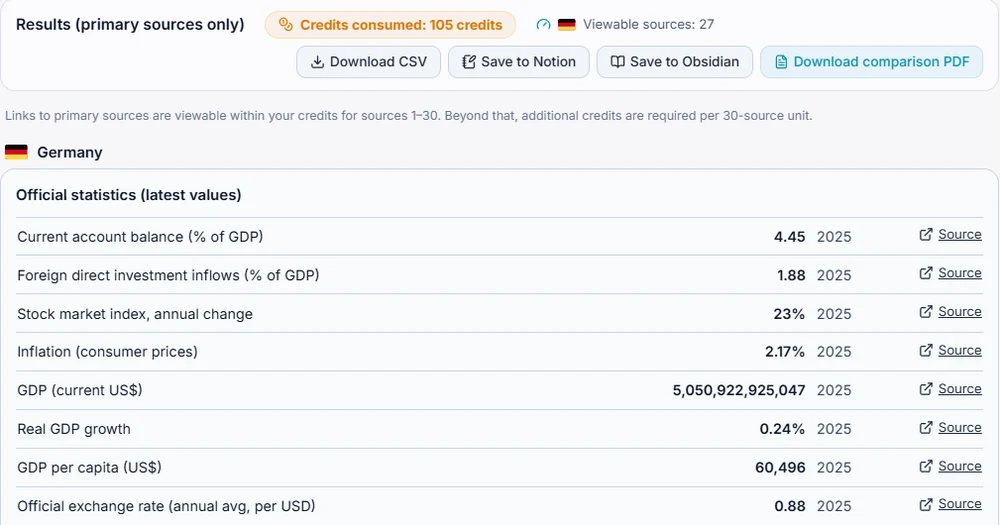
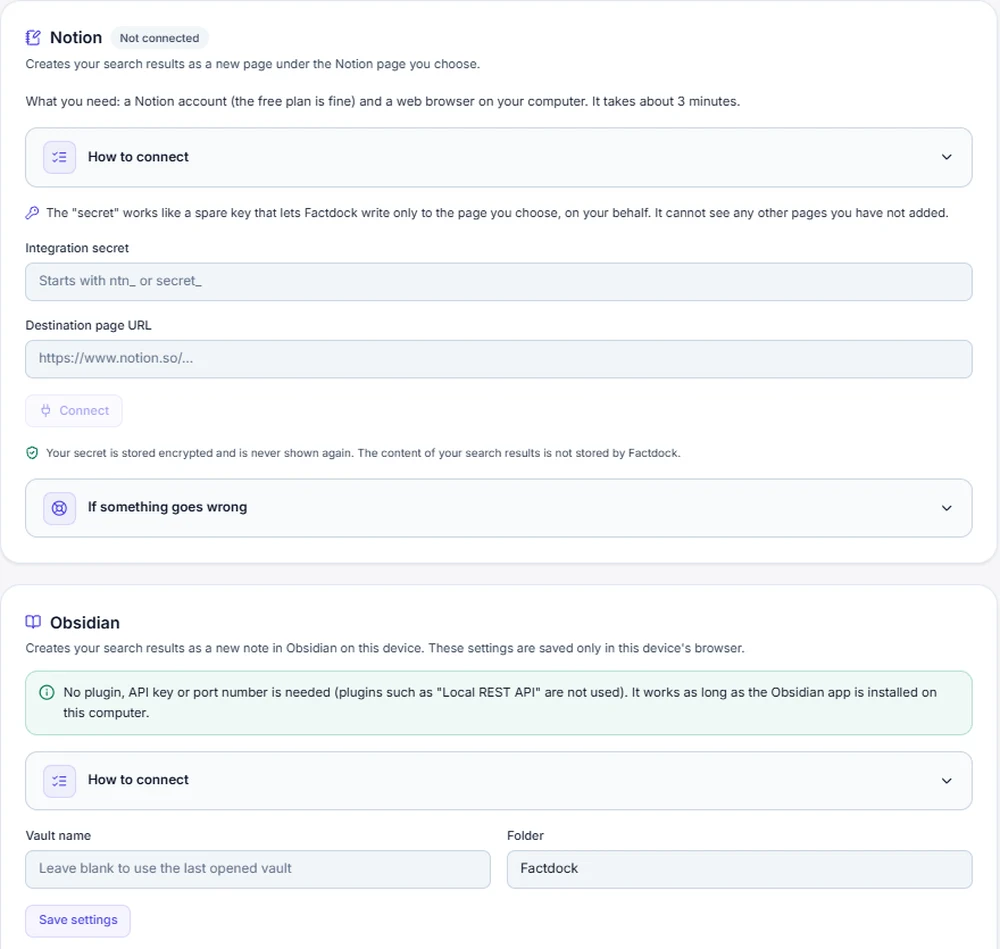
На экране результатов Factdock есть кнопки «Сохранить в Notion» и «Сохранить в Obsidian». Одно нажатие — и название, краткое содержание и ссылка на источник каждого найденного документа сразу становятся заметкой.
1. Один раз укажите, куда сохранять
На странице «Интеграции API» один раз укажите место для сохранения. Для Notion нужны только страница для сохранения и ключ интеграции, который вы создаёте в Notion. Для Obsidian — только название хранилища и папка. Экран покажет шаги по порядку.
2. Нажмите кнопку на экране результатов
Когда поиск закончен, нажмите кнопку сохранения на экране результатов. Данные сохраняются в виде таблицы, со ссылками на источники. Можно также выгрузить CSV и открыть его в программе для таблиц.
3. Сохранение не тратит кредиты
Сколько бы раз вы ни нажимали кнопку сохранения, кредиты не списываются. При отправке в Notion содержимое результатов не хранится на серверах Factdock. Мы просто передаём его в Notion.
Переводы научных статей, материалы Insights и другое можно сохранять так же. Если нужно сохранить только ссылку на интересный документ, используйте Bookmarks.
Bookmarks и «Рабочие документы» тоже в Factdock
Интересные материалы можно сохранить в Bookmarks с заметками и категориями. Потом их легко снова найти по стране или области. Подробнее — в обзоре Bookmarks.
А с функцией «Рабочие документы» достаточно выбрать материалы из результатов поиска или из Bookmarks и вставить их в шаблон отчёта, служебной записки, сравнительной таблицы и другие. Рабочий документ готов сразу. Текст можно поправить прямо на месте и вывести на печать или в PDF, Word, Notion и Obsidian.
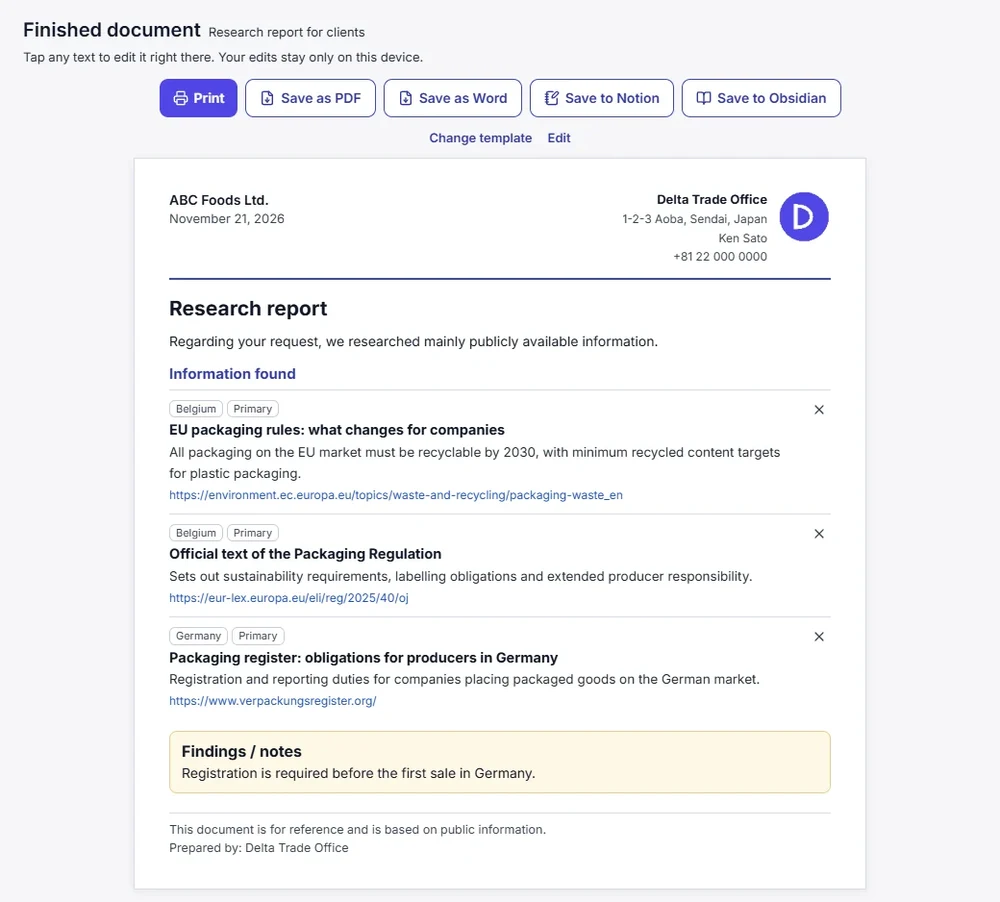
Функция «Рабочие документы» бесплатна. Содержимое ваших документов не хранится на серверах Factdock — оно остаётся только на вашем устройстве. Подробнее — на странице «Рабочие документы».
Поиск прямо из Obsidian
Если вы пользуетесь Obsidian, вам доступно дополнение Factdock для Obsidian. Не выходя из Obsidian, вы можете искать первоисточники со всего мира на родном языке и добавлять результаты в заметки.
- Поиск внутри Obsidian — выберите слова для поиска и страну, и ищите сайты и научные статьи
- Цена видна заранее — перед поиском показано, сколько кредитов он потратит; пока вы не нажмёте кнопку, ничего не списывается
- Результаты — в заметку — название, краткое содержание и ссылка на источник сразу становятся заметкой
Дополнение можно найти в Obsidian в разделе «Сторонние плагины» по слову «Factdock». Оно работает в версии Obsidian для компьютера. Для работы нужен личный API-ключ, который можно получить на платном тарифе.
Кому это пригодится
- Исследователям и студентам — чтобы собирать статьи и официальные документы по темам, вместе с источниками
- Врачам, юристам и другим специалистам — чтобы хранить документы-основания так, чтобы их легко было перечитать
- Тем, кто работает с другими странами — чтобы использовать найденные сведения о стране в отчётах и материалах команды
- Тем, кто хочет искать на своём языке — и запрос, и результаты на вашем родном языке
Цена
Сохранение не тратит кредиты. Поиск доступен от $3. Попробуйте — это просто. Подробные цены — на странице тарифов.
В заключение
Поиск не заканчивается на находке. Если сохранить результат вместе с источником, его можно проверить позже и показать другим.
Чтобы не спрашивать себя «где же я это видел?», сохраняйте найденные первоисточники в своих привычных заметках вместе с источниками.
Что это
Стандартный поиск
Ваш запрос переводится на местный язык и профессиональную терминологию нужного региона, а поисковая система Factdock глубоко исследует всю сеть. Первоисточники, которые обычный поиск не показывает, поднимаются наверх, и вы добираетесь до них на родном языке, не замечая языкового барьера.
Научные статьи
Одновременно ищет в более чем 15 научных базах данных статьи по немедицинским областям — экономике, технике, праву, экологии и другим. Составляет единый список без дубликатов, который можно читать на родном языке. Медицинские и ветеринарные статьи ищите в разделе «Медицинская и ветеринарная литература».
Factdock за 2 минуты 30 секунд
Видео на английском языке. Субтитры на своём языке можно выбрать в настройках плеера.
Частые вопросы
Тратит ли сохранение кредиты?
Нет. Кредиты тратятся только на поиск и на переводы, которые вы запускаете сами. Кнопкой сохранения можно пользоваться бесплатно сколько угодно.
Остаются ли в Factdock результаты, сохранённые в Notion?
Нет. При отправке в Notion результаты только проходят через серверы Factdock и не сохраняются.
Можно ли пользоваться дополнением для Obsidian на смартфоне?
Сейчас оно работает в версии Obsidian для компьютера. Кнопка «Сохранить в Obsidian» на экране результатов работает на устройстве, где установлен Obsidian.
Можно ли пользоваться сервисом на русском?
Да. И запрос, и результаты показываются на русском. Кроме русского, так же можно пользоваться ещё многими языками — всего их 109, включая ваш родной.
Сколько это стоит?
Поиск доступен от $3. Сохранение бесплатно. Подробные цены — на странице тарифов.
Собственная поисковая система с поданной заявкой на патент
Найденные первоисточники — в ваши заметки, с источниками.
Ищите и нажимайте кнопку. Название, краткое содержание и ссылку на источник можно сразу сохранить в Notion или Obsidian.