
መግቢያ፦ “ያንን ሰነድ የት ነበር ያየሁት?”
መረጃ ሲፈልጉ እንደዚህ ያሉ ነገሮች ብዙ ጊዜ ይከሰታሉ።
- “ቀደም ብዬ ያገኘሁት የምርምር ጽሑፍ ምንጭ የትኛው እንደሆነ አላስታውስም”
- “የፍለጋ ውጤቱን በሪፖርት ውስጥ እንዳለ መጠቀም እፈልጋለሁ”
- “የውጭ አገር ሰነዶችን በርዕስ በርዕስ በማስታወሻ ማደራጀት እፈልጋለሁ”
- “የቡድኔ አባላትም ያንኑ ምንጭ እንዲያዩ እፈልጋለሁ”
የፍለጋ ውጤቶችን ከምንጮቻቸው ጋር ማስቀመጥ አስፈላጊ ነው። ምንጩን ካወቁ በኋላ ዋናውን ሰነድ ማረጋገጥ ይችላሉ፤ ለሌሎችም ማስረጃ ማሳየት ይችላሉ።

የፍለጋ ውጤቶችን ሲያስቀምጡ አስፈላጊ 3 ነገሮች
1. የምንጩን ማገናኛ ያስቀምጡ
ርዕስና ማጠቃለያ ብቻ ሳይሆን ወደ ዋናው ሰነድ የሚወስደውን ማገናኛ ያስቀምጡ። በኋላ ይዘቱን ለማረጋገጥ አቋራጭ መንገድ ነው።
2. መቼ እንደፈለጉ ይጻፉ
ሕጎችና ስታቲስቲክስ ይለዋወጣሉ። ውጤቱ የመቼ እንደሆነ ካወቁ፣ በኋላ ከአዲስ መረጃ ጋር ማወዳደር ቀላል ይሆናል።
3. ሁልጊዜ በሚጠቀሙበት ቦታ ያስቀምጡ
በየቀኑ በሚጠቀሙበት የማስታወሻ መተግበሪያ ውስጥ ካስቀመጡ፣ ከሌሎች ማስታወሻዎችና ሰነዶች ጋር በኋላ በቀላሉ ማግኘት ይችላሉ።
የFactdock ፍለጋ ውጤቶችን በNotion ወይም Obsidian ያስቀምጡ
በFactdock የውጤት ገጽ ላይ “ወደ Notion አስቀምጥ” እና “ወደ Obsidian አስቀምጥ” የሚሉ አዝራሮች አሉ። መጫን ብቻ ነው። የተገኙት ሰነዶች ርዕስ፣ ማጠቃለያና የምንጭ ማገናኛ እንዳሉ ማስታወሻ ይሆናሉ።
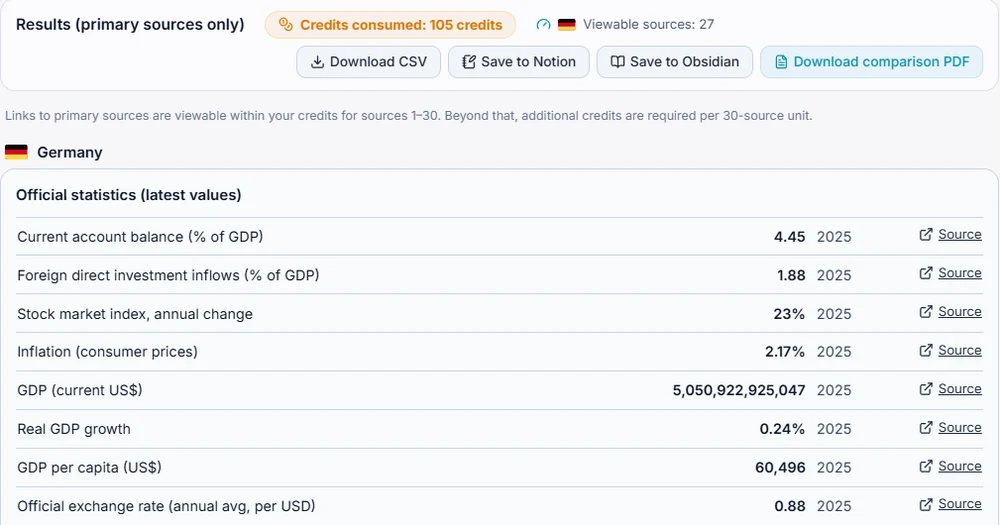
1. የማስቀመጫ ቦታውን አንድ ጊዜ ብቻ ያዘጋጁ
በ“የAPI ውህደቶች” ገጽ ላይ የማስቀመጫ ቦታውን አንድ ጊዜ ብቻ ያዘጋጁ። ለNotion፣ የሚቀመጥበትን ገጽና በNotion የሚፈጥሩትን የማገናኛ ቁልፍ ማስገባት ብቻ ነው። ለObsidian፣ የማከማቻውን (vault) ስምና አቃፊውን ማስገባት ብቻ ነው። ደረጃዎቹ በገጹ ላይ በቅደም ተከተል ይታያሉ።
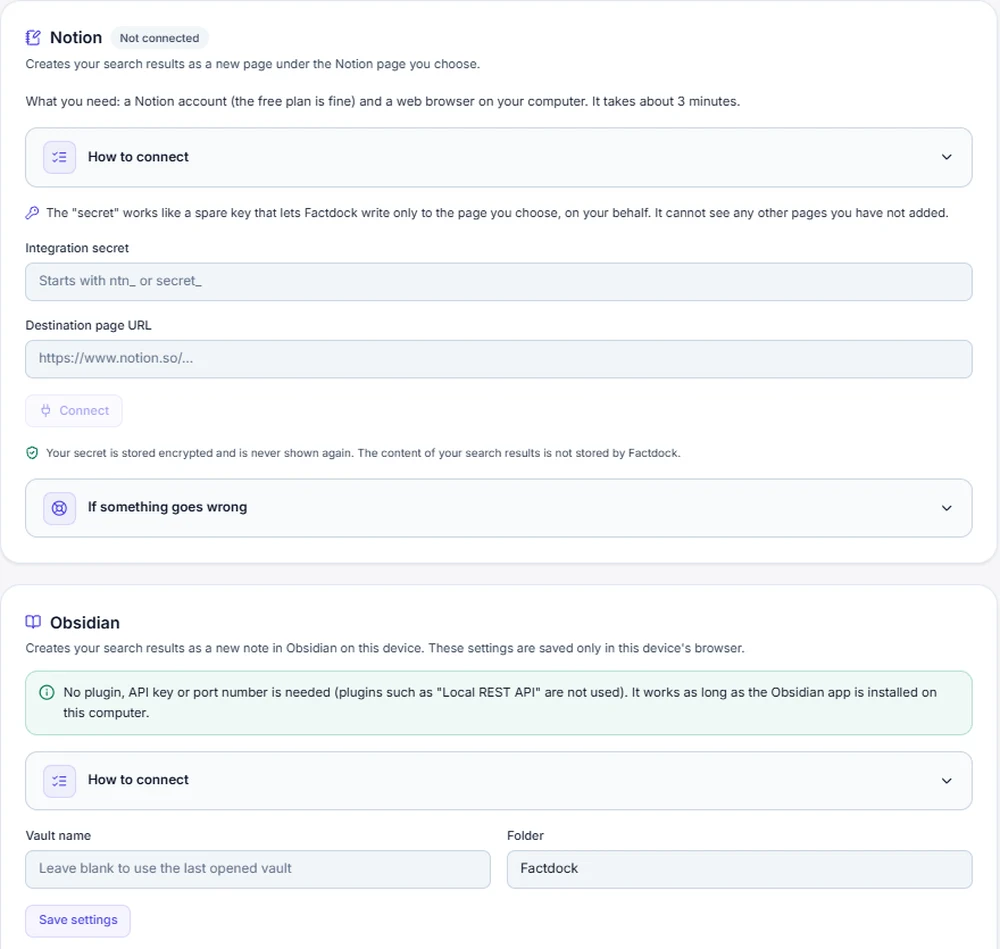
2. በውጤት ገጹ ላይ አዝራሩን ይጫኑ
ፍለጋው ሲጠናቀቅ በውጤት ገጹ ላይ የማስቀመጫ አዝራሩን ይጫኑ። በሠንጠረዥ መልክ፣ ከምንጭ ማገናኛዎች ጋር ይቀመጣል። እንደ CSV አውጥተው በሠንጠረዥ ሶፍትዌር መክፈትም ይችላሉ።
3. ማስቀመጥ ክሬዲት አይጠይቅም
የማስቀመጫ አዝራሩን ስንት ጊዜ ቢጫኑም ክሬዲት አይወጣም። ወደ Notion ሲላክ የፍለጋ ውጤቱ ይዘት በFactdock ሰርቨሮች ላይ አይቀመጥም። በቀጥታ ወደ Notion እናደርሰዋለን።
የምርምር ጽሑፎች ትርጉሞችና የInsights ጽሑፎችም በተመሳሳይ መንገድ ሊቀመጡ ይችላሉ። የወደዷቸውን ሰነዶች ማገናኛ ብቻ ማስቀመጥ ከፈለጉ Bookmarksንም መጠቀም ይችላሉ።
Bookmarks እና የሥራ ሰነዶችም በFactdock ውስጥ
የወደዷቸውን ሰነዶች ከማስታወሻና ከምድብ ጋር በBookmarks ማስቀመጥ ይችላሉ። በኋላ በአገር ወይም በዘርፍ እንደገና መፈለግም ቀላል ነው። ለዝርዝሩ የBookmarks መግቢያን ይመልከቱ።
የሥራ ሰነዶችን በመጠቀም፣ ከፍለጋ ውጤቶች ወይም ከBookmarks የመረጧቸውን ሰነዶች እንደ ሪፖርት፣ የውስጥ ማስታወሻ ወይም የንጽጽር ሰንጠረዥ ባሉ አብነቶች ውስጥ ማስገባት ብቻ ነው። ሰነድዎ ወዲያውኑ ይዘጋጃል። እዚያው ጽሑፉን አስተካክለው ማተም ወይም ወደ PDF፣ Word፣ Notion እና Obsidian ማውጣት ይችላሉ።
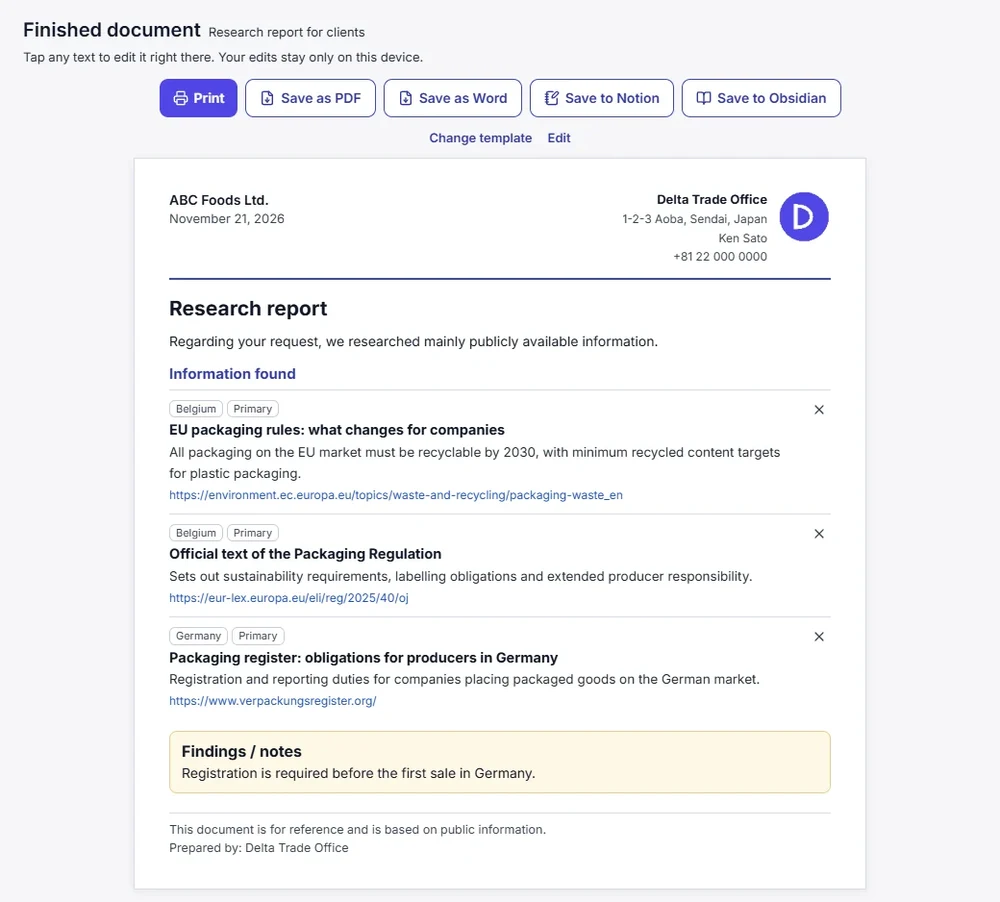
የሥራ ሰነዶች አገልግሎትን በነጻ መጠቀም ይችላሉ። ያዘጋጇቸው ሰነዶች ይዘት በFactdock ሰርቨሮች ላይ አይቀመጥም፤ በመሣሪያዎ ውስጥ ብቻ ይቆያል። ለዝርዝሩ የሥራ ሰነዶች መግቢያን ይመልከቱ።
ከObsidian ውስጥ በቀጥታ ይፈልጉ
Obsidian የሚጠቀሙ ከሆነ የFactdock የObsidian ተጨማሪ ባህሪን መጠቀም ይችላሉ። ከObsidian ገጽ ሳይወጡ፣ በአፍ መፍቻ ቋንቋዎ የዓለምን ቀዳሚ መረጃ ፈልገው ውጤቱን በማስታወሻ ውስጥ ያስገቡ።
- በObsidian ውስጥ ፍለጋ — የፍለጋ ቃላትንና አገርን መርጠው በድር ላይና በምርምር ጽሑፎች ውስጥ ይፈልጉ
- ዋጋው አስቀድሞ ይታያል — ከፍለጋ በፊት የሚወጣው ክሬዲት ይታያል፤ እርስዎ እስኪጫኑ ድረስ አይወጣም
- ውጤቱ ማስታወሻ ይሆናል — ርዕስ፣ ማጠቃለያና የምንጭ ማገናኛ እንዳሉ ማስታወሻ ይሆናሉ
ይህን ተጨማሪ ባህሪ በObsidian “የማህበረሰብ ተሰኪዎች” ውስጥ “Factdock” ብለው ፈልገው መጫን ይችላሉ። በኮምፒውተር የObsidian ስሪት ላይ ይሠራል። ለመጠቀም፣ በክፍያ ዕቅድ ላይ የሚሰጥ የግል API ቁልፍ ያስፈልጋል።
ለእነዚህ ሰዎች ይጠቅማል
- ተመራማሪዎችና ተማሪዎች — የምርምር ጽሑፎችንና ይፋዊ ሰነዶችን በርዕስ በርዕስ ከምንጮቻቸው ጋር ለማደራጀት
- የሕክምና፣ የሕግና የሌሎች ሙያ ባለሙያዎች — የማስረጃ ሰነዶችን በኋላ ተመልሰው በሚያዩት መልክ ለማስቀመጥ
- ከውጭ አገራት ጋር በተያያዘ ሥራ ላይ ያሉ — የፈለጉትን የአገር መረጃ በሪፖርቶችና በቡድን ሰነዶች ውስጥ ለመጠቀም
- በራሳቸው ቋንቋ መፈለግ የሚፈልጉ — የሚያስገቡትም ውጤቱም በአፍ መፍቻ ቋንቋዎ
ዋጋ
ማስቀመጥ ክሬዲት አይጠይቅም። ፍለጋ ከ$3 ጀምሮ ይገኛል። መጀመሪያ በቀላሉ ይሞክሩት። ዝርዝር ዋጋዎች በዋጋ ዕቅዶች ገጽ ላይ አሉ።
ማጠቃለያ
ፍለጋ አንድ ነገር ሲያገኙ አያበቃም። ከምንጮች ጋር ካስቀመጡ፣ በኋላ ማረጋገጥም ለሌሎች ማስተላለፍም ይችላሉ።
“ያንን ሰነድ የት ነበር ያየሁት?” እንዳይሉ፣ ያገኙትን ቀዳሚ መረጃ በተለመደው ማስታወሻዎ ውስጥ ከምንጮቹ ጋር አስቀምጠው ይሞክሩ።
ምንድን ነው
መደበኛ ፍለጋ
ጥያቄዎ ወደ ዒላማው አካባቢ የአካባቢ ቋንቋና ሙያዊ ቃላት ይቀየራል፤ የFactdock መፈለጊያ ሞተርም መላውን ድር በጥልቀት ይመረምራል። ተራ ፍለጋ ፈጽሞ የማያወጣቸው ቀዳሚ ምንጮች ወደ ላይ ስለሚመጡ፣ የቋንቋን ግድግዳ ሳይሰማዎት በአፍ መፍቻ ቋንቋዎ ወደ እነሱ ይደርሳሉ።
የምርምር ጽሑፍ ፍለጋ
እንደ ኢኮኖሚክስ፣ ምህንድስና፣ ሕግ እና አካባቢ ያሉ ከሕክምና ውጪ ያሉ መስኮችን ጥናታዊ ጽሑፎች ከ15 በላይ በሆኑ የአካዳሚክ ዳታቤዞች በአንድ ጊዜ ይፈልጋል። ድግግሞሽ የሌለው አንድ ዝርዝር ያዘጋጃል፤ በቋንቋዎም ማንበብ ይችላሉ። የሕክምና እና የእንስሳት ሕክምና ጥናታዊ ጽሑፎችን በ«የሕክምና እና የእንስሳት ሕክምና ጽሑፎች» መፈለግ ይችላሉ።
Factdock በ2 ደቂቃ 30 ሰከንድ
ቪዲዮው በእንግሊዝኛ ነው። ከተጫዋቹ ቅንብሮች በቋንቋዎ ንዑስ ርዕሶችን መምረጥ ይችላሉ።
በተደጋጋሚ የሚጠየቁ ጥያቄዎች
ማስቀመጥ ክሬዲት ያስወጣል?
አያስወጣም። ክሬዲት የሚውለው ለፍለጋና እርስዎ ራስዎ ለሚጫኑት ትርጉም ብቻ ነው። የማስቀመጫ አዝራሩን ስንት ጊዜ ቢጫኑም ነፃ ነው።
በNotion ያስቀመጥኩት ውጤት በFactdock ላይም ይቀራል?
አይቀርም። ወደ Notion ሲላክ የፍለጋ ውጤቱ በFactdock ሰርቨሮች በኩል ያልፋል እንጂ አይቀመጥም።
የObsidian ተጨማሪ ባህሪ በስማርትፎን ላይ ይሠራል?
በአሁኑ ጊዜ በኮምፒውተር የObsidian ስሪት ላይ ይሠራል። በውጤት ገጹ ላይ ያለው “ወደ Obsidian አስቀምጥ” አዝራር Obsidian በተጫነበት መሣሪያ ላይ ይሠራል።
በአማርኛ መጠቀም እችላለሁ?
ይችላሉ። የሚያስገቡትም ውጤቱም በአማርኛ ይታያል። ከአማርኛ ሌላ፣ የአፍ መፍቻ ቋንቋዎን ጨምሮ በ109 ቋንቋዎች በተመሳሳይ መንገድ መጠቀም ይችላሉ።
ዋጋው ስንት ነው?
ፍለጋ ከ$3 ጀምሮ ይገኛል። ማስቀመጥ ነፃ ነው። ለዝርዝር ዋጋዎች የዋጋ ዕቅዶች ገጹን ይመልከቱ።
የፓተንት ጥያቄ የቀረበበት የራሳችን የፍለጋ ሞተር
ያገኙትን ቀዳሚ መረጃ፣ ከምንጮቹ ጋር ወደ ማስታወሻዎ።
ይፈልጉ፣ ከዚያ አዝራሩን ይጫኑ። ርዕስ፣ ማጠቃለያና የምንጭ ማገናኛ እንዳሉ በNotion ወይም Obsidian ይቀመጣሉ።